
TuxGuitarを使ってTab譜を作る

クラシックギターを習い始めて2か月が経ち、課題曲のプリントが複数枚かさばります。今後もっと紙が増えてくることでしょう。デジタルのTab譜を作成して紙を減らすことにします。この「note」を作りながらやっていきますので、随時補足していくと思います。
1.TuxGuitarをインストール
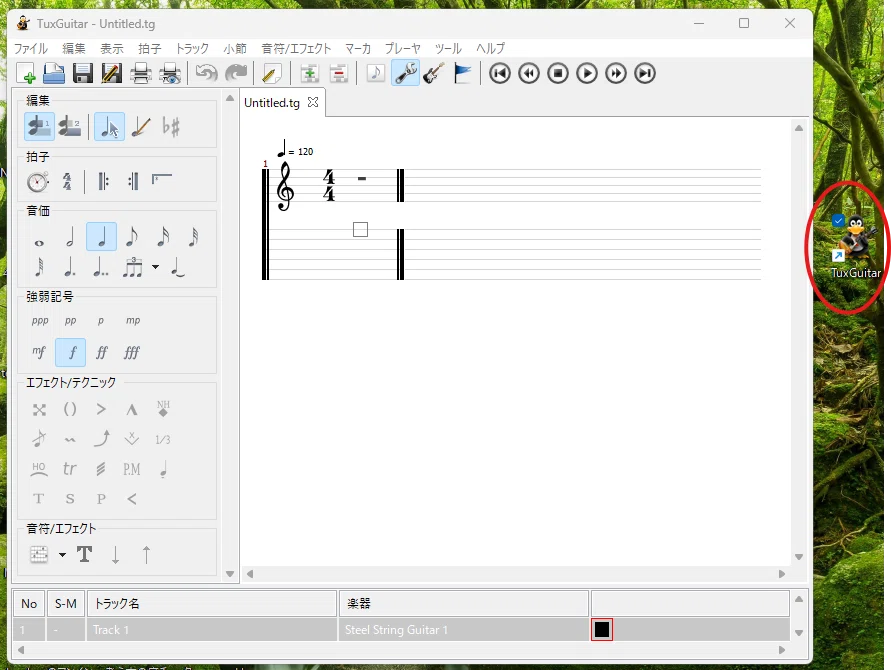
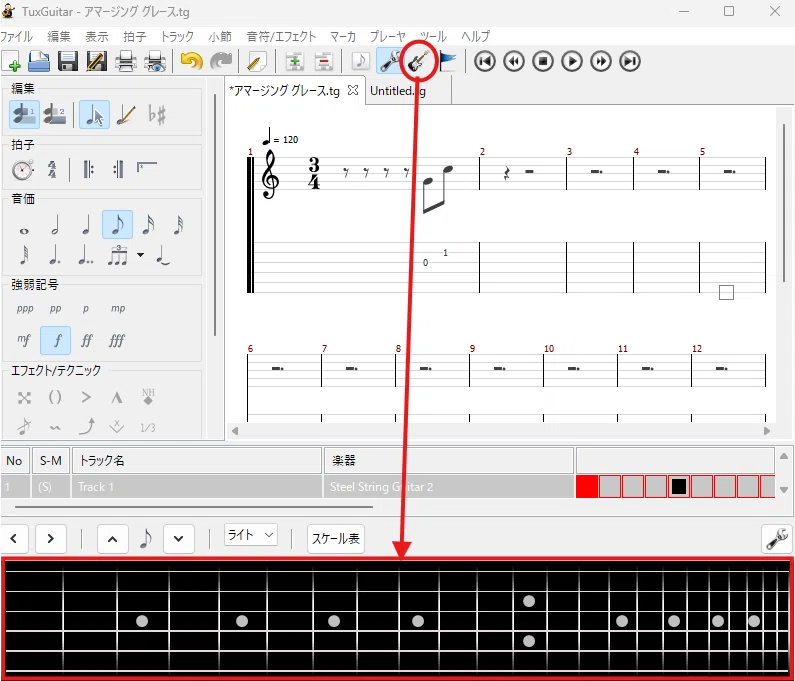
インストール自体は簡単でした。参考①のサイトを参考に参考②の公式サイトからインストールします。再起動を促されるのでそのようにすると、ギターペンギンのアイコン(下図右赤〇)が現われるので、それをクリックするとソフトが立ち上がります。
2.TuxGuitarのタブの中身
画面上段のタブの中身です。
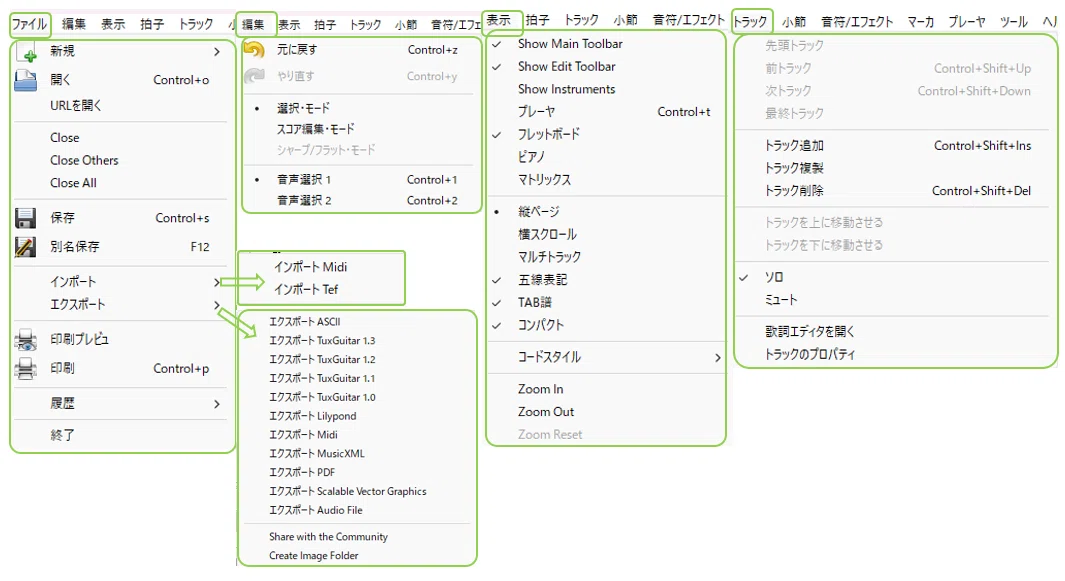
2.1. 左側のタブ:「ファイル」・「編集」・「表示」・「トラック」
「ファイル」からmidiのインポート、Wavのaudiofileをエクスポートすることが出来ます。
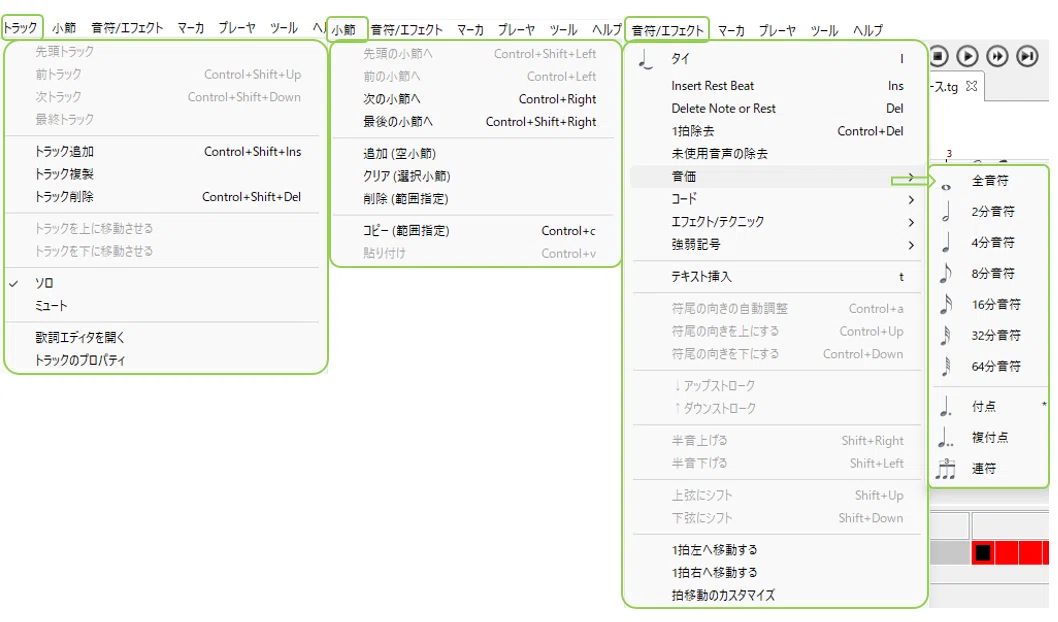
2.2. 中央のタブ:「トラック」「小節」「音符/エフェクト」
左側の「音価」というところにない音符は、「音符/エフェクト」タブから入力することが出来ます。
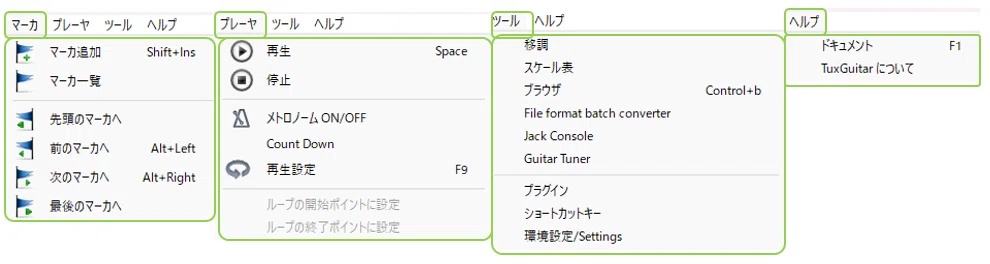
2.3. 右側のタブ:「マーカ」「プレーヤ」「ツール」「ヘルプ」
「ツール」タブの中に環境設定があり、フォントの大きさや色などを変更することが出来ます。
3.TuxGuitarに楽譜を入力する(基本)
参考③のYouTubeを見ながら設定していきました。
下にYouTub動画で示されているようなギターの指盤が現われていないときは、上段のギターのアイコンをクリックして表示することが出来ます。
3_1. 拍子の設定、小節を追加する。
参考④からの引用です。(参考④ではマルチトラック入力していますが、ここではソロのトラックを作成します)
譜面の作成を始める前に、楽曲の「テンポ」や「スウィング・フィール」、「拍子」を決定しておきましょう。各項目は画面上部の「拍子」タブ内にあります。
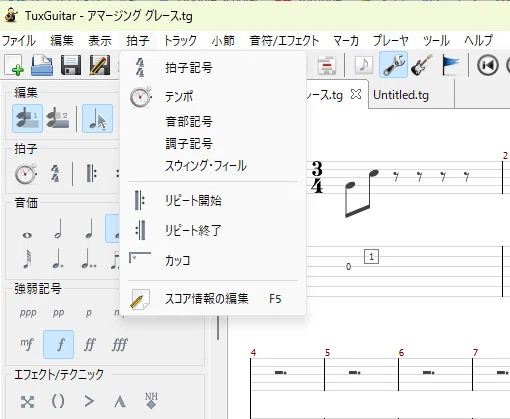
「テンポ」で楽曲の速さを決めます。「現小節から最後まで適用する」「次のテンポチェンジまで適用する」を選択すれば、部分的にテンポが変わるトリッキーな曲も制作できます。
「スウィング・フィール」の「8連譜」または「16連譜」を有効にすれば、ハネたリズムの楽曲も制作することが可能です。
「拍子記号」で分子、分母の数字を入力します。
「調子記号」で#や♭記号を選択できます。
3_2. 音の入力
左側の「音価」から音の長さを選んでからTab譜の欄に数字を入力していきます。
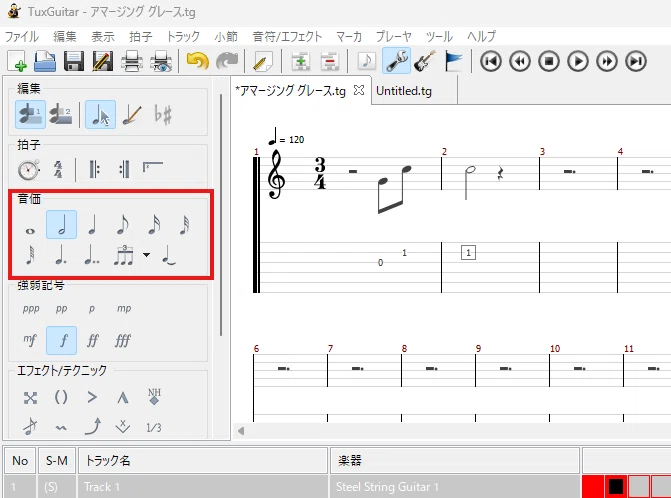
音符を削除する場合は、削除したい音符のフレット番号を選択して「Delete」キーを押します。
4.TuxGuitarに楽譜を入力する(簡略化①)
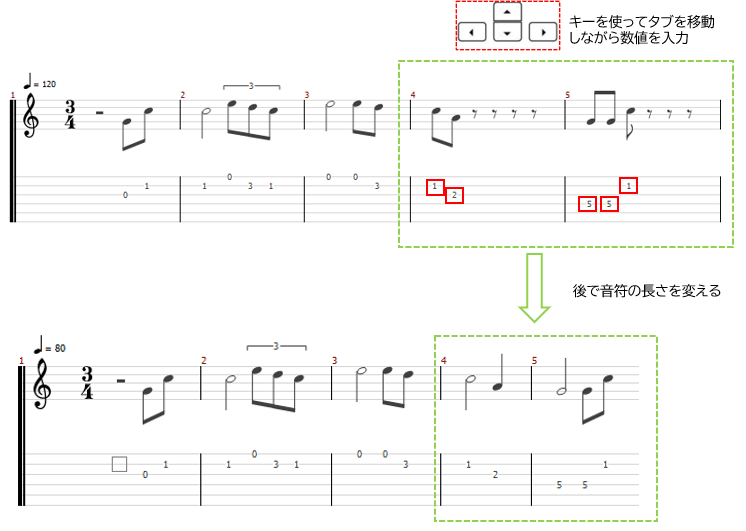
タブ譜があらかじめわかっているようであれば、音が該当する弦(上から1→6弦)の高さをクリックして、該当するフレッドの数を手入力します。そして矢印キーを使いながらタブを移動していきます。音符の長さは後で変更できるため、小節ごとに最初にタブの数値を打ち込んで、入力後に、左側の「音価」を選びなおしたりすることもできます。また「+」キーや「-」キーを押しても音の長さや短さを設定できます。
5. TuxGuitarにmidiファイルをインポートして楽譜を入力する(簡略化②)
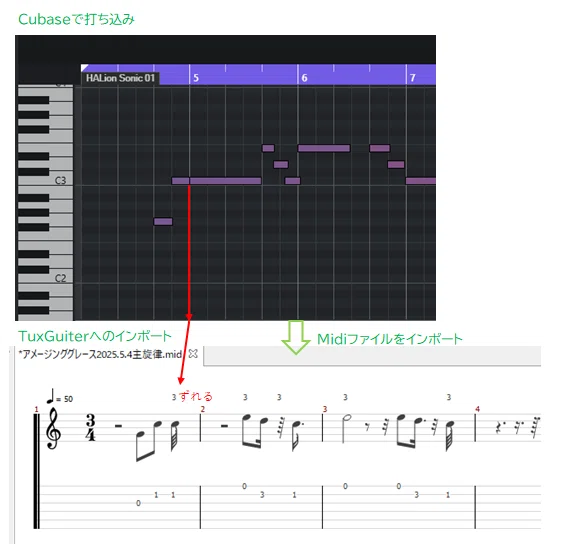
midiファイルを持っている場合は、インポートすると自動的にタブ譜が振られます。タブ譜がない場合には、Dawソフトであらかじめ曲を入力してからソフトに読み込ませるのが良いと思います。ただし、下図のように、なぜか最初がずれ込んでしまうことがあり、音符を追加したり削除したりいろいろ試してもうまくいきませんでした。タブ譜があるなら手入力が一番簡単になると思いました。
6.同じ拍で長さが異なる音符を入力する
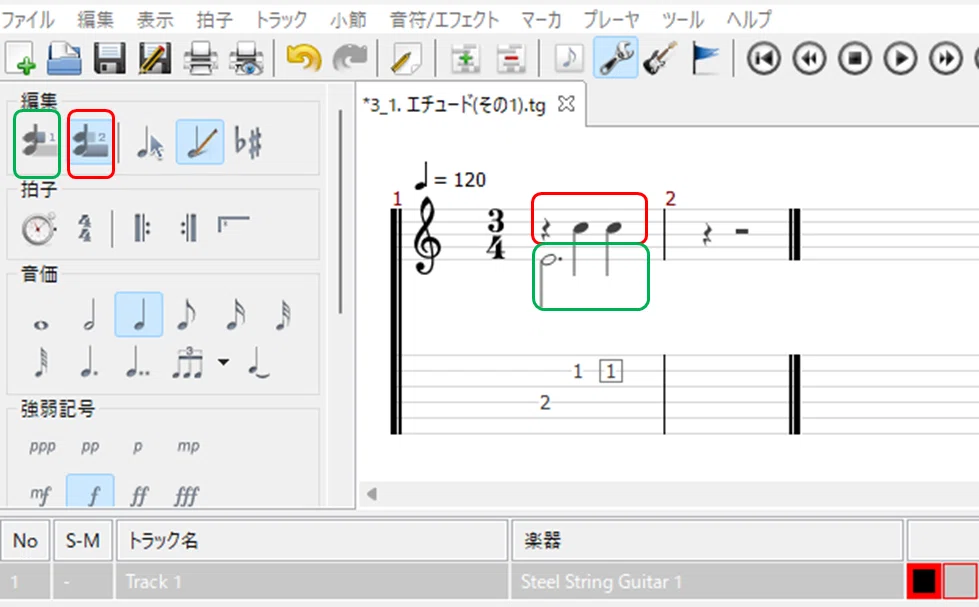
同じ拍で長さが異なる音符を入力する場合は、複声部で入力する必要があります。
① まずは下段の音符をいつも通りに入力します。
② 下段の音符を入力したら、編集グループから「音声選択2」を選び、声部2へ切り替えます。そして、以下のように音符を入力していけばよいのです。
7.動画の録画方法(Windows)
他に動画のソフトがない場合にWindowsで動画を行う場合について説明します。
こちらのブログに詳細が解説されています。
Windows 10 の標準機能またはWindows11でも同じ操作方法で、画面録画を撮ることができます。
動画キャプチャはキーボードの『Windows』+『G』を同時に押して、操作パネルを開きます。
『Windows』+『G』+『R』で録画の開始/停止 (あるいは、左側にある操作パネルの●ボタン「録画を開始」をクリックすると、直ぐに録画が開始され、右側に停止ボタン■が現われます。停止の際にはそれを押します。)
動画の録画ファイルは、既定値では「ビデオ」フォルダ内にある「キャプチャ」フォルダに保存されています。
AfterEffectとの連携
出来た動画(mp4)ファイルは、ピアノ楽器以外の楽器にも変更できるのでそのままでもよいですが、Cubaseで作成した音声(wav)の方が気に入っている場合は、AfterEffect上で音を変更して出力します。ウェーブフォームで音の波形を一致させます。
8.実際に作ってみました。
音はTuxGuitarの音源を使っています。動画の最初と最後に無駄があるためアフターエフェクトに取り込んで切り取りました。
9.使ってみての課題
9_1. 違う長さの音を同時に鳴らすのが不便(2025.6月追記)
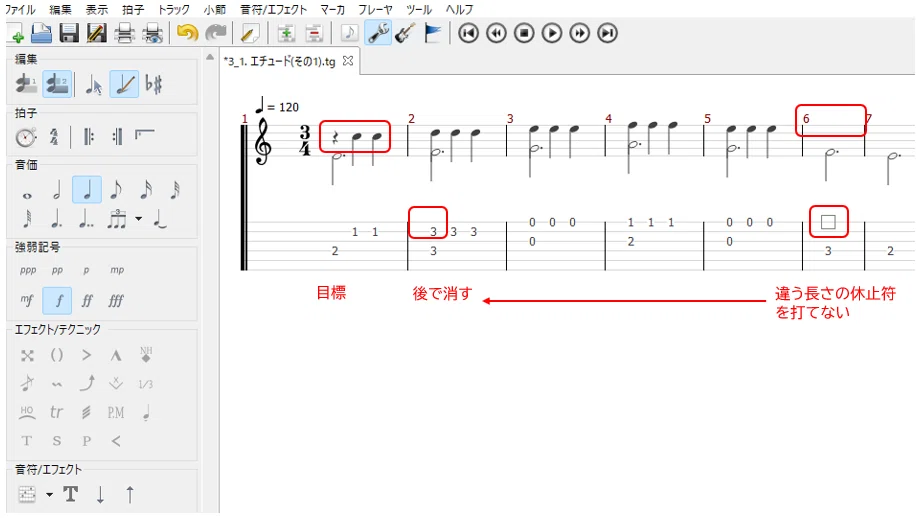
項目6に示すように、音声選択1+音声選択2で同じ拍で長さが異なる音符を入力することは可能ですが、下図のように初頭の音符は音声選択1で入力した音符の長さで固定してしまい、調べてみても、試してみてもどうにもこうにも違う長さの休止符を入力できません。そのため、最初に違う長さの音を入力して後から消すということをしています。
参考****************
参考①【TuxGuitar】ソフトのダウンロード・インストール方法について!【初心者向け】
【TuxGuitar】ソフトのダウンロード・インストール方法について!【初心者向け】 | しぐまブログ
参考② TuxGuitarのサイト(公式サイト)
参考③ TuxGuitar使い方YouTube
テキストエディタ「T」をクリックすると上部にコードネームが入力されます。(動画4分あたり)
参考④ TAB譜でDTM TuxGuitarを利用した作曲・編曲方法
また、TAB譜上の移動はマウスのクリックだけではなく、キーボードの矢印キーでも行えます。矢印キーの操作方法は以下の通りです。
↑:上の弦に移動
↓:下の弦に移動
←:ひとつ前の音符へ移動
→:ひとつ後の音符へ移動
ドラムに関しては、「マトリックス・エディタ」で入力するのが効率的です。
「マルチトラック」にチェックを入れれば、各パートを上下に並べ、見比べながら作曲・編曲できるようになります。ギターとベースのリズムを揃えたり、メロディとコードがぶつかっている場所を探ったりといった使い方ができます。
「横スクロール」がおすすめなのは、縦スクロールよりも各トラックの見分けが付きやすいためです。使用トラックが多くなると、縦スクロールでは「今見ているのがどのトラックかわかりにくい」といった問題が発生します。快適に作曲・編曲を進めるためにも、筆者としては横スクロールの使用を推奨します。
参考⑤ [動画あり]Tuxguitarで初心者でも簡単作曲!我流な使い方の紹介
譜面上で、長さを変えたい音にカーソルを合わせて「+」キーや「-」キーを押すと音の長さや短さを設定できます。
参考⑥ 音符を入力/削除する【TAB譜編】_TuxGuitar
音符を入力/削除する
音符を入力する
押さえる弦を変更する
音符の向きを変える
音符の高さを変更する
音符を削除する
1小節分の音符をまとめて削除する
臨時記号を付ける
音符にタイを付ける
連符を作成する
複声部で入力する
まとめ
