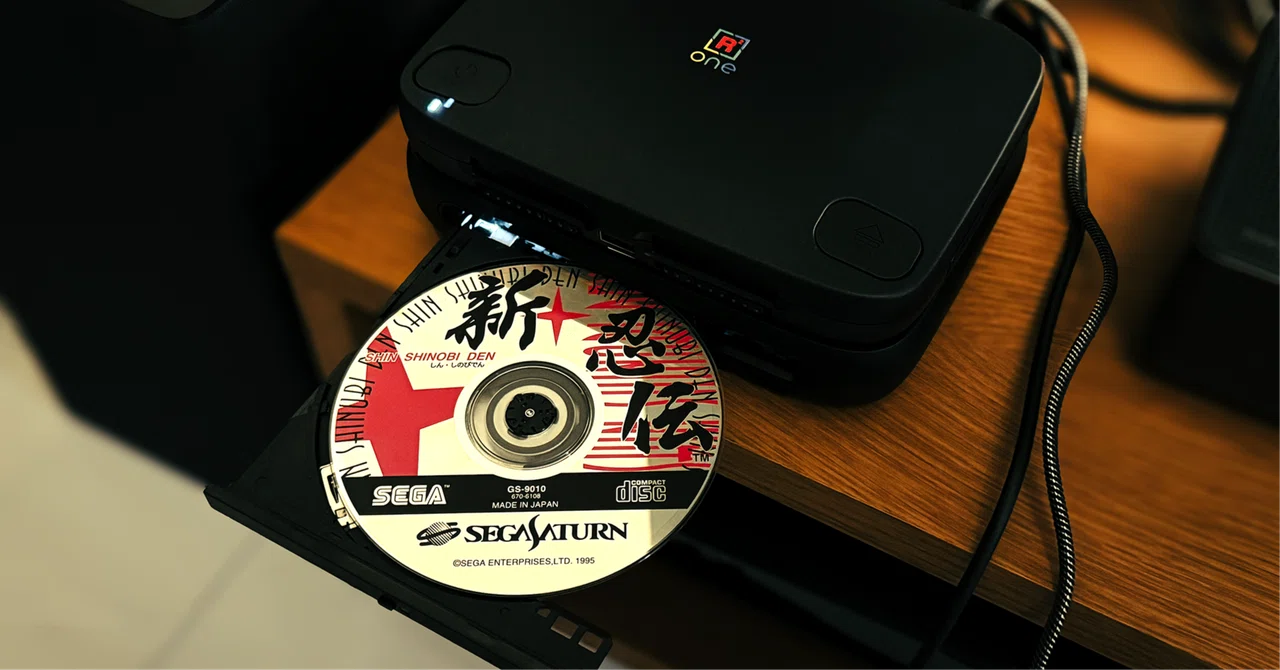
公式対応前なのにSuperStation One周辺機器のSuperDockからCDゲームが起動できちゃった件

はじめに
2026年頭より発送が始まったレトロゲーム互換機の本命『SuperStation One』(以下SS1)SuperDock同梱版の出荷も始まり、7月上旬に無事受け取ることが出来ました。待望の新ハード、日々楽しくお触りさせてもらってます。
さて個人的に最も期待していた拡張機器であるSuperDockなんですが、MiSTerの機能を独自に拡張し、ディスクドライブからの読み込み/Dump機能の実現を謳っていたにも関わらず、ソフトウェア側の開発は遅れ、8/14の時点で"なにも機能しないプラスチックの箱"となっています。
そんな中、MiSTerコミュニティからRetro Remake公式よりも一足先に、MiSTer/SS1でディスクドライブの読み込みを実現する拡張機能がリリースされました。しかも同じ時期に2つも(^^) そもそもSS1はオープンソースプロジェクトである"MiSTer"のいちプロジェクトに過ぎない為、公式/非公式といった概念もありません。優秀な拡張機能は積極的に導入したい!ということで、この場を借りてディスクアクセス拡張機能について紹介できればと思います。
SuperStation Oneオススメ周辺機器集
その1:MiSTer USB CDROM Loader
Pixel Memoriesさん(@Clive_Frog_2_0)開発のディスク読み込み拡張機能。こちらの特徴は、
PlayStation、セガサターン、3DO、メガCD、CD-ROM2、ネオジオCD、CD-iに対応
ディスクのハードウェアを自動認識します
ディスク入れて電源ONでオートで起動します
※ディスクイメージのダンプは出来ません
1.入手方法
GitHubページ右側に該当ファイルのリンクがあるので、そこから最新版を取得して下さい。
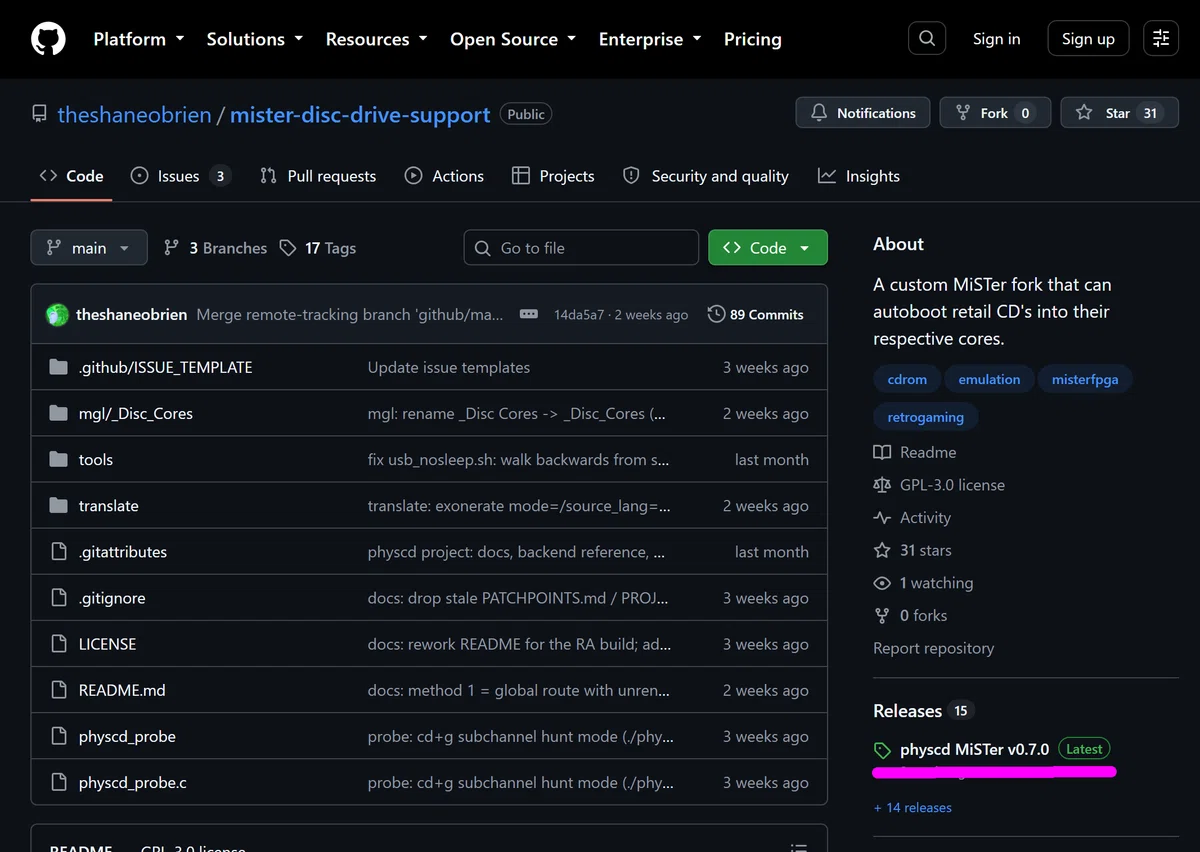
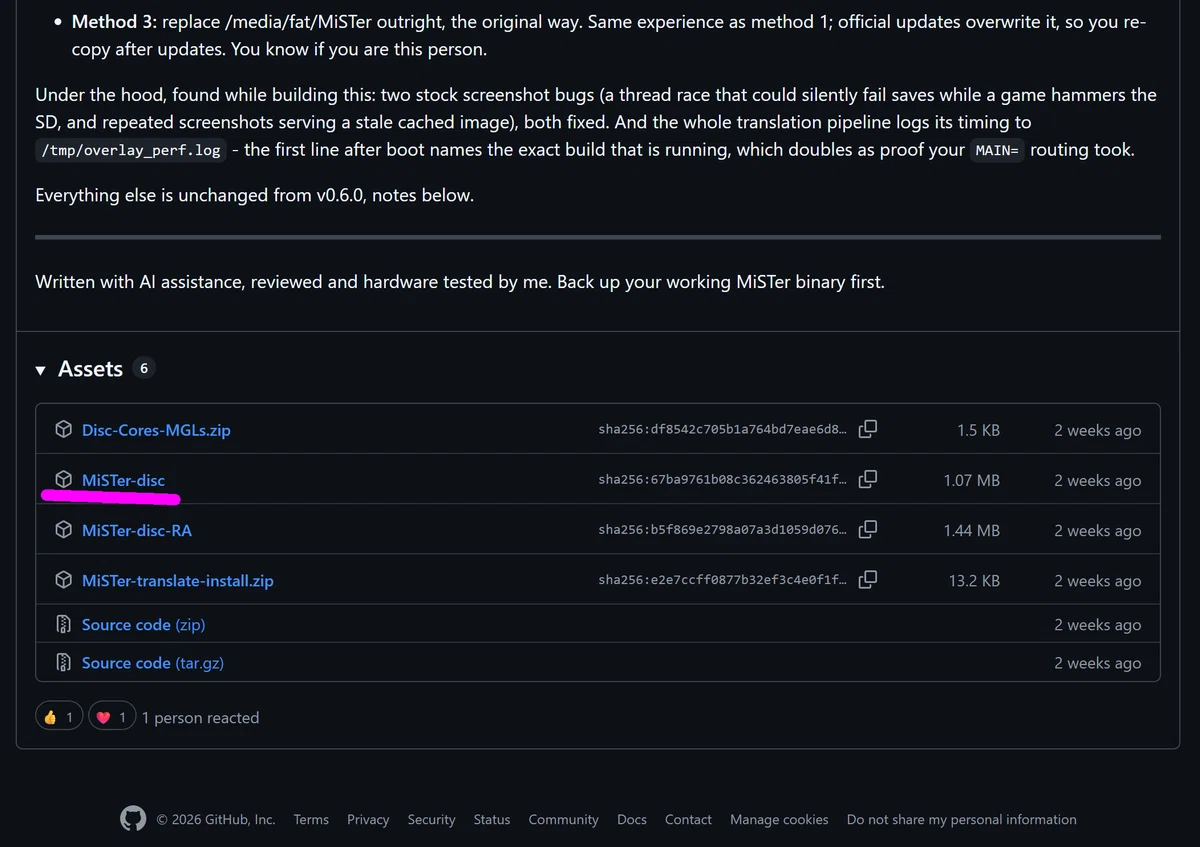
遷移先、ページ一番下にファイルのリンクがありますので、
MiSTer-disc
と記載しているリンクをクリックし、ファイルを入手して下さい。
2.導入
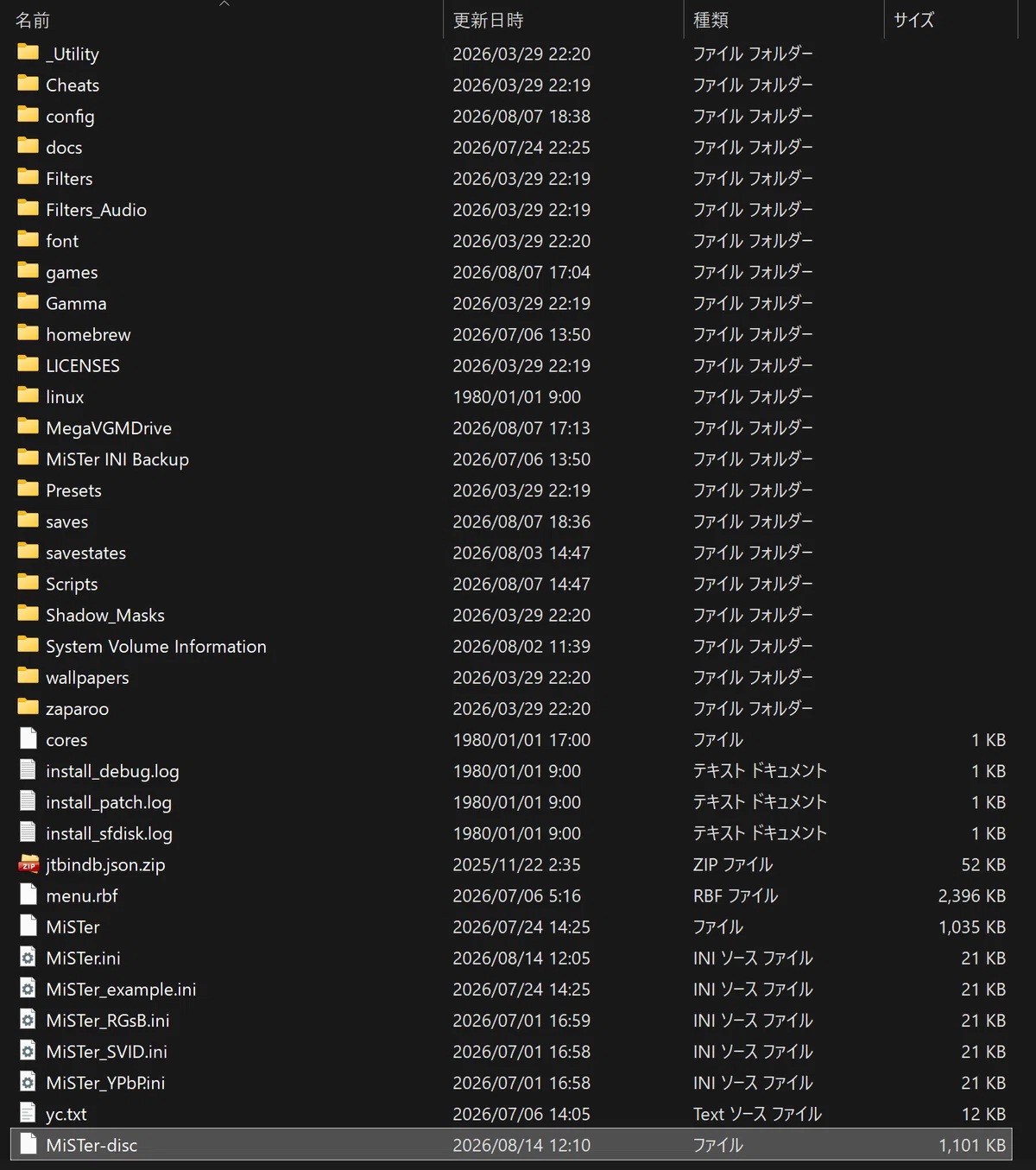
ファイルをダウンロードすると
MiSTer-disc
と書かれたファイルが入手できますので、SS1のSDカードにコピーします。
3.設定ファイル(MiSTer.ini)への追記
SS1のSDカード内にある設定ファイル"MiSTer.ini"をテキストエディタで開き、一番下に以下の内容を追記して下さい(以下のコードをコピペして下さい)
MAIN=MiSTer-disc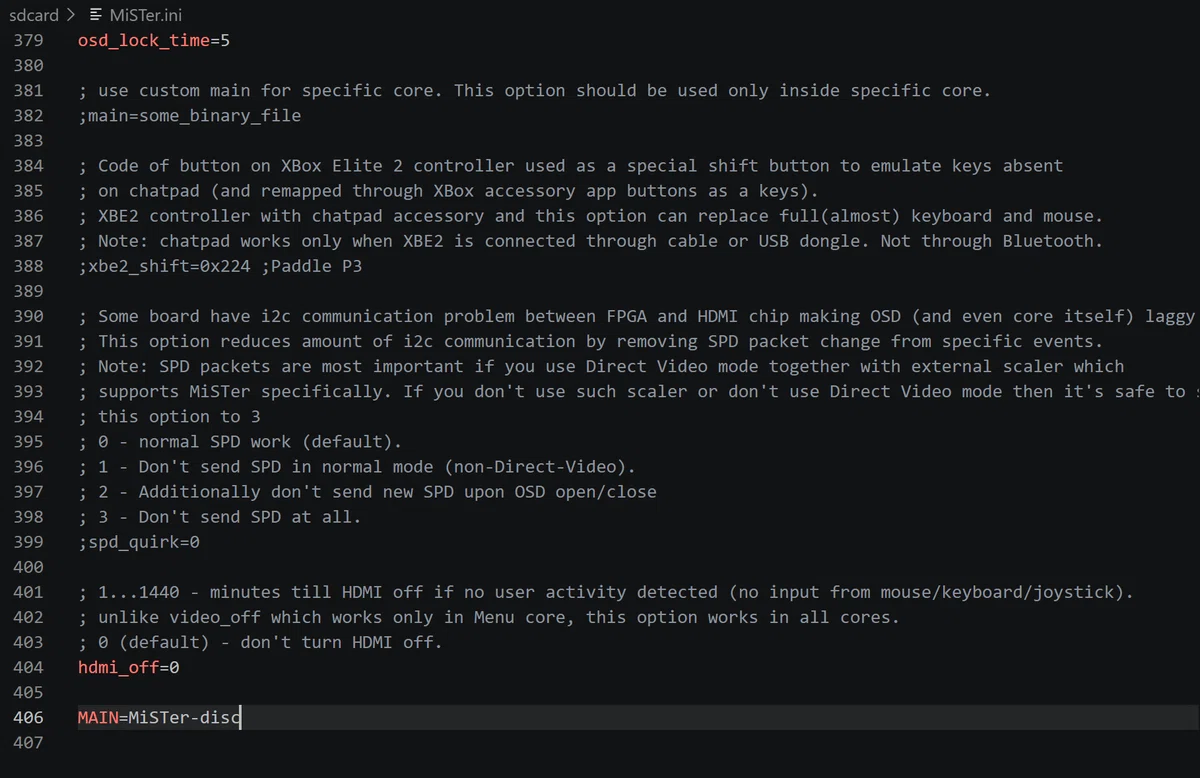
4.起動
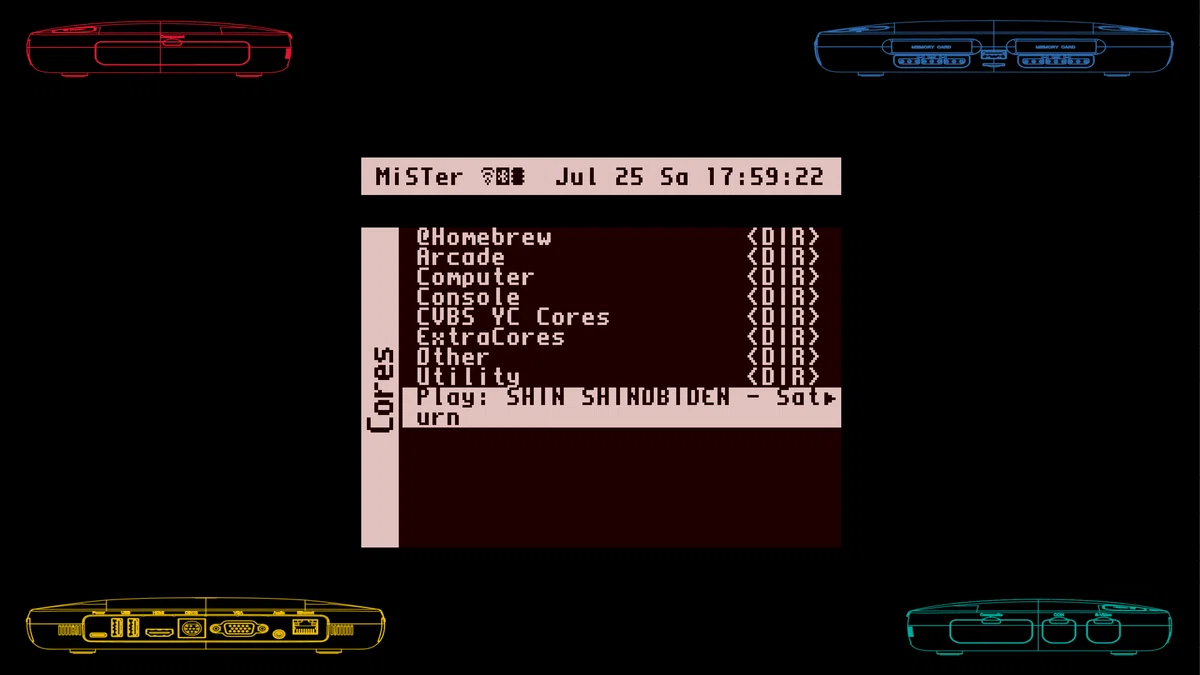
ドライブにディスクメディアが入っていると自動で起動します。任意のボタンを押せば起動をキャンセルすることも可能。起動をキャンセルした場合も、Cores一番下の
Play: ゲームタイトル - コア名
…を選択すれば再度、ディスクからの起動が可能です。
5.注意事項
正常に動作させるにはFPGAコア側の設定も必要です。これ見落とすとちゃんと動かないんで、しっかり確認しておきましょう。
※SS1でCDゲームをプレイするには起動用のブートイメージこと、BIOSファイルが必要です。BIOSファイルは知的財産ですので、実機ハードウェアを所持の上、ご自身の手で合法的に用意しなければなりません。私の環境では3DO、ネオジオCD、CD-iのBIOS吸い出しが実現できていない為、ここでの解説は割愛させてもらいます。
PlayStation
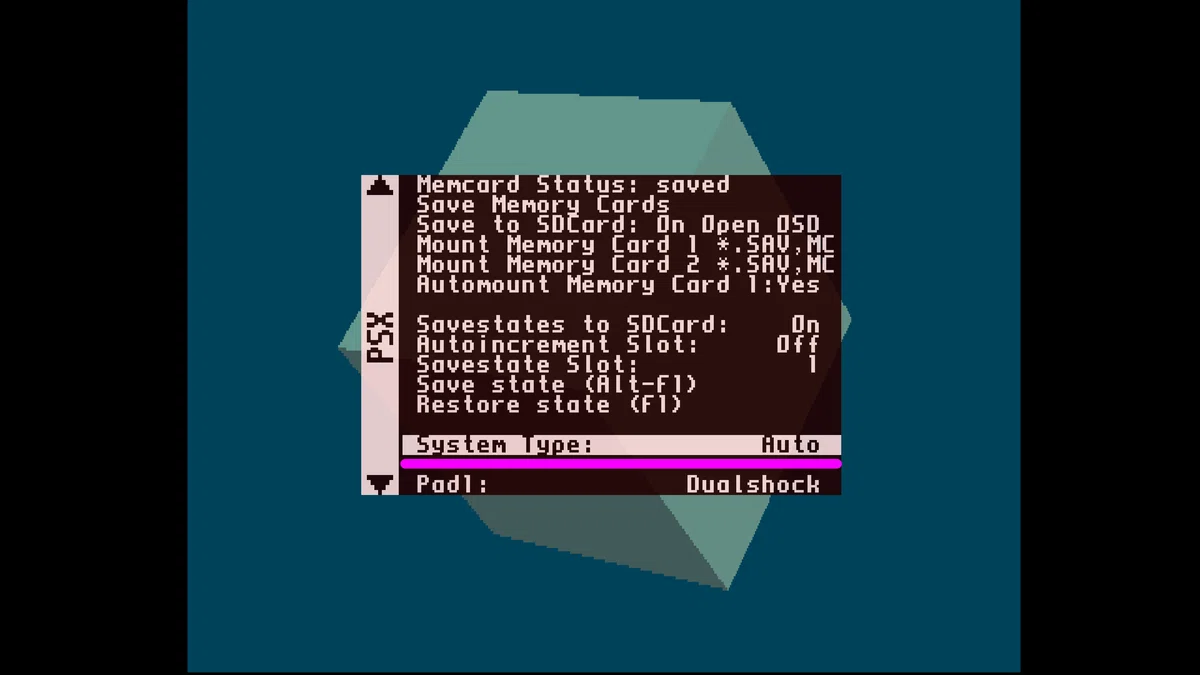
PSXコアのリージョン設定を"自動"にする必要があります。PSXコアのトップページ、System Type欄が"Auto"になっている事を確認して下さい。
セガサターン(要実機BIOS)
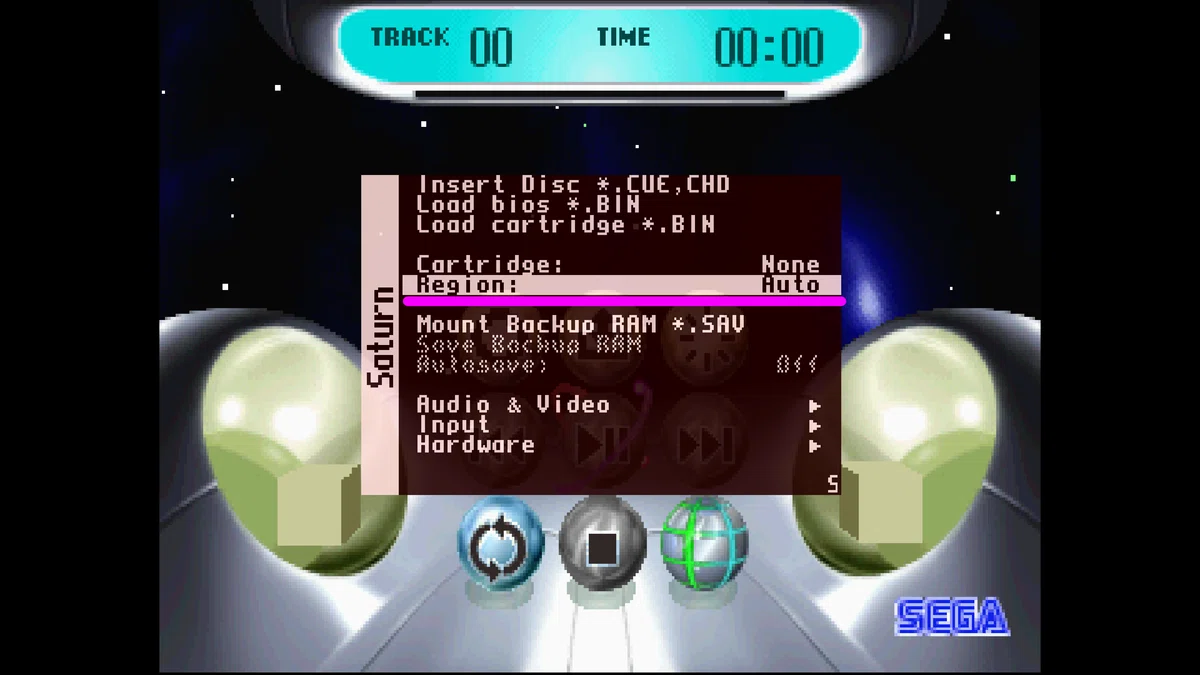
サターンコアののリージョン設定を"自動"にする必要があります。サターンコアのトップページ、Region欄が"Auto"になっている事を確認して下さい。セガサターンのBIOSですが、ファイル名を『boot.rom』とリネームした上で、以下ディレクトリに置いてある必要があります。
sdcard\games\Saturn
メガCD(要実機BIOS)
BIOSのリージョンとプレイするゲームディスクのリージョンが一致している必要があります。メガCDのBIOSですが、ファイル名を『boot.rom』とリネームした上で、以下ディレクトリに置いてある必要があります。
sdcard\games\MegaCD
その2:Main MiSTer binary
もうひとつはAnime0t4kuさん(@Anime0t4ku)開発のディスク読み込み拡張機能となります。最初に紹介した『MiSTer USB CDROM Loader』と同時期に開発されたもので、先の拡張機能と異なるアプローチで開発されています。
対応ハードは『MiSTer USB CDROM Loader』と変わらず、PlayStation、セガサターン、3DO、メガCD、CD-ROM2、ネオジオCD、CD-iに対応
基本はMiSTerのメニューから該当ゲーム機を選択して起動
ディスクの自動起動にも対応 (一部機能制限あり)
※ディスクイメージのダンプは出来ません
1.入手方法
GitHubページ右側に該当ファイルのリンクがあるので、そこから最新版を取得して下さい。
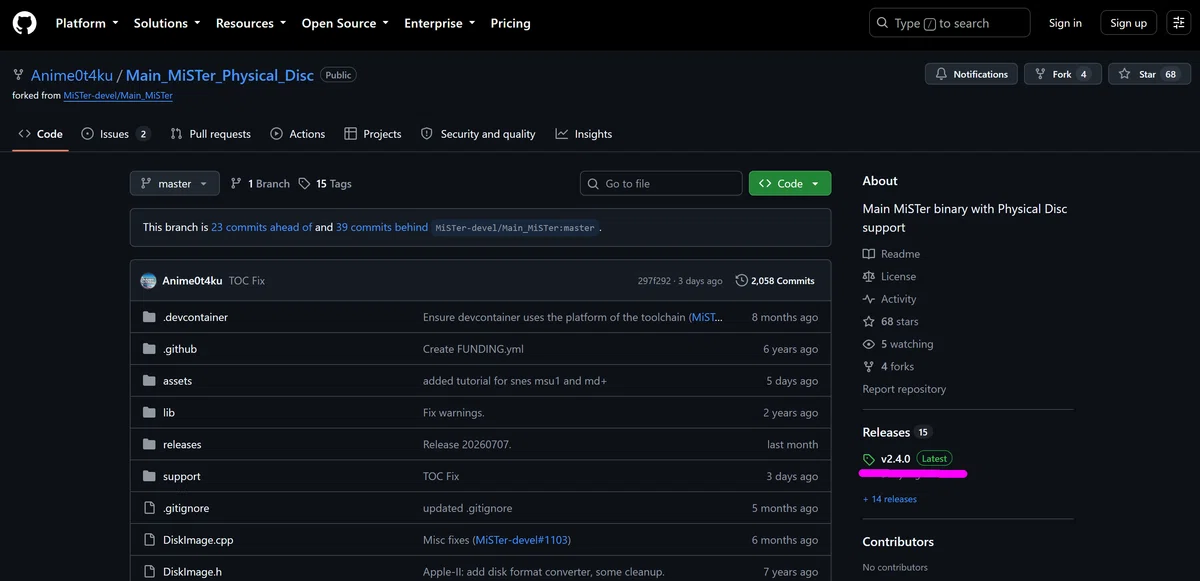
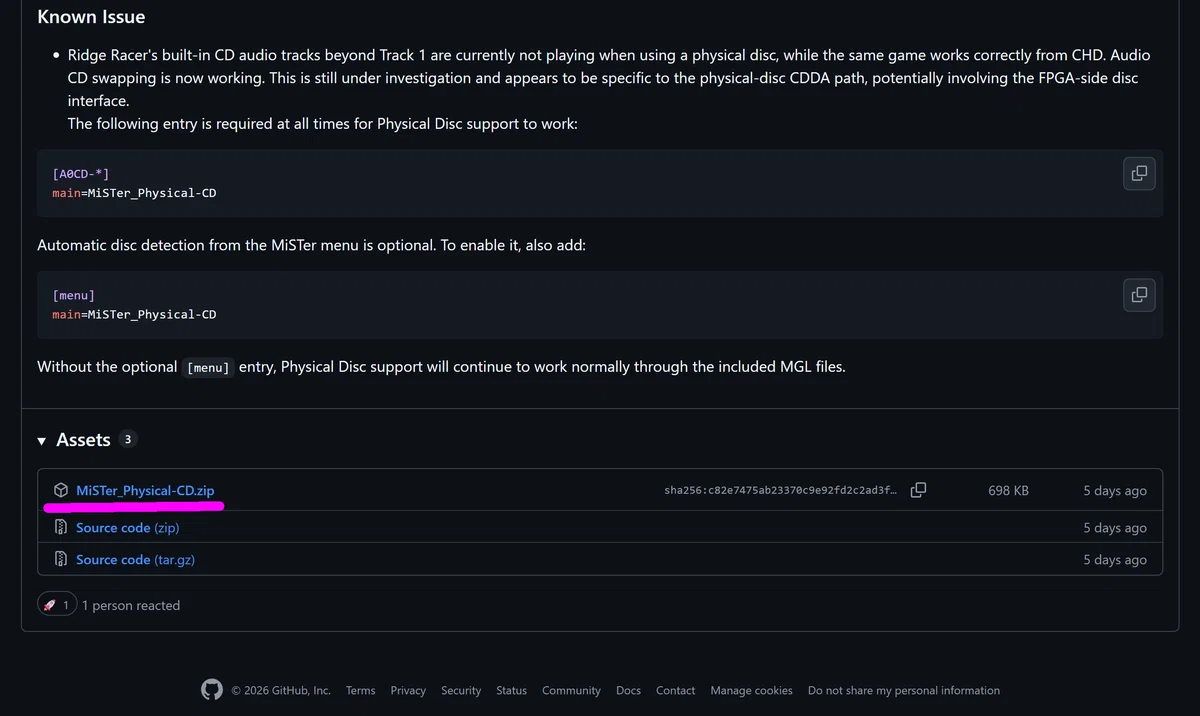
遷移先、ページ一番下にファイルのリンクがありますので、
MiSTer_Physical-CD.zip
と記載しているリンクをクリックし、ファイルを入手して下さい。
2.導入
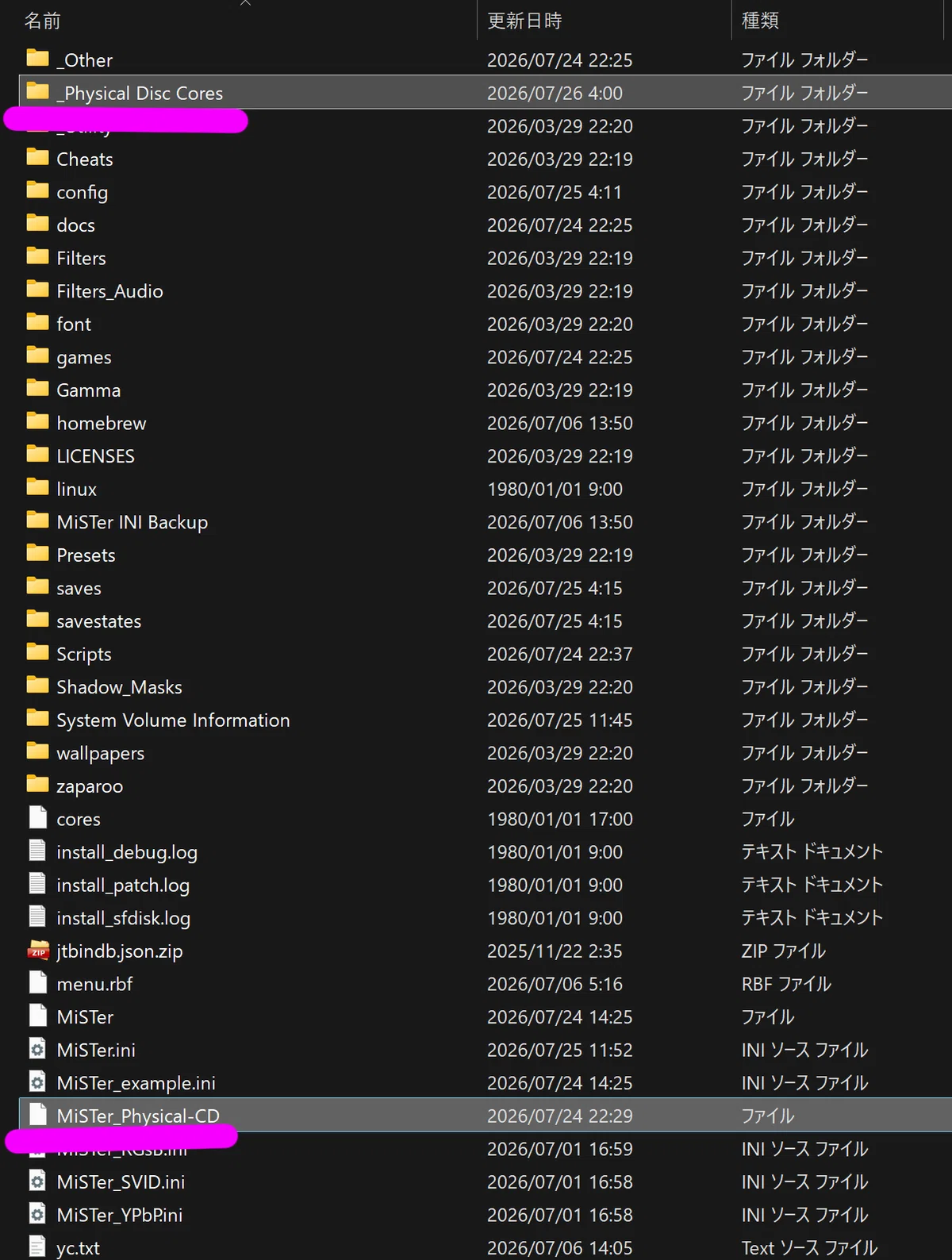
ダウンロードしたzipファイルを解凍するとフォルダが一つ、ファイルが一つずつ出てきますので、
_Physical Disc Cores (フォルダ)
MiSTer_Physical-CD (ファイル)
SS1のSDカードにコピーします。
3.設定ファイル(MiSTer.ini)への追記
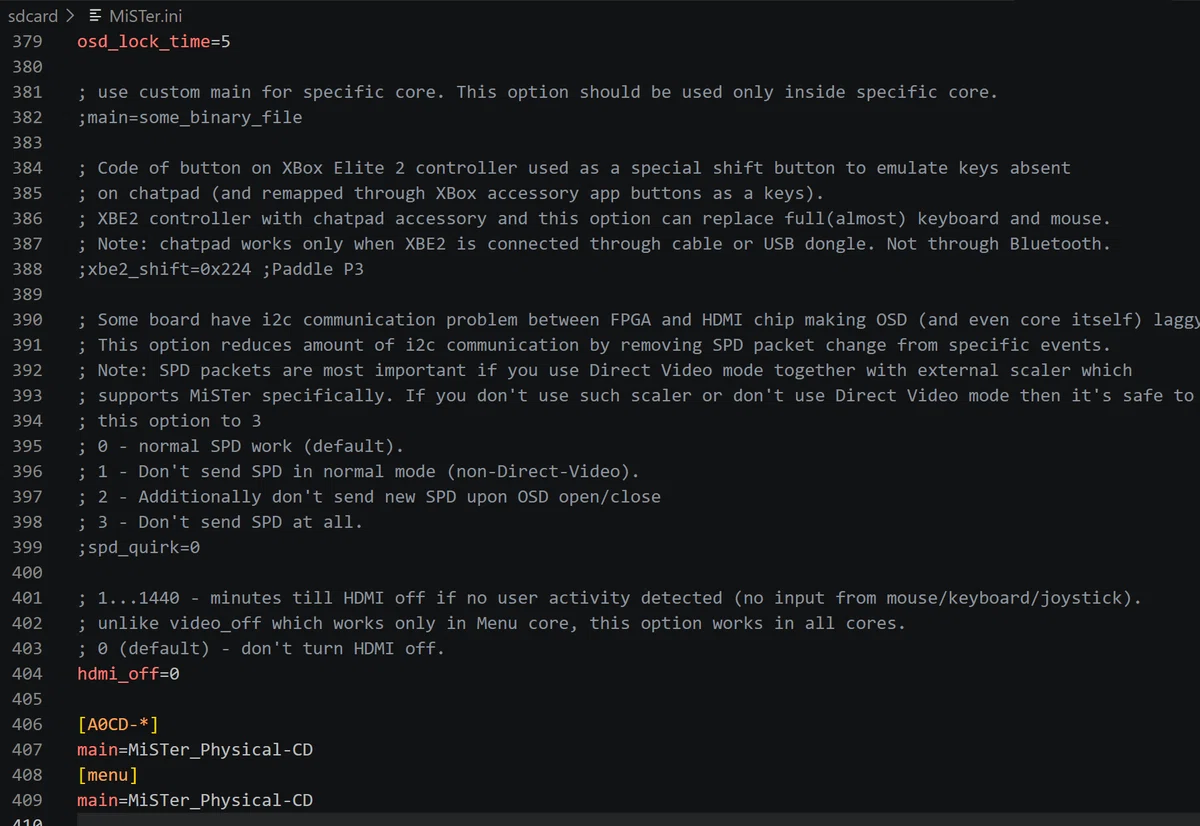
SS1のSDカード内にある設定ファイル"MiSTer.ini"をテキストエディタで開き、一番下に以下の内容を追記して下さい(以下のコードをコピペして下さい)
[A0CD-*]
main=MiSTer_Physical-CD
[menu]
main=MiSTer_Physical-CD
追記したiniファイル、こんな感じになります
4.起動
この拡張機能は『MiSTer USB CDROM Loader』と異なり、電源がONになった際にSuperDockにディスクが挿入された/されてないで振る舞いが変わります。
▼電源を入れる前からSuperDockにディスクが挿入された状態
HOMEメニューから『Physical Disc Cores』を選択し、任意のコアを選択
▼電源ON後にディスクを挿入した場合
自動でディスクゲームが起動
この動画では電源投入前にセガサターン『新・忍伝』がディスクトレイに挿入されているため『Physical Disc Cores』項目から『Saturn』を選択して起動させてます。
で、どちらがオススメなの?
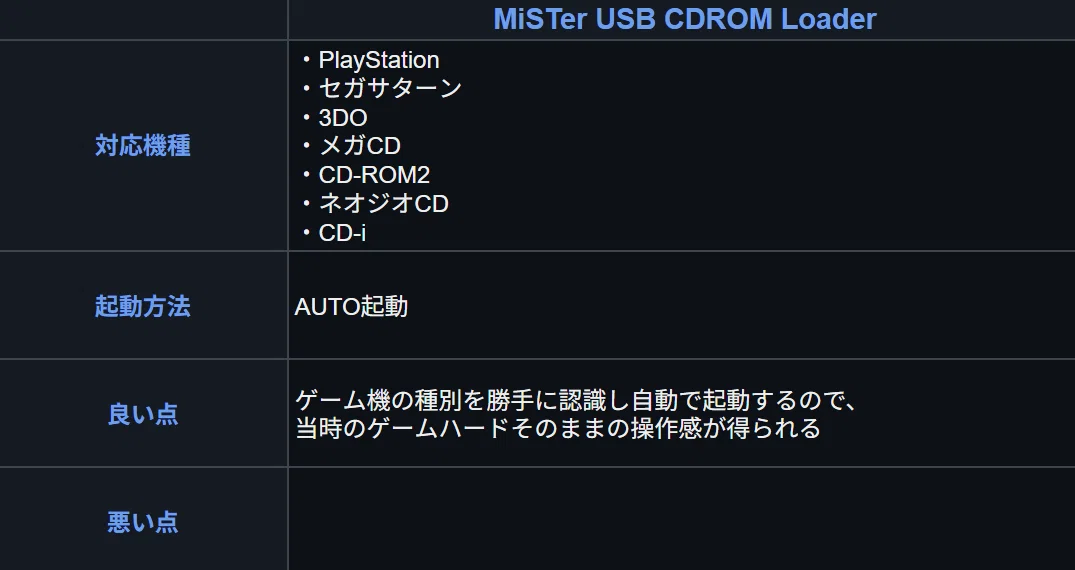
それぞれの特徴をまとめた図解がこちら。
MiSTer USB CDROM Loader
Main MiSTer binary
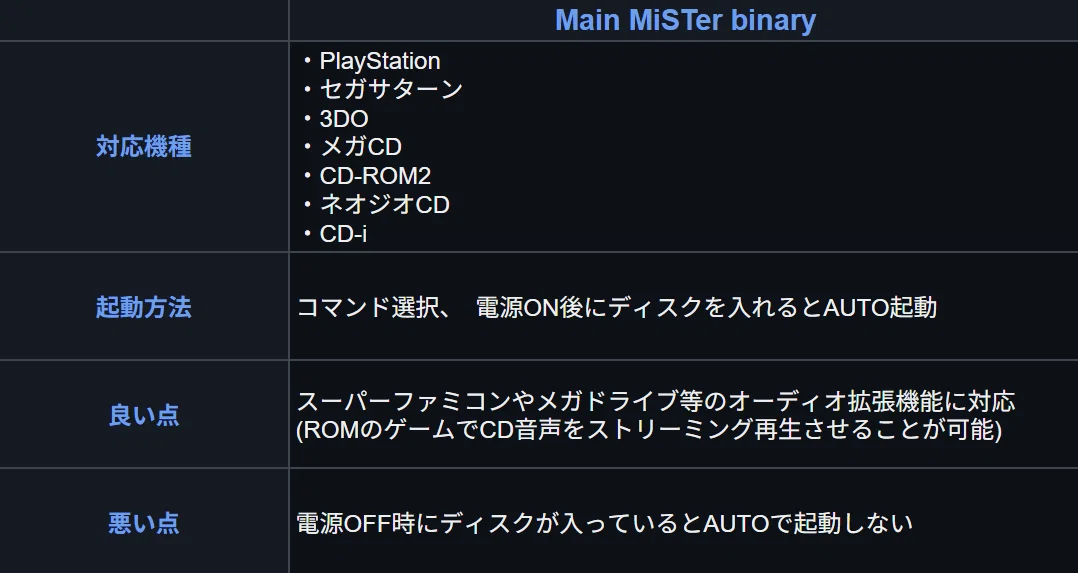
本原稿の初稿から双方ともバージョンアップを重ね、大きく機能が進化しました。特に『MiSTer USB CDROM Loader』はリリース当初の課題を克服し、隙のない出来に仕上がっており、8/14の時点では『MiSTer USB CDROM Loader』をお勧めします。『Main MiSTer binary』の方も引き続き、精力的にアップデートが行われています。双方、切磋琢磨してより使いやすいものになることを期待しています。
なお双方共通の注意事項として、ディスクドライブの駆動は電力を必要とするため、パワフルな電源を用意してほしいとのことでした。上手く動作しない場合、電力不足の可能性が考えられるとのことです。
そんな感じで今回の投稿は以上となります。今後、Retro RemakeからもSS1向けにConsole Mode用ディスクアクセス機能がリリースされると思います。先行する拡張機能が既に良い出来なので、どういう形でリリースされるのか楽しみですね。
それでは皆様、良きレトロゲーミングライフを!
