【2026年版】Razer Kitsune スペック比較まとめ

本記事はAmazonアソシエイト(適格販売)および楽天アフィリエイトプログラムによる広告(PR)を含みます。
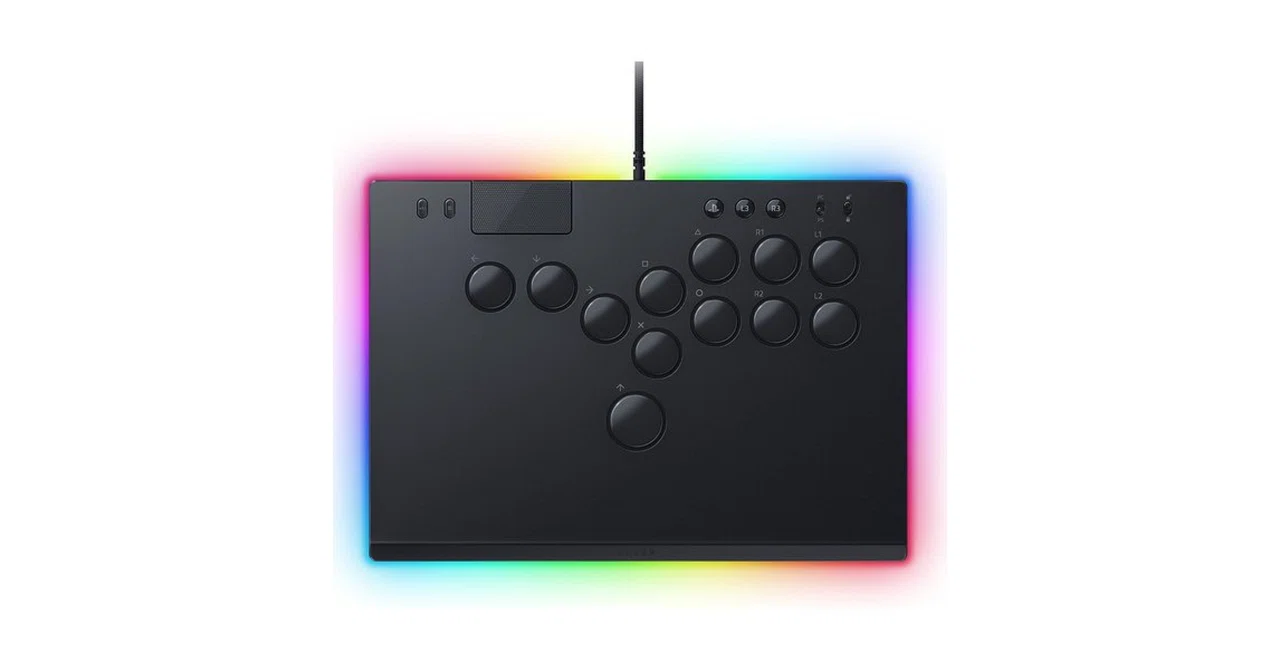
Razer Kitsuneは、方向入力を4ボタンで行うレバーレス配置、薄型オプティカルスイッチ、PS5・PC対応を組み合わせたアーケードコントローラーです。薄型の本体、着脱式USB-Cケーブル、ケーブル固定具、トーナメントロックを備え、机と持ち運びの両方を考えたい人に向きます。本記事は標準ブラックの日本正規代理店保証品、ASIN B0CHM6CZ3Cを対象にします。
▶ 楽天市場で探すなら:Razer Kitsuneを楽天市場で見る
スペック早見|Razer Kitsune
方式:オールボタン/レバーレス
スイッチ:Razer リニア薄型オプティカルスイッチ
対応:PS5/Windows PC
接続:着脱式USB Type-Cケーブル
大会向け:ケーブル固定具/トーナメントロックスイッチ
外装:取り外し可能なアルミ製トッププレート
照明:Razer Chroma RGB
採用SKU:標準ブラック/ASIN B0CHM6CZ3C
結論:向いている人・向かない人
向いている人
✅ PS5へ変換器なしで接続できるレバーレスを探している人
✅ 薄型の本体をバッグへ入れて持ち運びたい人
✅ 光学スイッチの方向入力とアクションボタンを使いたい人
✅ 大会中の誤操作やケーブル抜けを避ける機構を重視する人
✅ トッププレートやRGBで外観を調整したい人
向かない人
× 従来のレバー操作を続けたい人
× PS4本体へ直接接続する用途を中心に考えている人
× メカニカルスイッチを自分で交換して調整したい人
× 大きく重い筐体を膝へ載せ、安定感を優先したい人
ひとこと:Kitsuneは、PS5対応、光学スイッチ、薄型、ケーブル固定を一つにした上位レバーレスです。国内ブランドのメカニカル式と価格を抑えた構成を比べるならHORI NOLVAも候補です。
選び方の軸
1. レバーから4方向ボタンへ移れるか:上、下、左、右を別々のボタンで入力します。親指で上方向を押す配置はキーボードやレバーと異なります。購入前に配置図を印刷し、手を置いて指の幅を確認すると判断しやすくなります。
2. PS5対応をソフト込みで確認する:本機はPS5とPCに対応しますが、すべてのPS5ソフトで汎用ゲームパッドのように使えるとは限りません。遊ぶ格闘ゲームと本体ファームウェアの対応情報を確認します。
3. SOCD設定を大会規定へ合わせる:上下や左右を同時に押したときの処理は、ファームウェアと設定で扱います。大会へ持ち込む場合は、本機の設定だけでなく大会の最新ルールを優先してください。
4. 光学スイッチを選ぶ理由を決める:リニア薄型オプティカルスイッチはKitsuneの中心です。押下の速さだけを抽象的に評価せず、薄型筐体、アクチュエーション、交換方法、保守条件を一緒に見ます。
5. 薄さと安定性のどちらを優先するか:薄型は収納しやすい一方、膝置きでは大型筐体ほど接地面を確保できません。机上で使うか、膝へ載せるか、持ち運ぶかを先に決めます。
6. ケーブル固定とロックを使うか:着脱式USB-Cは収納に便利ですが、プレイ中に抜けないよう固定具を使います。トーナメントロックは不要なボタンの誤操作を避けるための機能です。日常利用でも設定を把握しておきます。
7. 標準版と限定版を区別する:Amazonには標準ブラック、SF6デザイン、スキン単体、整備済み品が並びます。本記事のカードは標準ブラックの新品日本正規品です。商品画像だけでなくASINを確認してください。
こんな使い方に向く
PS5の格闘ゲーム:公式対応を確認し、レバーレス配置で操作する。
PCとの共用:同じ本体をPS5とWindows PCで使い分ける。
大会や対戦会への持参:薄型本体と着脱ケーブルをバッグへ収納する。
机上プレイ:本体を平らな机へ置き、手首と肘の高さを合わせる。
SOCD設定の管理:ファームウェアを更新し、大会規定に沿う設定を選ぶ。
外観の変更:トッププレートや対応するスキンで見た目を調整する。
同種製品との違い
HORI NOLVAはメカニカルスイッチを採用したPS5・PC対応レバーレスです。Kitsuneは光学式、薄型アルミトップ、Chroma RGB、ケーブル固定とロックを軸にします。NOLVAは国内ブランド、メカニカル式、専用アプリ、追加ボタンを含む配置と導入しやすさを軸にします。
どちらもPS5対応を掲げますが、PC専用版や限定版が別に存在します。Kitsuneでは整備済み品とSF6版、NOLVAではPC専用版を避け、目的のプラットフォームを確認します。
価格差だけでなく、スイッチ方式と筐体の使い方を見ます。持ち運びと薄さを優先するならKitsune、メカニカル式と国内の設定環境を重視するならNOLVAが比較しやすい組み合わせです。
手の置き方と入力練習
レバーレスは、レバーをボタンへ置き換えただけではなく、方向入力を左右の手指へ割り当て直す操作方式です。購入前に製品寸法とボタン配置を実寸で印刷し、机へ置いて指を乗せると、手の幅や親指の位置を確認できます。手首を強く反らす置き方は避け、前腕から手の甲が自然につながる高さを作ります。
練習では、最初から対戦の勝敗を基準にしない方が変化を把握しやすくなります。左右移動、しゃがみ、ジャンプ、ダッシュ、コマンド入力の順に分け、誤入力が出る組み合わせを確認します。親指で上方向を押す配置は、キーボード経験があっても慣れが必要な場合があります。短時間の反復と休憩を組み合わせ、指や手首に痛みが出たら中断してください。
机上では滑り止めが効く平らな面へ置きます。膝置きする場合は、本体の薄さと幅が自分の姿勢に合うかを確認します。大型筐体より携帯しやすい一方、膝の間隔や衣服によって安定性が変わります。バッグへ入れるときは、ケーブルを外し、トッププレートやボタンへ硬い物が直接当たらないよう分けて収納します。
SOCDと大会ルール
左右または上下を同時に押したときの処理は、レバーレスを大会で使う際の重要な確認項目です。SOCDの挙動は、本体の設定、ファームウェア、ゲーム、大会規定の組み合わせで判断します。ある大会で許可された設定が、別の大会でも使えるとは限りません。
大会へ参加する場合は、開催者が公開する最新ルールを読み、必要なら事前に機種名と設定を伝えて確認します。本番直前に設定を変えず、練習環境と同じファームウェア、同じボタン割り当てで動作確認します。トーナメントロックを使う場合も、何が無効になるかを事前に把握してください。
家庭内で使うだけでも、SOCDの動作を理解しておくと入力ミスの原因を切り分けやすくなります。トレーニングモードの入力履歴を表示し、同時押しの結果を確認します。設定変更後は、左右、上下、斜め、ジャンプを順に試し、意図した入力になっているか見ます。
接続とファームウェア管理
着脱式USB-Cケーブルは、持ち運びには便利ですが、接続部へ横荷重を掛けない扱いが必要です。本体側の固定具を正しく使い、机の縁へケーブルを引っ掛けない経路を作ります。PS5またはPCへ直接接続し、不要なハブや延長ケーブルを挟まない状態から確認します。
初回はRazerの公式サポートで、Kitsuneのファームウェア、対応OS、更新手順を確認します。更新中にケーブルを抜いたり、PCをスリープさせたりしないようにします。更新後はモード、ボタン、トーナメントロック、照明を一つずつ確かめます。
PCではゲーム側が別のコントローラーを優先する場合があります。複数の入力機器を接続しているなら、一度Kitsuneだけにして認識を確認します。Steamなどの入力変換設定も影響するため、本体が認識されないのか、ゲーム内の割り当てだけが違うのかを分けて調べます。
トッププレートと日常の手入れ
アルミ製トッププレートは外観を変えられる一方、着脱やスキン貼り付けではボタンや表面を傷つけない手順が必要です。対応する公式手順と素材を確認し、無理に工具を差し込みません。限定デザインと標準ブラックでは商品ページが別になっている場合があるため、交換用スキンと本体を取り違えないようにします。
表面の手入れは電源を外し、乾いた柔らかい布を基本にします。液体をボタン周囲へ直接吹き付けず、強い溶剤を避けます。ケーブル端子、固定具、ボタンの戻りを定期的に確認し、異常があれば使用を止めて正規サポートへ相談します。
購入前の最終チェック
標準ブラックの新品、日本正規代理店保証品、PS5・PC対応の本体であることを確認します。SF6などの限定デザイン、スキン単体、整備済み品が検索結果へ混ざるため、B0CHM6CZ3Cを照合します。さらに、遊ぶPS5ソフトの対応、大会ルール、机上と膝置きのどちらで使うかを決めてから購入判断をします。
持ち運び前後の確認
対戦会へ持ち出す前に、本体、純正または指定ケーブル、接続先、ファームウェア、ボタン設定を確認します。バッグの中ではケーブルを外し、ボタン面へ充電器や金属製品が当たらないよう仕切ります。薄型でも曲げや衝撃へ無制限に強いわけではないため、ノートPC用の保護区画などを利用します。
会場では接続後に、左右、上下、斜め、各攻撃ボタン、オプション系、ロック機能を順に試します。入力履歴を見られるならSOCDも確認します。試合直前のファームウェア更新や大きな割り当て変更は避け、自宅で検証した状態を再現します。
帰宅後はケーブル端子と固定具を確認し、乾いた布で表面を清掃します。湿気が残ったままケースへ密閉せず、飲み物が掛かった場合は通電を止めて公式サポートの案内に従います。
迷ったときの判断順
最初にPS5で遊ぶ対象ゲーム、次にレバーレス配置への移行、次に机上・膝置き・持ち運び、最後に光学式やRGBの必要性を確認します。基本操作の段階で配置が合わないなら、機能の多さだけでは解決しません。
KitsuneとNOLVAを比べる際は、光学式とメカニカル式、筐体の薄さ、追加ボタン、設定環境、保証窓口を並べます。大会利用なら主催規定も比較表へ加え、購入時点の情報だけでなく参加前にも再確認してください。
導入初日の確認手順
開封後は標準ブラックの本体、着脱式USB-Cケーブル、付属品を確認します。ケーブルを本体へ接続し、固定具を説明書どおりに使います。PS5またはPCへ直接つなぎ、プラットフォーム側で認識されるかを見ます。
ゲームを起動する前に公式の更新情報を確認し、必要なら安定したPCでファームウェアを更新します。更新後は方向ボタン、攻撃ボタン、オプション系、トーナメントロック、照明を順に確認します。複数のコントローラーは一度外し、Kitsuneだけの状態から始めます。
トレーニングモードでは、左右、上下、斜め、同時押し、基本コマンドを入力履歴で確認します。SOCDの結果が大会規定へ合うかも見ます。設定を変える場合は初期状態を記録し、一項目ずつ変更します。
より小さい選択肢で足りる場合
PS5対応や薄型筐体が不要で、PCだけで使うなら、より簡素なレバーレスも候補になります。持ち運ばず机へ常設し、スイッチ交換を重視するなら、メカニカル式の製品と比較する価値があります。反対に、PS5へ直接つなぎ、薄型で持ち出し、ケーブル固定とロックを使うならKitsuneの特徴がまとまって役立ちます。
機能を一つずつ必要性へ結び付けると、上位モデルを選ぶ理由が明確になります。光学式という言葉だけで決めず、対応ゲーム、配置、姿勢、持ち運び、大会規定まで確認してください。
自宅で複数人が使う場合は、ボタン割り当てやSOCD設定を変更した人が元へ戻すルールを決めます。設定内容を写真やメモで残し、どのゲーム向けかを明記します。ケーブルも共用品にせず、本機で動作確認したものを一緒に保管すると、接続トラブルを減らせます。
メリット
PS5・PC対応:変換機器を追加しない構成を作りやすい。
薄型設計:バッグへ収納しやすく、机上の高さを抑えられる。
光学スイッチ:Razerの薄型オプティカル方式を選べる。
ケーブル固定:着脱式ケーブルの抜けを抑える仕組みがある。
トーナメントロック:不要な操作を無効化する機能を備える。
トッププレートとRGB:外観を調整できる。
デメリット・注意点
レバー操作と学習が異なる:最初から同じ入力感覚で使えるとは限らない。
薄型は膝置きの接地面が限られる:使う姿勢を確認する。
光学スイッチの交換自由度:一般的なメカニカル式と同じ感覚で交換できるとは限らない。
在庫が少ない場合がある:確認時点で新品カートは残り1点だったため、投入・公開前に再確認する。
限定版と整備済み品が混在:標準ブラックのASINを照合する。
よくある質問
Q1. PS4でも使えますか?
A. 本機はPS5とPC向けです。PS5でPS4ゲームを遊ぶ場合と、PS4本体へ接続する場合を混同しないでください。公式の対応説明を確認します。
Q2. レバー式より必ず入力が速くなりますか?
A. 断定できません。入力方式、指の動かし方、ゲーム、設定、習熟によって変わります。本機はレバーを4ボタンへ置き換える選択肢です。
Q3. 大会でそのまま使えますか?
A. 大会ごとにSOCDやボタン配置の規定があります。ファームウェアを更新し、参加する大会の最新ルールへ合わせてください。
まとめ
Razer Kitsuneは、PS5・PC対応、レバーレス配置、薄型オプティカルスイッチ、ケーブル固定具、トーナメントロックを組み合わせたアーケードコントローラーです。持ち運びと光学式を重視する人に向きます。
選ぶ前に、4方向ボタンの配置、SOCD、大会規定、机上か膝置きかを確認します。メカニカル式と国内ブランドを重視する場合はHORI NOLVAも比較してください。
