【2026年版】HORI NOLVA PS5版 スペック比較まとめ

本記事はAmazonアソシエイト(適格販売)および楽天アフィリエイトプログラムによる広告(PR)を含みます。
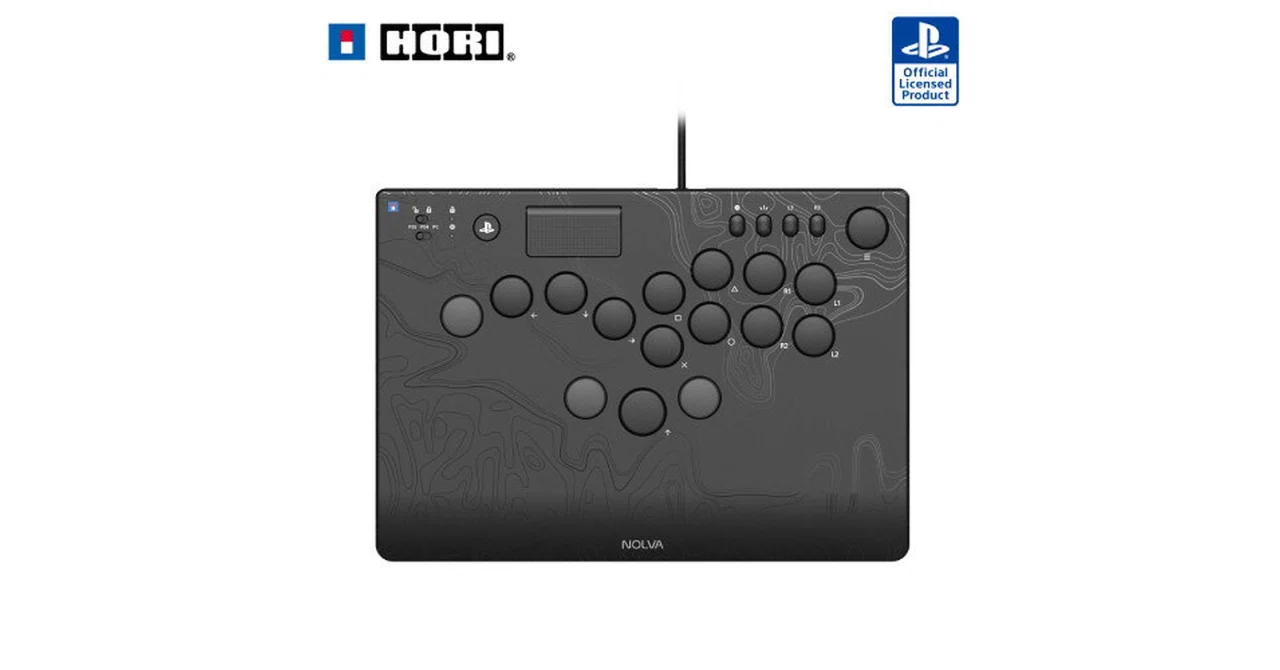
HORI NOLVA Mechanical All-Button Arcade Controllerは、PS5・Windows PC対応、メカニカルスイッチ、オールボタン配置を組み合わせた国内向けレバーレスコントローラーです。本記事のASIN B0DZWM689JはPS5/PC版です。外観が似たPC専用版B0DNT71F2Vとは対応機種が異なります。
▶ 楽天市場で探すなら:HORI NOLVA PS5版を楽天市場で見る
スペック早見|HORI NOLVA
方式:オールボタン/レバーレス
スイッチ:メカニカル
対応:PlayStation 5/Windows PC
設定:HORI Device Manager Vol.2
接続:有線
音声:ステレオヘッドホン/マイク端子
採用SKU:PS5/PC日本国内版
採用ASIN:B0DZWM689J
結論:向いている人・向かない人
向いている人
✅ PS5へ直接接続できる国内ブランドのレバーレスを探している人
✅ メカニカルスイッチの押下感と保守性を重視する人
✅ 専用アプリでボタン割り当てを調整したい人
✅ 机上や膝置きで使えるサイズを比較したい人
✅ 上位薄型モデルより導入しやすい構成を選びたい人
向かない人
× 光学スイッチを購入条件にしている人
× ワイヤレス接続を必要とする人
× 従来レバー式の操作を続けたい人
× PC専用版でよく、PS5対応へ価値を感じない人
ひとこと:NOLVA PS5版は、国内ブランド、PS5対応、メカニカル式を一つにしたレバーレスです。薄型光学式と持ち運びを優先する場合はRazer Kitsuneと比較します。
選び方の軸
1. PS5/PC版をASINで確認する:NOLVAにはPS5/PC版とPC専用版があります。本記事の対象はB0DZWM689Jです。価格や商品画像だけで決めず、「for PlayStation 5, Windows PC」の表記を確認してください。
2. オールボタン配置へ移行できるか:方向入力を4個のボタンへ割り当てます。親指で上方向を押す基本配置に加え、補助ボタンの使い方も確認します。手の幅や指の長さによって押しやすい位置は変わります。
3. メカニカルスイッチの構成を見る:スイッチの種類、交換手順、対応部品を公式情報で確認します。メカニカル式だからすべての市販スイッチを自由に使えると推測せず、対応条件を守ります。
4. Device Managerで何を変えるか決める:ボタン割り当てやプロファイルを設定する場合は、対応OS、アプリのバージョン、保存先を確認します。大会前に設定を変える場合は、意図した入力になっているかテストします。
5. SOCDと大会ルールを照合する:同時反対方向入力の処理は、ゲームと大会規定へ関係します。メーカー設定だけで「大会対応」と決めつけず、参加大会のルールを優先します。
6. 有線ケーブルと音声端子を使うか:有線接続は充電を気にせず使える一方、ケーブルの取り回しが必要です。ヘッドセットを本体へ接続する場合は、対応プラットフォームと音声機能を確認します。
7. 限定版を避けるか決める:Street Fighter 6デザイン版は外観が異なり、在庫が限定される場合があります。長期運用と交換時の入手を重視するなら通常版を選ぶ考え方があります。
こんな使い方に向く
PS5の格闘ゲーム:変換器を追加せず、公式対応を確認して接続する。
Windows PCとの共用:専用アプリを使い、同じボタン配置で遊ぶ。
初めてのレバーレス:国内説明とサポートを確認しながら移行する。
メカニカル式の保守:対応する部品と交換方法を確認する。
ヘッドセット併用:ステレオヘッドホン/マイク端子の対応条件を確認する。
大会・対戦会:SOCD設定とロック状態を事前にテストする。
同種製品との違い
Razer Kitsuneは光学式の薄型レバーレスです。NOLVAはメカニカル式、HORIの設定アプリ、国内向けPS5/PC版を軸にします。Kitsuneは薄さ、アルミトップ、ケーブル固定、トーナメントロック、RGBを軸にします。
携帯性を最優先するならKitsuneが比較しやすく、スイッチの構造や国内ブランドの設定環境を重視するならNOLVAが候補です。どちらもレバー式ではないため、従来のファイティングスティックαなどとは操作学習が異なります。
価格差があっても、対応機種を削って安く見えるPC専用版と比較してはいけません。PS5で使うならPS5/PC版同士を並べます。NOLVAのPC専用版は別ASINであり、本記事のリンク先ではありません。
ボタン配置を体に合わせる
NOLVAは方向入力を4ボタンで行い、右手側にも複数のボタンを配置したレバーレスコントローラーです。まず製品の配置図を実寸で確認し、机へ置いたときに左右の手が自然に届くかを見ます。前腕を机へ押し付けたり、手首を大きく反らしたりしない高さへ調整します。膝置きする場合は、本体幅と膝の間隔、滑りにくさも確認してください。
追加ボタンがあることは、すべてへ機能を割り当てるべきという意味ではありません。よく使う操作から決め、誤って触れる位置は未割り当てにする方法もあります。ゲーム内の入力履歴を表示し、方向、攻撃、同時押しの順に確認すると、誤入力の原因を見つけやすくなります。
レバー式から移る場合は、歩き、しゃがみ、ジャンプ、ダッシュ、基本コマンドを分けて練習します。上方向を親指で押す動きや、左右の切り返しは、従来の操作感と異なります。長時間続けて慣れようとせず、短い練習を繰り返し、指や手首へ痛みが出た場合は中断します。
メカニカルスイッチと保守
メカニカルスイッチ採用は、押し心地や保守を考える上で大きな特徴です。ただし、一般的なキーボード用スイッチがすべて使えるとは限りません。交換の可否、対応形式、必要な工具、保証条件をHORIの説明書とサポート情報で確認します。対応が明示されていない部品を無理に取り付けないでください。
ボタンの戻りや反応に違和感があるときは、ゲーム設定、PC側の認識、本体設定、物理的なボタンの順に切り分けます。いきなり分解せず、別のUSBポートや公式アプリの入力表示で再現するかを確認します。保証期間中の分解が保証条件へ影響する可能性もあるため、公式手順を優先します。
表面は電源を外し、乾いた柔らかい布で手入れします。飲み物の近くで使わず、液体をボタン周囲へ直接吹き付けません。着脱ケーブルは端子を持って抜き差しし、収納時はボタン面へ硬い物が当たらないよう保護します。
PS5とPCでの接続確認
本記事の対象はPS5・Windows PC対応版です。NOLVAにはPC向けの別SKUが存在するため、商品名に「for PlayStation 5」が含まれるか、型番とASINが一致するかを確認します。PS5本体へつながることと、遊ぶソフトで対応していることは別に確認してください。
初回接続では、説明書に沿ってプラットフォーム設定を選び、本体へ直接つないで認識を確認します。USBハブや延長ケーブルは後から追加し、問題が起きた際に原因を分けられる状態にします。PCでは複数のコントローラーや入力変換ソフトが競合することがあるため、最小構成で試します。
公式アプリを使う場合は、対応OS、配布元、更新手順を確認します。ボタン割り当てを変える前に初期状態を記録し、変更後はすべての入力をテストします。大会へ持ち込むなら、ファームウェア、割り当て、SOCDの挙動を本番前に確認し、主催者の最新規定を優先します。
大会や対戦会へ持ち出す準備
持ち出す際は、本体、着脱ケーブル、必要な変換の有無をチェックリストにします。ケーブルへ名前を付け、ほかの参加者の物と混ざらないようにします。本体はボタン面を保護できるケースへ入れ、上へ重い荷物を置きません。
会場ではいきなり対戦を始めず、接続、方向、各ボタン、オプション系ボタンの順に確認します。不要なボタンをロックできる設定がある場合は、試合前に動作を確かめます。自宅と会場でゲーム機の更新状態が異なる可能性も考え、公式の対応情報を確認しておきます。
購入前の最終チェック
最終的には、PS5対応版が必要か、追加ボタンを活用できるか、メカニカル式を選ぶ理由があるかで判断します。薄型の光学式やRGBを重視するならRazer Kitsuneも比較対象です。NOLVAを選ぶ場合はB0DZWM689J、PlayStation公式ライセンス表示、PS5・Windows PC対応の記載を照合してください。
日常運用とトラブルの切り分け
入力に違和感が出たら、まずゲーム内の割り当てと入力履歴を確認します。次に別のUSBポート、別の対応ゲーム、PCの公式アプリで再現するかを見ます。本体故障と決めつける前に、ケーブル、プラットフォーム設定、ゲーム側設定を分けて確認することが大切です。
ファームウェア更新前には設定を記録し、安定したPCと接続を用意します。更新中にケーブルを抜かず、完了後は初期設定のまま全ボタンを確認してからカスタマイズを戻します。大会前日に初めて更新するのではなく、練習時間を取れる日に行います。
収納時はケーブルを外し、ボタン面を上にして保護します。小さな交換部品がある場合は袋やケースへまとめます。直射日光、高温多湿、重い荷物の下を避け、定期的に端子とボタンの戻りを確認してください。
迷ったときの判断順
第一にPS5対応版が必要か、第二にボタン配置が手へ合うか、第三に追加ボタンを使うか、第四にメカニカルスイッチの保守性を重視するかを考えます。価格やブランドより先に、この四つへ答えを出します。
Razer Kitsuneと比べる場合は、光学式と薄型を優先するか、NOLVAのメカニカル式と追加配置を優先するかが分岐点です。可能なら実寸の配置図で手を置き、日常の設置姿勢まで含めて判断します。
導入初日の確認手順
到着後は「NOLVA Mechanical All-Button Arcade Controller for PlayStation 5」であることを外箱と本体で確認し、付属品を説明書と照合します。PC専用版と取り違えていないか、PlayStation公式ライセンス表示も見ます。
PS5またはPCへ直接つなぎ、本体のプラットフォーム設定を確認します。ゲーム内の入力履歴を表示し、左右、上下、斜め、攻撃ボタン、追加ボタンを一つずつ試します。複数の入力機器やUSBハブは後から追加します。
公式アプリを使う場合は、初期設定を記録してから変更します。ボタン割り当て、SOCD、プロファイルを一度に変えず、変更後に全入力を再確認します。大会用途では主催者の規定と照合します。
より簡素な製品で足りる場合
追加ボタンを使わず、PS5対応も不要なら、PC向けのシンプルなレバーレスも候補です。メカニカルスイッチの保守や割り当てを行わないなら、機能を絞った製品の方が扱いやすい場合があります。
反対に、PS5公式ライセンス、国内ブランド、メカニカル式、追加ボタンを一台へまとめたいならNOLVAの特徴が合います。必要な機能へ印を付け、二つ以上が日常的に役立つかを基準にしてください。
家族やチームで共有する場合は、プロファイルとボタン割り当ての名前を決めます。使用後に初期設定へ戻すか、利用者別の設定を残すかを統一してください。大会用設定は日常用と分け、変更日とファームウェアの版を記録します。
購入後すぐに交換用スイッチやアクセサリーを増やす必要はありません。標準状態で一定期間入力を確認し、改善したい点が明確になってから、公式に対応する部品を検討します。交換前後の状態を記録し、元へ戻せるよう純正部品を保管します。
保証書、購入記録、型番、ファームウェアの版もまとめておくと、問い合わせ時の説明がしやすくなります。
メリット
PS5・PC対応:国内向けの対応機種を確認しやすい。
メカニカル式:構造と押下感を光学式と比較できる。
国内ブランド:説明、アプリ、サポートへアクセスしやすい。
専用アプリ:対応する割り当てや設定を管理できる。
音声端子:ヘッドセット接続の選択肢を持つ。
通常版の流通:限定デザインだけに依存せず選べる。
デメリット・注意点
有線専用:ワイヤレス運用はできない。
PC専用版との混同:PS5対応が必要ならASIN確認が必須。
レバー式と操作が違う:慣れるまでの期間には個人差がある。
大会規定の確認が必要:SOCDと追加ボタンの扱いは大会で異なる。
スイッチ互換性を推測しない:公式対応部品を確認する。
よくある質問
Q1. PC専用版との違いは何ですか?
A. 対応プラットフォームが異なります。本記事のB0DZWM689JはPS5とWindows PC向けです。B0DNT71F2VのPC専用版をPS5対応と誤認しないでください。
Q2. PS4で使えますか?
A. PS4での条件は公式マニュアルの案内を確認してください。PS5版ゲーム、PS4版ゲーム、PS4本体では扱いが異なる場合があります。
Q3. スイッチを自由に交換できますか?
A. 対応するスイッチと交換手順をHORIの公式情報で確認してください。形状が合うだけで電気的・物理的に互換とは限りません。
まとめ
HORI NOLVA PS5版は、PS5・Windows PC対応、オールボタン配置、メカニカルスイッチ、専用設定アプリを組み合わせた国内向けレバーレスです。PS5対応を保ちながら、メカニカル式と国内サポートを重視する人に向きます。
購入時はPC専用版とASINを区別し、SOCD、大会規定、スイッチ互換性を確認します。光学式の薄型上位機を比較するならRazer Kitsuneも確認してください。
