クリニック院長のためのMCP基礎講座④【CursorではなくWindsurfが一番初心者には簡単でした】
- 割引あり

先日の記事で
Zapierのアカウント作成とZapierMCPの練習準備を行いました
CursorからWindsurf
先日までの記事ではCursorというものをクライアントに使いましょうということをお伝えしておりました
それは
・VS CODE STUIDIOの代わりとしてCursorというものを使っていた経験があった
・たまたま参考にしたYouTubeがClaudeやCursorのものだった
・Claudeを試したらMCP接続が不安定
・Cursor試したら安定接続
ということで止まっておりました。
しかし、なぜ、Claude,Cursor,WindsurfだけがリストアップされていてSlackでできないのかな?と思って調べてみました。その際にClaude Desktop、Cursor、Windsurfなど、MCPの規格に沿って開発されたアプリケーションの比較をしてみました
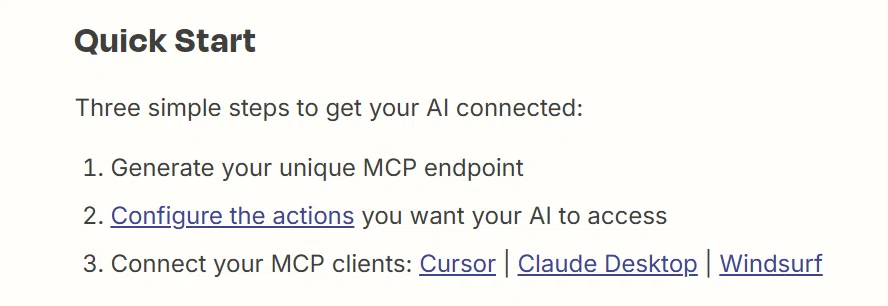

そうするとこれまで試していないWindsurfが一番IT初心者には良いのでは?ということで試したところその通りだったのでCursorからWindsurfにチェンジしました。
Windsurfの準備
では早速Windsurfの準備をしていきましょう
①以下のリンクにアクセス
②右上の<Download>をクリック

③<Download>をクリックしてダウンロードしたインストーラーを起動してインストール(*私はWindows環境でMac環境はわかりません)


④<詳細情報>をクリック

⑤<実行>をクリック

⑥<同意する>を選んで<次へ>

⑦そのまま、<次へ>

⓼<次へ>をクリック

⑨2,3ステップ端折っていますがこの画面で<インストール>をクリック

⑩<Get Started>をクリック

⑪数ステップ進めていき最後に<Sign Up>

⑫先生方のお好きな方法でSign Up(私はGoogleで)

⑬チェックボックスにチェックいれて<Windsurfで開く>をクリック

⑭なんか難しそう! 無視してください大丈夫です

Zapier MCPの接続
ここからが本番です。前回の記事で紹介したZapierMCPをWindsurfに接続しなくてはなりません。
①右上の人の形<Settings>をクリック

②<Windsurf Settings>をクリック