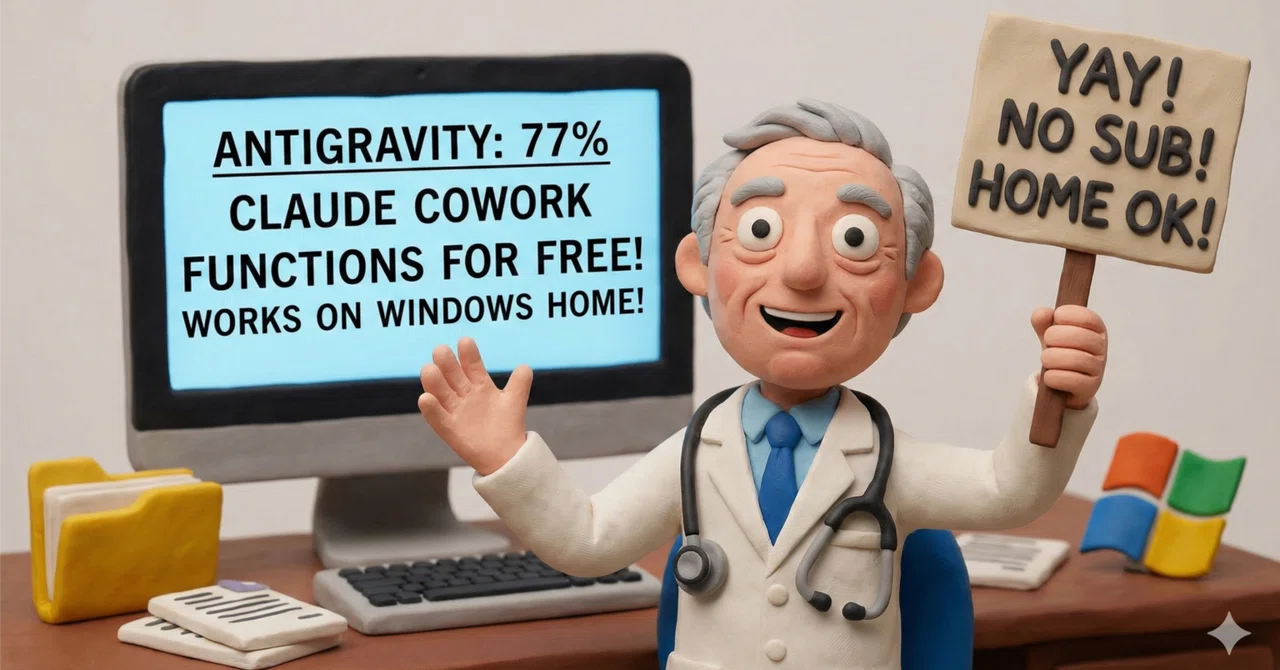
【速報!】課金しなくてもClaude Coworkと同じようなことができる? Google Antigravityで「AI秘書」を無料で試す方法

まずはこの記事の概要を動画で
*本動画はあくまで記事の概要であり、詳細な内容はすべて反映されておりません。
*本コンテンツはAIによる完全自動生成です
このサマリー動画は、Note記事をNotebookLMの生成機能に直接投入し、人為的な編集を加えずに出力したものです。
また、AI特有のアルゴリズムにより、論点の誇張や、著者の意図しない表現の増幅(ハルシネーション等含む)が発生する場合があります。
「AIによる解釈」の一例としてお楽しみいただき、ご興味を持たれた方は、ぜひ元記事(全文)をご覧ください。
▼ 元記事(Note)はこちら
5件の問い合わせが来た
先日の記事で 「Claude Coworkに2026年一番感動した」 と書かせて頂きました。
早速
「課金したくない」
「私のはWindows 11 Homeなので対応していない、どうしてくれるんだ!」という方からの問い合わせが5件。
皆さん興味を持っていただいているのがわかりました(だったら「いいね」してよー)
そのうち2件は「課金は無理。同じことを無料でやる方法はないですか?」という切実なご相談でした。お気持ちはよくわかります。私だって月100ドルは安くないと思っています。(でも100ドル課金は続けますが)
そして、本日Antigraviytで新しいアプリの作成中にふと 「あれ?AntigravityってLocalにWorkspaceつくってそのフォルダーにファイルの読み書きしているよな?」
・AI
・ローカルにアクセス
——「これは抽象化すると Claude Coworkと同じことしているのでは?」 と思いつきました。
Antigravityとは、Googleが2025年11月に発表した無料のAIエージェント特化型IDE(開発環境)です。普段アプリ開発に使っているのです。
最近の例ですと以下のアプリはANTIGRAVITYで私100%自作しました(50歳越えた開業医である私が出来るくらい簡単なのです)
結論から言います。「Claude Coworkがやっていることの機能の 77%は、無料Antigravityでもできた」
よく考えると:
- ✅ ファイルの読み書きができる
- ✅ フォルダの作成・移動ができる
- ✅ Web検索ができる
- ✅ ターミナルコマンドを実行できる
- ✅ PowerPoint、Excelを生成できる
「Antigravityは、Claude Coworkがやっていることそのものでは?」
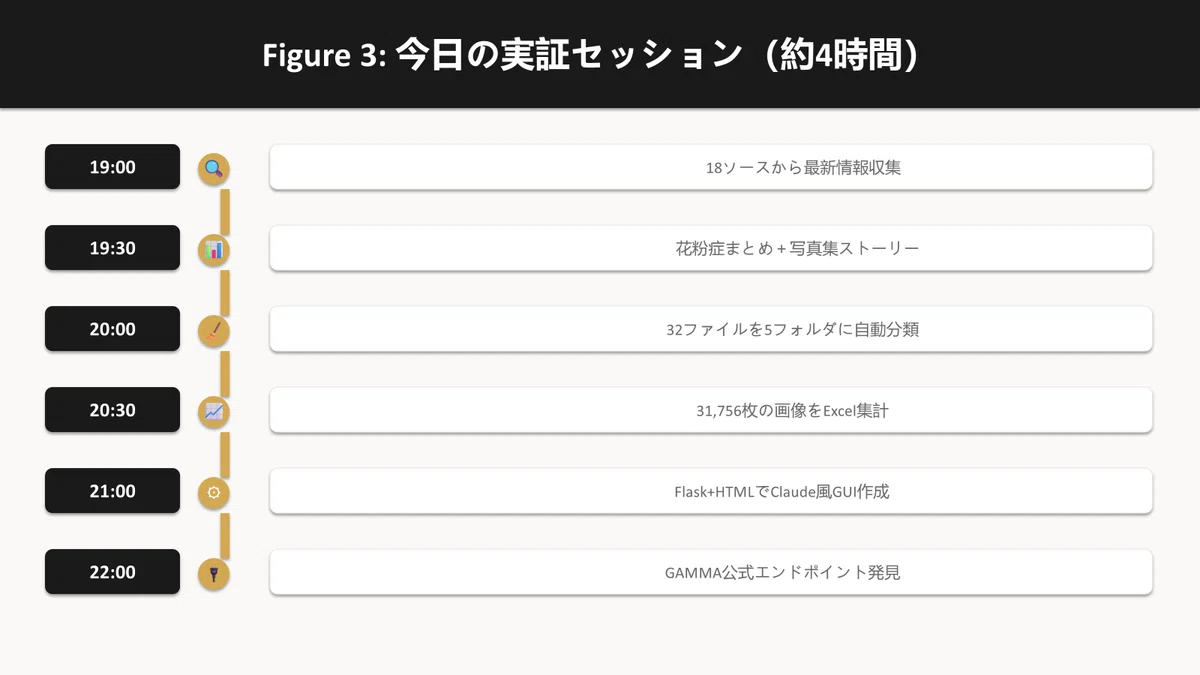
思いついたら検証するしかない。ということで、約4時間にわたる実験セッションを行いました。
今日のこの記事自体もAntigravityとの対話から生まれています。
結論から言います。
「Claude Coworkがやっていることの機能の 77%は、無料のAntigravityでもできた」
「しかも Windows 11 Homeでも動く。Pro不要。課金不要」
ただし
「できないこと」「Coworkの方が優れていること」もちゃんとあります。この記事では、その両方を正直に書きます。
そもそもAntigravityとは何か
知らない方のために簡単に説明しておきます。
Google Antigravityは、2025年11月にGoogleが発表した AIエージェント特化型のIDE(統合開発環境) です。
Visual Studio Code(VS Code)をベースにした無料のアプリです。
「IDE」と聞くと僕の名前井手と思い出すかもしれませんが、実はそうでもない。
前回の記事でClaude Coworkを「秘書」と例えましたが、Antigravityも同じことができます。
「本当に同じことができるの?」——4時間の実証実験
口で言っても信じてもらえないと思うので、実際にやってみました。本日2月16日、約4時間のセッションです。
実験1:Web検索 → PowerPoint自動生成
1️⃣まず、こう頼んでみました。
「2026年最新の花粉症対策について調べて、PowerPointにまとめて」
Claude Coworkでも同じようなことが「Web検索連携」でできますが、Antigravityはどうか?
結果:
- Web上から 18個のソースを自動検索
- 最新の医療情報を収集(2026年の花粉飛散予測、新薬、舌下免疫療法など)
- PowerPointファイル を自動生成してデスクトップに保存
2️⃣別のタスクとして前回の記事で行った同じタスクを頼みました
「デスクトップにある写真から、ストーリー仕立てのプレゼンを作って」
とお願い。
結果:
写真の内容を分析して、ナレーション付きのストーリー構成のPowerPointまで作ってくれました。
2本のPowerPointが約15分で完成。Claude Coworkと遜色ない。
実験2:デスクトップの大掃除
次に、こう頼みました。
「デスクトップを整理して」
Claude Coworkでもよくある最初のタスクですよね。
結果:
- デスクトップ上の 32個の散らかったファイル を自動分析
- 種類別に5つのフォルダを作成:
- 📂 `01_Documents`(PDF, DOCX, PPTX)
- 📂 `02_Images`(JPG, PNG)
- 📂 `03_Media`(MP4, MP3)
- 📂 `04_Archives`(ZIP, RAR)
- 📂 `05_Installers`(EXE, MSI)
- ショートカットやフォルダはそのまま残す判断力も見せた
これ、Claude Coworkと全く同じことをやっている。
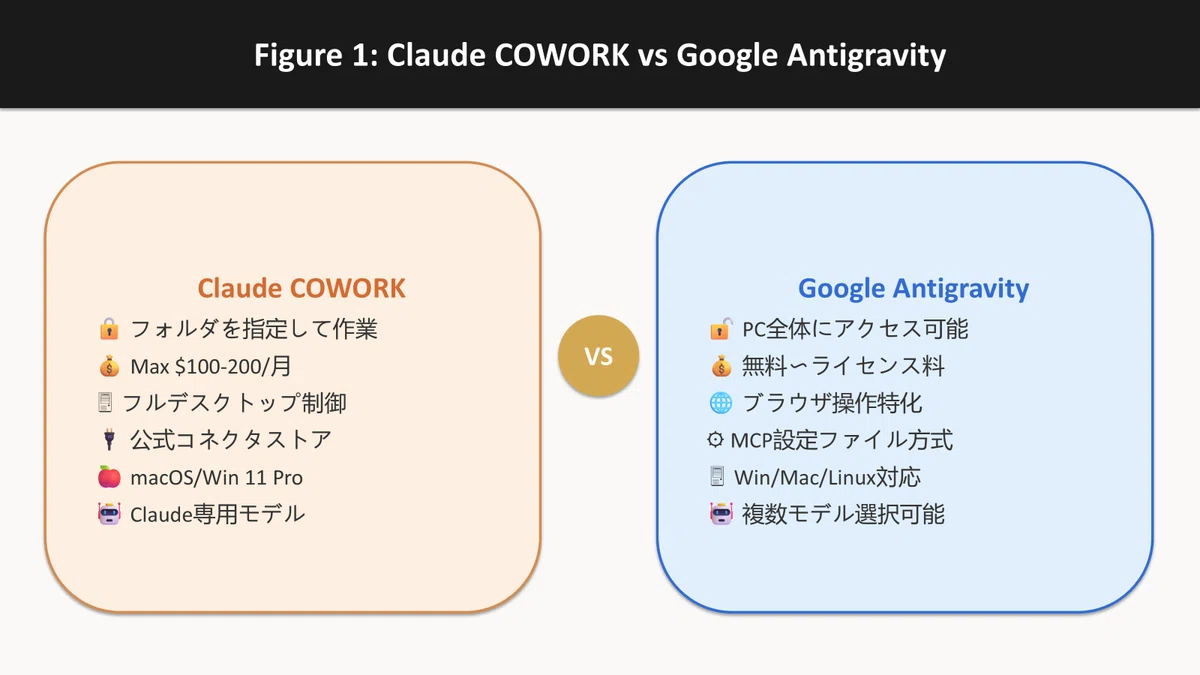
しかも、ここが重要なのですがClaude Coworkはフォルダを指定しなければ作業できない。
Antigravityは指定しなくてもPC全体にアクセスできる。
Claude Coworkの画面には「フォルダで作業 」というドロップダウンがあり、ここで作業対象のフォルダを選ばなければ何もできません。これはセキュリティ上の設計として正しいのですが、毎回フォルダを指定するのは正直面倒です。Antigravityは代わりに 「危険な操作の前にユーザー承認を求める」という方式を採用しています。
ファイル削除などの危険なコマンドは実行前に「本当に実行しますか?」と確認が入ります。フォルダで制限する代わりに「やる前に聞く」方式ですね。どちらが良いかは好みの問題ですが、利便性はAntigravityの方が上です。
つまり「デスクトップを整理して」と言うだけで、わざわざデスクトップフォルダを指定する手間すら不要なのです。
実験3:31,756枚の画像をカウント → Excel出力
さらに負荷の高いタスクを投げてみました。
「ダウンロードフォルダにある画像ファイルの数を種類別にカウントして、Excelにまとめて」
私のダウンロードフォルダには大量のファイルがあります。
結果:
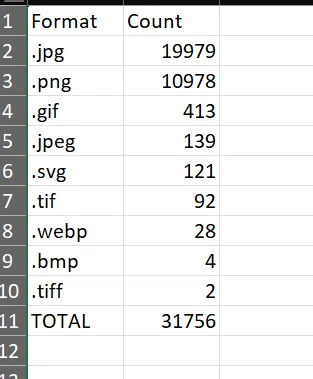
31,756枚!! 自分でも驚きました。
これがExcelファイルとしてデスクトップに自動保存されました。Claude Coworkでも同じことはできますが、Antigravityは フォルダ指定なしで ダウンロードフォルダにアクセスし、集計してくれました。
実験4:Claude風の「設定画面」をゼロから構築
ここからが面白い実験です。
「Claude Desktopみたいな、MCP設定用のGUI画面を作って」
Claude Desktopには「Preferences」画面があって、MCP(後述)の設定をGUIからできます。Antigravityにはそれがない。
なら、作ってしまおう、という発想です。
結果:(これはマニアックなので無視です。しかし僕もよくわかってませんAIが勝手に)
- Python(Flask)バックエンド + HTML/CSS/JSフロントエンド*を自動生成
- Claude Desktopそっくりの設定UIが完成
- サイドバー、カード、モーダル、トースト通知まで実装
- MCPテンプレート(Brave Search, GitHub, GAMMA, Slack等)をワンクリックで追加できる機能付き
- http://localhost:AAAA でブラウザから操作可能
約10分でフルスタックのWebアプリが完成。 しかもちゃんと動作して、設定ファイルへの読み書きまでできた。
Coworkのすべての機能を比較してみた
ここからが本題です。Claude Coworkが公式にアピールしている機能を 31項目 洗い出して、Antigravityで同じことができるか一つ一つ検証しました。
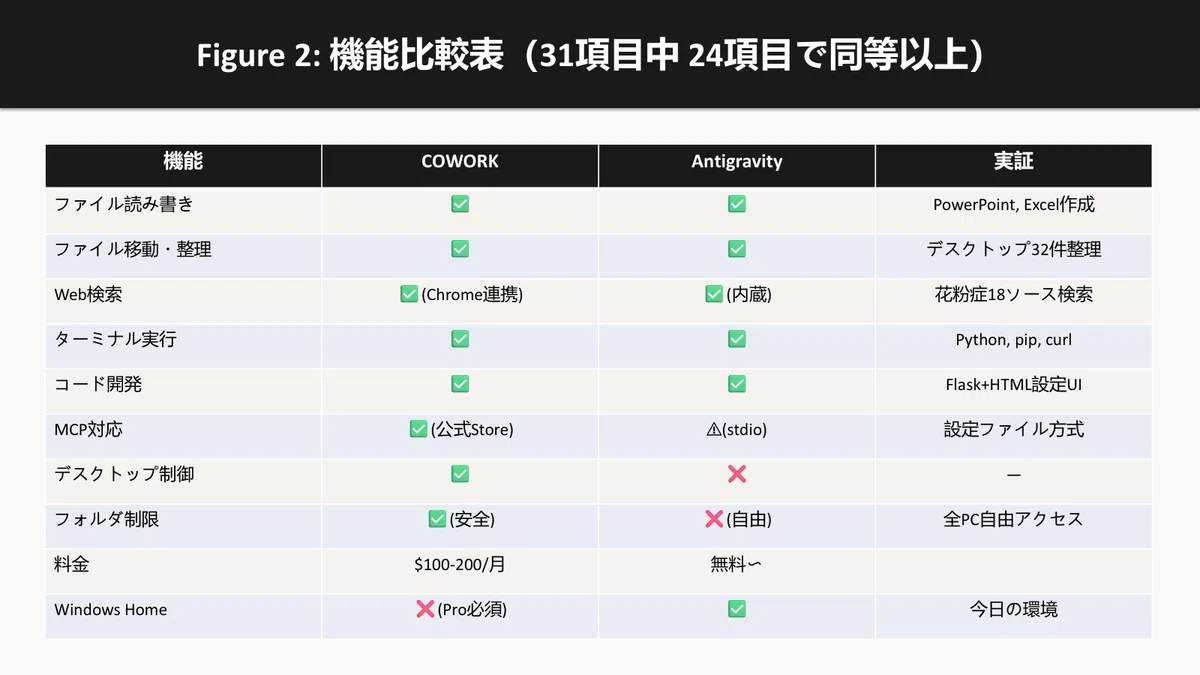
正直に書きます。
1. フルデスクトップ制御
Claude Coworkは、PCのデスクトップ上のどこでもマウスをクリックしたり、キーボードを打ったりできます(コンピュータ操作機能)。Word、Excel、ブラウザ——なんでもマウスとキーボードで操作できる。
Antigravityは ブラウザ内の操作 はできますが、デスクトップ全体のマウス・キーボード制御はできません。
2. Chrome拡張連携
Claude には「Claude in Chrome」という拡張機能があり、開いているWebページの内容をそのままCoworkに渡せます。Antigravityにはこの連携がありません(代わりにWeb検索やURL読み取りで代替可能ですが)。
MCPは「AIのUSB」——壮大な実験の結末
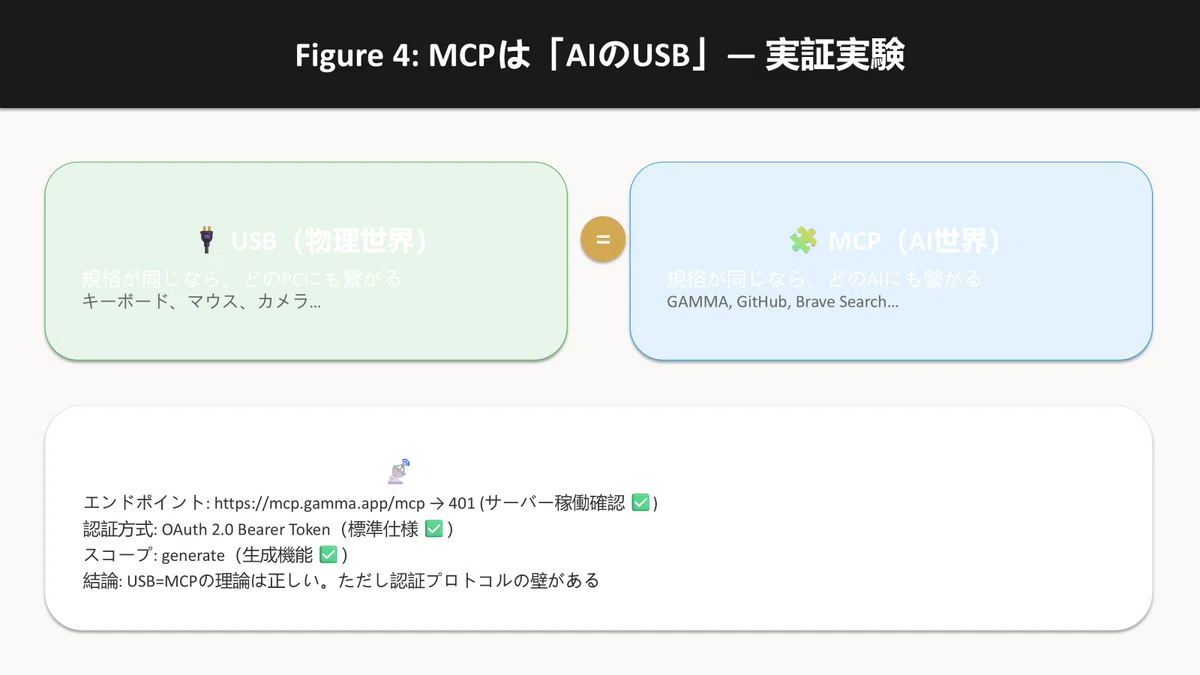
ここで、今日のセッションで最も興味深かった話をします。MCP(Model Context Protocol) は、AnthropicがClaude用に開発した、AIとツールを接続するための規格です。
私はこれを 「AIのUSB」 と呼んでいます(前回の記事でもMCPシリーズを書いています)。
USBは「規格が同じなら、どのPCにも繋がる」。
MCPも「規格が同じなら、どのAIにも繋がる」。
実験:GAMMAの公式MCPサーバーにAntigravityから繋いでみた
Claude Desktopには 「コネクタストア」があって、GAMMA(プレゼンテーション生成AI)の公式MCPサーバーにワンクリックで接続できます。しかもPlusプランでOK、APIキー不要。
「MCPがUSBなら、同じサーバーにAntigravityからも繋がるはずでは?」
実際に調査してみました:
結果:
-GAMMAの公式MCPサーバーは `https://mcp.gamma.app/mcp` に存在 ✅
- ステータスコード401(認証が必要)= サーバーは生きている ✅
- 認証方式は OAuth 2.0 Bearer Token(標準仕様)✅
- スコープ:`generate`(生成機能)✅
USB理論は正しかった
MCPサーバー自体はどのクライアントからでもアクセスできる設計になっています。
ただし、壁もあった
Antigravityの `mcp_config.json` にGAMMAのURLを設定してAntigravityを再起動したところAntigravityがクラッシュしました。 😱
現時点のAntigravityは stdio方式(ローカルのnpxコマンドで起動するMCP) には対応していますが、HTTP/SSE方式(リモートURLで接続するMCP)には対応していないことが判明しました。
これはAntigravityの今後のアップデートに期待したいところです。「USBの規格は同じでも、ポートのドライバーがまだ対応していない」という状況ですね。
Windows 11 Homeユーザーへの朗報
前回の記事で、Coworkの要件として Windows 11 Pro以上*と書きました。仮想化機能(Hyper-V)が必要だからです。
これに対して「私のはHomeなのですが…」という問い合わせを頂きました。
Antigravityは Windows 11 Home で動きます。
正直な比較:どちらを使うべきか?
ここまで読むと「じゃあAntigravityでいいじゃないか」と思われるかもしれません。
正直に言います。 用途による です。
Coworkを選ぶべき人
- コードが一切書けない、触りたくもない という方
- Coworkは完全にGUIベースで、設定も最小限
- Antigravityは見た目がVS Code(エディタ)なので、慣れるまで若干の敷居がある
- フルデスクトップ制御が必要 な方
- Word、Excel、ブラウザなどをAIに直接操作させたい場合はCowork一択
- 公式MCP コネクタストア を使いたい方
- GAMMA、Google Driveなどの公式連携が、ワンクリックで使える便利さはCoworkの強み
Antigravityを選ぶべき人
- 無料で試したい 方
- Antigravityは基本無料。課金のハードルがない
- 「まずAI秘書がどんなものか体験したい」という方に最適
- Windows 11 Homeの方
- そもそもCoworkが動かない環境でも使える
- Hyper-Vもコンテナも不要
- より自由度が高い操作をしたい方
- フォルダ指定なしでPC全体にアクセス
- ターミナルコマンドの実行
- Webアプリの開発まで可能
- 複数のAIモデルを使い分けたい 方
- Antigravityは Gemini、Claude、その他のモデルを切り替えながら使える
- 「この作業はGeminiのほうが得意」「ここはClaudeに」という使い分けが可能
私のおすすめ
正直、両方使うのが最強です。
私の場合:
- 普段の作業(ファイル整理、資料作成、コード開発)→ Antigravity(無料、自由度高い)
- 特殊な作業(Word文書の直接編集、デスクトップ操作自動化、公式MCP連携)→ Claude Cowork(機能が必要な時だけ)
Coworkは有料ですが、使った分だけ課金というわけではないので、「たまに使う」には割高です。まずはAntigravityでこなし、物足りなくなったらCoworkに課金する、これが現時点での最適解かもしれません。
まとめ:まずは「実験」してみよう
前回の記事で「2026年一番感動した」と書いたClaude Cowork。その感動の 77%は、無料のAntigravityでも体験できることがわかりました。
特に:
- 💰 課金したくない方
- 🏠 Windows 11 Homeの方
- 🔧 もう少し自由度が高い操作をしたい方
こういった方には、Antigravityは非常に良い選択肢です。
始め方(2ステップ)
まずは以下の2ステップで大部分はできるかと(できなければ順番に全部やって下さい)
1️⃣
2️⃣
3️⃣あとは慣れる
今日はここまで
ぜひClaude Coworkを様々な理由で躊躇している方ぜひ以下のMagazineでAntigravity試して下さい。まずは上に例に出した②と⑩の記事を
以下のMAGAZINEもまた見て下さい
いいなと思ったら応援しよう!
 よろしければサポートお願いします。 NYAUWの活動は現在マネタイズを考えずに意義のみを追求するフェーズです。 ニッチな分野のやせ我慢プロジェクトですので お気持ちだけでも嬉しいです。