【VPS&Antigravity】9️⃣AIを「相棒」にカスタマイズ! 初心者のAntigravityおすすめ設定&プラグイン

まずはこの記事の概要を動画で
*本動画はあくまで記事の概要であり、詳細な内容はすべて反映されておりません。
*本コンテンツはAIによる完全自動生成です
このサマリー動画は、Note記事をNotebookLMの生成機能に直接投入し、人為的な編集を加えずに出力したものです。
また、AI特有のアルゴリズムにより、論点の誇張や、著者の意図しない表現の増幅(ハルシネーション等含む)が発生する場合があります。
「AIによる解釈」の一例としてお楽しみいただき、ご興味を持たれた方は、ぜひ元記事(全文)をご覧ください。
▼ 元記事(Note)はこちら
【再掲】ご了承下さい
今回のシリーズは最終的なゴールが達成できるかは不明のまま始めております。
しかし、うまく行かなくても思考実験の読み物として楽しんでいただければ幸いです
先日の記事
先日の記事で 、OneDriveを有効利用しようと書かせていただきました。
はじめに:インストールしたてのAIは「すっぴん」状態
前回、ついにクラウドのWindowsにAIの頭脳「Antigravity」をインストールし、第8回ではデータを安全にやり取りする「OneDriveのポスト」も設置しました。 箱も揃い、データを入れる準備も完璧です。
「よし、さっそくAIに指示を出してみよう!」 と意気込んで画面を開くと……あなたは少し戸惑うかもしれません。
なぜなら、メニューはすべて「英語」で、文字も小さく、画面もなんだかプログラマー向けすぎて冷たい印象を受けるからです。 実は、インストールしたばかりのAntigravityは、例えるなら「家具が一つもない、コンクリート打ちっぱなしの新居(すっぴん状態)」なのです。
今回は、この無骨なツールを、私たち医師にとって最高に居心地の良い「魔法の書斎」へと変身させるための「最初のカスタマイズ(初期設定)」と、能力を拡張する「おすすめプラグイン」をご紹介します。
これをやるかやらないかで、今後の作業ストレスが劇的に変わります。5分で終わるので、一緒にやってみましょう!
まずは言葉を教えよう(メニューの日本語化)
一番最初に行うべきは、英語のメニューをすべて「日本語」に翻訳することです。 Antigravityには「プラグイン(拡張機能)」という、スマホのアプリのような追加機能を入れる仕組みがあります。
手順:日本語化プラグインを入れる
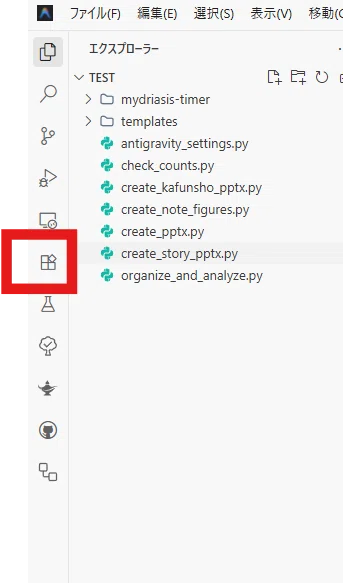
Antigravityの画面左端に、縦にいくつかのアイコンが並んでいます。その中から「四角いブロックが4つ集まったようなアイコン(Extensions / 拡張機能)」をクリックします。
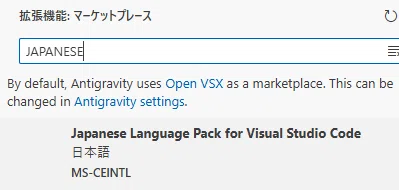
左上に検索窓(Search Extensions...)が出るので、そこに「Japanese」と入力します。
検索結果の一番上に地球儀のマークの「Japanese Language Pack for Visual Studio Code」(Microsoft公式)が出てきます。
その横にある青い「Install(インストール)」ボタンを押します。
右下に「Change Language and Restart(言語を変更して再起動)」というボタンが出るので、それをクリック。
画面が一瞬消えて再起動すると……どうでしょう! 画面上部の「File」が「ファイル」になり、全てが親しみやすい日本語に変わりました。これでぐっと安心感が出ましたね。
他にも拡張機能を以下の記事を参考に入れて下さい
第2章:目が疲れない「書斎」作り(テーマと文字サイズ)
メニューが日本語になったら、次は「見た目」を自分好みに変えましょう。 長時間の作業でも目が疲れないように設定するのは、プロフェッショナルとして大切な準備です。
1. 画面のテーマ(色)を変える
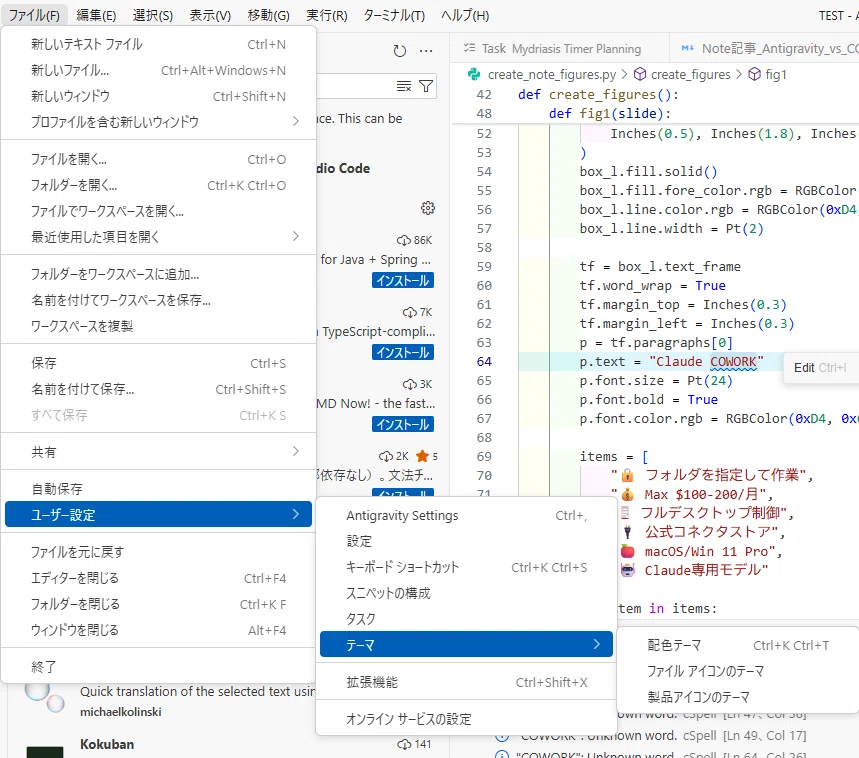
画面左上にあるメニューから「ファイル(F)」**をクリックします。
「ユーザー設定」 → 「テーマ」 → 「配色テーマ」の順に選びます。
画面の中央にテーマのリストが現れるので、矢印キーやマウスで好きな色を選ぶと、一瞬で画面の色が変わります。
おすすめ: 目に優しい「Dark(ダーク系)」が定番ですが、日中の明るい診察室で使うなら「Light(ライト系)」のほうが見やすい場合もあります。色々試して、一番しっくりくるものを選んでください。
2. 文字の大きさを老眼対策サイズに!
スマホの小さな画面からアクセスした時でも読みやすいように、文字を大きくしておきましょう。
同じく画面左上のメニューから「ファイル(F)」 → 「ユーザー設定」 → 「設定」の順に開きます。
開いた画面の上の検索窓に「Font Size」と入力します。
Editor: Font Size という項目が出てきます。初期設定は「14」くらいになっていますが、これを「16」や「18」に変更します(数字を打ち替えるだけで自動保存されます)。
これで、文字が格段に読みやすくなりました。スマホからの「どこでもアクセス」がさらに快適になります。
第3章:ここが最重要! AIの「作業部屋(ワークスペース)」を作ろう
見た目が整ったら、「さっそくAIにチャットで指示を出そう!」と焦ってはいけません。 実は、今のAntigravityは**「宙に浮いている状態」**です。このままAIに「新しいファイルを作って」と指示を出しても、AIは「えっ、どこに作ればいいの?」と迷子になってエラーを出してしまいます。
Antigravity(やプロ向けのエディタ)を使う時の最大のルール。 それは、「必ず、作業するための『フォルダ(Workspace)』を一つ決めて、それを開いてから作業を始める」ということです。
手順:安全な場所にAI専用のフォルダを作って開く
(※デスクトップは整理の際に誤って削除してしまう危険性が高いため、大切な作業部屋は必ず「ドキュメント」などの安全な場所に作りましょう)
Windowsの画面下のタスクバーから、黄色いフォルダのアイコン(エクスプローラー)をクリックして開きます。
左側のメニューから「ドキュメント」(または PC → ドキュメント)をクリックします。
何もないところで右クリックし、「新規作成」→「フォルダー」を選びます。
フォルダの名前をわかりやすく「作業用」などと付けます。
Antigravityの画面に戻り、左上のメニューから「ファイル(F)」 → 「フォルダーを開く(F)...」をクリックします。
さきほど「ドキュメント」の中に作った「作業用」フォルダを選択して、「フォルダーの選択」を押します。
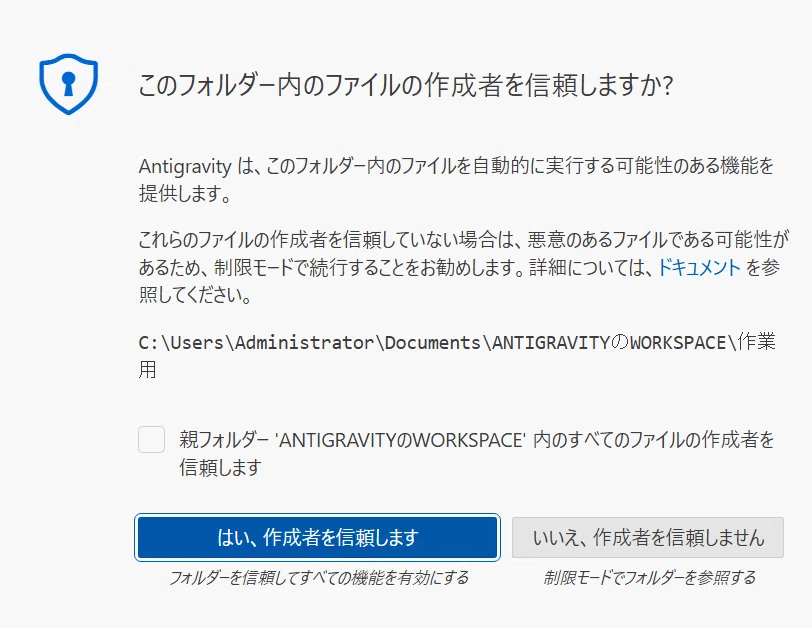
【⚠️ 初心者キラーの警告画面に注意!】 フォルダを開いた瞬間、画面に「このフォルダー内のファイルの作成者を信頼しますか?」という物々しい警告が出ることがあります。 これは「知らない人が作ったプログラムが勝手に動かないようにする」ための安全装置です。今回は自分が作った安全なフォルダなので、「親フォルダー 'Documents' 内のすべての作成者を信頼します」にチェックを入れて、「はい、作成者を信頼します」という青いボタンを押してください。
これでついに、AIが「あ、ここが私の職場ですね! ここに書類を作っていけばいいんですね」と理解できる状態(Workspaceが開かれた状態)になりました。
(これはプロジェクトが異なればどんどん別のFOLDERをWORKSPACE用としてつくってくださいね)
第4章:AIの「性格」と「ルール」を決めよう
作業部屋(Workspace)が用意できたら、いよいよAIの性格を設定します。 普通のGeminiを使う時、毎回「あなたは優秀な秘書です。丁寧な言葉で……」とお願いするのは面倒ですよね。
どの作業部屋を開いても、Antigravity全体に共通のルールを覚えさせるには、手足を持ったAIならではの、「AI自身に、自分の設定ファイルを書き換えさせる」という最強の裏技を使ってみましょう。
手順:AIに「自分自身のルール」を設定させる
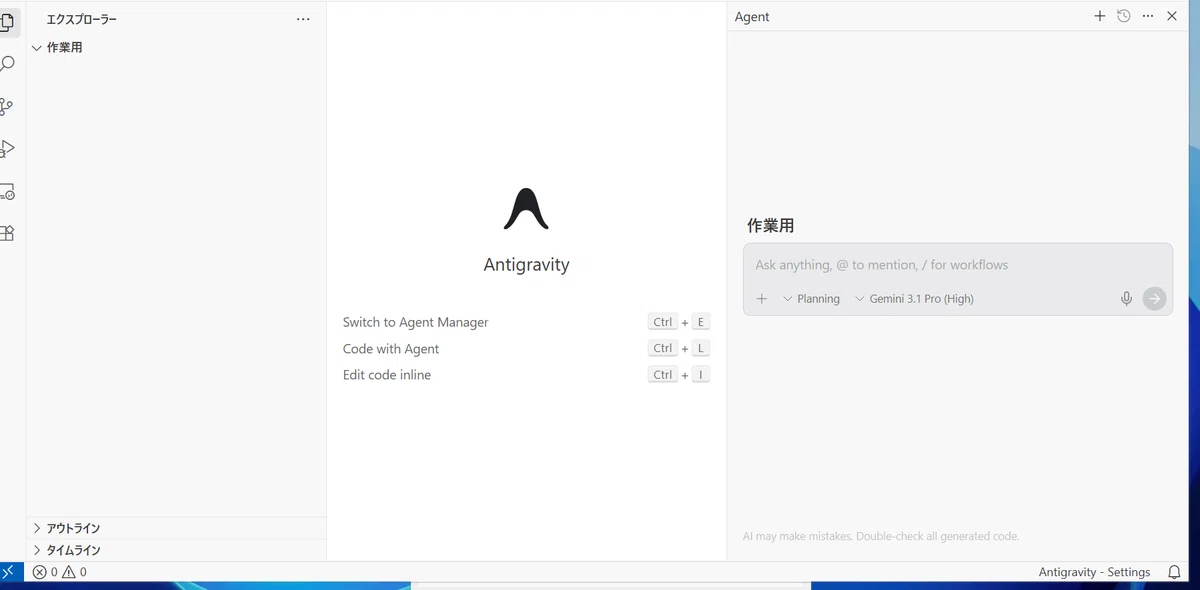
画面の横チャットパネル入力欄に以下の文章をコピーして、AIに送信(指示)してください。
【おすすめのコピペ用指示】 あなたのシステム全体の設定(Custom Instructions や config.json 等のグローバル設定ファイル)を見つけて、以下のルールを登録・追記してください。今後、私がどのプロジェクト(Workspace)を開いても、常にこのルールに従うように、あなた自身で設定ファイルを書き換えてください。
【ルール】 ・あなたは日本の医師をサポートする、極めて優秀で論理的な医療秘書(AI)です。 ・回答は必ず「日本語」で、丁寧な「です・ます調」を使用してください。 ・医学的な専門用語は正確に使用し、推測で事実と異なること(ハルシネーション)を書き込まないでください。 ・構成案や要約を作る際は、箇条書きを用いて、結論から簡潔に記述してください
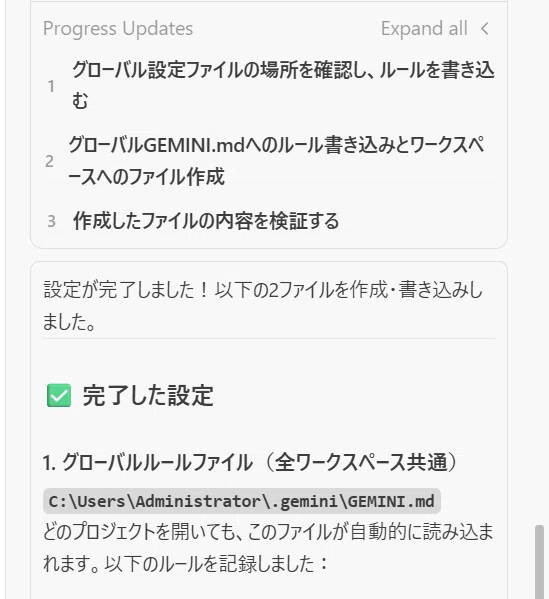
するとAIは、「承知しました。グローバルな設定ファイルを更新します」と動き出します。 (※途中で「ファイルを書き換えてもいいですか?」と確認画面が出たら、「Allow(許可)」や「Save」を押してあげてください)。
これだけで、AIが自らの手で「自分自身のルール設定(全体の初期設定)」を完了してくれます。これ以降、どんな作業をする時でも、あなたの指示を完璧に理解する「最高の右腕」として振る舞ってくれます。
おー、素晴らしい!
第5章:【裏技】手元のPCから「設定」を一瞬でお引っ越しする
もし先生が、すでに手元のパソコンでAntigravityを使い込んでいて、各種プラグインや画面設定を自分好みに仕上げている場合、クラウド上で最初からポチポチと設定をやり直す必要はありません!
Antigravityには、危険なデータ(APIキーや過去のエラー原因になる絶対パス)を一切含まずに、「画面の設定やプラグイン」だけを安全に丸ごとコピーできる「プロファイル」という神機能が備わっています。
手順1:手元のPCで「設定」を書き出す
手元のパソコンでAntigravityを開きます。
左上のメニューから「ファイル(F)」 → 「共有」 → 「プロファイルのエクスポート (既定)...」を選びます。
画面の指示に従ってエクスポートすると、設定内容が一つにまとまった「ファイル(.code-profile)」が保存されます。
手順2:OneDriveのポストでクラウドへ送る
この保存されたファイルを、第8回で作った「OneDriveのAIポスト」に入れて、クラウドのWindowsへ移動させます。
手順3:クラウドのAIに「設定」を読み込ませる
クラウドのWindowsでAntigravityを開きます。
左上のメニューから「ファイル(F)」→ 「共有」 → 「プロファイルのインポート...」を選びます。
先ほどOneDriveで持ってきたファイルを選択します。
これだけで、手元のパソコンで苦労して設定した「日本語化」「画面の色」「文字の大きさ」「プラグイン」のすべてが、一瞬にしてクラウドのAntigravityに再現されます! 危険なデータのお引っ越しはせずに、美味しいところだけを引き継げる、まさにプロの裏技です
第6章:次回予告〜いよいよ、新しい場所での「共創」へ〜
お疲れ様でした! 無骨だったコンクリートの部屋に、ふかふかの絨毯が敷かれ、目に優しい照明がつき、AIが働くための安全な「作業部屋」も用意され、優秀な秘書がスタンバイしました。
これで本当に、すべての準備が完了しました。 フリーズを恐れる必要のない最強のクラウド環境、安全なOneDriveのポスト、そして自分好みにカスタマイズされた100%超えのAI。
今日はここまで
いいなと思ったら応援しよう!
 よろしければサポートお願いします。 NYAUWの活動は現在マネタイズを考えずに意義のみを追求するフェーズです。 ニッチな分野のやせ我慢プロジェクトですので お気持ちだけでも嬉しいです。