
【VPS&Antigravity】5️⃣【検証】Geminiが推奨した「Contabo」でWindows VPSを構築する②【ここはハードル高かった】

まずはこの記事の概要を動画で
*本動画はあくまで記事の概要であり、詳細な内容はすべて反映されておりません。
*本コンテンツはAIによる完全自動生成です
このサマリー動画は、Note記事をNotebookLMの生成機能に直接投入し、人為的な編集を加えずに出力したものです。
また、AI特有のアルゴリズムにより、論点の誇張や、著者の意図しない表現の増幅(ハルシネーション等含む)が発生する場合があります。
「AIによる解釈」の一例としてお楽しみいただき、ご興味を持たれた方は、ぜひ元記事(全文)をご覧ください。
▼ 元記事(Note)はこちら
【再掲】ご了承下さい
今回のシリーズは最終的なゴールが達成できるかは不明のまま始めております。
しかし、うまく行かなくても思考実験の読み物として楽しんでいただければ幸いです
先日の記事
先日の記事で 、Contaboのアカウント作成について書かせていただきました
時間が経過して
サーバーが出来上がったようです。サーバーへのログインやったー! しかし、まだ安心はできません。メールで送られてきた初期パスワードは仮のものなので、すぐに変更し、セキュリティを固める必要があります。
1. パスワードの変更(必須)
2. 二段階認証(2FA)とセキュリティ対策
「2FA(Two-Factor Authentication)」の設定ですが、これには2つの意味があります。
Contabo管理パネル(Webサイト)の2FA
サーバーを再起動したり契約を管理したりする「Contabo Control Panel (my.contabo.com)」には、必ず2FAを設定しましょう。
Contabo管理画面にログイン → 右上の「Account」 → 「Security & Password」 へ。
「Two-Factor Authentication」を有効にし、スマホの認証アプリ(Google Authenticatorなど)でQRコードを読み込みます。これでアカウント乗っ取りを防げます。
リモートデスクトップへ
ContaboのWeb管理画面での用事は「支払いの確認」と「もしもの時の強制再起動」くらいです。
実際の作業はすべて「リモートデスクトップ」でWindowsの中に入ってから行います。
ただの「Windows」ではない
前回の記事で、月額8,500円というコストで 8コア・メモリ24GB の高性能マシン(Contabo)を手に入れました。 今回は、そのサーバーに実際に乗り込み、GoogleのAIエージェント「Antigravity」が住みやすい「仕事場」へと改装していく 初期設定ガイド です。
正直言います。ややこしいです!
Step 1:リモートデスクトップ(RDP)で接続する
接続アプリの起動
Windowsの方: スタートメニューから「リモートデスクトップ接続」を検索して起動。
Macの方: App Storeから「Microsoft Remote Desktop」をインストールして起動。
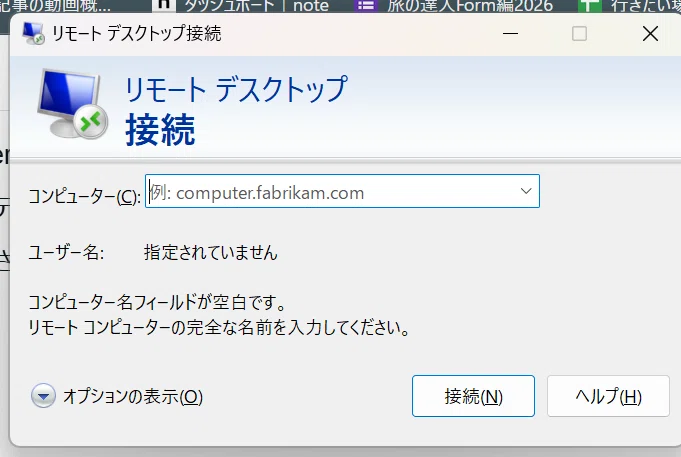
接続情報の入力
Computer / PC name: メールに記載された IP Address (例: 203.0.113.10)
User name: Administrator(ここはRootではなく、理由はAIなどに聞いて下さい)
Password:
以下はそのまま<はい>にします
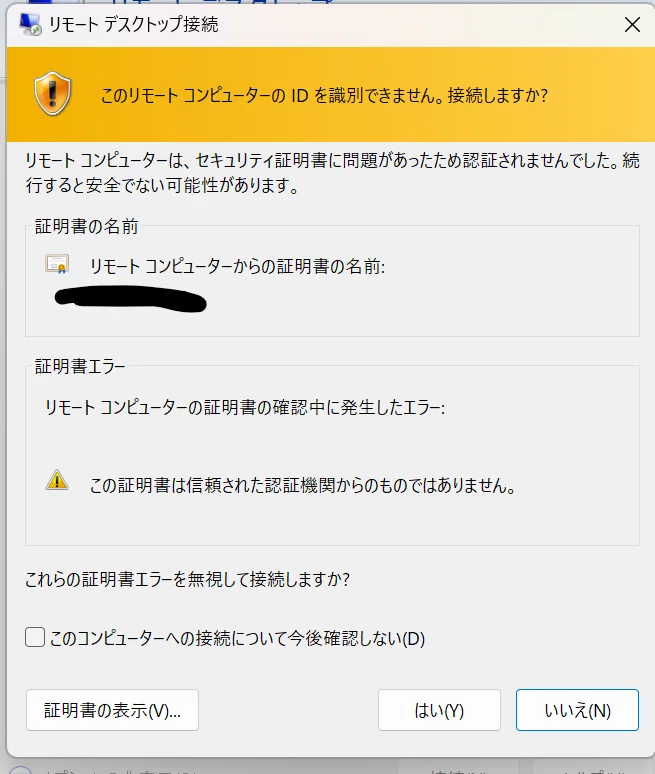
なんやかんやで繋がりました!
ファイアウォールでのIP制限(自分以外の全員を拒否)
ここが最難関ですが、最も重要です。
💡【超重要】なぜサイトによってIPが違う?なぜ数字が変わる?
本物のIPの見分け方:
ブラウザの節約モードなどが働くと、googlezip.net のような「偽の住所」が出ます。
CMAN を使い、プロバイダ名(OCNなど)が書いてある数字 を「本物の住所」として信じてください。
なぜ数字が変わるのか:
自宅のWi-Fiでも、接続し直すたびに住所が微調整される「動的IP」という仕組みだからです。
【手順:毎回設定しなくて済む「魔法の数字 /24」】
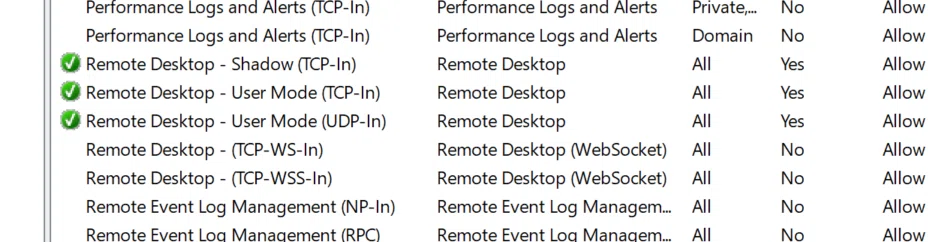
スタートボタンを右クリック > 「ファイル名を指定して実行」 > wf.msc と入力してOK。
左メニュー 「受信の規則」 > 中央の 「リモート デスクトップ - ユーザー モード (TCP 受信)」 をダブルクリック。
「スコープ」 タブをクリック。
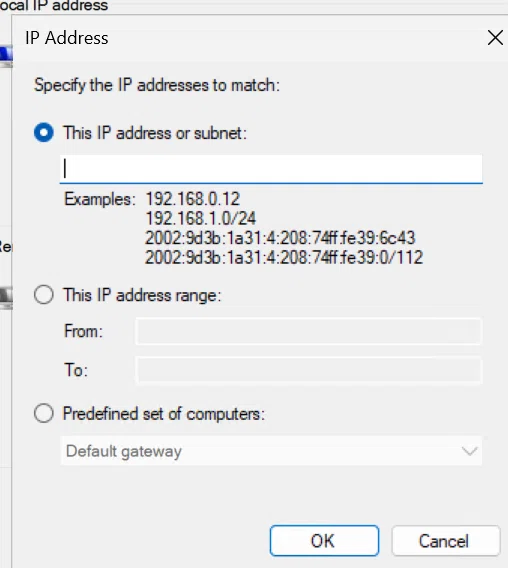
下段の リモート IP アドレス を「これらの IP アドレス」に切り替え、「追加」 を押します。
魔法の数字を入力:
CMANで調べた本物のIPが 151.232.25.5 なら、入力欄には 151.232.25.0/24 と入れます。
意味: 「最後の数字が 0〜255 のどれに変わっても、私だから通してね!」という命令です。これで自宅内にいる限り、明日になってもそのまま繋がります。

【成功を確認するテスト方法】
テスト1: 設定後、今の操作が続けられれば成功です。
テスト2: スマホの Wi-Fiを切り(4G/5Gにする)、RDPアプリで接続を試みます。「接続できません」と拒否されれば大成功です!世界中のハッカーもあなたと同じように弾かれています。
快適な居住空間を作る(日本語化とブラウザ)
1. 日本語化
スタート > 設定 (歯車) > Time & Language > Language を開く。
Add a language で Japanese を選択。
【絶対】 「Set as my Windows display language(表示言語に設定)」 にチェックを入れてインストール。再ログイン後に日本語になります。
2. IEセキュリティ強化の解除(最優先!)
サーバー マネージャー を起動。
ローカル サーバー をクリック。
「IE セキュリティ強化の構成」 の「オン」をクリックし、すべて 「オフ」 にしてOK。
これをやらないと、ブラウザで何もダウンロードできず「イライラ」が爆発します。
付録:外出先・カフェでの「鍵開け」ガイド
IP制限をかけると、カフェなどの「違う場所」に行くと繋がらなくなります。これが正常です。
カフェでやるべきこと
カフェのWi-Fiに繋ぎ、スマホで CMAN を開いて「今のIP」をメモします。
VNC(非常用ドア) を使います。
Contabo管理画面 > VNC Control を開く。
RealVNC Viewer(ポータブル版が便利)でサーバーの画面を直接覗き込みます。
VNC画面内で、Step 2の手順通りに 「今のカフェのIP」を追加(Add) します。
これで、そのカフェにいる間だけリモートデスクトップが繋がるようになります。
なぜこんなに面倒なことをするのか?
「カフェに行くたびにVNCで設定するのは面倒」と思うかもしれません。しかし、RDP(リモートデスクトップ)の入り口を「全IP許可(Any)」にするのは、鍵をかけずに外出するのと同じです。VNCという不便な「裏口」をあえて使うことで、あなたのAI開発環境は世界一安全に保たれるのです。
付録:閉め出された時の救出マニュアル
手元のPCで RealVNC Viewer を起動。
Contabo管理画面の VNC Info(IP:ポート)を入力して接続。
画面上で F8キー を押し 「Send Ctrl+Alt+Del」 を送りログイン。
wf.msc を開き、RDPのスコープ設定を一時的に 「任意の IP アドレス」 に戻せば、RDPが復活します。
今日はここまで
ChromeとGoogle日本語入力も入れました
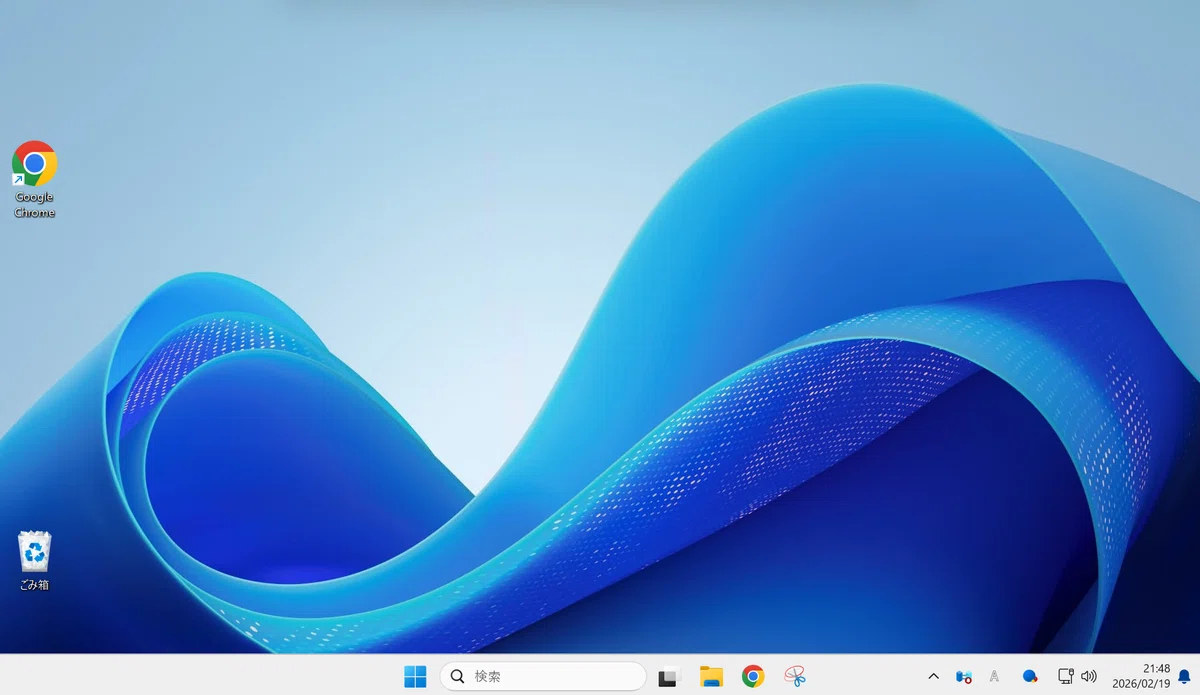
ここはちょっとというかかなりハードでしたが頑張りました!
記事が長くなるので端折っているところありますが、いまはAIが教えてくれるのでこれくらいにします。今回は達成感ありました
いいなと思ったら応援しよう!
 よろしければサポートお願いします。 NYAUWの活動は現在マネタイズを考えずに意義のみを追求するフェーズです。 ニッチな分野のやせ我慢プロジェクトですので お気持ちだけでも嬉しいです。