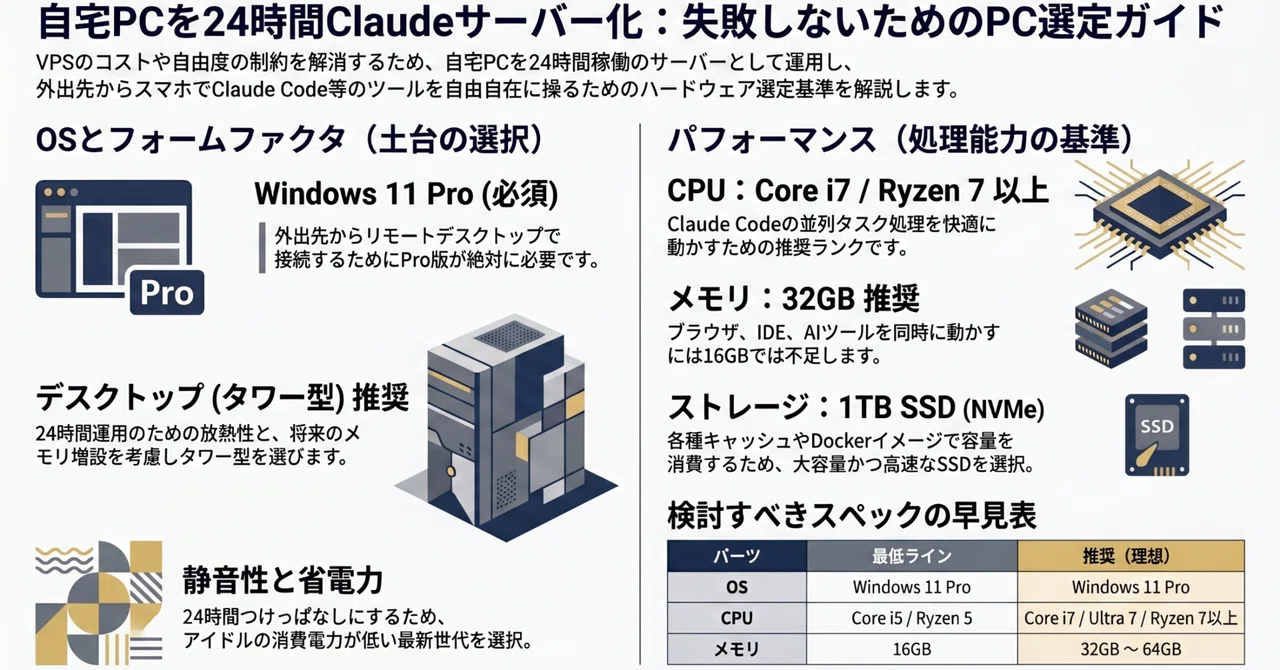
【自宅PCを24時間Claudeサーバー化する①】PCの選び方 — Windows編

はじめに :なぜ「自宅PCをつけっぱなし」なのか
これまで「Claude Code Channels」シリーズで、スマホからAIに仕事を頼む世界をご紹介してきました。
以前、VPS(レンタルサーバー)を使う方法をお伝えしました。これはこれで強力なのですが、運用していくうちに私自身、こんなことに気づきました。
「そもそも自宅にいいPCがあるなら、それを24時間サーバーにすればよくない?」
VPSは確かに便利ですが、
月額費用がずっとかかる
スペックを上げるとさらに高額になる
ローカルファイルや独自環境を載せるのが面倒
データが手元にない不安
一方で、自宅に置いた高性能PCなら:
一度買えば追加費用なし(電気代だけ)
自分の好きなだけメモリもストレージも積める
ローカルファイル・Cursor・複数のCLIツール全部入れ放題
データは完全に自分の手元
そして何より、外出先からスマホで自宅PCに繋げば、通勤中の電車内でもClaude Code/Cowork/Channels/Antigravityを全部触れる。
これが今回のシリーズのゴールです。
このシリーズで目指すこと
🎯 ゴール
PC1台に Claude の全環境(Code / Cowork / Channels / Antigravity)を
集約し、自宅でも通勤中でもスマホからでもアクセスできる状態を作る
「PC何台も持ち歩かなくていい」状態を作ります。診療の合間にスマホでAntigravityを覗き、帰りの電車でClaude Codeにタスクを投げ、家に帰ったら同じ環境の続きをデスクトップで操作する。Web版では実現できない、ローカル環境ごと持ち歩く運用です。
第1回: PC選びで失敗しないための要点
まずMac Miniがこの目的のために人気ということは存じ上げておりますが、私はAppleのエコシステムが苦手なのでスミマセン!
シリーズ初回の今回は、PC選定です。ここで間違えると後の全部が成立しなくなる、超重要なステップです。
特にこの一点だけは絶対に外せません。
⚠️ 最重要: Windows 11 Pro を選ぶ
家電量販店に並んでいるPCのほとんどは Home版 です。値段も安いですし、店員さんも特に勧めてきません。
しかし、24時間サーバー運用には Pro が必須です。
理由はこちら:
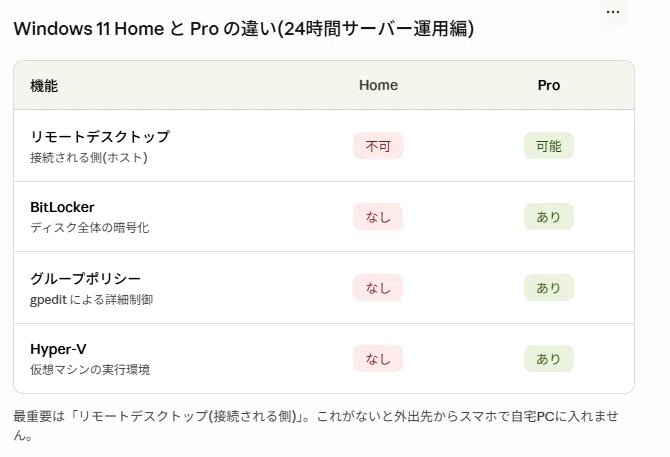
特に最初の 「リモートデスクトップで接続される側になれるか」 が決定的です。Home版だと、外出先のスマホから自宅PCに入れません。これがHome → Proの2万円弱の価値です。
失敗パターン: 「家電量販店でHome版を買って、後でリモート接続したくなって詰む」。Home版でも非公式ツール(RDP Wrapper等)で無理やり動かす方法はありますが、Windows Updateの度に動かなくなることがあり、24時間運用には全く不向きです。
「設定 → システム → ライセンス認証」から後からProにアップグレードもできます(2万円弱)が、最初からPro機を買うほうがトータルで安く、確実です。
CPU: コア数を意識
Claude Codeは並列でタスクを走らせると本領を発揮します。
最低限: Core i5 / Ryzen 5 クラス
推奨: Core i7 / Ryzen 7 クラス
理想: Core Ultra 7 / Ryzen 9 クラス
「世代」も大事で、新しい世代の方が省電力性能が高く、24時間つけっぱなしの電気代に効いてきます。
メモリ: 16GBは下限、32GBで安心
Claude関連ツールに加えて、ブラウザ、IDE、各種CLIを同時に走らせると意外とメモリを食います。
16GB: 最低ライン
32GB: 推奨(将来の余裕も込み)
64GB: ローカルLLMもガッツリやるなら
メモリは後から増設できますが、最近のスリム筐体では増設不可のものも増えています。買うときに決めておくのが無難です。
ストレージ: SSD 1TB以上
HDDは論外、必ず**SSD(できればNVMe)**で。
容量は最低512GB、できれば1TB。Claude関連のキャッシュ、Dockerイメージ、各種プロジェクトファイルでみるみる埋まります。
筐体: 静音性と省電力
24時間動かすので、
静音性: 寝室や仕事部屋に置くなら必須要素
省電力: アイドル時の消費電力が低いCPU(末尾Tや最新世代)が望ましい
タワー型 vs ミニPC: 拡張性を取るならタワー、置き場所優先ならミニPC
私の選んだ機種:Dell Tower ECT1250
実際に私が今回購入したPCがこちらです。
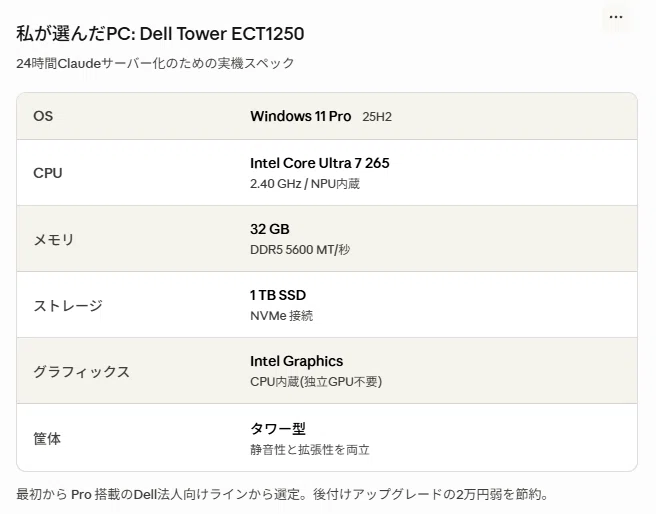
選定理由
1. 最初からWindows 11 Pro搭載
家電量販店ではなくDellの法人向けラインから選んだので、最初からProです。後付けアップグレードの2万円弱が浮きました。
2. Core Ultra 7 265
最新のCore Ultraシリーズ。AI処理向けのNPUを内蔵していて、将来ローカルAI処理を増やしても安心。並列タスクに強い高コア構成です。
3. メモリ32GB
Claude Code、Cowork、複数のブラウザ、Cursor、Dockerなどを同時に動かしても余裕があります。最初から32GBで購入したほうが、後から増設するより安く済みました。
4. 1TB SSD
NVMeで読み書きが速く、起動も体感数秒。
5. タワー型
ミニPCも検討しましたが、24時間運用での放熱と将来の拡張性を考えてタワーにしました。Dellのタワーは静音性も悪くなく、書斎に置いても気になりません。
6. GPUは内蔵で十分
Claude Code/Coworkはクラウド側で処理されるので、自宅PCに高性能GPUは不要です。ローカルでLLMを動かしたい場合のみ、別途GPU搭載機を検討してください。
「ノートPCでもいいの?」という疑問
結論から言うと、ノートPCでも動きますが、注意点があります。
✅ Windows 11 Pro が載っていればOK
⚠️ 常時通電したまま使うので、バッテリー劣化が早い
⚠️ 蓋を閉じるとスリープに入る設定をオフにする必要あり
⚠️ 拡張性が低く、将来メモリ増設できないことが多い
「すでに高スペックのノートPCがある」なら活用してOKですが、新規購入ならデスクトップ(タワーかミニPC)がオススメです。
まとめ:第1回のチェックリスト
PC購入時に確認すべき項目:
Windows 11 Pro搭載(最重要)
CPU: Core i7 / Ryzen 7 以上推奨
メモリ: 32GB推奨
ストレージ: SSD 1TB以上
静音&省電力
(デスクトップ推奨)
ここを押さえておけば、後の設定編・リモート接続編で詰むことはありません。
次回予告
第2回は 「24時間運用のためのWindows設定」。
自動ログインするべきか? しないべきか?
スリープ・休止状態を完全に止める方法
Windows Updateの勝手な再起動を抑える(Pro版だけの裏技)
停電からの自動復帰
実際に私がハマったポイントも含めて、設定を解説していきます。
今日はここまで
NYAUWの活動リンク
いいなと思ったら応援しよう!
 よろしければサポートお願いします。 NYAUWの活動は現在マネタイズを考えずに意義のみを追求するフェーズです。 ニッチな分野のやせ我慢プロジェクトですので お気持ちだけでも嬉しいです。