
「コピーは1個まで」だと思っていた。Windows + V を知ってから変わったこと

(約 3000 文字)
先日、ゆるテクさんの記事を読みました。
9割の人が知らない?「コピペ」が10倍便利?
どんなショートカットだ?
こちとら、IT畑で働いているのだが!?
今更新しいショートカットなんて…
・・・
⏬️ゆるテクさんの記事
・・・
ありました🫠
Windows + V ですと!!
調子に乗ってすみません💦
初見だったWindows + Vですが、
使ってみるととても使い勝手のよいショートカットでした☺️
みなさまにも共有したいです✨
・・・
「さっきコピーした文章、どこにいった?」
文章を書いていると、そんな小さな引っかかりが意外と多いです。
AをコピーしたあとにBをコピーすると、もうAは貼れない。
絵文字を入れたくなって、別の場所を開いて探す。
よく使う文をまた打ち直す。
ひとつひとつは小さなことです。
でも、その小さな中断が重なると、書く流れは少しずつ止まります。
そんなときに知ったのが、Windows + V でした。
派手な機能ではありません。
けれど、毎日の文章作業をじわじわラクにしてくれるショートカットだと思います。
コピーって、本当に「1個まで」しか持てないの?
そう思って使っている人は、意外と多いのではないでしょうか。
ふつうに使っていると、コピーできるのは最新の1件だけに見えます。
だから、
・さっきの文章をもう一度使いたい
・少し前にコピーしたURLを貼りたい
・メモした文をもう一度出したい
となるたびに、また元の場所へ戻ってコピーし直します。
でも、Windows には
コピーした履歴を一覧で出せる機能があります。
それが Windows + V です。
これを押すと、過去にコピーしたものがまとまって出てきます。
つまり、コピーが「1個」ではなく、いくつかのストックになります。
これは単に便利、というより、
作業の流れが止まりにくくなるのが大きいです。
Windows + V って、どう使うの?
使い方はかなりシンプルです。
1. Windows + V を押す
2. 初回だけ「クリップボード履歴をオン」にする
3. あとは履歴から選んで貼る
これだけです。
一度オンにしておけば、
その後はふだん通りにコピーするだけで履歴がたまっていきます。
設定に時間がかかる機能だと、便利でも使わなくなりがちです。
でもこれは、最初の一歩がかなり軽いです。
「まず押してみる」で始められるのが、よいところだと思います。
何が変わると、そんなにラクになるの?
大きく変わるのは、
「探す」「戻る」「コピーし直す」
この往復が減ることです。
たとえば文章を書いていると、
・この一文はあとでもう一度使いたい
・URLも貼りたい
・タグも入れたい
・定型の締め文も使いたい
ということがよくあります。
そのたびに元のメモ帳やブラウザへ戻るのが、
通常だと思っていました。
Windows + V を使うと、
その場で履歴を見て、必要なものを選んで貼れます。
1回1回の差は小さいです。
でも、その小さな差が積み重なると、
体感はかなり変わります。
それに、キーボードから手を離さないでも矢印キーを使うと
以前のクリップボードを貼り付けれるというのもポイントが高いです✨
よく使う文章は、毎回打ち直さなくていいの?
ここもかなり便利です。
Windows + V には、
ピン留めの機能があります。
よく使う文章を固定しておけるので、
・挨拶文
・メールの定型文
・住所
・署名
・よく使うタグ
・締めの一文
などを置いておけます。
毎回メモ帳を開くほどではない。
でも何度も使う。
そんな文章に、ちょうどいいです。
noteを書く人なら、
・タイトル候補
・見出し案
・締めの定型文
・タグ候補
あたりとも相性がよさそうです。
・・・
例えば、上の区切り点とかも登録しておくと便利だと思います☺️
中央揃えまでコピーしてくれます☺️
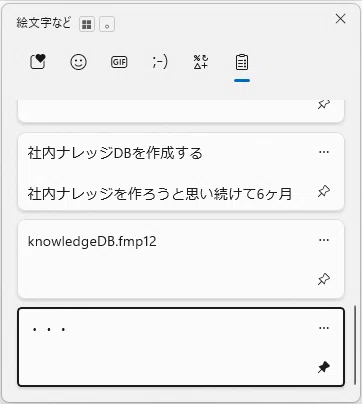
ここで注意点ですが、
ピン留めをしても新たな値をクリップボードにコピーすると
新しいものが上に追加され、どんどん下に下がっていきます。
その時にピン留めしたクリップボードを貼り付けたい場合は、
「←」キー を押すと、一番下まで移動できるので、
楽に貼り付けることができます✌️☺️
・・・
「別ファイルで管理するほどではないけれど、何度も出したい」
そういうものを、手元に置いておける感覚です。
絵文字や顔文字も使えるのが、なぜうれしいの?
これも、思った以上に助かるポイントでした。
Windows + V では、
・絵文字
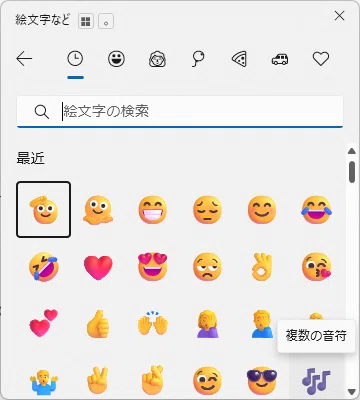
・顔文字
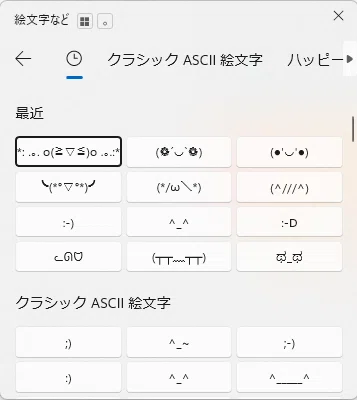
・記号
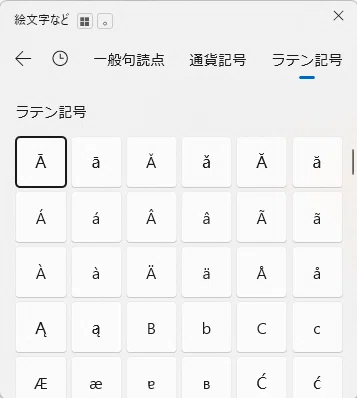
もまとまって出せます。
・・・
直接、絵文字を出したい場合は、
Ctrl + . (ピリオド)
で表示することもできます👌
・・・
これは個人的に嬉しいポイントでした☺️
今まで絵文字は、
WebでUTF-8の絵文字を探して貼り付けていました。
よく使うものは辞書登録して、ある程度は出せるようにもしていました。
もちろん、それでも使えます。
ただ、毎回Webを開くのは少し手間です。
辞書登録も便利ですが、「いつもの絵文字」には強くても、その場で違うものを入れたいときは少し不便です。
だからこそ、
ここからそのまま入力できると分かったとき、
かなり気がラクになりました☺️
絵文字が使えること自体もうれしいのですが、
それ以上に大きいのは、
文章の途中で別の場所に探しに行かなくていいことだと思います。
この差は、地味ですが効いてきます。
どんな場面で使うと、いちばん役立つの?
かなり幅広く使えます。
たとえば、こんな場面です。
noteを書くとき
締めの文章
タグ
絵文字
仕事
メール定型文
住所
電話番号
テンプレ返信
SNS
ハッシュタグ
よく使うフレーズ
顔文字
記号
こうして見ると、これは単なるコピー履歴ではなく、
文章まわりの小さな道具箱に近いのかもしれません。
押し方に正解はあるの?
これは少し余談です。
Windows + V を押すとき、
最初に少し迷いました。
ほかのWindowsキーのショートカットは、
親指でWindowsキーを押すことが多いです。
でも、Vは少し遠い。
親指でWindowsキーを押しながらVを押そうとすると、
手を少し広げる感じになって、意外と押しにくいんですよね。
結局いまは、
小指でWindowsキー
人差し指でV
が一番しっくりきています。
こういうのは、たぶん絶対の正解があるというより、
自分の手に合う形でよいのだと思います。
使い始めると、
こういう小さな発見も少し面白いです☺️
こういう機能は、なぜ「戻れない」と感じるの?
たぶんこれは、
1回の作業が劇的に速くなるからではありません。
そうではなくて、
・探す
・戻る
・貼る
・また探す
この細かい中断が減るからです。
パソコン作業は、
大きな不便よりも、
小さな引っかかりの積み重ねのほうがしんどいことがあります。
Windows + V は、
その小さな引っかかりを減らしてくれる機能だと思います。
知らなくても困らない。
でも、知ると少し戻りにくい。
そんなタイプのショートカットかもしれません。
まだ使ったことがなければ、
一度 Windows + V を押してみてください。
思った以上に、
毎日の文章作業になじむかもしれません。
こちらもオススメです💁
(このリンクを事前にコピーしておき、
Windows + Vで連続で貼り付けしたらとても便利でした🫡)
スキ、フォローしていただけると、ありがたいです☺️
#Windows #Windows便利機能 #ショートカットキー #作業効率化 #クリップボード #WindowsV #コピペ #パソコン術 #note活用 #絵文字 #顔文字
あとがき:
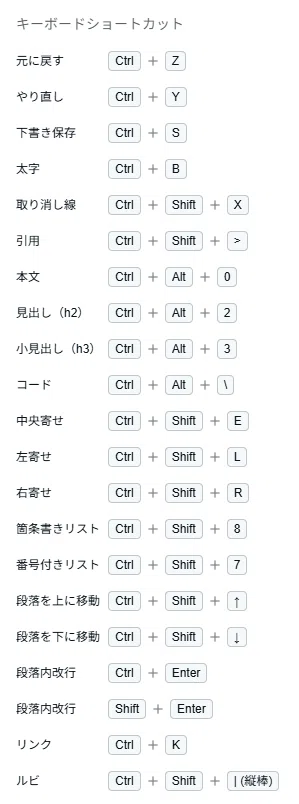
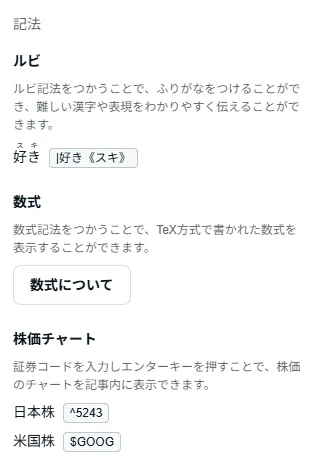
この記事を書いている時に偶然見つけたのですが、
ブラウザ版のnoteで Ctrl + / を実行すると、
ショートカットの一覧が見れました!
ご存知でしたでしょうか?
いいなと思ったら応援しよう!
 ゆるこみの活動に賛同いただけましたら、応援いただけると大変励みになります!
その一歩で、ゆるやかなつながりを育てていきます 🍀
ゆるこみの活動に賛同いただけましたら、応援いただけると大変励みになります!
その一歩で、ゆるやかなつながりを育てていきます 🍀