
【業務自動化の実例】Gmailの請求書を、PDF取得から表への転記までAIにつないだ記録

PC操作に自信がなくても、AIで仕事を減らしたい
こんにちは、Tojo Jotaroです。
非エンジニア出身で、AIを仕事で使える仕組みに変える支援をしています。
ご相談いただいたクライアントは、PC操作にもあまり自信がないとお話しされていました。
それでも、
「AIを使えば、苦手な作業も自動化できるのではないか」
と考え、独学でAIを勉強されていました。
ただ、AIを実際の業務へつなげるところで止まり、ご相談いただきました。
お話を聞くと、CursorとClaudeの両方に課金されていました。
今回は、使うツールを増やさず、Claudeへ一本化して進めることを提案しました。
チャットで質問するだけでなく、デスクトップアプリのClaude Codeを使い、実際の業務自動化に一緒に取り組みました。
最初に選んだのが、請求処理です。
今回紹介するのは、クライアントがGmailに届く請求書を確認し、スプレッドシートへ手入力していた業務を自動化した事例です。
AIを活用することで、以下のようなケースも自動化できる対象にできます。
件名、本文、添付ファイルから請求に該当するメールか判断する
統一されていない請求書フォーマットから宛名、金額、発行者名、日付など必要な情報を抽出する
スプレッドシートなど統一された項目に整形して転記する
もともとは、探して・開いて・転記する仕事だった
クライアントは、次の作業をすべて人手で行っていました。(実施には秘書を雇っています)
Gmailで請求書を探す
↓
請求書を開く
↓
内容を確認する
↓
スプレッドシートへ転記する
↓
請求書を開く
↓
内容を確認する
↓
スプレッドシートへ転記する
一つひとつの操作は難しくありません。
ただ、請求書処理は繰り返し発生します。
金額や取引先に関わるため、間違えたまま進めることもできません。
今回、AIへ任せる対象にしたのは、次の処理です。
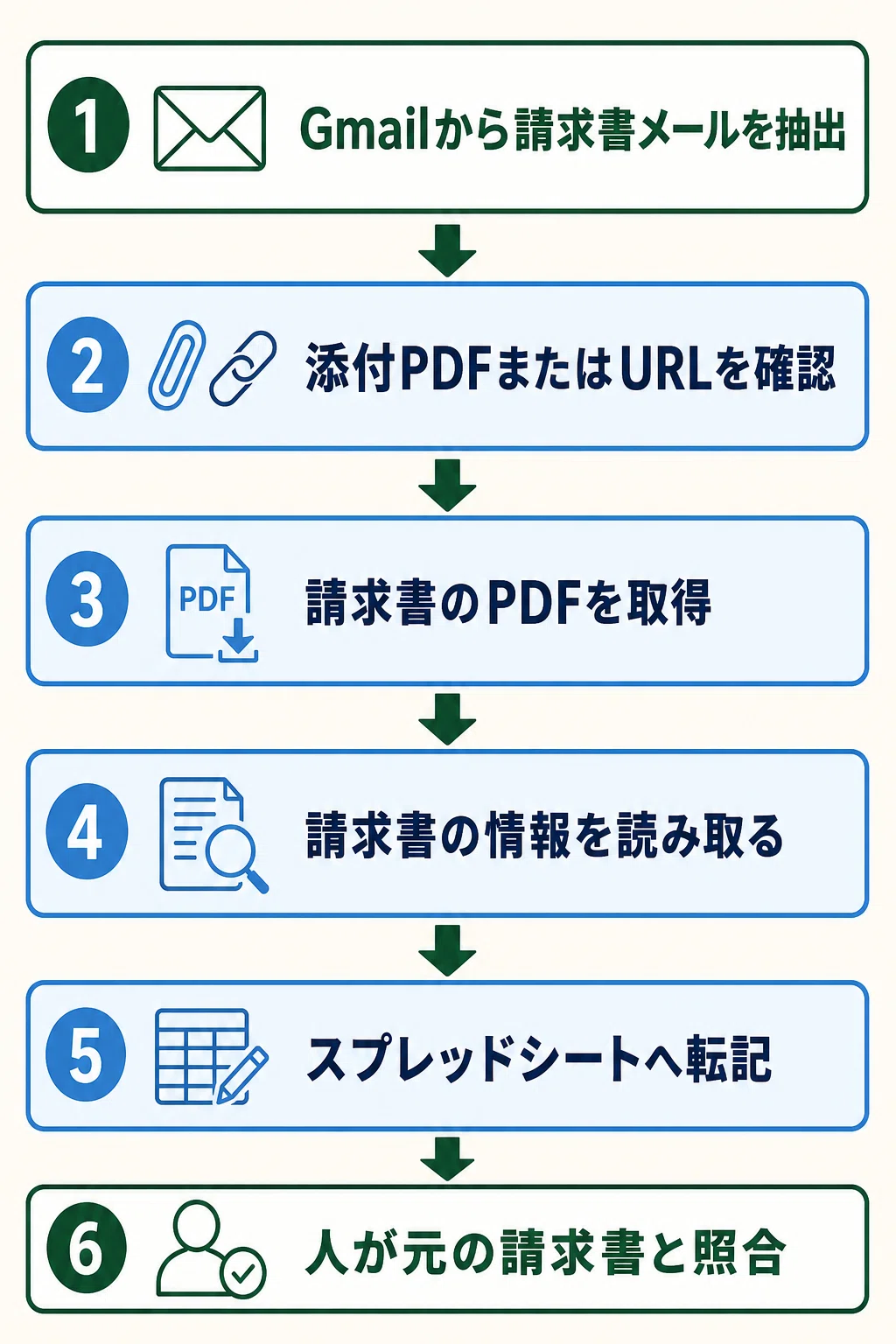
一方、転記された内容が元の請求書と合っているかは、人が確認する前提にしました。
AIの「完了しました」だけで終わらせず、請求書と転記結果を照合します。
自動化する部分と、人が確認する部分を先に分ける。
金銭に関わる業務では、特に外せない考え方でした。
添付PDFを読むだけでは動かなかった
最初に想定していたのは、Gmailへ添付されたPDFを読み取る処理でした。
しかし、実際のメールにはURLだけが記載されたものもありました。
PDFは、リンク先のページを開かなければ取得できません。
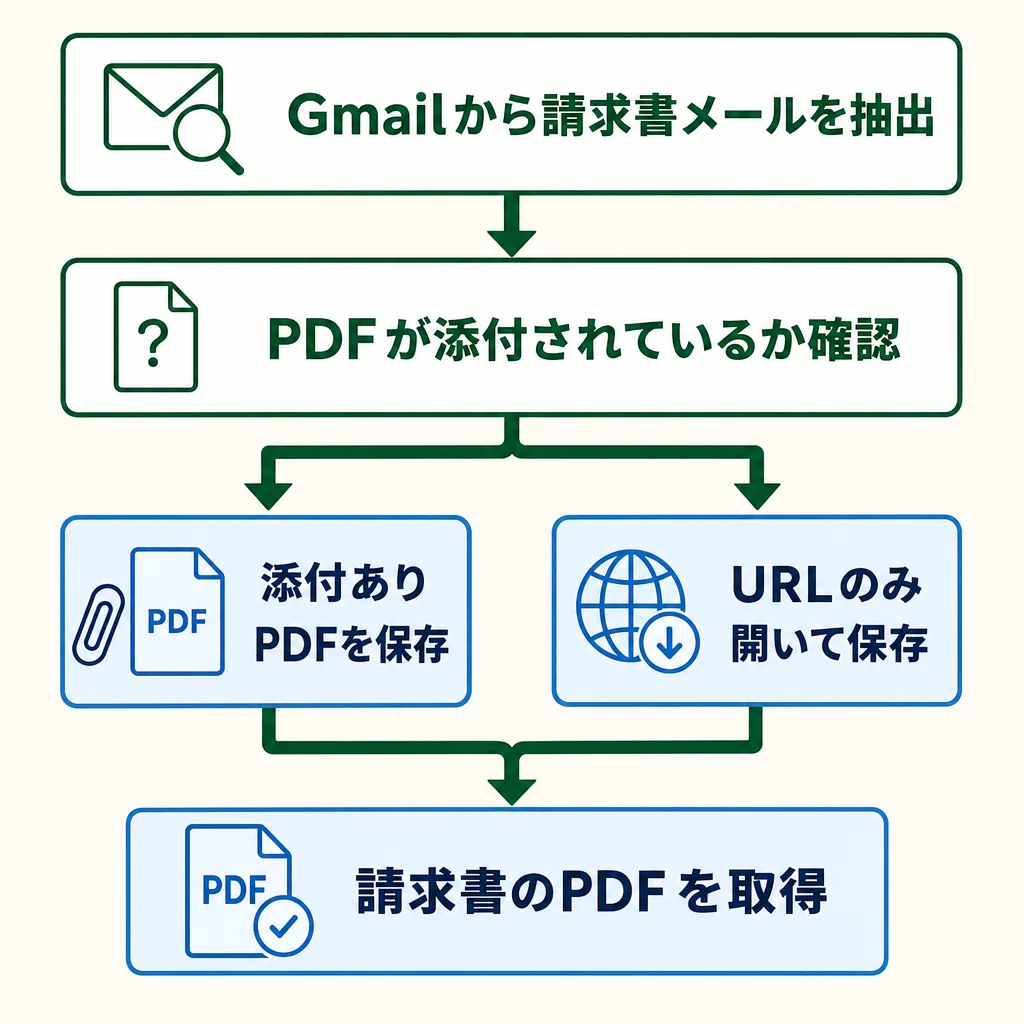
そこで、処理を次のように分けました。
添付PDFの有無で処理を分け、どちらの場合も請求書PDFの取得へ合流する流れ
請求書を取得した後は、共通の流れへ戻します。
最初から、すべての請求書パターンを整理できていたわけではありません。
実際のメールでURL形式の請求書を見つけ、必要な手順を追加しました。
前回の記事で書いたGAS案件と同じように、実データを動かすと想定外の条件が出てきます。
業務自動化は、最初に書いた一本道だけでは動きません。
例外を見つけ、処理を追加しながら、実際の業務へ近づけていきます。
公式コネクタだけでは、必要な処理をつなげられなかった
Claudeには、GmailやGoogleドライブへ接続する公式コネクタがあります。
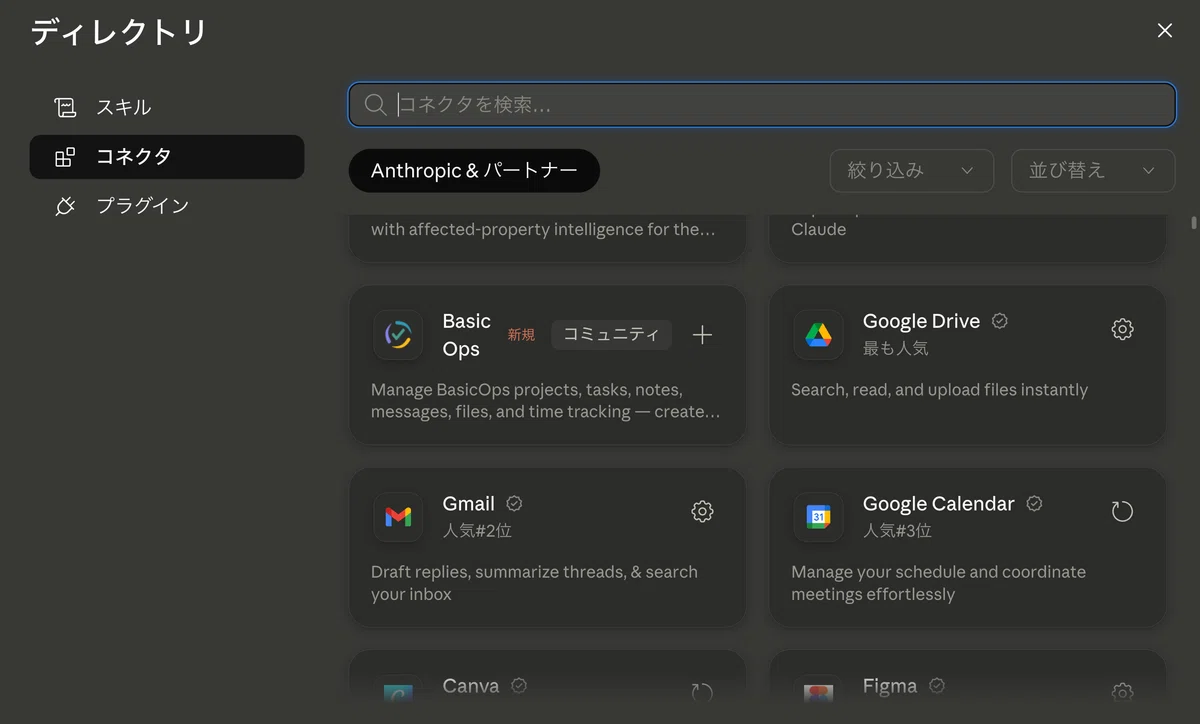
ただ、今回必要だったのは、メールを検索して内容を読むだけではありません。
次の二つの操作が必要でした。
Gmailに添付された請求書をダウンロードする
読み取った内容をスプレッドシートへ書き込む
支援時の公式コネクタでは、この二つを含む一連の処理を実行できませんでした。
現在の公式資料でも、Gmailコネクタが扱えるのは添付ファイルのメタデータまでで、添付内容には直接アクセスできないと説明されています。
そこで使ったのが、Google Workspace APIです。
APIは、Claude CodeからGmailやスプレッドシートを操作するための窓口のようなものです。
Gmail APIにはメールの添付ファイルを取得する機能があり、Google Sheets APIにはスプレッドシートへ値を追加する機能があります。
今回は、この二つを使って必要な処理をつなぎました。
セットアップガイドをClaude Codeに読ませた
Google Workspace APIを使うには、最初にセットアップが必要です。
PC操作にも自信がない方にとって、従来ならここで止まってしまう可能性があります。
今回は、私がクライアント側のClaude Codeへ読み込ませるセットアップガイドを用意しました。
クライアントは、ガイドをClaude Codeに読ませ、AIから次の操作を案内してもらいながらセットアップを進めます。
分からない画面やエラーが出ても、その場でClaude Codeへ質問できます。
私がすべての設定を代行するのではなく、クライアント自身がClaude Codeと一緒に接続を進める形にしました。
接続後に使った仕組みは、次のとおりです。
Gmail API:請求書メールを探し、添付ファイルを取得する
PDF取得処理:添付ファイルまたはURLから請求書を取得する
Google Sheets API:必要項目をスプレッドシートへ書き込む
エージェントスキル:一連の手順を、次回以降も呼び出せる形で残す
つないだ全体の流れは、次のとおりです。
Gmailからの抽出、PDF取得、読み取り、スプレッドシートへの転記まで自動で進み、最後に人が照合する6ステップ
最後の照合だけは、AIに任せず人が行います。
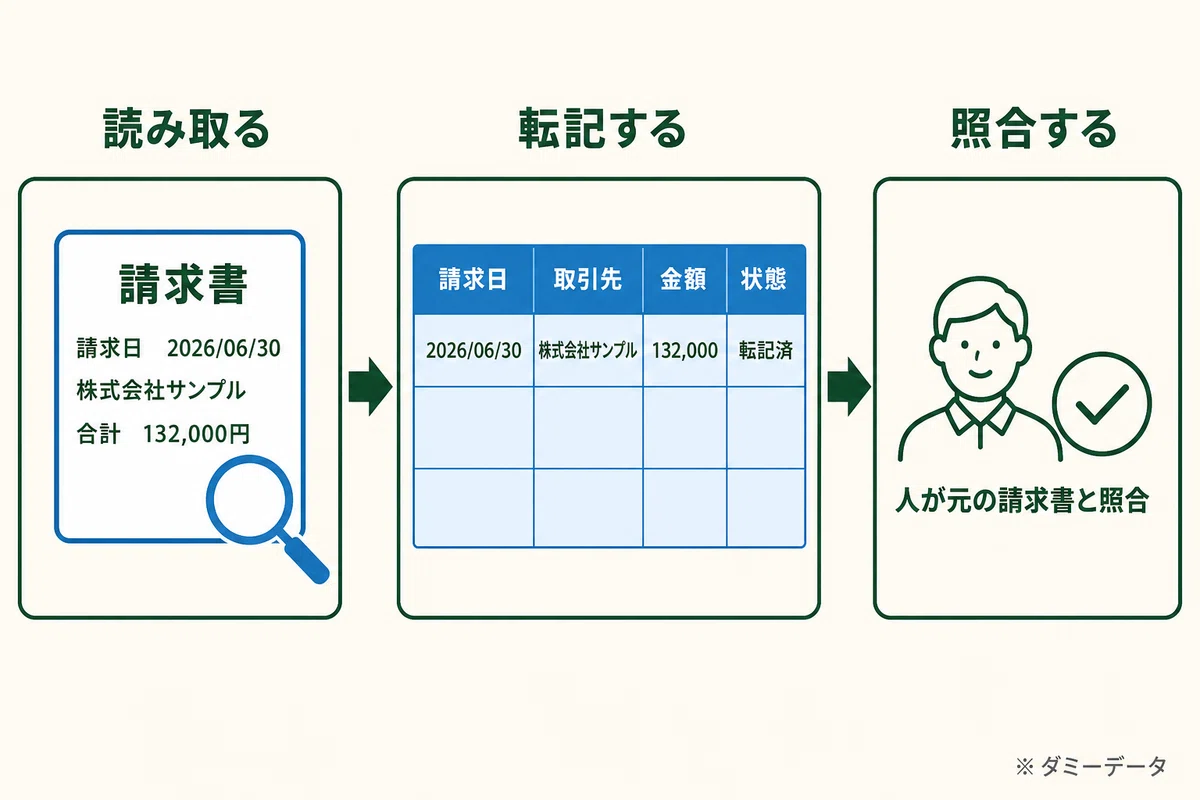
手元の記録から、次の動作は確認できています。
URLリンクから請求書を開き、PDFをダウンロードできた
Gmailから請求書を抽出し、スプレッドシートへ転記するフローを実行した
請求処理の手順をスキルにまとめ、再利用できる形にした
ポイントは、処理を「スキル」として残すこと
今回のポイントは、動いた処理をそのままにせず、最後にスキルとして登録したことです。
エージェントスキルとは
エージェントスキルは、AIエージェント向けの繰り返し使える作業マニュアルです。
料理に例えるなら、毎回作り方を口頭で説明する代わりに、材料、手順、注意点をレシピへまとめておくイメージです。
通常のチャットでは、仕事を頼むたびに条件や手順を説明します。
エージェントスキルにしておけば、その説明を毎回入力する必要がありません。
中身は、SKILL.mdというファイルに書かれています。
AIは、依頼内容に合うスキルを自分で選んで読み込むこともできます。利用者がスキル名を指定して、直接呼び出すこともできます。
Claude Codeの公式資料でも、スキルは手順、知識、ワークフローをClaudeの道具箱へ追加する仕組みとして説明されています。
今回なら、毎月「Gmailを確認して、PDFを取得して、この項目を表へ書いて」と最初から説明する代わりに、
「請求処理のスキルを実行して」
と伝えるだけで、Claude Codeが登録された手順を読み込みます。
単にプロンプトを保存するだけではありません。
入力する情報、処理する順番、例外への対応、完了条件、人が確認する場所までを一つにまとめられます。
スキル作成もClaude Codeに頼める
SKILL.mdと聞くと、自分で設定ファイルを書かなければならないように感じます。
しかし、スキルの作成自体もClaude Codeへ頼めます。
一連の作業が動くところまで確認できたら、
この一連の作業を、次回も使えるスキルにまとめておいて
と伝えます。
するとClaude Codeが、それまでのやり取りと実際に動かした手順を整理し、スキルのひな型を概ね自動で作ってくれます。
作成後は、条件や例外が抜けていないか、人が確認する場所が残っているかを確認します。
最初からスキルの書き方を勉強するより、まず一度AIと一緒に業務を動かし、最後にその流れをスキルへまとめてもらう方が進めやすいと感じました。
今回作った請求処理スキル
スキルには、請求書を探す条件、PDFの取得方法、読み取る項目、スプレッドシートの書き込み先、人が確認する場所をまとめました。
毎回長い指示を入力しなくても、同じ手順をClaude Codeから呼び出せます。
役割を分けると、次のようになります。
仕組み今回の役割Google Workspace APIGmailとスプレッドシートを操作するエージェントスキル請求処理の手順と確認項目を残す
APIが接続経路、スキルが繰り返し使える作業マニュアルです。
次回からは、Claude Codeで請求処理のスキルを呼び出します。
すると、Gmailの確認、PDFの取得、必要項目の読み取り、スプレッドシートへの転記までが順番に進みます。
最後に、クライアントが請求書と転記結果を照合します。
実務の自動化は、例外を見つけながら育てる
今回は、Gmailに届く請求書を、PDF取得から表への転記までつないだ事例を紹介しました。
最初の想定は、添付PDFを読み取るだけでした。
実際には、URLを開き、PDFを保存する処理が必要でした。
最後に、一連の請求処理をスキルへまとめました。
毎回ゼロから手順を説明するのではなく、次回から同じ流れを呼び出して使える状態です。
まとめ
実データを動かすと、最初の想定になかった例外が見つかる(請求書はURLでも届く)
公式コネクタだけでは足りない処理は、Google Workspace APIでつなげられる
セットアップガイドをClaude Codeに読ませれば、クライアント自身で接続を進められる
一度動いた業務手順は、Claude Codeにスキルとしてまとめさせれば次回から再利用できる
AIに任せる処理と人が確認する判断、動作確認と成果測定は、それぞれ先に分けておく
自動化は、一度で完成させるものではありませんでした。
実データで見つけた例外を加え、最後にスキルとして残すところまでが、今回の支援でした。
この記事の仕組みは、一度作れば毎月動き続けます。ただ、最初の「どの処理をスキルとして残すか」を決めるところは、業務ごとに違うので手探りになります。
同じような転記作業を抱えていて、自分の業務に合わせて組みたい方の伴走をココナラで受けています。
https://coconala.com/users/5783996
次回は、「非エンジニアでもAIでアプリを作れる」という講座を作ったのに、顧客が本当に求めていたものは別だった話を書きます。
最後まで読んでいただき、ありがとうございました!
