こんにちは、十姉妹です。
今回は、noteの記事に表を入れるときの書式や小技をまとめた記事です。
数式記法のKaTeX(カテフ)方式を使いますが、詳しい解説は公式や他サイトに譲り、私がよく使う基本的な書式や便利な工夫に絞って紹介します。
noteでちょっとした表を整えたい方や、自分用のメモを兼ねてサクッと確認したい方に向けた内容ですので、のんびり読んでいただければと思います。
◼️noteと表
noteというプラットフォームは、基本的に「シンプルな文章構造+画像」で記事を書くのが主流です。
多くの人が記事を書いているにもかかわらず、記事の内容に自然と集中できるのは、このシンプルさのおかげだと思います。
とはいえ、記事を書いていると「ここは表でまとめたい」と思う場面があります。
noteには表組み機能がありませんが、「数式記法(KaTeX方式)」を使うことで、擬似的に表を挿入することができます。
この記事では「私がよく使う書式を、見返すだけで思い出せるメモ」をコンセプトにまとめていきます。
どなたかの作業効率化にもつながればうれしいです。
◼️数式記法 KaTeX方式
noteには表組みを直接作る機能はありませんが、その代わりに「数式記法」を応用して擬似的に表を表現できます。本来は数式を書くための書式ですが、表のレイアウトにも利用できるのです。
この数式記法には「LaTeX(ラテフ)」と「KaTeX(カテフ)」という方式があります。LaTeXは論文などで広く使われている仕組みで、表現力も非常に高いのですが、noteで使えるのはその軽量版である「KaTeX」です。LaTeXを参考にすると、一部のコマンドは使えない場合があるので注意してください。
さらに、note独自の制限もあります。たとえば「背景色の指定」や「HTML機能」はセキュリティ上の理由で無効化されています。そのため、KaTeX公式サイトに載っている書き方でもnote上では動作しないケースがあります。
詳しい情報は以下のページで確認できます。
実際の記述例
ここからは、実際にKaTeX記法を使った例を見ていきます。
コード部分をコピーして、noteの編集画面にそのまま貼り付ければ同じように表示されます。
例1:数式の基本
まずは単純な連立方程式の例です。
コード:
$$
\begin{cases}
y = 2x \\
y = x + 2
\end{cases}
$$
表示結果:
{y=2xy=x+2
例2:擬似的に表組み
次に、KaTeXの配列表記を使って簡単な表を作ってみます。
コード:
$$
\begin{array}{|l|l|}
\hline
セル1 & セル2 \\
\hline
セル3 & セル4 \\
\hline
\end{array}
$$
表示結果:
セル1セル3セル2セル4
例3:片側だけに線を引く
応用として、片側にだけ線を引き、リストのように整えることもできます。
コード:
$$
\begin{array}{|l}
\hline
\mathbf{◉セル1} \\\\[-1em]
\quad・セル2 \\
\quad・セル3 \\
\end{array}
$$
表示結果:
◉セル1・セル2・セル3
ここまでがサンプルです。
「数式モード」であることを利用して、工夫次第でリストや表風のレイアウトを作れる、ということが見えてきたかと思います。
◼️表組みの基本書式
私は表組みに「array」を使用しています。
noteで表組みを探したときに「array」を使っている例が多く、特に不便もなかったためです。
他の方法もありますが、文字数が大幅に減るわけではないので、実用上は「array」で十分だと思います。
◉基本書式
$$
\begin{array}{}
セル1
\end{array}
$$
◉書式の解説
$$\begin{array}{}セル1\end{array}$$数式モードの開始。段落の最初に必ず書く。前にスペースがあると失敗する。表の開始。2つ目の{}の中に列の配置指定を書く(空欄だとセル中央揃え)。表の中身。表の終了。数式モードの終了。段落の最後に必ず書く。
◉KaTex記法の表示
セル1
◉注意点
最初と最後の「$$」の前後にスペースや文字があると表にならない。
「\」と「/」を間違えないようにする。
記法は1つの段落内に収める(改行で段落が分かれると失敗する)。
数式記法内に note の編集モードの「太字ボタン(B)」を使わないこと。 表が壊れてコードがそのまま表示される不具合が起きるため。太字を使いたい場合は KaTeX の \mathbf{} などを利用する。
アルファベットは数式フォントになるので、文字として表示する場合は \text{} を使う。
特殊記号(\、{、}など)はエスケープが必要。
表にしなくてもよい情報は文章で表現する方がよい。記法は便利だが 編集時の可読性が低く、変換前は記号だらけになるので読みにくい。
$$〜$$ 内は「数式モード」なので、基本的に数式向けの書式が優先される。文字として扱いたい場合は \text{} などを使う。
◼️使用できる単位
KaTeXのコマンドでは、引数に長さを指定する際にいくつかの単位を使えます。
のちに余白やインデント指定などで登場するので、ここで一覧としてまとめておきます。
pt(point) : 印刷用のポイント。1 pt = 1/72.27 in
pc(pica) : 12 pt = 1 pc。欧文組版で使われる単位。
bp(big point) : 1 bp = 1/72 in ≈ 0.3527 mm
dd(didot point) : ヨーロッパで使われる単位。1 dd ≈ 0.3759 mm
sp(scaled point) : TeX内部用の最小単位。1 sp = 1/65536 pt
mm(millimeter) : ミリメートル。1 mm = 0.1 cm
cm(centimeter) : センチメートル。1 cm = 10 mm
in(inch) : インチ。1 in = 25.4 mm = 2.54 cm
em : 現在のフォントの文字幅(相対指定に便利)。
ex : 欧文フォントの「x」の高さ。
zw : 全角漢字1文字分の幅。
zh : 全角漢字1文字分の高さ。
◉補足
絶対単位 … pt, pc, bp, dd, sp, mm, cm, in など。実寸ベース。
相対単位 … em, ex, zw, zh。フォントサイズや文字の大きさに依存するため、レイアウト調整に便利。
◼️罫線と横位置指定
列の書式指定の基本
array環境では、2つ目の{}の中に列の配置や罫線の情報を書きます。
ここに「縦罫線」や「横位置指定(l, c, r)」を組み合わせて、表のスタイルを決めます。
例:1列の表
$$
\begin{array}{|c|}
\hline
テスト \\
\hline
\end{array}
$$
・表示結果
テスト
この例では「縦罫線|」「中央寄せ c」の2つを組み合わせて指定しています。
例:複数列の表
縦罫線と横位置指定は列ごとに並べて書くことで、複数列の表を作れます。
・書式
$$
\begin{array}{||c:l:r||}
\hline
中央寄せ & 左寄せ & 右寄せ \\
\hline
A & B & C \\
\hline
\end{array}
$$
・表示結果
中央寄せA左寄せB右寄せC
ポイント
◼️横罫線
KaTeXの表では、横罫線は自動では表示されません。行の区切り位置に明示的にコマンドを記述 する必要があります。
これらは 改行コマンド \\ とセットで使う 必要があります。改行なしに単独で記述するとエラーになるので注意してください。
※補足:\cline(特定列のみ横線)は {array} 環境ではサポートされていません。
例1:直線の罫線(\hline)
$$
\begin{array}{|l:c|r|}
\hline
セル1 & セル2 & セル3 \\ \hline
セル4 & セル5 & セル6 \\
\hline
\end{array}
$$
・表示結果
セル1セル4セル2セル5セル3セル6
例2:破線の罫線(\hdashline)
$$
\begin{array}{|l:c|r|}
\hline
セル1 & セル2 & セル3 \\ \hdashline
セル4 & セル5 & セル6 \\
\hline
\end{array}
$$
・表示結果
セル1セル4セル2セル5セル3セル6
◉iPadで最上段の罫線が表示されない問題と対策
iPad版のnoteで記事を書くと、最上段の横罫線が 消えてしまうことがある という不具合に遭遇しました。
試行錯誤の結果、解決策として
「最上の罫線の直前に小さな改行を挿入する」
方法が有効でした。
・記法例:
\\[-1.15em]\hline
このように書くと、上の余白を少し縮めつつ罫線を描画できます。
(-1.5em〜-1emの範囲が安定して表示されやすい印象でした)
・最上罫線が消える例(環境によっては見えている場合あり)
$$
\begin{array}{|l:c|r|}
\hline
セル1 & セル2 & セル3 \\
\hline
\end{array}
$$
表示結果
セル1セル2セル3
・最上罫線を表示させる例(改行を挿入)
$$
\begin{array}{|l:c|r|}
\\[-1.15em]\hline
セル1 & セル2 & セル3 \\
\hline
\end{array}
$$
表示結果
セル1セル2セル3
◼️テキスト調整
◉改行
TeX記法の表内では、明示的に改行を指定しないと文章が横に伸び続け、横スクロールが発生してしまいます。
改行は \\ を使い、必要に応じて行の高さを指定できます。
書式
\\ : 通常の改行(行高指定なし)
\\[0em] : 行高を調整した改行
◉改行なしの長文
改行を入れないと、文章が枠を超えて横に並び続けます。
$$
\begin{array}{|l|}
あああああああああああああああああああああああああああああああああああああああ
\end{array}
$$
・表示結果
あああああああああああああああああああああああああああああああああああああああ
◉改行ありの長文
改行を入れることで文章をセル内で折り返し、さらに罫線を組み合わせて見やすくできます。
$$
\begin{array}{|l|}
\\[-1.15em]\hline
セル1ああああああああああああああああああああああああああ\\
セル2\\
セル3\\\hline
\\[1em]\hline
\\[0em]\hline
\\[-1em]\hline
\end{array}
$$
・表示結果
セル1ああああああああああああああああああああああああああセル2セル3
◉セル内改行と横位置
セル全体を分割せずに、1つのセルの中で改行して表示したい場合は matrix* が便利です。
セルをまたいで使うことはできませんが、段落的に見せたいときに役立ちます。
書式
\begin{matrix*}[l]
セル1前半\\セル1後半
\end{matrix*}
例:2列の表でセル内改行を使用
$$
\begin{array}{|l|l|}
\begin{matrix*}[l]セル1前半\\セル1後半\end{matrix*}&セル2
\end{array}
$$
表示結果
セル1前半セル1後半セル2
◼️余白挿入
表を作ると、セルの中身が少ない場合に「画面の中央に小さな表」ができてしまいます。
そんなときに使えるのが 余白を明示的に追加する方法 です。
ただし、余白で幅を調整するのは力技であり、可読性やメンテナンス性は下がります。
それでも「見栄えを整えたい」場面では役に立つので覚えておきましょう。
※ スペース文字を並べても似たような効果は得られますが、読み上げ機能や後からの編集を考えると、コマンドで余白を指定する方法の方が扱いやすいです。
◉書式
◉例文(幅を広げる用途)
$$
\begin{array}{|l|l|}
\\[-1.15em]\hline
\hspace{10em}\\\hline
\end{array}
$$
・表示結果
◉補足:インデントとしての利用
\quad や \qquad は、セルの幅を調整するよりも 文字列を右に寄せるインデント用途 でよく使われる。
例文(インデント用途)
$$
\begin{array}{|l|}
\hline
通常の文字列\\
\quad インデント付き\\
\qquad さらに深いインデント\\\hline
\end{array}
$$
表示結果
通常の文字列インデント付きさらに深いインデント
◼️英字を文字として表示する
数式環境の中では、英字は「変数」として斜体で表示されます。
そこで、普通の文章や記号として表示したいときに使うのが \text{} です。
◉書式
\text{aaa}
例文
2行目の英字を文字として表示します。
$$
\begin{array}{|l|l|}
\\[-1.13em]\hline
\\[-0.5em]記号&aaa\\\\[-0.5em]\hline
\\[-0.5em]文字&\text{aaa}\\\\[-0.5em]\hline
\end{array}
$$
表示結果
記号文字aaaaaa
補足
\text{} を使うと、数式環境内でも「通常の文字(直立体)」で表示される。
特に 記号と文字を並べて表記するとき や 注釈をセル内に入れるとき に便利。
単純に「変数じゃなくて文字として見せたい」ときの必須コマンド。
◼️文字の大きさ
文字サイズは \tiny{...} のようにコマンドで指定します。
{} で囲めばその部分だけが縮小されますが、{} を付けずに書くと、環境によっては「改行(\\)まで」影響します。
・書式
\tiny{テキスト}
上記の tiny の部分を下記のタイプ名に置き換えて使います。
・タイプ一覧
タイプtinyscriptsizefootnotesizesmallnormalsizelargeLargeLARGEhugeHuge表示結果ああああああああああああああああああああああああああああああ
・例文
$$
\begin{array}{|l|}
\tiny{セル1}\\
\Huge{セル2}\\
\end{array}
$$
・表示結果
セル1セル2
◼️書体
数式や文章でフォントを変えたいときのコマンドまとめです。
noteで使用するための一覧なので、KaTeXの公式ページに載っている書体コマンドのみです。
\text、\mathbf、\textbf、\bf、\bold
コマンド\text\mathbf\textbf\bf\bold使用可能なモード数式数式文字数式(非推奨)使用不可(多くの環境で未定義)説明【意味】テキスト【サンプル】123ABCabcあいう【書式】\text{@}数式モード内に通常テキストを挿入する際に必須。数式モード内でテキストとして扱いたい部分を囲む。例 :$x^2\text{は正の実数です}$表示:x2 は正の実数です【意味】太字【サンプル】123ABCabcあいう【書式】\mathbf{@}数式モード内の文字を太字に。ベクトル記号などに推奨。ただしギリシャ文字や記号は太字にならない。【意味】太字【サンプル】123ABCabcあいう【書式】\textbf{@}文字モードでの使用が推奨。数式モード内で使いたい場合は、\textコマンドと組み合わせて使用します。例 :\text{\textbf{太字}}表示: 太字 【意味】太字【サンプル】123ABCabcあいう【書式】\bf{@}(旧コマンド)古いLaTeXの太字コマンド。現在は\mathbfの使用が推奨。\bfはグローバルな設定を変更するため、予期せぬ挙動を引き起こす可能性があります。【意味】太字【サンプル】123ABCabcあいう【書式】\bold{@}(旧コマンド)古いLaTeXの太字コマンド。現在は\textbfや\mathbfが推奨されます。
\boldsymbol、\bm、\textmd、\emph、\mathit
コマンド\boldsymbol\bm\textmd\emph\mathit使用可能なモード数式数式文字文字数式説明【意味】太字【サンプル】123ABCabcあいう【書式】\boldsymbol{@}\mathbfは文字のみが太字になりますが、\boldsymbolは文字、記号、ギリシャ文字など数式全体を太字にしたい場合に推奨されます。\bmと同じ機能で、より一般的なコマンドです。※\boldsymbolが正式、\bmは同機能のエイリアス的コマンド【意味】太字【サンプル】123ABCabcあいう【書式】\bm{@}\mathbfは文字のみが太字になりますが、\bmは文字、記号、ギリシャ文字など数式全体を太字にしたい場合に推奨されます。\boldsymbolと同じ機能です。※\boldsymbolが正式、\bmは同機能のエイリアス的コマンド【意味】中間の太さ【サンプル】123ABCabcあいう【書式】\textmd{@}Medium Series(中間の太さ)に変更。太字(\textbf)ではない、通常の中間の太さに戻すコマンドです。【意味】強調【サンプル】123ABCabcあいう【書式】\emph{@}文字モードでの使用が推奨。文章内で重要な部分を斜体にする際に使います。【意味】イタリック、斜体【サンプル】123ABCabcあいう【書式】\mathit{@}数式モード内の変数をイタリック体で表示。変数はKaTeXが自動でイタリック体にするため、通常は不要。ただし、特定の文字を強制的にイタリックにしたい場合に有用。
\textit、\it、\textup、\mathnormal、\textnormal
コマンド\textit\it\textup\mathnormal\textnormal使用可能なモード文字数式(非推奨)文字数式文字説明【意味】イタリック、斜体【サンプル】123ABCabcあいう【書式】\textit{@}文字モードでの使用が推奨。数式モード内で使いたい場合は、\textコマンドと組み合わせて使用します。例 :\text{\textit{斜体}}表示:斜体【意味】イタリック、斜体【サンプル】123ABCabcあいう【書式】\it{@}(旧コマンド)古いLaTeXのイタリックコマンド。現在は\mathitや\textitの使用が推奨。\itはグローバルな設定を変更するため、\bfと同様に非推奨です。【意味】直立体【サンプル】123ABCabcあいう【書式】\textup{@}Upright Shape(直立体)に戻す。【意味】数式標準フォント【サンプル】123ABCabcあいう【書式】\mathnormal{@}文字を標準の数式用イタリック体に戻します。\mathrmなどの後に使用。特殊なフォントを適用した後、標準に戻す際に有用。標準の数式モードではすでに適用済みなので、通常は不要。特殊なフォントを解除する際に使う。【意味】テキスト標準フォント【サンプル】123ABCabcあいう【書式】\textnormal{@}文字モード内で文字モードのNormal Font(通常フォント)に変更。\textbfや\textitなどの効果を打ち消して元のフォントに戻す際に使います。強調などを解除します。
\mathrm、\textrm、\rm、\mathtt、\texttt
コマンド\mathrm\textrm\rm\mathtt\texttt使用可能なモード数式文字非推奨数式文字説明【意味】ローマン体【サンプル】123ABCabcあいう【書式】\mathrm{@}数式モード内の英単語や略語を普通の文字として表示。数式内のテキストには推奨。sin,cosなどは専用コマンドで自動的にローマン体になるため不要。【意味】ローマン体【サンプル】123ABCabcあいう【書式】\textrm{@}文字モード内でRoman Family(ローマン体)に変更。\mathrmの文字モード版です。【意味】ローマン体【サンプル】123ABCabcあいう【書式】\rm{@}\textコマンドを介しても使えない。\rmはKaTeXのサポート外です。LaTeXでは旧来のフォント切替コマンドでしたが、KaTeXでは無効。【意味】タイプライター体【サンプル】123ABCabcあいう【書式】\mathtt{@}数式モードで等幅フォントを表示する。数式内の変数をプログラミングの変数名のように見せたい場合に推奨されます。\textttとは異なり、\textを介さずに数式モード内で直接使えます。【意味】タイプライター体【サンプル】123ABCabcあいう【書式】\texttt{@}文字モード内で等幅フォントで文字を表示。文字モードでの使用が推奨。コードやタイプライター風のテキストに使います。
\tt、\mathsf、\textsf、\sf、\mathsfit
コマンド\tt\mathsf\textsf\sf\mathsfit使用可能なモード文字(非推奨)数式文字文字(非推奨)数式説明【意味】タイプライター体【サンプル】123ABCabcあいう【書式】\tt{@}(旧コマンド)古いLaTeXの等幅フォントコマンド。現在は\textttが推奨。【意味】サンセリフ体【サンプル】123ABCabcあいう【書式】\mathsf{@}数式モード内でサンセリフフォントを表示する。ベクトルや行列の記号をサンセリフ体で表現したい場合など、特定のスタイルを適用したい場合に推奨されます。\textsfとは異なり、\textを介さずに数式モード内で直接使えます。【意味】サンセリフ体【サンプル】123ABCabcあいう【書式】\textsf{@}文字モードでの使用が推奨。数式モード内で使いたい場合は、\textコマンドと組み合わせて使用します。例 :\text{\textsf{サンセリフ}}表示:サンセリフ【意味】サンセリフ体【サンプル】123ABCabcあいう【書式】\sf{@}セリフ(飾り)のないフォント。現在は\textsfが推奨。\textsfは文字モードで使います。【意味】サンセリフ体イタリック【サンプル】123ABCabcあいう【書式】\mathsfit{@}数式モード内でサンセリフ体のイタリックを使いたい場合に推奨されます。\mathsfitはKaTeX拡張で、標準LaTeXには存在しません。(noteで使えます)サンセリフ体のイタリックは行列の添字を区別するなど意外に用途がある。
\mathbb、\Bbb、\mathfrak、\frak、\mathcal
コマンド\mathbb\Bbb\mathfrak\frak\mathcal使用可能なモード数式数式(非推奨)数式数式数式説明【意味】黒板太字【サンプル】123ABCabcあいう【書式】\mathbb{@}集合を表す記号(例:mathbbR)などに使用。実数(mathbbR)、有理数(mathbbQ)などの表現に推奨。英大文字・一部の小文字のみ対応。数字や日本語は変化しません。【意味】黒板太字【サンプル】123ABCabcあいう【書式】\Bbb{@}(旧コマンド)古いLaTeXの黒板太字コマンド。現在は\mathbbが推奨。【意味】フラクトゥール【サンプル】123ABCabcあいう【書式】\mathfrak{@}\mathfrakは、\frakの正式なコマンド名です。抽象代数などで使用。\frakは古い形式ですが、KaTeXではどちらもサポートされています。【意味】フラクトゥール【サンプル】123ABCabcあいう【書式】\frak{@}ドイツ語の古い書体。抽象代数などで特殊な記号を表す際に使用する。KaTeXでは使えるが古い形式。現在は\mathfrakが推奨。【意味】筆記体【サンプル】123ABCabcあいう【書式】\mathcal{@}筆記体のアルファベット。KaTeXでサポートされている正式なコマンドです。集合論や写像記号などで特殊な文字を表現する際に推奨。カリグラフィ体とも呼ばれる。大文字アルファベットのみ対応。小文字は普通のイタリックになります。
\cal、\mathscr
コマンド\cal\mathscr使用可能なモード数式(非推奨)数式説明【意味】筆記体【サンプル】123ABCabcあいう【書式】\cal{@}(旧コマンド)古いLaTeXの筆記体コマンド。現在は\mathcalが推奨。【意味】筆記体スクリプト【サンプル】123ABCabcあいう【書式】\mathscr{@}筆記体に近いフォントですが,より流麗で装飾的な書体。\mathcalとは異なる筆記体を使いたい場合に推奨。※KaTeXでは追加パッケージなしで使用可能(LaTeXではmathrsfsが必要)。
◉脚注(補足)
※表示結果は環境(PC/スマホ/ブラウザ)によって異なる場合があります
◼️実例など
◉余白
データだけを書き込んだ表は文字が詰まり見づらいです。
見出しや行間を整えると、長い表もぐっと読みやすくなります。
下に余白を比べるための表を用意しました。実際に見比べてみてください。
余白がないのも、広すぎるのも読みづらいことがわかると思います。
記事に余裕があれば、行間を少し調整して読みやすさを上げると良いでしょう。
・余白なしの表
$$
\begin{array}{|l|}
\\[-1.1em]\hline
セル1\\\hline
セル2\\\hline
\end{array}
$$
・表示結果
セル1セル2
・余白ありの表
$$
\begin{array}{|l|}
\\[-1.1em]\hline
\\[-0.8em]セル1\\\\[-0.8em]\hline
\\[-0.8em]セル2\\\\[-0.8em]\hline
\end{array}
$$
・表示結果
セル1セル2
・未調整の余白ありの表
$$
\begin{array}{|l|}
\\[-1.1em]\hline
\\セル1\\\\\hline
\\セル2\\\\\hline
\end{array}
$$
・表示結果
セル1セル2
◉表の実践
架空の表を作ろうとしたら思いつかなかったので、ファンタジーの道具屋にありそうな商品で表を作ってみました。
KaTex方式のarrayでは\cline{1-2}が使えず、横罫線の使い分けはできません。
$$
\begin{array}{|l||c:r|}
\\[-1.1em]\hline
\\\mathbf{架空商品名}&\mathbf{商品種別}&\mathbf{金額(単位:ゼニ)}\\\\\hline\hline
\\回復薬&飲食料&@Z150-\\\\\hdashline
\\鍋の盾&防具&@Z500-\\\\\hdashline
\\\begin{matrix*}[c]マジックバック\\\hline\footnotesize{容量3倍}\end{matrix*}&装備品&@Z5,000-\\\\\hline
\end{array}
$$
・表示結果
架空商品名回復薬鍋の盾マジックバック容量3倍商品種別飲食料防具装備品金額(単位:ゼニ)@Z150−@Z500−@Z5,000−
◼️スケルトンのススメ
ここまでで、KaTeXの表づくりや調整のコツを一通り見てきました。
ただ、実際に書き始めてみると「セルを増やしたい」「行を直したい」といった変更が出るたびに、エラーや崩れと格闘することになります。
そこで便利なのが スケルトン(骨組み)を先につくる方法 です。
あらかじめ「最低限の枠組み」だけを書いておき、その後で中身を埋めていく。
たったこれだけで、表づくりの手間やストレスがぐっと減ります。
◉スケルトンの話をする理由
スケルトンの話を出したのは、実際にこの記事を書くときに使ったからです。シンプルそうに見える表でも、手書きだとかなり大変でした。
◉メリット・デメリット
スケルトンを作っておけば、変更が出てもデータを修正して反映するだけで済みますし、構造を変えたいときも一か所直せばOKです。手動でコピペする時の「修正漏れ」も防げます。
反面、表計算ソフトの関数を使うので多少の知識は必要ですし、noteだけで完結しない点は注意です。
1. 完成形(実体)
まずはスケルトンにデータを反映した「完成イメージ」を見てみましょう。これが上の章で使った表そのものの一部です。
コマンド\cal使用可能なモード数式(非推奨)説明【意味】筆記体【サンプル】123ABCabcあいう【書式】\cal{@}(旧コマンド)古いLaTeXの筆記体コマンド。現在は\mathcalが推奨。
そして、実際のコードは…というと、想像以上に長く、もはやプログラムのようです。
$$
\begin{array}{|l|l|l|}
\\[-1.1em]\hline
\\[-0.5em]\mathbf{コマンド}&\begin{matrix*}\mathbf{使用可能な}\\\mathbf{モード}\end{matrix*}&\mathbf{説明}\\\\[-0.5em]

\begin{matrix*}[l]\hspace{6em}\end{matrix*}&
\begin{matrix*}[l]\hspace{5em} \end{matrix*}&
\begin{matrix*}[l]\hspace{17.5em} \end{matrix*}\\[-1.5em]\hline\hline

\\[-0.5em]
\backslash\text{cal}&
\begin{matrix*}[l]数式\\(非推奨)\end{matrix*}&
\begin{matrix*}[l]
【意味】筆記体\\\\[-0.7em]\hline\\[-1em]\hspace{17.5em}\\[-0.7em]
【サンプル】\\[0.5em]
\Large \quad \cal{123ABCabcあいう}\\\\[-0.7em]\hline\\[-0.7em]
【書式】\\[0.5em]
\quad \backslash\text{cal\{@\}}\\\\[-0.7em]\hline
\\[-1em]\hspace{17.5em}\\[-0.7em]
\small (旧コマンド)\\[0.2em]
\small 古い\text{LaTeX}の筆記体コマンド。\\[0.2em]
\small 現在は\backslash\text{mathcal}が推奨。\\
\end{matrix*}\\\\[-0.5em]\hline
\end{array}
$$
2. スケルトン(骨組み)
次に、データをはめ込む前のスケルトンです。「---数式---」「---モード---」といった置換用のラベルが入っています。
ここで示しているのは繰り返し部分だけの骨組みです。
\\[-0.5em]
\backslash\text{---数式---}&
---モード---&
\begin{matrix*}[l]
【意味】---テキスト---\\\\[-0.7em]\hline\\[-1em]\hspace{17.5em}\\[-0.7em]
【サンプル】\\[0.5em]
\Large \quad ---コマンド---{123ABCabcあいう}\\\\[-0.7em]\hline\\[-0.7em]
【書式】\\[0.5em]
\quad \backslash\text{---数式---\{@\}}\\\\[-0.7em]\hline
\\[-1em]\hspace{17.5em}\\[-0.7em]
\small ---本文---\\[0.2em]
\end{matrix*}\\\\[-0.5em]\hline
表示結果
\—数式—−−−モード−−−【意味】−−−テキスト−−−【サンプル】−−−コマンド−−−123ABCabcあいう【書式】\—数式—{@}−−−本文−−−
3. データ(入力例)
下の例は私が実際に作業で使っていたシートの一部です。スクリーンショットと、構造だけを簡単に示しておきます。中身は真似できるものではありませんが、「実際はこんなふうに埋めるのか」というイメージを持つ助けになると思います。
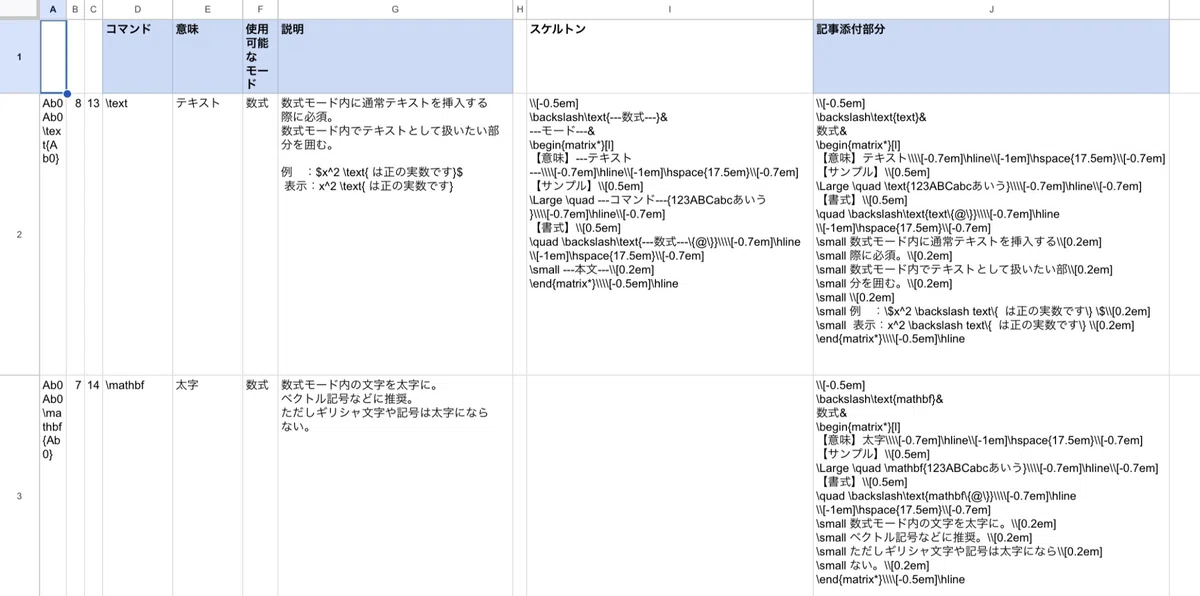 KaTeXの書式をまとめたデータ
・上記のデータ構造
DコマンドE意味F使用可能なモードG説明HIスケルトンJ置換数式
4. 置換処理(応用編)
同じ構造を繰り返す表を作成するときに骨組みを作ると便利になる、という話をしましたが、置換方法を工夫するとさらに楽になります。
おすすめの置換方法は2種類です。
手動でデータを置換する
この方法ならばnoteだけでも完結できる。
→ 表計算ソフト初心者向け
→ 単純なデータの置き換え
表計算ソフトの「substitute関数」でデータを置換する。
→ 表計算ソフト 中級〜上級者向け
→ データ数が多い場合、置き換え箇所が多い場合
補足:置換処理の分解表
スケルトンを埋めるには置換関数(substitute)を使います。
・substituteの書式
=substitute(検索対象のテキスト,検索する文字列,置換後の文字列,[出現回数])
実際の式は長いので、ここではそのままの一行版を載せたうえで、最後に読みやすい形でも示します。
=substitute(substitute(substitute(substitute(substitute($L$2,"---数式---",substitute(D2,"\","")),"---モード---",F2),"---テキスト---",E2),"---コマンド---",D2),"---本文---",substitute(substitute(substitute(substitute(substitute(G2,"\","\backslash "),"$","\$"),"{","\{ "),"}","\} "),"
","\\[0.2em]
\small "))
完成版の数式を提示
下の表は、置換処理を一行ずつ分解したものです。必ずしも全部を理解する必要はありませんが、読み方の参考になるはずです。
No12345678910数式(置換処理)substitute($L$2,"—数式—", substitute(D2,"\",""))substitute(...,"—モード—",F2)substitute(...,"—テキスト—",E2)substitute(...,"—コマンド—",D2)substitute(...,"—本文—",...)substitute(G2,"\","\backslash")substitute(...,"$","\$")substitute(...,"{","\{")substitute(...,"}","\}")substitute(...,"\n","\\[0.2em]\small")コメント「数式」枠にセルD2を差し込む。バックスラッシュは消す。「モード」を差し込む。説明テキストを差し込む。コマンド名を差し込む。本文を差し込む(エスケープ処理あり)。バックスラッシュをエスケープ。$をエスケープ。{をエスケープ。}をエスケープ。改行をLaTeX用に置換。
難しく見えても、使っているのは置換だけです。慣れてしまえば十分に扱えます。必要に応じて、この方法を思い出して活用してみてください。
◼️おわりに
本記事では、noteの記事内で数式記法(KaTeX方式)を使って表を表示する方法を紹介しました。
少しでも「思った通りの表」を作る助けになれば幸いです。
……ちなみにこれはBlender関連の記事の副産物として書いたものです。途中で表を入れるたびに検索しては悩み、記憶に残らないのももったいないので、まとめておこうと思ったのがきっかけでした。軽くメモのつもりが、気づけばずいぶん重い記事に。そんなこともありますよね。
もう一つ余談なのですが、KaTeX のことを 「カテフ」 と読むのが正しいのですが、私はよく 「カテックス」 と脳内で読んでしまいます。
……というか、正直いまでも油断すると「カテックス」って口が動きます。
たぶん「Tex」を「テックス」と読む感覚に引っ張られるんでしょうね。
もしあなたも無意識に「カテックス」って読んでいたら――安心してください。仲間です。


