Unityでカワイイゲームを作ろう!

こんにちは「つけらっとゲームス」プログラム担当のとちです。
今回は「ゲームを作ってみたいけど、どうしたら作れるの?」にお答えする記事です。以前VBAで作ったマルバツゲームをUnityに移植しました。
作っていく過程をお見せしますので、一緒に作ってみませんか?
無料部分だけでゲーム自体は動くようになりますが、しっかり学習するなら有料部分も読んで欲しいです。有料部分は以下の内容となっています。
対戦相手が少し賢くなるプログラムコード
コード説明(各関数の説明)
無料部分でプログラムコードを掲載するのでコピペして皆さんの環境で試してみてくださいね。ちなみにこんなゲームが動きます。
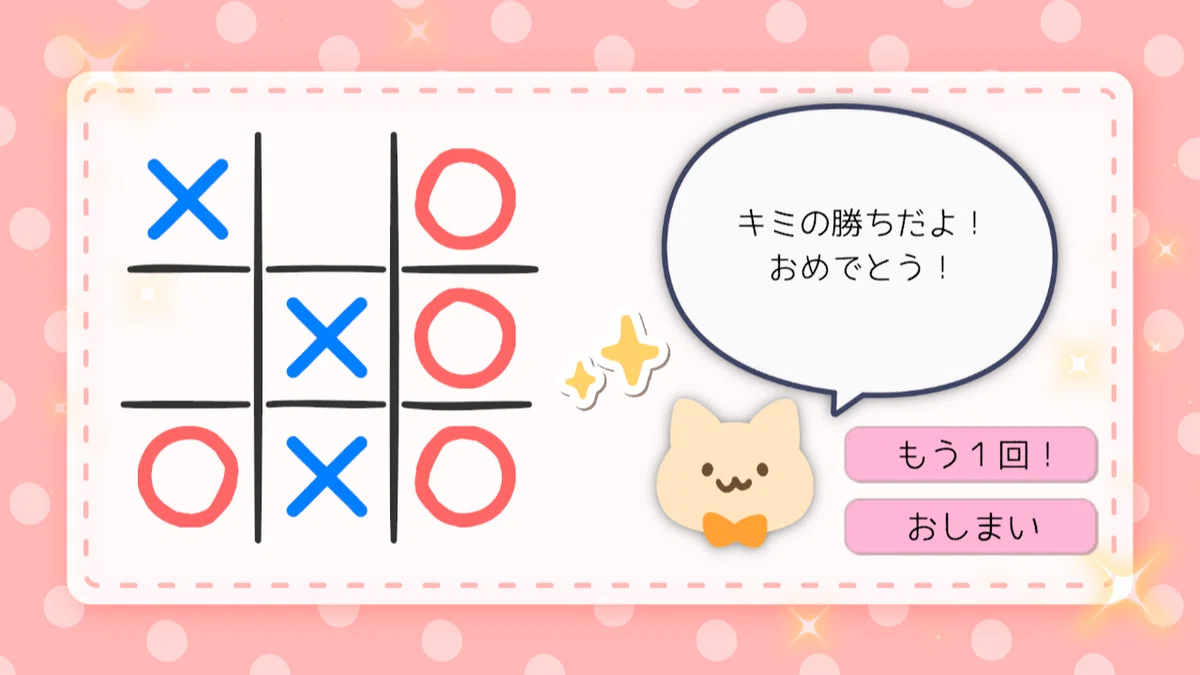
※有料部分のプログラムコードを含みます。
この記事はWindows11/Unity2022/UnityHub3.9.1環境で書いています。
記事全体で(コードを含む)58,000文字超ありますので一気に全部を読むのは大変だと思います。何度かに分けて読んで作業してくださいね。
今回は長いよ…
今回のゲーム開発の方向性
Unityでゲームを作る解説記事や解説動画はたくさんあります。
なので、ご自分の好みと合う「開発の方向性」を選んだ方が良いです。
というわけで、最初に開発の方向性(目標)を定めます!!!
UnityをDLしてすぐの環境で動くゲーム開発
仕組みを覚えるべくライブラリ等は追加しないでスクリプト対応
演出「ぼんやり表示」やボタン「拡大縮小」もスクリプト対応
Unityらしさは薄味になるが1つのスクリプトでゲーム全体を管理
Unityといえばゲームオブジェクトとコンポーネント。これを頭に入れるためにスクリプト上で可能な限り対応します。もちろんライブラリ、プラグイン等に頼るのは全然OKなんですが今回は学習のために使いません。
(※TextMeshProだけは、ほぼ標準なので使います…)
ではゲーム開発という長い旅路の始まりです。今回は長いよ…(2回目)
Unityのプロジェクトを作る
Unityでゲームを作るなら、当然ですがUnityをインストールして作業用のフォルダ作って、素のプロジェクトを用意する必要があります。
インストールする方法についてはこちらを参考にしてくださいね(↓)
同じ「ゲームクリエイター向け-共同マガジン」に参加している方で、学生さん…中学生?!頑張っておっさんたちを抜いて行って欲しいですね!
無事にUnity Hubがインストールされ、Unity Editorもインストールされていると思います。では新しいプロジェクトを作りましょう。

右上のオレンジの枠がついてる部分「新しいプロジェクト」を選んでください。すると次のスクショのような画面になります。

オレンジ色の枠に注目!
画面上部の2Dコアのテンプレを選択し、画面右側のプロジェクトの設定を変えておきましょう。
プロジェクト名は「MaruBatsuGame」にしています。保存場所はみなさんの環境にあわせて適当な場所を選んでください。Unity組織については各々のアカウント情報に基づく情報が表示されているハズです。チェックボックス2つはスクショのとおりでいいでしょう。
エディタのバージョンは2022であればいいです。といっても今回はバージョンごとに違うような細かいところに影響しないように作っていきますので、そこまで気にしなくてもいいでしょう。
エディタ画面を揃えよう!
ゲームが完成するとエディタではこんな感じの画面になります。

「なんか表示が違う!?」と慌てないために、今の時点で作業環境を揃えちゃいましょう。オレンジ色の枠に注目!
まず右上の部分をWideにします。次に画面中央あたりのProject枠をOne Column Layoutにしましょう。
※ある程度Unityを操作できる方は自分の作業環境で構いません。
さて、プロジェクトを作ったばかりのプロジェクト欄はこんな感じに表示されるハズです。Assetsフォルダの下にScenesフォルダがあるのでクリック!

するとScenesフォルダの中身が表示されます。
「SampleScene」が表示されるので、名前を変更しましょう。
ここでは「MaruBatsu」に名前を変えています。

完成したプロジェクトフォルダを見直すと…
Scenesフォルダ以外に幾つか別のフォルダがありますね。
では、この時点でフォルダを作っておきましょう!

スクショの左上にある「+」を左クリックして「Folder」を選びます。
するとAssetsに「New Folder」が追加されます。先程のように名前を変更していきます。
ここでは「Font」「Resources」「Scripts」を作っています。
引き続き、下のスクショのフォルダも作っておきましょう。

Resourcesフォルダを選択している状態で「+」をクリックしてFolderを作ると、Resourcesフォルダの下に「New Folder」が作られます。
ここでは「BgmSe」「Images」の2つのフォルダを作っています。
素材を準備しよう!
次はゲームで使用する素材を準備しておきます。
順番に揃えていきましょう。

「Font」「BgmSe」「Images」各フォルダの上で右クリック、出てきたメニューの中から「Show in Explorer」を選ぶとエクスプローラーでその場所を開いてくれます。素材をDLしたら対応したフォルダに入れましょう。

フォント
ゲーム中のメッセージはフロップデザインさんの「やさしさゴシック」系のモノを使用させていただいておりますが、自分の好みのフォントで構いません。フリーフォントは検索するとたくさん出てきますが、利用規約を確認してDLしましょう。
Fontフォルダ内には現時点では「Aa」アイコンで表示されるフォント1つだけあればOKです。「F」SDFは後で作ります。
BGMと効果音
自分の好みの音楽を揃えましょう。BGMは1つ、これはゲーム中に鳴る音楽です。SEは3つ「クリック音」「勝利時」「敗北時」が必要です。
揃ったらファイル名を変更しておくと管理しやすいです。
例では「BGM01」「SE01」「SE02」「SE03」にしています。
もちろん利用規約を読んでくださいね。
BGMはPeriTuneさんから、効果音はKenneyさんからお借りしました。
可愛らしいBGMを探すと雰囲気的に良いと思います。
統一感が欲しいならBGMと効果音のどちらも魔王魂さんで揃えるのもいいと思います。
お気に入りの曲の方がテンション上がりますから好みで選んで構わないのですがBGMは可能であればループする曲がいいでしょう。
ファイル形式はoggでもmp3、wavでも大丈夫です。
マルバツとグリッド画像
ゲームに使う画像を用意しましょう。
マルとバツ、グリッドについてはこちらで用意したモノを使用しても構いません。もちろんご自分で用意したモノでもいいですよ!
MaruBatsuSozai1.zipの内容物
・バツ印の画像 BatsuIcon.png 150x150
・マル印の画像 MaruIcon.png 150x150
・グリッド画像 MaruBatsuGrid.png 640x640
ご自分で用意した画像の場合も上記のファイル名に変更しましょう。ファイル形式は透過できるpngにしましょう。画像サイズもある程度は揃えた方が作りやすいと思います。
「画像ファイルのサイズ変更をしたことが無いよ💦」という方はWindows付属のペイントでも十分可能なので安心。やり方については後述しますね!
背景などのカワイイ画像
VBA版マルバツゲームでお世話になったOKUMONOさんからお借りします。
利用規約を読んだうえでDLしましょう。もちろん自分で作れる(描ける)方はご自分で用意して構いません。
画像サイズの変更は必要ですがDLしたものを羅列するとこんな感じ。
「ゲーム背景」「案内役の猫」「ふきだし」「感情アイコン2種」「勝利エフェクト」「リザルト画面で使うボタン」
それぞれのファイル名を変更しましょう。
画像の大きさはある程度揃えた方が作業しやすいと思います。
・ゲーム背景 Haikei.png 1920x1080
・案内役の猫 NekoFace.png 300x300
・ふきだし Fukidashi.png 680x680
・感情アイコン(勝) KanjoIcon1.png 170x170
・感情アイコン(負) KanjoIcon2.png 170x170
・勝利エフェクト AddFrameL.png 1080x1080
・リザルト画面で使うボタン ButtonIcon.png 960x84
タイトル画像も作っておきましょう。ゲーム背景「Haikei.png」にテキストを入れたりロゴを入れてタイトル画面っぽくしましょう。サンプルゲームのタイトル画像だとこんな感じです。
・タイトル画像 Title.png 1920x1080

Windowsのペイントで画像編集
PhotoshopやGimpなどの画像編集ソフトを使った経験がなくても大丈夫。Windows付属のペイントでも編集できます。例として「ふきだし」のサイズ変更をしてみましょう。
OKUMONOさんからふきだし「hukidashi2361.png」をDLしました。
画像サイズは 841 x 667(px)です。ゲーム中で使用するために680 x 680(px)にしたいところです。

この画像ファイルをペイントで開きましょう!
オレンジ枠の部分をクリックします。

すると次のウィンドウが表示されます。
オレンジ枠のとおり、ピクセルを選んで水平の数値を680にします。
垂直の数値が自動で539に変わります。この状態でOKをクリック!

次は垂直方向のサイズを調整します。
オレンジ丸の中に白い四角がありますよね? これをマウスでドラッグしてサイズを広げてあげましょう。680x680の中央あたりにふきだしを置ければOKです!

最後にファイル名を「Fukidashi.png」にして保存しましょう。他の画像もこのように編集していきましょう。画像編集ソフトを使える方は、せっかくなので自分の好みの編集を施すのもアリです。
Inspectorを確認

画像編集はしたもののUnity内でスプライトとして使用するためには他にも様々な設定があります。サンプルゲームの各画像のInspectorを貼ります。
デフォルトの設定でも致命的にゲームが動かない部分は少ないのですが同じ設定にしておくと良いでしょう。
ただし「ButtonIcon.png」についてだけは注意が必要です。


この画像のSpriteModeだけ「Multiple」になっています。
よく見ると画像ファイル1つに2個のボタンが入っていますね。詳しくは後で説明します。


画像ファイルにボタンが2つ
ButtonIcon.pngは1つの画像ファイルの中に2つのボタンが描かれています。そのボタンはそれぞれ大きさが違いますね。ゲームの中では小さいボタンだけでよいのですが…
こういう時はスプライトをスライスして使います。
この記事の「Unityでの例」以降で詳しく解説しています。
では、ButtonIconの設定をもう一度表示します。下のスクショのとおり「Multiple」を選んで「Sprite Editor」をクリックしましょう。

すると、こんな画面が出てくるので数字の順にクリックしていきます。
(1)Sliceをクリックすると小さなウィンドウがでます。
(2)TypeをAutomaticにします。
(3)Sliceをクリックします。
(4)Applyをクリックします。

これでスプライトが切り分けられます。
左のボタンが「ButtonIcon_0」で、右が「ButtonIcon_1」になりました。
空のスクリプトファイルを作る
ここまで用意した素材は画像やBGMなど、1つのファイルとして完結しているモノでしたが、スクリプトは新たにプログラムコードを入力していかないといけません。とりあえず空のスクリプトファイルを作っておきます。

(1)Scriptsフォルダを選びます。
(2)左上の「+」ボタンをクリックしてメニューを表示します。
メニュー内の「C# Script」を選ぶと以下のようにファイルが作成されます。

(3)このファイルの名前を「CMain」に変更しておきます。
いま作ったファイルの下にある「TextMesh Pro」フォルダについては後々登場しますので、いまは存在しなくても大丈夫です!
Hierarchyにオブジェクト追加
各素材の準備を終えたら、次はゲームに登場するオブジェクトを追加していきます。サンプルゲーム完成時のHierarchy欄をご覧ください。
(Project欄ではなく、)

Hierarchy欄はエディタ画面の左下にあります。
とりあえずこの数あればゲームとして動作します。
ではゲームオブジェクトの中身を確認していきましょう。
「Main Camera」はサンプルシーンを作った時点で既にありますよね。「Main Camera」のInspectorを確認、同じ設定にしておきましょう。

では引き続き残りのゲームオブジェクトを作っていきましょう!
空のオブジェクトを作る
早速「ImgHaikei」を作ります。このオブジェクトはゲーム画面の背景となります。コンポーネント「スプライトレンダラー」を持っています。
(1)Hierarchy欄の左上「+」をクリックします。
(2)「Create Empty」を選択します。

すると、Hierarchy欄に「GameObject」が作成されます。
このゲームオブジェクトを選んでる状態でInspector欄を見てください。
(Inspector欄は画面の右側です)

コンポーネントを加える
Inspector欄はこんな感じになっているハズです。
(1)「Add Component」をクリックしてコンポーネントを加えます。
(2)サーチ欄に「sprite」と入力すると関連リストが表示されます。
(3)「Sprite Renderer」を選択します。

これで「スプライトレンダラー」コンポーネントが加わりました。
では「ImgHaikei」のInspector欄を見て同じように設定しましょう。

下のスクショのオレンジ枠の部分をクリックすると、このプロジェクト内にあるスプライトが表示されますので背景画像「Haikei」を選びましょう。

◆ちょっとだけ余談
ゲームオブジェクトを作成する時に、最初からスプライトレンダラーコンポーネントを持っているオブジェクトを作ることもできますが今回は空の状態からコンポーネントを追加する方法で解説しました。
Unityのゲームオブジェクトは加えられたコンポーネントによって、色々な仕事を果たします。それを理解する為には自分で必要なコンポーネントを追加した方がいいかなーと思ったので、このような説明となりました。
今後も、このゲームのオブジェクトを作る際は基本的に「空オブジェクト」を作って自分でコンポーネントを加えていく手順で説明していきます。
引き続き、Hierarchy欄に作るオブジェクトのinspector欄のスクリーンショットを並べていきます。
新しいゲームオブジェクトを作り、足りないコンポーネントを追加しましょう。Inspectorの内容を真似て設定しておいてください。
結構な量がありますがここは頑張って作業していきましょう。
ImgTitleオブジェクトの中身を見ると「BoxCollider2D」というコンポーネントが追加されています。コライダーは物理衝突の形状・範囲を定義します。今回追加しているのはBoxなので箱型のコライダーですね。
スプライトはタイトル画面の画像を入れておきましょう!

ImgAddFrameR、ImgAddFrameLオブジェクトはゲーム勝利時のエフェクト表示に使用します。右左に表示するので2つ用意しています。
ImgAddFrameRで使用するスプライトは「AddFrameL」つまり左用の画像なんですけど、RotationのZ欄に180と入っています。これによって画像を180度回転させています。


ImgGridオブジェクトは罫線を表示するオブジェクトです。

ImgMasu_1~9オブジェクトはマルバツ表示用オブジェクトです。ほぼ同じなのでコピペで9個作っちゃいましょう。
このオブジェクトは「ImgGrid」の子オブジェクトとしますので、オブジェクトを作ったら下のスクリーンショットを参考にImgGridの下に移動しておきましょう。

スプライトにはとりあえずMaruIcon(マル印)を入れておきます。クリックされた際にマルバツ印を表示する仕組みを持たせるためにコライダーも追加します。ImgMasu_1~9の違うところはTransformのPosition欄です。

Transform.Positionはオブジェクトの位置を表しています。それぞれ場所が異なるので以下に一覧表を置きます。この数値を真似てInspectorを変更してください。

ImgNekoオブジェクトは、案内役の猫を表示するオブジェクトです。

ImgKanjo1と、ImgKanjo2オブジェクトはゲームの勝敗が決まった時に猫の顔の左上に表示する感情アイコンです。このオブジェクト内容は同じ。オブジェクトの名称とSpriteだけ異なります。
ImgKanjo1にはKanjoIcon1を、ImgKanjo2にはKanjoIcon2を選びます。
また、この2つはImgNekoの子オブジェクトです。
ImgGridの下にImgMasu_1~9を括り付けたように、ImgNekoの下に移動させましょう。


ImgFukidashiは猫の顔の上に表示される「ふきだし」です。
メッセージを表示する枠です。これもImgNekoの子オブジェクトにします。

ImgRetryとImgEndオブジェクトは勝敗決定後に表示されるボタンです。
「もう1回!」「おしまい」のボタンですね。クリックされたか判断するために物理衝突に使用するコライダーを忘れずに追加してくださいね。
それと、注目!
下のスクショを見ると「BoxCollider2D」コンポーネントの✅チェックボックスにチェックが入っていません。このチェックが入っていないと物理衝突は発生しません。状況に応じて接触を感知するか切替できるんです。


Canvasオブジェクトです。見た感じこれまでのオブジェクトは毛色が違いますよね。詳しく説明すると混乱すると思うので、現時点では「やること」だけ書きますね。

(1)Hierarchy欄の左上の「+」をクリックします。
(2)出てきたメニューのUIを選んで…
(3)Text - TextMeshPro を選びましょう。

TextMeshProを使っていない状態ですと、以下のようなウィンドウが表示されると思います。ので…
(4)Import TMP Essentials をクリックします。

これでTextMeshProが使えるようになるんですが、TMP(TextMeshProの略)でフォントを使用できるようにする必要があります。というわけで以下のリンクが参考になります。ゆーりんちさんのBlogです!
コチラでも軽く説明しますと…
(1)Unityのメニューバーの「Window」を選択します。
(2)TextMeshPro を選択します。
(3)Font Asset Creator を選択します。

すると次のウィンドウが表示されます。
(1)お好みのフォント(DLしたもの)を選びます。
(2)Generate Font Atlas をクリックします。

PCのスペックによってはしばらく時間がかかると思いますが、次のような画面に変化します。
(3)Saveを選んで(Font名) SDF.assetファイルを保存します。

これでTextMeshProを使って選んだフォントを使用できるようになります。
引き続きTextオブジェクトを作っていきましょう。
今は「Text (TMP)」というオブジェクトができていると思います。これをコピペして3つにしておきましょう。次はこれらのオブジェクトのInspector欄を設定していきましょう。
Txt_Msgオブジェクトは猫の上の「ふきだし」にゲーム中のメッセージを表示するオブジェクトです。以下のスクリーンショットのように設定しておきましょう。Txt_MsgはCanvasオブジェクトの子オブジェクトにします。
(Text Inputの枠は試しに出しているだけなのでテキトーでいいです…)

Txt_Retryと、Txt_Endオブジェクトは勝敗決定後に表示するボタンの文字列です。「もう1回!」「おしまい」と表示させるため、Text Inputの欄に入力しておいてください。この2つもCanvasオブジェクトの子オブジェクトです。


Scriptオブジェクトは、Project欄のCMainスクリプトを動かすオブジェクトです。同時にCMainで効果音を鳴らすためにAudioSourceコンポーネントを持っています。

スクリプトコンポーネントをゲームオブジェクトに追加する方法も同じです。下のスクショのように「CMain」と入力すると表示されるので選択します。AudioSourceコンポーネントについても同じです。

BGMKanriは、ゲーム中のBGMを管理するオブジェクトです。
このオブジェクトにもAudioSourceを追加しておきます。

◆ちょっとだけ余談2
BGMを鳴らすためのAudioSourceコンポーネントは解説サイト・解説動画・書籍によって持たせるオブジェクトが異なります。これは好みの部分でもあると思いますが今回は独立したゲームオブジェクトに持たせておきます。
そうした経緯や理由もあるんですが、長くなるので今回は省略!
最後に確認
これでゲームプロジェクトを全部作れたと思います。
Project欄とHierarchy欄にそれぞれオブジェクトや素材が揃っているか下のスクリーンショットと比較して比べてみましょう。

プログラムコード
ここまででゲームに使用する画面を作ってきました。
しかし、これらを動かすプログラムコードが無いので現在は純粋に画面を表示しているだけです。ゲームになっていませんね。
それではゲームとして動くようにしましょう。
基本のプログラムコード
project欄のCMainをダブルクリックするとUnityで設定されているスクリプトエディタが起動します。
おそらく特に設定変更せずにUnityをダウンロードした場合は「Microsoft Visual Studio Community 2022」が起動すると思います。

すると、以下のようなコードが書かれている画面が表示されるハズです。
これは全部消していいです。
using System.Collections;
using System.Collections.Generic;
using UnityEngine;

public class CMain : MonoBehaviour
{
    // Start is called before the first frame update
    void Start()
    {

    }

    // Update is called once per frame
    void Update()
    {

    }
}
全部消したら以下のコードを全部コピーしてペーストしましょう。
using UnityEngine;
using UnityEngine.UI;
using TMPro;
using System;
//━━━━━━━━━━━━━━━━━━━━━━━━━━━━━━━━━━━━━━━━━━━━━━━━━━━━━━━━━
//
// ゲームメイン処理
//
//━━━━━━━━━━━━━━━━━━━━━━━━━━━━━━━━━━━━━━━━━━━━━━━━━━━━━━━━━
public class CMain : MonoBehaviour
{
//───────────────────────────────────────────────────//
// BGM SoundEffectデータ //
//───────────────────────────────────────────────────//
float VolBGM = 0.1f; //【変数定義】BGMボリューム
float VolSE = 0.3f; //【変数定義】SE ボリューム
AudioClip BGM01 = null; //【変数定義】メインBGM
AudioClip SE01 = null; //【変数定義】クリック音
AudioClip SE02 = null; //【変数定義】勝ち
AudioClip SE03 = null; //【変数定義】負け
//───────────────────────────────────────────────────//
// このScriptで使用する変数・配列等 //
//───────────────────────────────────────────────────//
int CtrlSW = 0; //【変数定義】場面管理 [0]Title [1]Game中 [2]Game後
int EnterSW = 1; //【変数定義】処理管理
int EffSW = 0; //【変数定義】エフェクトスイッチ
int WinSW = 0; //【変数定義】勝者スイッチ [1]Player [2]Com [ 3]引き分け
int[] WinHan = new int[8]{0,0,0,0,0,0,0,0}; //【変数定義】勝敗判定配列
int[] MbFlg = new int[9]; //【変数定義】マルバツフラグ [0]未選択 [1]マル [-1]バツ
string[] GmMsg = new string[4]; //【変数定義】ゲーム中に表示するメッセージ
//
Sprite[] SprMrBt = new Sprite[2]; //【変数定義】マルバツスプライト
GameObject GetOBJSv = null; //【変数定義】クリック対象マスのオブジェクトを保持
GameObject OBJ_Title = null; //【変数定義】タイトル画像
GameObject OBJ_LoseEff = null; //【変数定義】敗北時使用OBJ
GameObject[] OBJ_WinEff = new GameObject[3]; //【変数定義】勝利時使用OBJ
GameObject[] Txt_Msg = new GameObject[3]; //【変数定義】テキスト表示OBJ
GameObject[] OBJ_Masu = new GameObject[9]; //【変数定義】マス目OBJ
GameObject BgmObj = null; //【変数定義】BGM管理
GameObject OBJ_Retry = null; //【変数定義】リトライボタン
GameObject OBJ_End = null; //【変数定義】終了ボタン
//━━━━━━━━━━━━━━━━━━━━━━━━━━━━━━━━━━━━━━━━━━━━━━━━━━━━━━━
// Start
//
// 引数 なし
//
// 戻値 なし
//
//━━━━━━━━━━━━━━━━━━━━━━━━━━━━━━━━━━━━━━━━━━━━━━━━━━━━━━━
void Start() //
{ //
QualitySettings.vSyncCount = 0; // VSyncをOFFにする
Application.targetFrameRate = 60; // fpsを60にする
SeedChange(2); // ランダムシード初期化
//
BGM01 = Resources.Load<AudioClip>("BgmSe/BGM01"); // [BGM設定] メインBGM ♪Peritune PerituneMaterial_Sweet_loop.ogg
SE01 = Resources.Load<AudioClip>("BgmSe/SE01"); // [ SE設定] クリック音 ♪kenney click5.ogg
SE02 = Resources.Load<AudioClip>("BgmSe/SE02"); // [ 〃 ] 勝ち ♪kenney confirmation_003.ogg
SE03 = Resources.Load<AudioClip>("BgmSe/SE03"); // [ 〃 ] 負け ♪kenney question_002.ogg
SprMrBt[0] = Resources.Load<Sprite>("Images/MaruIcon"); // [Spr設定] マル印スプライト
SprMrBt[1] = Resources.Load<Sprite>("Images/BatsuIcon"); // [ 〃 ] バツ印スプライト
BgmObj = GameObject.Find("BGMKanri"); //[OBJ設定]BGM管理オブジェクト
OBJ_Title = GameObject.Find("ImgTitle"); //[ 〃 ]タイトルイメージ
OBJ_LoseEff = GameObject.Find("ImgKanjo2"); //[ 〃 ]敗北時使用OBJ - 感情アイコン(負)
OBJ_WinEff[0] = GameObject.Find("ImgKanjo1"); //[ 〃 ]勝利時使用OBJ - 感情アイコン(勝)
OBJ_WinEff[1] = GameObject.Find("ImgAddFrameR"); //[ 〃 ]勝利時使用OBJ - キラキラ(右)
OBJ_WinEff[2] = GameObject.Find("ImgAddFrameL"); //[ 〃 ]勝利時使用OBJ - キラキラ(左)
OBJ_Retry = GameObject.Find("ImgRetry"); //[ 〃 ]リトライボタン
OBJ_End = GameObject.Find("ImgEnd"); //[ 〃 ]終了ボタン
Txt_Msg[0] = GameObject.Find("Txt_Msg"); //[ 〃 ](TxtOBJ) ゲームメッセージ
Txt_Msg[1] = GameObject.Find("Txt_Retry"); //[ 〃 ](TxtOBJ) リトライボタン
Txt_Msg[2] = GameObject.Find("Txt_End"); //[ 〃 ](TxtOBJ) 終了ボタン
for(int i = 0; i < OBJ_Masu.Length; i++){OBJ_Masu[i] = GameObject.Find("ImgMasu_" + (i + 1));} //[ 〃 ]マス目オブジェクト 1~9
GmMsg[0] = "キミは〇だよ!" + '\n' + "マスをクリックしてね!"; // [Txt設定] 表示メッセージ 通常時(初期設定)
GmMsg[1] = "キミの勝ちだよ!" + '\n' + "おめでとう!"; // [ 〃 ] 〃 勝利時
GmMsg[2] = "キミの負けだよ!" + '\n' + "残念でした!"; // [ 〃 ] 〃 敗北時
GmMsg[3] = "引き分けだね..."; // [ 〃 ] 〃 引分時
BgmObj.GetComponent<AudioSource>().clip = BGM01; // BGM発音
BgmObj.GetComponent<AudioSource>().volume = VolBGM; // BGM音量
BgmObj.GetComponent<AudioSource>().loop = true; // BGMのループ
BgmObj.GetComponent<AudioSource>().time = 0f; // BGMの再生開始位置
BgmObj.GetComponent<AudioSource>().Play(); // BGM再生
this.GetComponent<AudioSource>().volume = VolSE; // SE音量
ObjectUPDColor(OBJ_Title,-255,0); // タイトル画面の黒幕化
GameStartSetting(0); // ゲームスタート時設定
} //
//━━━━━━━━━━━━━━━━━━━━━━━━━━━━━━━━━━━━━━━━━━━━━━━━━━━━━━━
// Update
//
// 引数 なし
//
// 戻値 なし
//
//━━━━━━━━━━━━━━━━━━━━━━━━━━━━━━━━━━━━━━━━━━━━━━━━━━━━━━━
void Update() //
{ //
WinEff_Proc(EffSW); // 勝利時のキラキラ処理
//─────────────────────────────────────────────── //
// CtrlSW:0 EnterSW:1 ゲームスタート時 黒幕からタイトル画面表示 //
// EnterSW:2 ゲームスタート時 タイトル画面クリック → ゲーム画面へ遷移 //
// EnterSW:3 ゲーム画面表示時 ゲームメッセージ表示 //
//─────────────────────────────────────────────── //
if(EnterSW == 1) // ■EnterSWが 1 の場合
{ // │
int wEnd = ObjectUPDColor(OBJ_Title,5,255); // ├【変数定義】終了条件(タイトル画像を正規表示)
if(wEnd >= 1){EnterSW = 0;} // └◆終了条件を満たした場合 >> EnterSWを初期化
} //
if(EnterSW == 2) // ■EnterSWが 2 の場合
{ // │
int wEnd = 0; // ├【変数定義】終了条件
wEnd += ObjectUPDscale(OBJ_Title,0.02f,1.2f,0.02f,1.2f); // ├(終了条件1)タイトル画面のサイズを徐々に大きくする
wEnd += ObjectUPDalpha(OBJ_Title,-16,0); // ├(終了条件2)タイトル画面の画像を徐々に透明化する
if(wEnd >= 2) // └◆終了条件を満たした場合
{ // │
OBJ_Title.GetComponent<BoxCollider2D>().enabled = false; // ├ タイトル画像の衝突を不可
OBJ_Title.GetComponent<Renderer>().enabled = false; // ├ タイトル画像の表示を不可
ObjectUPDalpha(Txt_Msg[0],-255,0); // ├ ゲームメッセージ を透明化
EnterSW = 3; // └ EnterSW:3 発行
} //
} //
if(EnterSW == 3) // ■EnterSWが 3 の場合
{ // │
int wEnd = ObjectUPDalpha(Txt_Msg[0],26,255); // ├【変数定義】終了条件(ゲームメッセージを徐々に表示)
if(wEnd >= 1){CtrlSW = 1; EnterSW = 0;} // └◆終了条件を満たした場合 >> CtrlSW:1 EnterSw:0
} //
//─────────────────────────────────────────────── //
// CtrlSW:1 EnterSW:11-12 マス目クリック マル印を徐々に表示 //
// EnterSW:21-22 マス目クリック バツ印を徐々に表示 //
//─────────────────────────────────────────────── //
if(EnterSW == 11 || EnterSW == 21) // ■EnterSW 11 or 21 の場合
{ // │
float wRot = CreRan(0,3) * 90f; // ├【変数定義】オブジェクト角度 (ランダムでマル印角度を取得)
GetOBJSv.transform.rotation = Quaternion.Euler(0f,0f,wRot); // ├ マル印角度を画面反映
EnterSW += 1; // └ EnterSW:+1 発行
} //
if(EnterSW == 12 || EnterSW == 22) // ■EnterSW 12 or 22 の場合
{ // │
int wEnd = 0; // ├【変数定義】終了条件
wEnd += ObjectUPDalpha(GetOBJSv,26,255); // ├(終了条件1)クリック対象マスを徐々に表示
wEnd += ObjectUPDscale(GetOBJSv,-0.01f,1f,-0.01f,1f); // ├(終了条件2)クリック対象マスを元のサイズに戻す
if(wEnd >= 2) // └◆終了条件を満たした場合
{ // │
GameSet_Hantei(); // ├ゲームセット(勝敗)判定
if(WinSW == 0) // ├▼勝者スイッチが 0 の(勝者が決まっていない)場合
{ // ││
if(EnterSW == 12){EnterSW = 21; Com_Proc();} // │├※EnterSW:12の場合 >> EnterSW:21発行 Com処理
if(EnterSW == 22){EnterSW = 0;} // │└※EnterSW:22の場合 >> EnterSW:初期化(Player入力待ち)
} // │
if(WinSW > 0){EnterSW = 31;} // └▼勝者スイッチが 0より大きい場合 >> ゲームセット処理
} //
} //
//─────────────────────────────────────────────── //
// CtrlSW:1 EnterSW:31 勝敗決定後の対応1 //
// EnterSW:32-34 勝敗判定後の対応2 //
//─────────────────────────────────────────────── //
if(EnterSW == 31) // ■EnterSW:31 の場合
{ // │
Txt_Msg[0].GetComponent<TextMeshProUGUI>().text = GmMsg[WinSW]; // ├ ゲームメッセージ更新
if(WinSW == 1){GetComponent<AudioSource>().PlayOneShot(SE02);} // ├◆勝者スイッチが[1]Playerの場合 >> 勝利効果音
if(WinSW == 2){GetComponent<AudioSource>().PlayOneShot(SE03);} // ├◆勝者スイッチが[2]Com の場合 >> 敗北効果音
EnterSW = 31 + WinSW; // ├ 勝者スイッチ次第で発行するEnterSWが変化 32:Player勝 33:Com勝 34:引き分け
if(WinSW == 1){EffSW = 1;} // └◆Player勝の場合 >> エフェクトスイッチを1にする
} //
if(EnterSW >= 32 && EnterSW <= 34) // ■EnterSW:32-34 の場合
{ // │
int wEnd = 0; // ├【変数定義】終了条件
wEnd += ObjectUPDalpha(Txt_Msg[1],26,255); // ├(終了条件1)もう1回ボタン(Txt)徐々に表示
wEnd += ObjectUPDalpha(Txt_Msg[2],26,255); // ├(終了条件2)おしまいボタン(Txt)徐々に表示
wEnd += ObjectUPDalpha(OBJ_Retry ,26,255); // ├(終了条件3)もう1回ボタン(img)徐々に表示
wEnd += ObjectUPDalpha(OBJ_End ,26,255); // ├(終了条件4)おしまいボタン(img)徐々に表示
if(EnterSW == 32){wEnd += ObjectUPDalpha(OBJ_WinEff[0],26,255);} // ├(終了条件5)感情アイコン(Win) 徐々に表示
if(EnterSW >= 33){wEnd += ObjectUPDalpha(OBJ_LoseEff ,26,255);} // ├(終了条件5)感情アイコン(Lose) 徐々に表示
if(wEnd >= 5) // └◆終了条件を満たした場合
{ // │
OBJ_Retry.GetComponent<BoxCollider2D>().enabled = true; // ├ もう1回ボタン 接触可
OBJ_End.GetComponent<BoxCollider2D>().enabled = true; // ├ おしまいボタン 接触可
CtrlSW = 2; // ├ CtrlSW :2 (Game後)
EnterSW = 0; // └ EnterSW:0 (Player入力待ち)
} //
} //
//─────────────────────────────────────────────── //
// CtrlSW:2 EnterSW:51 もう1回 //
// EnterSW:52-3 おわり //
//─────────────────────────────────────────────── //
if(EnterSW == 51) // ■EnterSW:51 の場合
{ // │
int wEnd = 0; // ├【変数定義】終了条件
wEnd += ObjectUPDscale(OBJ_Retry,-0.005f,1f,-0.005f,1f); // ├(終了条件1)ボタンの大きさを徐々に元に戻す
wEnd += GameStartSetting(1); // ├(終了条件2)ゲーム画面を徐々に初期状態に戻す
if(wEnd >= 2){EnterSW = 3;} // └◆終了条件を満たした場合 >> EnterSW:3 発行
} //
if(EnterSW == 52) // ■EnterSW:52 の場合
{ // │
OBJ_Title.GetComponent<SpriteRenderer>().enabled = true; // ├タイトル画面の表示可
ObjectUPDColor(OBJ_Title,-255,0); // ├タイトル画面を黒幕化
EnterSW = 53; // └EnterSW:53 発行
} //
if(EnterSW == 53) // ■EnterSW:53 の場合
{ // │
int wEnd = 0; // ├【変数定義】終了条件
wEnd += ObjectUPDscale(OBJ_End,-0.005f,1f,-0.005f,1f); // ├(終了条件1)ボタンの大きさを徐々に元に戻す
wEnd += ObjectUPDalpha(OBJ_Title, 26,255); // ├(終了条件2)タイトル画面(黒幕化済み)を徐々に表示する
if(wEnd >= 2){Application.Quit();} // └◆終了条件を満たした場合 >> アプリ終了
} //
//─────────────────────────────────────────────── //
// //
// プレイヤーの操作関連 //
// //
//─────────────────────────────────────────────── //
if(EnterSW != 0){return;} // ■EnterSW:1以外(ここまで何らかの処理を行った)の場合 >> 処理を終えて次フレームへ
if(Input.GetMouseButtonDown(0)) // ■マウスボタンを押下した
{ // │
GameObject GetOBJ = RaycastSortingOrder(Input.mousePosition); // ├【変数定義】マウス位置からRayを飛ばし最も前面にあるオブジェクトを取得
if(!GetOBJ){return;} // ├◆Rayを飛ばし接触したオブジェクトが存在しない場合 >> 処理を終える
string wOBJNm = GetOBJ.name; // ├【変数定義】クリックで取得したオブジェクト名
float wUpdSz = 1.1f; // ├【変数定義】クリックしたオブジェクトの変更サイズ
if(CtrlSW == 0){if(wOBJNm == "ImgTitle"){wUpdSz = 0.94f; EnterSW = 2;}} // ├◆CtrlSW:0 (Title ) 且つ ImgTitle をクリックした場合 >> EnterSW:2 発行
if(CtrlSW == 1) // ├◆CtrlSW:1 (Game中)
{ // ││
string[] wOBJSpl = wOBJNm.Split('_'); // │├【変数定義】クリック対象オブジェクト名を'_'でスプリット
if(wOBJSpl[0] == "ImgMasu") // │└▼クリック対象オブジェクト名の頭が ImgMasu の場合
{ // │ │
int ix = int.Parse(wOBJSpl[1]) - 1; // │ ├【変数定義】マス目番号(オブジェクト名から取得)
if(MbFlg[ix] != 0){return;} // │ ├※対象のマス目にマルバツが既に入っている場合 >> この処理を抜ける
if(WinSW != 0){return;} // │ ├※既に勝敗が決まっている場合 >> この処理を抜ける
MbFlg[ix] = 1; // │ ├このマスにマル印を入れる
GetOBJSv = GetOBJ; // │ ├クリックされたオブジェクトを保持しておく
EnterSW = 11; // │ └EnterSW:11 発行
} // │
} // │
if(CtrlSW == 2) // ├◆CtrlSW:2(Game後)
{ // ││
if(wOBJNm == "ImgRetry"){EnterSW = 51; EffSW = 0;} // │├▼ImgRetry をクリックした場合 >> EnterSW:51 発行 エフェクト終了
if(wOBJNm == "ImgEnd" ){EnterSW = 52; EffSW = 0;} // │└▼ImgEnd をクリックした場合 >> EnterSW:52 発行 エフェクト終了
} // │
//---------------------------------------------------------------------------------- // │
// 共通処理 // │
//---------------------------------------------------------------------------------- // │
if(wOBJNm == ""){return;} // ├◆この時点で押下されたオブジェクト名を取得できていない場合 >> 処理を抜ける
if(EnterSW == 0){return;} // ├◆この時点でEnterSWが発行されていなかった場合 >> 処理を抜ける
ObjectUPDscale(GetOBJ,wUpdSz,wUpdSz,wUpdSz,wUpdSz); // ├ 指定されているオブジェクトの変更サイズを押下されたオブジェクトに反映する
this.GetComponent<AudioSource>().PlayOneShot(SE01); // └ SE01 クリック時の効果音 発生
} //
} //
//━━━━━━━━━━━━━━━━━━━━━━━━━━━━━━━━━━━━━━━━━━━━━━━━━━━━━━━
// GameStartSetting ゲームスタート時の初期設定
//
// 引数 optSW [0] 1フレームでオブジェクトの透明化を行う
// [1] 徐々にオブジェクトの透明化を行う
//
// 戻値 [1] 終了時
//
//━━━━━━━━━━━━━━━━━━━━━━━━━━━━━━━━━━━━━━━━━━━━━━━━━━━━━━━
int GameStartSetting(int optSW) //
{ //
int wRet = 0; //【変数定義】返答用
int wEnd = 0; //【変数定義】終了条件
int wUpd = -255; //【変数定義】1フレーム当たりのアルファ値変動量
int wMax = Txt_Msg.Length + OBJ_WinEff.Length + OBJ_Masu.Length + 3; //【変数定義】終了条件の最大値(透明化するオブジェクト数)
if(optSW == 1){wUpd = -26;} // ■optSWが1だった場合 >> 1フレーム当たりのアルファ値変動量を-26とする
for(int i = 0; i < OBJ_Masu.Length; i++) // ■マス目オブジェクト配列長だけループ(9回)
{ // │
MbFlg[i] = 0; // ├ マルバツFlgの初期化
wEnd += ObjectUPDalpha(OBJ_Masu[i],wUpd,0); // ├ [透明化] マルバツOBJ
if(Txt_Msg.Length > i){wEnd += ObjectUPDalpha(Txt_Msg[i] ,wUpd,0);} // ├◆Txt_Msg配列長 の範囲内であれば >> [透明化] ゲームメッセージとボタンのテキスト
if(OBJ_WinEff.Length > i){wEnd += ObjectUPDalpha(OBJ_WinEff[i],wUpd,0);} // └◆OBJ_WinEff配列長の範囲内であれば >> [透明化] 勝利時の演出OBJ
} //
wEnd += ObjectUPDalpha(OBJ_LoseEff,wUpd,0); // [透明化] 敗北時の演出OBJ
wEnd += ObjectUPDalpha(OBJ_Retry ,wUpd,0); // [透明化] ボタン「もう1回」
wEnd += ObjectUPDalpha(OBJ_End ,wUpd,0); // [透明化] ボタン「おしまい」
if(wEnd >= wMax) // ■終了条件を満たした場合
{ // │
for(int i = 0; i < OBJ_Masu.Length; i++) // ├◆マス目オブジェクト配列長だけループ(9回)
{ // ││
OBJ_Masu[i].GetComponent<SpriteRenderer>().sprite = SprMrBt[0]; // │└マス目オブジェクトのスプライトを全てマル印にしておく
} // │
OBJ_Retry.GetComponent<BoxCollider2D>().enabled = false; // ├ ボタン「もう1回」の物理判定を有効化
OBJ_End.GetComponent<BoxCollider2D>().enabled = false; // ├ ボタン「おしまい」の物理判定を有効化
Txt_Msg[0].GetComponent<TextMeshProUGUI>().text = GmMsg[0]; // ├ ゲームメッセージの初期化
WinSW = 0; // ├ 勝敗判定初期化
wRet = 1; // └ 返答を[1]終了時 とする
} //
return wRet; // 戻値の返答
} //
//━━━━━━━━━━━━━━━━━━━━━━━━━━━━━━━━━━━━━━━━━━━━━━━━━━━━━━━
// GameSet_Hantei ゲームセット(勝敗)判定
//
// 引数 なし
//
// 戻値 なし
//
//━━━━━━━━━━━━━━━━━━━━━━━━━━━━━━━━━━━━━━━━━━━━━━━━━━━━━━━
void GameSet_Hantei() //
{ //
int UseMas = 0; //【変数定義】使用済みマスカウンタ
Win_Hantei_Proc(); // 勝利判定(Lineチェック)
for(int i = 0; i < MbFlg.Length; i++){if(MbFlg[i] != 0){UseMas++;}} // ■マルバツフラグ配列長(9回)ループ >> 使用済みマスカウンタ+1
for(int i = 0; i < WinHan.Length; i++) // ■勝利判定配列長 (8回)ループ
{ // │
if(WinHan[i] == 3){WinSW = 1;} // ├◆マルバツフラグの合計が 3の場合 >> Playerの勝ち
if(WinHan[i] == -3){WinSW = 2;} // ├◆マルバツフラグの合計が-3の場合 >> Comの勝ち
if(WinSW != 0){break;} // └◆勝者スイッチが0以外の場合 >> ループを抜け
} //
if(WinSW == 0 && UseMas >= 9){WinSW = 3;} // ■勝者スイッチが0 且つ 使用済みマスが9マスの場合 >> 勝者スイッチ[3]引き分けとする
} //
//━━━━━━━━━━━━━━━━━━━━━━━━━━━━━━━━━━━━━━━━━━━━━━━━━━━━━━━
// Win_Hantei_Proc 勝利判定(Lineチェック)
//
// 引数 なし
//
// 戻値 なし
//
//━━━━━━━━━━━━━━━━━━━━━━━━━━━━━━━━━━━━━━━━━━━━━━━━━━━━━━━
void Win_Hantei_Proc() //
{ //
WinHan = new int[8]{0,0,0,0,0,0,0,0}; // 勝利判定配列の初期化
WinHan[0] = MbFlg[0] + MbFlg[1] + MbFlg[2]; // 横向き(上)の3マスのマルバツフラグ合計
WinHan[1] = MbFlg[3] + MbFlg[4] + MbFlg[5]; // 〃 (中) 〃
WinHan[2] = MbFlg[6] + MbFlg[7] + MbFlg[8]; // 〃 (下) 〃
WinHan[3] = MbFlg[0] + MbFlg[3] + MbFlg[6]; // 縦向き(左) 〃
WinHan[4] = MbFlg[1] + MbFlg[4] + MbFlg[7]; // 〃 (中) 〃
WinHan[5] = MbFlg[2] + MbFlg[5] + MbFlg[8]; // 〃 (右) 〃
WinHan[6] = MbFlg[0] + MbFlg[4] + MbFlg[8]; // 斜め(左上から右下)の3マスのマルバツフラグ合計
WinHan[7] = MbFlg[2] + MbFlg[4] + MbFlg[6]; // 斜め(左下から右上) 〃
} //
//━━━━━━━━━━━━━━━━━━━━━━━━━━━━━━━━━━━━━━━━━━━━━━━━━━━━━━━
// WinEff_Proc 勝利時のキラキラ処理
//
// 引数 [0]キラキラを徐々に消去 [1]キラキラ右下表示 [2]キラキラ左上表示
//
// 戻値 なし
//
//━━━━━━━━━━━━━━━━━━━━━━━━━━━━━━━━━━━━━━━━━━━━━━━━━━━━━━━
void WinEff_Proc(int wEffSW) //
{ //
int wEnd = 0; //【変数定義】終了条件
if(wEffSW == 0) // ■EffSW(エフェクトスイッチ)が0だった場合
{ // │
ObjectUPDalpha(OBJ_WinEff[1],-26,0); // ├ 右下キラキラを透明化
ObjectUPDalpha(OBJ_WinEff[2],-26,0); // └ 左上キラキラを透明化
} //
if(wEffSW == 1) // ■EffSW(エフェクトスイッチ)が1だった場合
{ // │
wEnd += ObjectUPDalpha(OBJ_WinEff[1], 5,255); // ├ 右下キラキラを徐々に表示
wEnd += ObjectUPDalpha(OBJ_WinEff[2],-5, 0); // ├ 左上キラキラを徐々に透明化
if(wEnd >= 2){EffSW = 2;} // └◆処理が終わったら >> EffSW:2 とする
} //
else if(wEffSW == 2) // ■EffSW(エフェクトスイッチ)が2だった場合
{ // │
wEnd += ObjectUPDalpha(OBJ_WinEff[1],-5, 0); // ├ 右下キラキラを徐々に透明化
wEnd += ObjectUPDalpha(OBJ_WinEff[2], 5,255); // ├ 左上キラキラを徐々に表示
if(wEnd >= 2){EffSW = 1;} // └◆処理が終わったら >> EffSW:1 とする
} //
} //
//━━━━━━━━━━━━━━━━━━━━━━━━━━━━━━━━━━━━━━━━━━━━━━━━━━━━━━━
// Com_Proc Com手番処理
//
// 引数 なし
//
// 戻値 なし
//
//━━━━━━━━━━━━━━━━━━━━━━━━━━━━━━━━━━━━━━━━━━━━━━━━━━━━━━━
void Com_Proc() //
{ //
int ComIns = -1; //【変数定義】Comがバツを入れるマス目番号
int UseMas = 0; //【変数定義】使用済みマス目(マルかバツが入っているマス目数)
ComIns = CreRan(0,8); // ■ランダムでマス目を選択する
while(true) // ■ループ
{ // │
if(MbFlg[ComIns] == 0) // ├◆バツ印を入れる予定のマス目に何も入っていない場合
{ // ││
MbFlg[ComIns] = -1; // │├ マルバツフラグに[-1]バツ を入れる
GetOBJSv = OBJ_Masu[ComIns]; // │├ クリック対象オブジェクトとする
GetOBJSv.GetComponent<SpriteRenderer>().sprite = SprMrBt[1]; // │├ マス目オブジェクトにバツ印スプライトを入れる
ObjectUPDalpha(OBJ_Masu[ComIns],-255,0); // │├ マス目オブジェクトを一旦透明化する
break; // │└ このループを抜ける
} // │
UseMas += 1; // ├ 使用済みマス目+1
ComIns += 1; // ├ バツ印を入れる予定のマス目番号+1
if(ComIns >= 9){ComIns = 0;} // ├◆バツ印を入れる予定のマス目番号が9以上の場合 >> 0に戻す
if(UseMas >= 9){break;} // └◆使用済みマス目が9以上の場合 >> このループを抜ける
} //
} //
//━━━━━━━━━━━━━━━━━━━━━━━━━━━━━━━━━━━━━━━━━━━━━━━━━━━━━━━
// ObjectUPDalpha オブジェクトのα値を目標値にする処理 (※ Text/TextMeshProにも対応している)
//
// 引数 ObjUPD 変化対象のオブジェクト
// alpUPD 透明度の変化
// alpMAX 透明度の最大値(または最小値)>> 目標値
//
// 戻値 [0] 目標値に達していない
// [1] 目標値を達している
//
//━━━━━━━━━━━━━━━━━━━━━━━━━━━━━━━━━━━━━━━━━━━━━━━━━━━━━━━
int ObjectUPDalpha(GameObject ObjUPD, int alpUPD, int alpMAX) //
{ //
Color32 alpClr = new Color32(255,255,255,255); //【変数定義】色変更用変数
int alpClr9 = 0; //【変数定義】色変更用変数(アルファ値)
int wRet = 0; //【変数定義】返答用変数
if(ObjUPD.GetComponent<TextMeshProUGUI>()){alpClr = ObjUPD.GetComponent<TextMeshProUGUI>().color;} // ■コンポーネントがTextMeshProの場合 >> TextMeshProから色を取得
if(ObjUPD.GetComponent<Text>()){alpClr = ObjUPD.GetComponent<Text>().color;} // ■コンポーネントがText の場合 >> Text から色を取得
if(ObjUPD.GetComponent<Renderer>()){alpClr = ObjUPD.GetComponent<Renderer>().material.color;} // ■コンポーネントがRenderer の場合 >> Renderer から色を取得
alpClr9 = (int)(alpClr.a) + alpUPD; // 色の変更
if((alpUPD > 0)&&(alpClr9 >= alpMAX)){alpClr9 = alpMAX; wRet++;} // ■色を濃くしたい場合 >> 目標値を達成したら 戻値+1
if((alpUPD < 0)&&(alpClr9 <= alpMAX)){alpClr9 = alpMAX; wRet++;} // ■色を薄くしたい場合 >> 目標値を達成したら 戻値+1
if(alpClr9 <= 0){alpClr9 = 0;} // ■アルファ値が 0以下だった場合 >> 0に固定
if(alpClr9 >= 255){alpClr9 = 255;} // ■アルファ値が255以上だった場合 >> 255に固定
alpClr.a = (byte)(alpClr9); // アルファ値の反映
if(ObjUPD.GetComponent<TextMeshProUGUI>()){ObjUPD.GetComponent<TextMeshProUGUI>().color = alpClr;} // ■コンポーネントがTextMeshProの場合 >> TextMeshProに反映させる
if(ObjUPD.GetComponent<Text>()){ObjUPD.GetComponent<Text>().color = alpClr;} // ■コンポーネントがText の場合 >> Text に反映させる
if(ObjUPD.GetComponent<Renderer>()){ObjUPD.GetComponent<Renderer>().material.color = alpClr;} // ■コンポーネントがRendererの場合 >> Renderer に反映させる
return wRet; // 戻値を返答する
} //
//━━━━━━━━━━━━━━━━━━━━━━━━━━━━━━━━━━━━━━━━━━━━━━━━━━━━━━━
// ObjectUPColor オブジェクトのカラー値を目標値にする処理
//
// 引数 ObjUPD 変化対象のオブジェクト名
// ClrUPD RGBカラー値の変化
// ClrMAX RGBカラー値の最大値(または最小値)>> 目標値
//
// 戻値 [0] 目標値に達していない
// [1] 目標値を達している
//
//━━━━━━━━━━━━━━━━━━━━━━━━━━━━━━━━━━━━━━━━━━━━━━━━━━━━━━━
int ObjectUPDColor(GameObject ObjUPD, int clrUPD, int clrMAX) //
{ //
Color32 wkClr = new Color32(255,255,255,255); //【変数定義】作業用-色変数
int wkClrR9 = 0; //【変数定義】作業用-色変数Rを数値化
int wRet = 0; //【変数定義】作業用-戻値
wkClr = (ObjUPD.GetComponent<Renderer>().material.color); // 現在のColor取得
wkClrR9 = (int)(wkClr.r) + clrUPD; // 色の変更
if((clrUPD > 0)&&(wkClrR9 >= clrMAX)){wkClrR9 = clrMAX; wRet++;} // 色を濃くしたい 目標値を達成したら 戻値+1
if((clrUPD < 0)&&(wkClrR9 <= clrMAX)){wkClrR9 = clrMAX; wRet++;} // 色を薄くしたい 目標値を達成したら 戻値+1
if(wkClrR9 <= 0){wkClrR9 = 0;} // RGB値が 0以下だったら 0に固定
if(wkClrR9 >= 255){wkClrR9 = 255;} // RGB値が255以上だったら 255に固定
wkClr.r = (byte)(wkClrR9); // RGB値の反映
wkClr.g = (byte)(wkClrR9); // RGB値の反映
wkClr.b = (byte)(wkClrR9); // RGB値の反映
ObjUPD.GetComponent<Renderer>().material.color = wkClr; // Object Color を反映させる
return wRet; // 戻値を返答する
} //
//━━━━━━━━━━━━━━━━━━━━━━━━━━━━━━━━━━━━━━━━━━━━━━━━━━━━━━━
// ObjectUPDscale オブジェクトのスケールを目標値にする処理
//
// 引数 ObjUPD 変化対象のオブジェクト名
// sclUPDx スケールのx変化量
// sclMAXx スケールのx最大値(または最小値)>> 目標値
// SclUPDy スケールのy変化量
// sclMAXx スケールのy最大値(または最小値)>> 目標値
//
// 戻値 [0] 目標値に達していない
// [1] 目標値を達している
//
//━━━━━━━━━━━━━━━━━━━━━━━━━━━━━━━━━━━━━━━━━━━━━━━━━━━━━━━
int ObjectUPDscale(GameObject ObjUPD,float sclUPDx,float sclMAXx,float sclUPDy,float sclMAXy) //
{ //
Vector3 wkSz = ObjUPD.transform.localScale; //【変数定義】対象オブジェクトの現在のスケール
int wOKSW = 0; //【変数定義】終了条件
int wRet = 0; //【変数定義】戻値
wkSz.x = wkSz.x + sclUPDx; // xサイズの変動値を加算
if(sclUPDx > 0 && wkSz.x >= sclMAXx){wkSz.x = sclMAXx; wOKSW++;} // ■xサイズを大きくしたい場合 >> 終了条件+1
if(sclUPDx < 0 && wkSz.x <= sclMAXx){wkSz.x = sclMAXx; wOKSW++;} // ■xサイズを小さくしたい場合 >> 終了条件+1
wkSz.y = wkSz.y + sclUPDy; // yサイズの変動値を加算
if(sclUPDy > 0 && wkSz.y >= sclMAXy){wkSz.y = sclMAXy; wOKSW++;} // ■yサイズを大きくしたい場合 >> 終了条件+1
if(sclUPDy < 0 && wkSz.y <= sclMAXy){wkSz.y = sclMAXy; wOKSW++;} // ■yサイズを大きくしたい場合 >> 終了条件+1
if(wOKSW >= 2){wRet++;} // ■終了条件を満たしていた場合 >> 戻値+1
ObjUPD.transform.localScale = wkSz; // Objectにサイズを反映させる
return wRet; // 戻値を返答する
} //
//━━━━━━━━━━━━━━━━━━━━━━━━━━━━━━━━━━━━━━━━━━━━━━━━━━━━━━━
// SeedChange 乱数シードの変更
//
// 引数 optSW 以下の和を乱数シードとする
//
// [0] フレームカウント + 現在秒 + 現在分
// [1] 現在年 + 現在月 + 現在日 + 現在時
// [2] 現在年 + 現在月 + 現在日 + 現在時 + 現在分 + 現在秒
// [3] 現在年 + 現在月 + 現在日 + 現在時 + 現在分 + 現在秒 + フレームカウント
//
// 戻値 なし
//
//━━━━━━━━━━━━━━━━━━━━━━━━━━━━━━━━━━━━━━━━━━━━━━━━━━━━━━━
void SeedChange(int optSW) //
{ //
int frmCnt = Time.frameCount; //【変数定義】フレームカウント
if(optSW == 0) // ■optSW[0]の場合
{ // │
int NowSec = DateTime.Now.Second; // ├【変数定義】(現在)秒
int NowMin = DateTime.Now.Minute; // ├【変数定義】(現在)分
UnityEngine.Random.InitState(frmCnt + NowSec + NowMin); // └ ランダムシードの初期化
} //
if(optSW >= 1 && optSW <= 3) // ■optSW[1]~[3]の場合
{ // │
int NowYea = DateTime.Now.Year; // ├【変数定義】(現在)年
int NowMon = DateTime.Now.Month; // ├【変数定義】(現在)月
int NowDay = DateTime.Now.Day; // ├【変数定義】(現在)日
int NowHor = DateTime.Now.Hour; // ├【変数定義】(現在)時
int NowMin = DateTime.Now.Minute; // ├【変数定義】(現在)分
int NowSec = DateTime.Now.Second; // ├【変数定義】(現在)秒
int wSum1 = NowYea + NowMon + NowDay + NowHor; // ├【変数定義】和1 = 年 + 月 + 日 + 時
int wSum2 = wSum1 + NowMin + NowSec; // ├【変数定義】和2 = 年 + 月 + 日 + 時 + 分 + 秒
int wSum3 = wSum2 + frmCnt; // ├【変数定義】和3 = 年 + 月 + 日 + 時 + 分 + 秒 + フレームカウント
if(optSW == 1){UnityEngine.Random.InitState(wSum1);} // ├ ◆optSW[1]の場合 >> 和1を使用してランダムシードの初期化
if(optSW == 2){UnityEngine.Random.InitState(wSum2);} // ├ ◆optSW[2]の場合 >> 和2を使用してランダムシードの初期化
if(optSW == 3){UnityEngine.Random.InitState(wSum2);} // └ ◆optSW[3]の場合 >> 和3を使用してランダムシードの初期化
} //
} //
//━━━━━━━━━━━━━━━━━━━━━━━━━━━━━━━━━━━━━━━━━━━━━━━━━━━━━━━
// CreRan 乱数取得(値指定)
//
// 引数 RMin 最小値
// RMax 最大値
//
// 戻値 乱数値
//
//━━━━━━━━━━━━━━━━━━━━━━━━━━━━━━━━━━━━━━━━━━━━━━━━━━━━━━━
int CreRan(int RMin,int RMax) //
{ //
RMax++; // 乱数の最大値を調整
int RRan = UnityEngine.Random.Range(RMin,RMax); //【変数定義】乱数の取得
return RRan; // 乱数の返答
} //
//━━━━━━━━━━━━━━━━━━━━━━━━━━━━━━━━━━━━━━━━━━━━━━━━━━━━━━━
// RaycastSortingOrder
//
// クリックポイントにある全てのオブジェクトの中で最もSortingOrderの大きいモノ(前面のモノ)を返答する
// オブジェクトが重なっている可能性がある場合はコチラを使用する
//
// 引数 wMusPos クリックまたはタッチした場所
//
// 戻値 最もSortingOrderの大きいゲームオブジェクト
//
//━━━━━━━━━━━━━━━━━━━━━━━━━━━━━━━━━━━━━━━━━━━━━━━━━━━━━━━
GameObject RaycastSortingOrder(Vector2 wMusPos) //
{ //
Ray wRayAct = Camera.main.ScreenPointToRay(wMusPos); //【変数定義】Ray
RaycastHit2D[] wHitOBJ = (Physics2D.RaycastAll(wRayAct.origin, wRayAct.direction)); //【変数定義】RayにHitしたオブジェクト配列
int wHitLen = wHitOBJ.Length; //【変数定義】RayにHitしたオブジェクト配列長
int wSortMax = -999; //【変数定義】SortingOrderの最大値
GameObject wRet = null; //【変数定義】返答用ゲームオブジェクト
if(wHitLen >= 1) // ■RayにHitしたオブジェクトが存在する場合
{ // │
for(int ix = 0; ix < wHitLen; ix++) // ├◆RayにHitしたオブジェクト数だけループ
{ // ││
GameObject wOBJ = wHitOBJ[ix].collider.gameObject; // │├【変数定義】Hitしたオブジェクト
int wSort = wOBJ.GetComponent<SpriteRenderer>().sortingOrder; // │├【変数定義】HitしたオブジェクトのSortingOrder
if(wSortMax < wSort){wSortMax = wSort; wRet = wOBJ;} // │└▼最も前面にあるオブジェクトの場合 >> 返答用ゲームオブジェクトに代入する
} // │
} // │
return wRet; // └ゲームオブジェクトを返答
} //
} // //プログラムコードをペーストしたら保存してUnityエディタに戻ります。
Unityエディタの画面上部にある再生ボタンをクリックします。これでゲームが動くハズです。

対戦相手を賢くする
ここまでのプログラムコードでゲームを動かしてみるとわかるように対戦相手がかなり弱く感じると思います。理由は簡単でランダムにマス目にバツ印を置いているためです。
以下の記事でも扱ったように対戦相手を少し賢くしたいと思います。
考え方は以下の記事に詳しく書かれています。対戦相手がいるゲームのアルゴリズム(考え方)として参考になると思いますので読んでくださいね!
それでは作業に戻ります。
スクリプトエディタを再表示しましょう。