
Showing posts with label Tutorial. Show all posts
Showing posts with label Tutorial. Show all posts
Tutorial: Wallpaper - Woods
Labels:
Design,
iLuvislam.com,
Tutorial
Saya telah terjumpa satu teknik dan ingin berkongsi dengan anda semua.. (Itu pun kalau nak ambil kongsi bersamalah. Huhu..
Em,terjumpa satu gambar lantai yang menarik. Lalu terfikir idea nak buat wallpaper.. Yang macam ini..

Step 1
Buat satu file baru berukuran 1280x800. (Saiz resolusi laptop).

Kemudian pergi ke Edit >Fill (Shift+F5) dan isikan dengan warna #ce9d26.


Ok, sekarang nak buat garisan belakang kayu.
Step 2
Pilih alatan Rectangel Tool di papan alatan.

Tukarkan warna Foreground color kepada warna putih.
Buat satu petak melintang seperti gambar rajah.

Right click pada layer petak tersebut dan pilih Rasterize Layer.

Kemudian pergi ke Layer >Layer Style >Blending Option dan setkan Stroke seperti di bawah.

Tekan Ctrl+J untuk duplicate layer petak tadi dan gerakkan ke bawah petak yang pertama.
Ulang lagi sehingga petak tersebut memenuhi workspace anda.

Select pada semua layer petak tadi. Right click, pilih Merge Layer untuk satukan semua petak-petak yang ada.


Pergi ke Edit >Transform >Distort. Tarik layer petak menjadi senget sehingga jadi seperti di bawah.

Tekan enter untuk apply.
Pilih Magic Eraser Tool dan delete pada warna putih.

Ia akan jadi seperti di bawah.

Kurangkan Fill pada kadar 46%. Dan setkan Blending Option seperti di bawah.


Step 3
Taip huruf yang hendak dimasukkan dalam wallpaper ini. Contohnya di sini ialah RT (RuangThahar).
Gunakan tulisan Vani. Boleh dapatkan di Dafont.com.

Pilih Rectangle Tool dan tetapkan warna seperti warna background, #ce9d26.
Buat satu petak di belakang layer huruf R tersebut.

Right click pada layer petak itu dan Pilih Rasterize Layer. Kemudian setkan Blending Option seperti di bawah.

Kurangkan opacity huruf R sebanyak 30%
Pilih layer Huruf R dan petak yang baru buat tadi dan satukan dengan menekan Ctrl+G.


Seperti tadi, pergi ke Edit >Transform >Distort. Tarik hingga menjadi senget seperti di bawah.

Step 4
Buat lagi satu huruf T dan ulang seperti step di atas. Hasilnya insyaAllah akan menjadi seperti ini.

Step 5
Sekarang untuk efek papan pula.
Gunakan texture kayu di bawah.

Masukkan ke dalam workspace.

Pergi ke Edit >Transform >Rotate 90 CCW.

Kemudian Edit >Transform >Distort sehingga jadi seperti di bawah.

Tukarkan setting layer kepada Multiply.


Belum habis lagi.. Haha..
Untuk mengemaskan papan tersebut pula.
Step 6
Crtl+J untuk duplicate layer papan. Sambil menekan Ctrl, klik pada kotak layer huruf R tadi.

Pergi ke Select >Inverse (Shift+Ctrl+I).

Kemudian tekan Delete. Dan tekan Ctrl+D untuk Deselect.

Pergi ke layer R yang pertama dan klik pada gambar mata kecil di situ untuk menghilangkan layer R.

Dan pergi ke layer R yang baru dimasukkan texture papan tadi dan setkan Blending Option seperti di bawah.

Step 7
Lakukan perkara sama pada huruf T. Ulang Step 6 tadi.

Step 8
Duplicate layer texture tadi (Ctrl+J). Dan bawa layer texture copy tadi di bawah layer texture asal.
Sambil menekan Shift dan Ctrl, klik pada kotak layer petak belakang huruf tersebut.

Tekan Delete dan Deselect.

Kurangkan Opacity layer texture dan texture copy masing-masing 70%.

Pergi ke Image >Trim

Dah siap!! Tambah sedikit kredit atau pada wallpaper.
Ini antara contoh lain yang aku buat.. Sama sahaja.. Tulisan saja yang berlainan..

Dan ini untuk iLuvislam.com

Tutorial: Wallpaper iLi-Purple
Labels:
Design,
iLuvislam.com,
Tutorial
Oleh kerana blog tutorial aku dalam proses kemaskini, aku tempelkan tutorial ni kat blog ni.. Haha..
Ok, ini adalah tutorial untuk menghasilkan wallpaper seperti di bawah ini.. Wallpaper untuk iLuvislam.com..

Step 1 : Create File baru. Contohnya di sini, 1024x768 px.
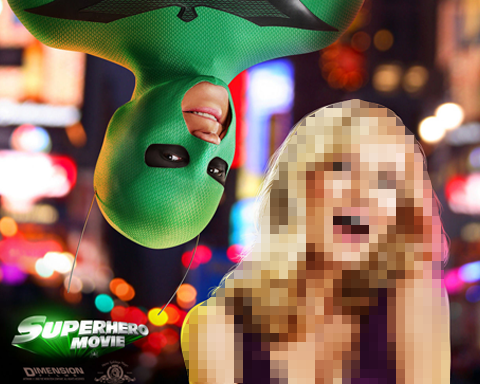
Step 2 : Kemudian masukkan gambar yang mempunyai cahaya terang dan gelap yang sekata seperti gambar di bawah ini.
Tak kira apa gambar pun boleh, asalkan banyak elemen warna dan cahaya yang sekata. (Gambar ini sengaja diblurkan..!)
Pergi ke menu di atas. Filter > Blur > Gaussian Blur. Masukkan radiusnya sebanyak 35 piksel.
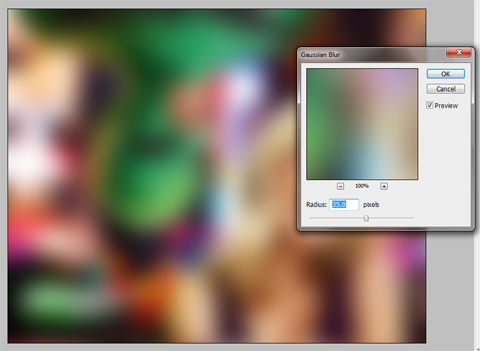
Hasilnya adalah seperti di bawah.

Seterusnya pergi ke Filter > Distort > Wave. Tukarkan 'wavelength' seperti berikut. Min:300, Max:500. Tekan OK.
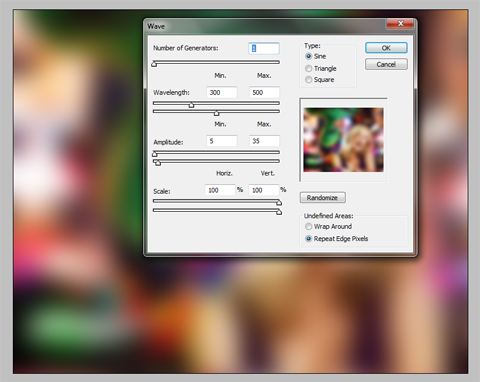
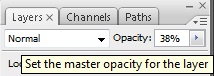
Kurangkan opacity kepada 38%.
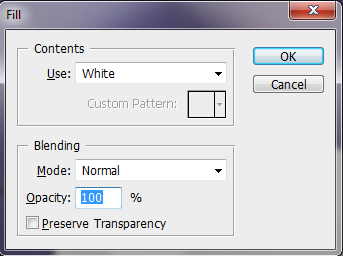
Step 3 : Buat satu layer baru. Shift+Ctrl+N. Isikannya dengan warna putih atau apa-apa saja (Shift+F5).
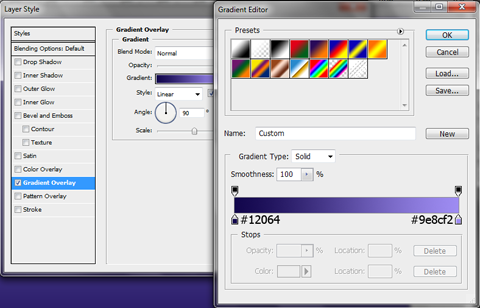
Kemudian pergi ke Blending Options (Layer > Layer Style > Blending Options) dan hasilkan Gradient Overlay seperti di bawah.
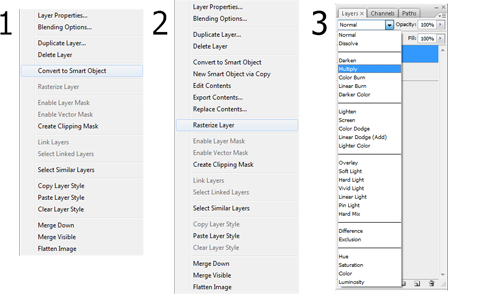
Right click di kotak layer tersebut dan tekan 'Convert to Smart Object'. Right click sekali lagi dan pilih 'Rasterize Layer'. Kemudian set kepada 'Multiply'.
Siap untuk background.
Seterusnya untuk efek.
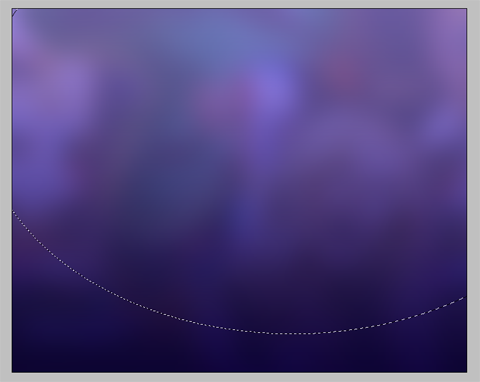
Step 3 : Pilih 'Elliptical Marquee Tool' dan buat satu bulat besar pada gambar. Untuk menghasilkan bulat yang lebih besar, tekan spacebar sambil gerakkkan cursor ke atas. Lepaskan spacebar dan tarik semula cursor ke bawah. Bulatan yang lebih besar akan terhasil. Lakukan sehingga mendapat hasil seperti di bawah.
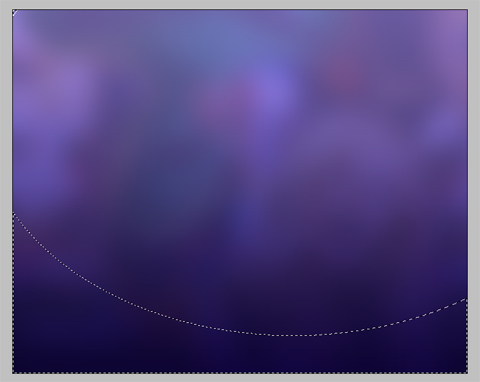
Right click pada gambar dan pilih 'Select Inverse'.
Hasilkan layer baru. Shift+Ctrl+N. Namakan layer tersebut sebagai 'Light'.
Pilih tool 'Brush'. Master Diameter:250px, dan Hardness:0%.
Warnakan di luar garisan seperti di bawah.
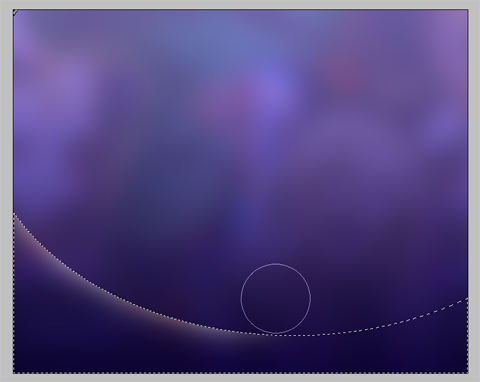
Selepas itu, tekan Ctrl+D untuk 'Deselect'.
Kaburkan garisan cahaya tersebut dengan menggunakan 'Blur Tool'.
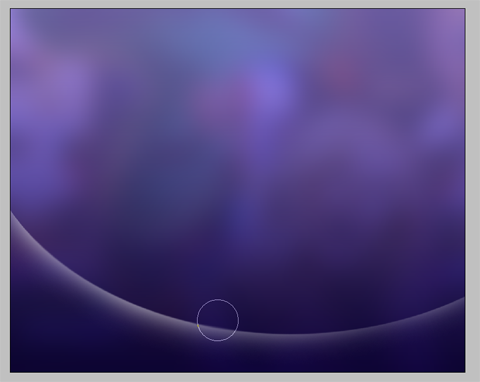
Selesaikan kaburkan, pergi ke Blending Options dan ikut tetapan seperti dibawah.
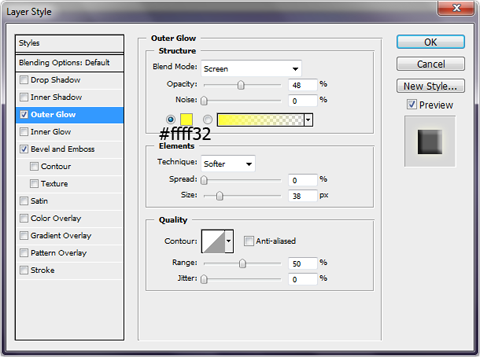
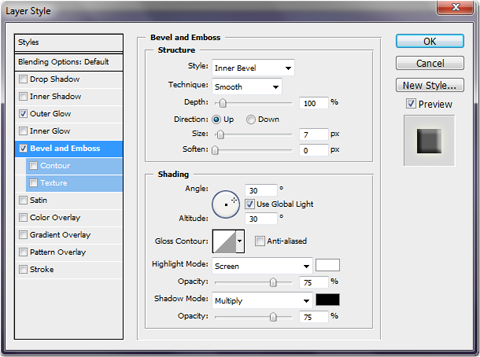
Step 4 : Ulang Step 3 untuk cahaya yang lebih banyak.
Tukarkan warna outer glow untuk warna cahaya yang pelbagai.
Hasilnya lebih kurang seperti berikut.
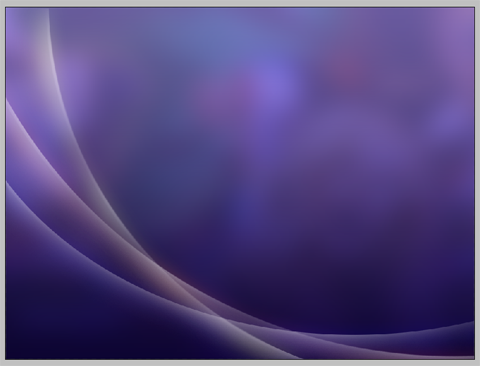
Step 5 : Untuk lebih cantik, hasilkan lagi 3 cahaya kecil di sudut atas pula. (cantik ke? haha)
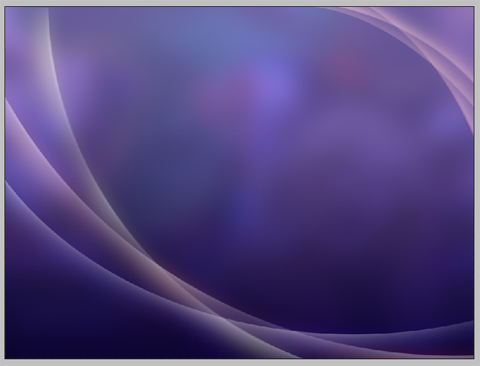
Proses memenuhkan wallpaper pula. Hehe.
Step 6: Masukkan logo. Kalau di sini saya masukkan logo iLuvislam.com.
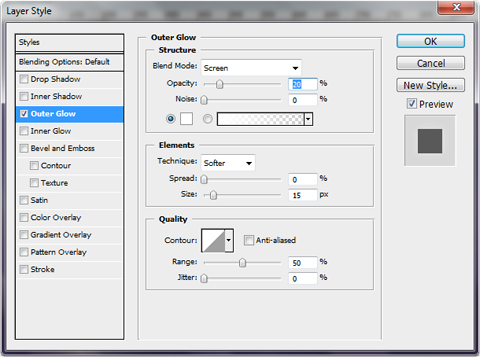
Hasilkan Outer Glow seperti di bawah di Blending Options.
Step 7 : Masukkan teks.

Groupkan semua tulisan. Pilih semua layer teks.
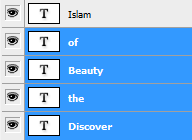
Dan Convert to Smart Object. Kemudian Rasterize Layer. (Rujuk step 3).
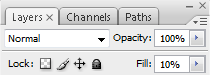
Kurangkan peratus 'Fill' kepada 10%.
Pergi ke Blending Option dan ikut tetapan seperti di bawah.
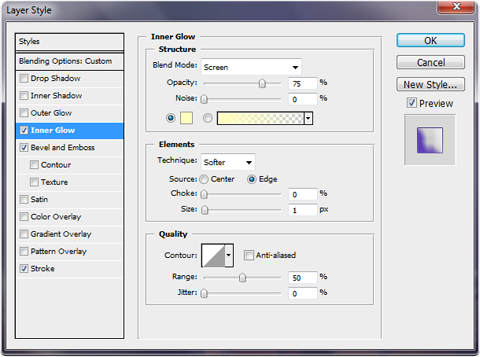
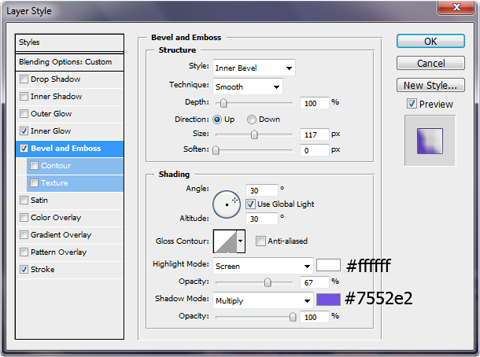
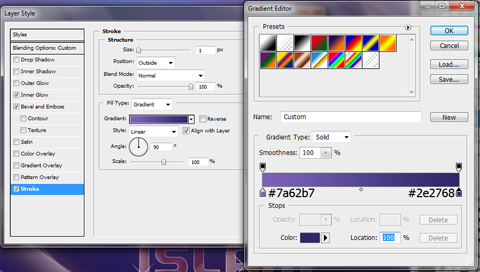
Untuk perkataan 'Islam', tetapan adalah sama kecuali tambahkan Color Overlay.
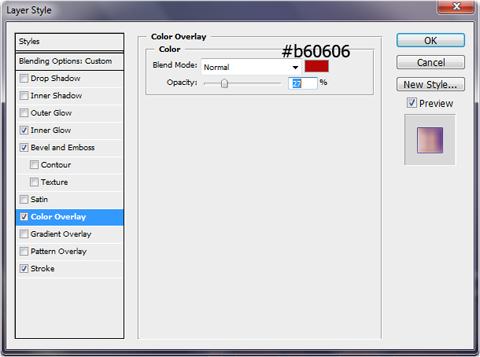
Step 8 : Hasilkan satu layer baru. Namakannya sebagai Shiny. Buat satu bulatan di atas teks.

Isikan dengan warna putih. Pergi ke layer Teks. Sambil menekan Ctrl, klik pada kotak layer tersebut. Right click, kemudian Select Inverse.

Tekan delete dan selepas itu Deselect.

Setkan; Opacity:18%, Fill:84%
Lakukan step yang sama untuk perkataan Islam.

Dan nak ceriakan sikit wallpaper ini, saya letak sparkles pada perkataan tersebut.
Dan TADAA!! Siaplah wallpaper ini...!

Step 2 : Kemudian masukkan gambar yang mempunyai cahaya terang dan gelap yang sekata seperti gambar di bawah ini.
Tak kira apa gambar pun boleh, asalkan banyak elemen warna dan cahaya yang sekata. (Gambar ini sengaja diblurkan..!)

Pergi ke menu di atas. Filter > Blur > Gaussian Blur. Masukkan radiusnya sebanyak 35 piksel.

Hasilnya adalah seperti di bawah.

Seterusnya pergi ke Filter > Distort > Wave. Tukarkan 'wavelength' seperti berikut. Min:300, Max:500. Tekan OK.

Kurangkan opacity kepada 38%.

Step 3 : Buat satu layer baru. Shift+Ctrl+N. Isikannya dengan warna putih atau apa-apa saja (Shift+F5).

Kemudian pergi ke Blending Options (Layer > Layer Style > Blending Options) dan hasilkan Gradient Overlay seperti di bawah.

Right click di kotak layer tersebut dan tekan 'Convert to Smart Object'. Right click sekali lagi dan pilih 'Rasterize Layer'. Kemudian set kepada 'Multiply'.

Siap untuk background.
Seterusnya untuk efek.
Step 3 : Pilih 'Elliptical Marquee Tool' dan buat satu bulat besar pada gambar. Untuk menghasilkan bulat yang lebih besar, tekan spacebar sambil gerakkkan cursor ke atas. Lepaskan spacebar dan tarik semula cursor ke bawah. Bulatan yang lebih besar akan terhasil. Lakukan sehingga mendapat hasil seperti di bawah.

Right click pada gambar dan pilih 'Select Inverse'.

Hasilkan layer baru. Shift+Ctrl+N. Namakan layer tersebut sebagai 'Light'.
Pilih tool 'Brush'. Master Diameter:250px, dan Hardness:0%.
Warnakan di luar garisan seperti di bawah.

Selepas itu, tekan Ctrl+D untuk 'Deselect'.
Kaburkan garisan cahaya tersebut dengan menggunakan 'Blur Tool'.

Selesaikan kaburkan, pergi ke Blending Options dan ikut tetapan seperti dibawah.


Step 4 : Ulang Step 3 untuk cahaya yang lebih banyak.
Tukarkan warna outer glow untuk warna cahaya yang pelbagai.
Hasilnya lebih kurang seperti berikut.

Step 5 : Untuk lebih cantik, hasilkan lagi 3 cahaya kecil di sudut atas pula. (cantik ke? haha)

Proses memenuhkan wallpaper pula. Hehe.
Step 6: Masukkan logo. Kalau di sini saya masukkan logo iLuvislam.com.
Hasilkan Outer Glow seperti di bawah di Blending Options.

Step 7 : Masukkan teks.

Groupkan semua tulisan. Pilih semua layer teks.

Dan Convert to Smart Object. Kemudian Rasterize Layer. (Rujuk step 3).
Kurangkan peratus 'Fill' kepada 10%.

Pergi ke Blending Option dan ikut tetapan seperti di bawah.


Untuk perkataan 'Islam', tetapan adalah sama kecuali tambahkan Color Overlay.

Step 8 : Hasilkan satu layer baru. Namakannya sebagai Shiny. Buat satu bulatan di atas teks.

Isikan dengan warna putih. Pergi ke layer Teks. Sambil menekan Ctrl, klik pada kotak layer tersebut. Right click, kemudian Select Inverse.

Tekan delete dan selepas itu Deselect.

Setkan; Opacity:18%, Fill:84%
Lakukan step yang sama untuk perkataan Islam.

Dan nak ceriakan sikit wallpaper ini, saya letak sparkles pada perkataan tersebut.
Dan TADAA!! Siaplah wallpaper ini...!
Subscribe to:
Posts (Atom)


