Image Prompt Maker
- 割引あり

みなさん、こんばんは。
いよいよGemini 3アプリの2つ目、Image Prompt Makerのご紹介です。
※この紹介記事は生成エンジンがNano Banana時代のものです。
更に旧バージョンの記事はこちら。
これを、改良してリリースしています!
メニュー

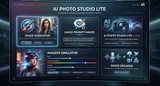
メニューは、分かりやすくこの4つにしました。
そして、このアプリは、参照画像を2枚まで使用できるようになっています。1枚目は「適用先(ターゲット)」で、2枚目は「イメージプロンプト(リファレンス)」です。それでは、1つずつ、実例を交えながらご紹介いたします。
プロンプト修正
テキストで画像を修正するのがプロンプト修正です。画像読み込みは、「適用先(ターゲット)」でも「イメージプロンプト(リファレンス)」でもどちらでも大丈夫です。
ターゲットを使った修正

この画像は、スマホに夢中でイヤホンもしています。笑顔でこっちを向いて欲しい時なんかは、この画像を「適用先(ターゲット)」に読み込み、プロンプトに
笑顔でカメラ目線
と入れます。

そして、「生成・合成」ボタンをタップすれば

こんな感じで、プロンプト通りに画像を修正してくれます。Nano Bananaの最も基本的な使い方です。(ホクロまでキープしてる…)
ターゲットに入れた画像は、プロンプトギャラリー(クラウド)へ保存しておくこともできます。
イメージプロンプトを使った修正
「適用先」は空にして、イメージプロンプトを使う場合は、イメージプロンプトの加筆(刷毛と消しゴム)機能を使用できます。
例えば、次の画像

床に、コーラのペットボトルを置きたいとします。場所も細かく指定したい場合は、刷毛で場所を指定できます。

コカコーラのペットボトル


横になったコカコーラのペットボトル

と、こんな感じでマスキングした場所を書き換えてくれます。
イメージプロンプトにアップした画像も、クラウドへ保存できます。
アイテム適用
着用する衣装のイメージプロンプトが既にある場合
このメニューは、「適用先(ターゲット)」を「イメージプロンプト(リファレンス)」で着替えます。

テキストプロンプトは空欄のまま「生成・合成する」をタップでOK

簡単に着替えます。
着用するイメージプロンプトがない場合
衣装のプロンプトがない場合でも、画像から衣装のイメージプロンプトを抽出する事ができますので、イメージプロンプトに衣装抽出元の画像をアップし、抽出ボタンで抽出してみて下さい。

これをアップして、「抽出」ボタンをタップすると、イメージプロンプトが描き替えられます。

衣装画像は、AIにとって余計なノイズになる人物情報を一切含まないので、着せ替え成功率が上がるのです。
そして、このまま「生成・合成する」をポチると

こうなります。
番外編【適用先に人物を入れない裏技】
今日、noteでhiroさんがこんな記事を書いていました。
私はこんな記事を書いて悦に入っていたのですが、人物指定をAIに任せるとここまで出来るのかと感心。更なる上級者発見といった感じで、脱帽でした。
それから、「コントラポスト」と言う単語も今日お勉強いたしました。
そこで、hiroさんの画像と杏奈の服装を画像編集アプリ(Diffraction)で合体して、こんなイメージプロンプトを作成してみました。

これを、「イメージプロンプト(リファレンス)」にアップし、「適用先(ターゲット)」は敢えて空っぽのまま
20歳の黒髪セミロングの日本人女性。リファレンスの服を着ているが、着替え中のため、ボタンは全開で、スカートは足元に落ちている。コントラポストのポーズ。笑顔でカメラ目線。
で生成してみたところ…

ぇ、良いのか?
このアプリ、擬似的に背景も選べます。

背景を変更をONにし、寝室を選んで再度作画


本当に良いのかこれ…
背景をバスルームにして、アスペクト比を9:16にして再作画

生成が拒否されることもなく、ボタンをタップする度にこんなのが量産できちゃいました。
はい、番外編終了。
ポーズ適用
ちょっと自分、落ち着こうか。
次は、任意のポーズに変更するモードの紹介です。
画像からポーズの抽出
イメージプロンプトに、先ほどの生成結果から1枚アップし、ポーズ抽出ボタンを押してみます。

「適用先」には最初の編集した画像を読み込み、「生成・合成する」ボタンをタップ。


流石に背景をそのまま使うのは無理がありそうなので、背景をシンプルな部屋にして生成ボタンをタップ。


「一体何を持っているんだ?」と思ったので、イメージプロンプトをペンと消しゴムで編集。

これで作画すると


膝に黒い点が…。たまに、こんなエラーが起こります。でもこの絵をどうしても使いたい場合は、この画像を「イメージプロンプトへコピー」し、膝をマーキングします

テキストプロンプトで、「黒い点を消す」とすれば

消せます。
手書きでポーズ
イメージプロンプトを白紙にして、手書きでポーズを描いてみます。

アスペクト比を1:1にして、背景をシンプルな部屋とすると


だいぶアバウトですが、ポージングが出来ます。
キャラクターシート
最後に、AI Photo Studio Liteで使うキャラクターシート作成ボタンです。キャラクターシートは用途に応じて、作成するシートを「全身」「上半身」の2つから選べるようになっていて、「適用先」の画像が作成に使われます。

テキストプロンプトは空欄のままでOKですが、何か記入した場合、テキストプロンプトを考慮して作成されます。


顔を似せたい場合は、上半身のキャラクターシートがお勧めです。
このシートは、手にスマホを持ってしまっているので、汎用性を高めるためにノーマルに立った画像にしたい場合は、プロンプトに「スマホを消し、手を自然に下げる」と入れて作成してみます。

全身の方は、足元情報がなく、うまく作成できません。プロンプトに、「黒のショートソックス、黒のローファー」と追記してみます。

無事生成されました。
生成パネル周り

生成ボタンの上に、Custom APIを入力する場所があります。Google AI Studioで発行したAPIキーを使うと、Nano Banana2を使った作画もできますが、無料ではありません。
生成スロットは2つあるので、両方で生成を試して良い方を採用するなどの使い方ができます。
生成結果を「適用先」「イメージプロンプト」へワンクリックでコピーできるボタン、ローカル保存、クラウド保存、結果の削除ができます。
最後に
今日はアプリ改良や記事を書くためにかなりの枚数を生成していますが、上限メッセージは来ませんでした。Geminiは本当に太っ腹です。旧Nano Bananaまだまだ捨てたもんじゃないですよ。
アプリの価格は、バージョンアップに伴って、1000円値上げさせて下さい。セーフティフィルタを解除してある分、Flowよりは色々ゆるいと思います。
メンバーシップへご加入頂くと、全ての記事が読み放題になるので、このアプリも使う事ができます。ソースコードも見る事ができますので、このアプリを下敷きにして、ご自身でさらに改良して使うことも出来ます。
アプリはこの下のリンクから、PCやスマホ等(アップデートに伴いスマホでは使用出来ません)タブレットでお使い頂けます。