Image Prompt Maker (詳細マニュアル)

Nano Banana 2をフリーで使える環境を最大限活かそう!
Image Prompt Makerを使うと、プロンプトからの生成も、参照画像を用いた生成も簡単にできます。
この記事では、Image Prompt Makerの使い方を具体的に詳しくご紹介していきます。
Image Prompt Makerで使用できるAIのリスト
Nano Banana 2(無料)
Gemini 2.5 Flash(無料:プロンプト拡張時に使用)
Nano Banana Pro(要API)
SeeDream 4.0〜5.0 Pro(要API)
GPT Image 2.0(要API)
4つのモード

生成・修正
アイテム適用
ポーズ適用
キャラシート
生成・修正モード

このモードは、プロンプトから画像を生成したり、既存の画像を修正したりする際に使うモードで、最も汎用性の高いモードです。
詳細設定

モードを選んだら、AIモデルの選択や、アスペクト比、解像度などの設定を行います。
生成は、Nano Banana 2がデフォルトですが、APIキーを入れる事によって、Nano Banana Proや、SeeDream 4.0〜5.0 Pro、GPT Image 2.0を使うこともできます。
テキストプロンプト

テキストプロンプトは、履歴が保存される仕組みになっています。
プロンプト拡張ボタンで、入力したプロンプトを詳細なプロンプトに拡張することも出来ます。プロンプトを拡張する際、参照画像がセットされていれば、参照画像も活用して、プロンプト拡張を行います。
Quality UPにチェックを入れると、テキストプロンプトに「Quality UP」プロンプトが追記されてAIに送られます。
Quality UPプロンプトは、編集可能です。基本的に、フォトリアル画像をテキスト生成する際等に、チェックを入れると効果があります。
適用先の画像(ターゲット)

適用先の画像は、これから編集されるソース画像、つまり修正しようとする画像をセットしておく場所です。
テキスト生成をする場合は、空のままで構いません。
例えば、上記のように人物画像をセットして、プロンプトに「コーヒーを飲みながらテレビを見ている」と入れて、背景を「リビング」として生成すれば、次のような画像が得られます。

イメージプロンプト(リファレンス)

テキスト生成の場合は、ここも空のままで構いません。
イメージプロンプトは、画像を編集・生成する際に使うリファレンス画像をセットする場所になります。適用先と違うのは、簡単な編集やマスキンができる点になります。
例えば、今生成した画像のテレビの画面を次の画像で置き換える場合。

適用先画像に、生成した画像をセットし、イメージプロンプトに上記画像をセットし、背景を変更のチェックを解除します。
そして、プロンプトに「テレビ画面をリファレンスの画像にする」と入れます。

このように、テレビの画面が用意した画像に変更されました。
インペイント(マスク活用)
では、テーブルの上にある、小さな鉢植えを、コーラのペットボトルに差し替えてみましょう。
生成した画像を、イメージプロンプトへコピーします。

コピーしたら、刷毛で、鉢植えを塗りつぶします。

プロンプト「コカコーラのペットボトルにする。」
これで作画します。

このように、マスキングしたエリアが書き換えられます。
トリミング
画像の任意の部分を拡大する場合、イメージプロンプトをトリミングします。

解像度を「4K」にして、プロンプト「高精細化」で作画します。

画像が4K画質で高解像度化されます。
アウトペイント
画像の外側を生成するのがアウトペイントです。詳しくはこちらの記事をご参照下さい。
文字入れ
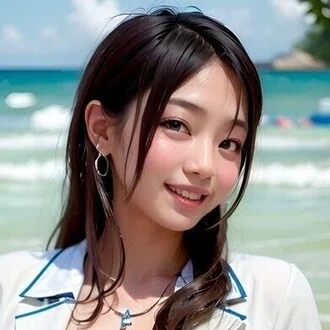
この記事のアイキャッチは、適用先に背景画像を入れ、
プロンプト「顔の部分を使用し、「Image Prompt Maker」と右下に見やすく文字を入れる。note用のアイキャッチとしたい。」
で生成しました。

テキスト生成
適用先の画像とイメージプロンプトのどちらにも画像をセットしない場合は、単なるテキスト生成になります。
プロンプト:「F35が空母から発進していく様子」

プロンプト拡張ボタンをクリックして、プロンプトを拡張してみました。
夕暮れの黄金色に染まる広大な海を背景に、最新鋭のステルス戦闘機F-35CライトニングIIが、巨大な航空母艦の飛行甲板から力強く発進する瞬間。機体の後部からは鮮やかなオレンジと青が混ざり合うアフターバーナーの炎が激しく噴き出し、凄まじい熱気による陽炎が背景をドラマチックに歪ませている。カタパルトからは真っ白な蒸気が勢いよく立ち上り、湿り気を帯びた黒いデッキには夕日の反射が美しく描き出されている。機体のマットな質感のステルスコーティング、精密なパネルライン、そして翼端から発生するヴェイパー(水蒸気)までもが詳細に再現されている。遠くの水平線には重厚な雲が広がり、光と影のコントラストが戦士の出撃を思わせる、映画のワンシーンのような超高精細で圧倒的な迫力のフォトリアルな映像。

プロンプト拡張したら、使える絵になりました。
画像の保存方法
ダウンロードボタンから、ダウンロードしてローカルに保存することも出来ますが、Cloudflare R2を使ってクラウド保存するのが便利です。R2は10GBまで無料で使えるので、アカウントを作成し、接続情報を入力することで、簡単に使う事が出来ます。

R2に保存すると、プロンプトなど、画像生成時のメタデータとともに保存されるため、後から編集をやり直したり、ちょっとパラメータを変えて生成したりという事が簡単にできるようになります。


フルスクリーンビュワーでは、メタデータの確認の他、次のことができます。
画像のロック・ロック解除
画像の削除
画像のダウンロード
所属するプロジェクトの変更
カテゴリーの変更
プロフィールの変更(プロフィールがある場合のみ)
参照画像の確認(参照画像がある場合、その画像をフルスクリーンビュワーで読み込みます)
アイテム適用モード

服装のテキスト指定
アイテム適用モードは、人物の服装を変更する際に使うモードになります。
先ほどの画像を適用先にセットし、プロンプトに「グレーのパーカー」として作画してみます。

プロンプト「ミニスカート」

これが最も簡単な衣装の変更です。
服装のイメージ指定
例えば、次の画像をイメージプロンプトにセットします。

プロンプトを空にして、「画像から衣装を抽出」ボタンをクリックすると、衣装が抽出されます。

そのまま、生成ボタンをタップします。

服装を抽出した衣装に変更できます。
ポーズ適用モード

ポーズ適用モードでは、任意の画像からポーズをトレースするモードになります。
上記画像を適用先にコピーし、イメージプロンプトに取らせたいポーズの画像をセットします。
例えば、次の画像をセットして生成してみます。

適用先の画像にあるソファーがちょっと邪魔なので、背景を「シンプルな部屋」にして生成してみました。

このように、ほぼ同じポーズをとってくれる事もあれば、

イメージプロンプトの衣装に引っ張られたり、

イメージは合ってるけど、全く違うポーズになったりもします。
適用先の画像は、人物以外にもたくさんの背景やオブジェクトがあるので、AIも混乱しがちになるのです。
そこで、純粋に人物のデータだけの情報を持たせた画像「キャラシート」を作ってみます。
キャラシート

キャラシートモードにして、すぐ上の絵を適用先にセットし、プロンプトも、イメージプロンプトも空にして生成します。

背景が白で、余計な情報のない、正面と側面の2パネル構成の画像が生成されます。
これを、適用先にセットし、さっきのイメージプロンプトで、再度ポーズ適用してみます。


服装の再現率は上がりましたが、ポーズの正確性は逆に下がったかもしれません😅
内部的には、AIがポーズをテキスト化し、そのテキストを元に生成しているため、こう言ったことが起きてしまうのです。
つまり、この辺がImage Prompt Makerにおけるポーズ指定の限界ということになります。
手書きポーズ
イメージプロンプトを白紙にして、ペンでポーズを書いてみましょう。


プロンプト「上半身」

背景:カスタム背景(古いお寺の本堂)

かなり自然な感じに仕上がりました。

こんな絵でも、しっかり作画してくれます。

生成パネル周り

生成スロットが4つあり、並行して生成出来ます。生成中のスロットをクリックすると、そのスロットの生成をキャンセルすることも出来ます。
クラウドへ保存ボタンをクリックすると、R2が接続されていれば、生成した画像や、その時に使用したプロンプト、参照画像などの情報とともに、クラウドへ保存されます。
ギャラリーボタンで、ギャラリーへアクセスできます。
ギャラリー周り

ギャラリーでは、クラウドのデータを見ることができます。主な機能は以下の通り。
プロジェクトフィルター: 選択肢たプロジェクトのデータのみ表示します。また、プロジェクトを選択すると、カレントプロジェクトとなります。「すべてのプロジェクト」を選択した時のみ、カレントプロジェクトは変更されません。
カテゴリーフィルター: 選択したカテゴリーの画像だけを表示します。
ロックフィルター: ロック状態の画像 / 未ロックの画像 / 全ての画像 を表示します。
プロジェクトの削除: プロジェクトを削除する場合は、先にそのプロジェクトの画像を全て削除する必要があります。
リロード: 複数の端末で同じプロジェクトを開いたり、AI Photo Studioと同時に使用した場合、R2との情報にズレが生じるので、ズレを修正するのがリロードです。
インデックス再構築: バージョンアップ後の初回起動時や何らかのエラーが起きた場合、R2の情報を全てスキャンしてインデックスを再構築します。(クラウドにあるのに見えない画像をなくすためです)
SIZEスライダー: サムネイルのサイズを変更します。
STORAGE: R2の最大容量に対する、現在の使用量を表します。
ZIP Download: プロジェクト内のデータをZIPで全てダウンロードします。
CLEAR: ロックされていないギャラリー内の画像を一括削除します。
また、サムネイルにマウスオーバーすると、次のように4つのアイコンが浮かび上がります。

左上: ロック / ロック解除
右上: 削除
左下: リストア(その画像を生成した時の環境をプロンプト・イメージプロンプトを含めて、全てセットします。)
右下: ダウンロード
リストアは非常に便利な機能です。ただし、Image Prompt Makerで生成された画像にしか表示されません。
最後に
お気に入りのキャラクターを作り、様々なシーンを生成する入り口として、Image Prompt Makerはデザインされています。
Nano Banana 2の"4K"生成ができる環境上に無理やり構築したアプリです。この記事を書きながらデバッグもしました。スマホでも動かせれば最高なのですが、そこはなかなか難しいようです。
ですが、Nano Banana 2を使う際に、かなり時短になるアプリに仕上がったと自負しています。
そして、これはAI画像のほんの入り口に過ぎないのです。この先に広がっている大海に漕ぎ出す最初のツールとしてGeminiのチャットの代わり、Google Flowの代わりとして、使ってもらえたら幸いです。
アクセスはこちらからどうぞ。