お気に入りのキャラクターを自由に着替える#2

みなさんこんにちは。
今日は、昨日の記事の続きです。昨日の記事をまだ読んでない方は昨日の記事からどうぞ。
昨日の記事は、ターゲット画像は全て同じ1枚の画像でした。今日は、ちょっと肌の露出を上げる方法についてのヒントです。
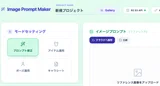
衣装変更に使用するのは、今日も無料生成ツール、Image Prompt Makerです。「アイテム適用」モードを深掘りしていきます。
Nano Bananaのレッドライン
昨日、水着画像に服装を変更しましたが、ビキニなど、肌の露出が高い衣装には変更できないのです。
考えてみれば、任意の画像の服装をビキニに出来てしまうと、Grokの二の舞です。全世界からGoogleが非難されかねません。世界最高峰を目指すGoogleとしては何としてもそのラインは守らなければいけません。
とするならば、人物画像を参照して露出度の高い衣装を着せようとする行為は、リソースの無駄なのです。
とこが、人物画像を参照しなければ、露出度の高い服装の画像は簡単に生成できてしまうのです。

こんな簡単なプロンプトでも、プロンプト拡張をすれば…

パステルブルーの繊細なレースと最高級のシルクで作られた、非常にセクシーでエレガントなランジェリーセットを身に纏った、息を呑むほど美しい女性のポートレート。ブラジャーは精巧な花の刺繍が施されたシアーなデザインで、中央には小さなサテンのリボンがあしらわれています。お揃いのパンティは透け感のあるレース素材で、サイドが華奢なストラップになった官能的なカッティング。女性は柔らかな朝の光が降り注ぐ、白を基調としたラグジュアリーな寝室のふかふかなベッドの上に優雅なポーズで座っています。滑らかな肌の質感、細かなレースの網目、光に透ける布地のディテールまで完璧に描写。シネマティックなライティングが彼女の美しい曲線を強調し、背景には柔らかなボケ味のある洗練されたインテリア。超高解像度、8k、傑作、極めてフォトリアルで細部まで描き込まれた高品質な画像。
これで、生成すると…

このように、下着を着た女性の画像はいとも簡単に生成できてしまうのです。
これは、Googleとしては、様々な画像を生成できるという事を実証しつつも、特定の人物を描いているわけではないという、しっかりとしたポリシーに従った結果なのです。
同じプロンプトでもう一回生成すると…

これは完全にT2I(文章プロンプトから画像生成)なので、下着のデザインが変わってしまうのです。
イメージプロンプトの作成
そこで、同じデザインの下着を使いたい場合、下着の画像データを生成してしまえば良いのです。
モードを、「アイテム適用」モードにし、先ほどの画像を、イメージプロンプトに読み込みます。

画像から衣装を抽出ボタンをクリックすると、彼女が着ていた下着が画像として抽出されます。

イメージプロンプトの着用
下着の画像データは作れますが、ターゲットに人物画像を読み込むと、ポリシー違反で生成出来ません。
Nano Banana 2を使う場合は、ターゲットには画像を読み込まず、プロンプトで人物像やシーンを補ってあげます。

これで生成すれば、生成が拒否されることもありません。

別のイメージプロンプト
ちょっと下着では外に出られないので、次の水着のイメージプロンプトに差し替えます。


あ、これも外に出てなかった。


この画像も、特定の人物画像を参照していないため、全くポリシー違反にはなりません。
つまり、テキストで人物像を指定してあげるのであれば、露出度の高いイメージプロンプトを使ってもNano Banana 2は画像を生成してくれるのです。
ポーズの変更
では、今の画像のポーズをちょっと変えてみましょう。
モードを「ポーズ適用」にします。
適用先に、さっきの画像を送ります。

イメージプロンプトは空にします。
そして、プロンプトを次のようにしてみました。

生成すると…

背景などがそのまま活かされるので、同じ人物を同じ場所で撮影したかのような画像を生成できるのです。


この画像を適用先にコピーしてプロンプトを変更

生成すると…

傘の位置も変わらないので、時間経過を表す画像を次々に作れるのです。
ただし、この画像は4世代で、編集に編集を重ねているため、ちょっと画像が劣化しています。
そこで、1世代を適用先に入れて生成してみます。

劣化が少し抑えられた画像が生成されました。
では、最後に、顔部分のクローズアップを生成してみましょう。
アップスケール
モードを「生成・修正」モードにし、イメージプロンプトにアップスケールしたい画像を読み込み、アップスケールしたい場所をトリミングします。

プロンプトに「高精細化」と入れて、解像度を4Kにします。


こんな感じで、4K画質で高精細化します。
メンバーシップのお誘い
メンバーシップでは、任意の人物画像を参照して任意の衣装に着替える方法をご紹介しています。もし、ご興味がありましたら、ぜひ覗いてみて下さい。

最後までお読みいただき、ありがとうございました。「好き」頂けたら嬉しく思います。