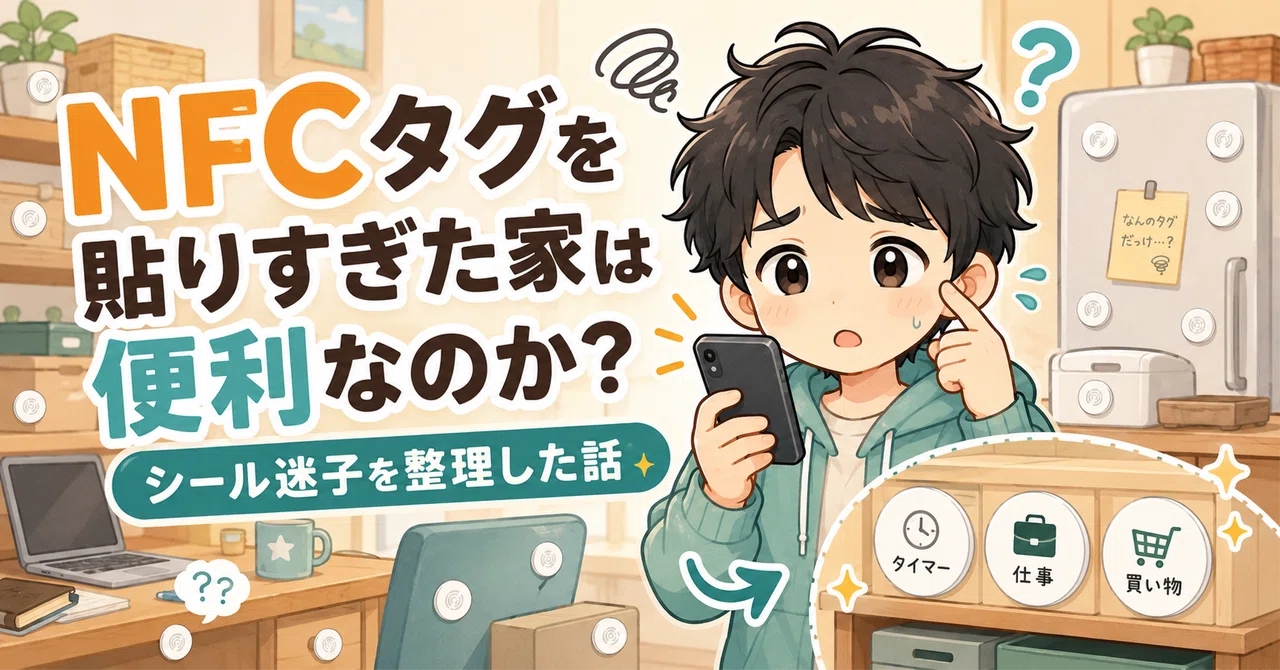
NFCタグを貼りすぎた家は便利なのか。どのシールか分からなくなったので全部整理した

※この記事にはアフィリエイトリンクが含まれています。
こんにちは、さいだーです。
以前、NFCシールを家の中に貼って、生活を少し便利にする方法を紹介しました。
キッチンでは用途別のタイマーを開く。
仕事机では仕事モードを開始する。
玄関では外出前のチェックリストを表示する。
冷蔵庫では買い物リストを開く。
収納箱では中に入っているものを確認する。
NFCシールへスマホをかざすだけで、必要なアプリやショートカットを起動できる仕組みです。
前回の記事はこちらです。
▶ 前回の記事
NFCシールを使い始めた直後は、かなり便利でした。
何かをするためにスマホを開いて、そのまま通知や別のアプリに脱線してしまうことが減りました。
操作を数秒短縮するというより、
必要な場所で、必要な行動を始めるスイッチ
として使えることに意味がありました。
そこで僕は、便利そうな場所を見つけるたびにNFCシールを貼っていきました。
キッチン。
冷蔵庫。
仕事机。
ベッドサイド。
玄関。
薬箱。
ゴミ箱。
コーヒー器具。
収納ケース。
車内。
前回の記事で紹介した使い方を、実際に生活の中へ配置していったわけです。
その結果、家はかなり便利になりました。
ただし、しばらくすると別の問題が発生しました。
どのシールが、何をするためのシールなのか分からない。
さらに、近くに貼ってある別のシールを間違えて読み取ることも増えました。
便利にするために貼ったNFCシールが、今度は新しい迷いを生み始めたのです。
今回は、NFCタグを貼りすぎた家で何が起きたのか。
そして、増えすぎたNFCシールをどう整理したのかを書いてみます。
前回から変わっていないこと
最初に補足しておくと、キッチンのタイマーは、もともとNFCシール1枚にまとめています。
蕎麦用、半熟卵用、カップ麺用として、別々のシールを貼っているわけではありません。
キッチンのNFCシールへスマホをかざすと、
蕎麦タイマー
半熟タイマー
カップ麺(3分)
カップ麺(5分)
パスタタイマー
といったメニューが表示されます。
その中から、使いたいタイマーを選ぶ仕組みです。
タイマーを追加したい場合も、NFCシールを増やすのではなく、スマホ側のショートカットへメニューを追加します。
この設計自体は、今でも便利です。
問題になったのは、キッチンタイマーのシールが増えたことではありません。
家全体で見ると、別々の目的を持ったNFCシールが増えすぎたことでした。
家中に白い丸シールが増えていった
今回使っているNFCシールは、白い丸型です。
壁や家具に貼っても、それほど目立ちません。
生活感が出にくく、最初はそれが良いところだと思っていました。
ところが、同じNFCシールを家中に貼っていくと、すべてが同じ見た目になります。
キッチンのタイマーを開くシール。
冷蔵庫の買い物リストを開くシール。
仕事机の仕事モードを開始するシール。
収納箱の中身を表示するシール。
薬を飲んだ記録を残すシール。
遠く離れた場所に1枚ずつ貼ってあるうちは、特に問題ありません。
「冷蔵庫に貼ってあるから、買い物リスト」
「仕事机に貼ってあるから、仕事モード」
と、場所から役割を判断できます。
しかし、生活動線を考えて貼っていくと、どうしても近い位置に複数のタグが集まります。
キッチンには、キッチンタイマーのタグがあります。
その近くの冷蔵庫には、買い物リストのタグがあります。
ゴミ箱やゴミ袋の収納場所には、収集日を確認するタグがあります。
仕事机には仕事モードのタグがあります。
その近くの収納ケースには、中身を確認するためのタグがあります。
白い丸シールが近い範囲に複数あると、だんだん見分けがつかなくなりました。
「このシール、何だっけ?」が増えた
貼った直後は、何のためのNFCシールなのか覚えています。
自分で設定して、自分で貼っているので当然です。
ところが、すべてのNFCシールを毎日使うわけではありません。
仕事モードやキッチンタイマーは、比較的よく使います。
一方で、収納箱の中身を確認するタグや、コーヒーのレシピを開くタグは、使わない日もあります。
久しぶりに使おうとすると、
「これ、何のシールだったっけ?」
となります。
一度スマホをかざして確認すれば分かります。
ただ、間違ったショートカットが起動すると、それを閉じなければなりません。
便利なスイッチだったはずなのに、動作確認のために読み取る状態になっていました。
僕は物忘れが多いので、NFCシールの役割を頭の中で管理する方法は向いていません。
記憶力を補うために導入した仕組みなのに、仕組みの使い方を記憶しなければならない。
これでは本末転倒です。
近い場所にある別のタグを読み取ってしまう
もうひとつ困ったのが、隣にあるNFCシールの読み取りです。
NFCシールの読み取り距離は、それほど長くありません。
普通に使っていれば、家の反対側にあるタグが反応するようなことはありません。
ただし、複数のタグが近くにあると、スマホをかざす位置によっては、目的とは違うタグを読み取ることがあります。
たとえば、キッチンタイマーを開こうとしたのに、冷蔵庫の買い物リストが開く。
収納箱の中身を確認しようとしたのに、近くにある仕事モードが開始される。
目的のタグへスマホを近づけたつもりでも、スマホのNFCアンテナの位置とタグの位置が少しズレると、別の処理が実行されます。
一度で正しいタグを読み取れれば便利です。
しかし、間違った処理が起動すると、
間違いに気づく。
開いた画面を閉じる。
もう一度スマホをかざす。
という操作が発生します。
これでは、普通にアプリを開いたほうが早い場面もあります。
「便利そうだから貼る」が増殖の原因だった
なぜ、ここまでNFCシールが増えたのか。
原因は、NFCシールを追加するハードルが低かったからです。
シール自体は小さく、価格もそれほど高くありません。
ショートカットの作り方を覚えれば、新しい用途も比較的簡単に追加できます。
そのため、
「ここにあったら便利そう」
と思った時点で、すぐ貼っていました。
実際に何度も使うかどうかは、後から考えていました。
NFCシールを貼ること自体も楽しいです。
スマホをかざして、自分で設定した処理が動く。
少しだけスマートホームのような感覚があります。
そのため、生活を便利にすることよりも、
NFCシールで何ができるかを考えること
が目的になっていた部分もあります。
便利な仕組みを作っているつもりが、気づけば家中に実験結果が残っていました。
NFCシールにも管理コストがある
NFCシールを使い始めたときは、
「一度設定すれば、あとは貼っておくだけ」
だと思っていました。
しかし、数が増えると、NFCシールにも管理が必要になります。
どこに貼ってあるのか。
何の処理を登録しているのか。
現在も使っているのか。
似た用途が重複していないか。
呼び出しているショートカットは現在も動くのか。
どのタグから、どのショートカットを呼び出しているのか。
数枚なら、頭の中でも管理できます。
しかし、家中に増えると難しくなります。
特に収納箱などは、箱を移動させることがあります。
NFCシールが貼ってある箱の位置を変えると、近くに別のタグが来ることもあります。
最初に貼ったときは問題がなくても、家具や収納の配置が変わったことで、タグ同士の距離が近くなる場合もあります。
NFCシールは小さいので、存在そのものを忘れることもあります。
気づかないうちに、使われていないシールが家の中に残り続けます。
そこで、一度すべてのNFCシールを整理することにしました。
解決策1:家中のNFCシールを一覧にした
最初に行ったのは、家の中にあるNFCシールを確認することです。
NFCシールを貼った場所を回り、次の内容をメモしました。
貼ってある場所
NFCシールの名前
起動するショートカット
実行される処理
最近使ったか
本当に必要か
簡単な表にすると、次のようなイメージです。
場所名前起動する内容使用頻度キッチンキッチンタイマー用途別タイマーメニュー高い冷蔵庫買い物リスト共有リマインダー高い仕事机仕事開始集中モード・タスク表示高いベッドおやすみ睡眠モード・アラーム確認高い収納ケースケーブル収納収納内容のメモ低いコーヒー器具コーヒーレシピレシピメモ普通ゴミ箱付近ゴミ収集日収集カレンダー普通
一覧にしてみると、よく使うタグと、ほとんど使っていないタグが分かります。
中には、何のために作ったのか思い出せないものもありました。
そのようなタグは、存在していても生活を便利にはしていません。
まずは、何があるのか分からない状態をなくしました。
解決策2:使っていないタグを剥がした
一覧を作ったあとは、使用頻度の低いNFCシールを減らしました。
判断基準は、次のようにしました。
1か月近く使っていない
スマホから直接開いても手間が変わらない
貼ってあること自体を忘れていた
別のタグやショートカットで代用できる
現在の生活動線に合っていない
ショートカットが壊れたまま放置されている
「いつか使うかもしれない」と考えると、なかなか剥がせません。
ただ、NFCシールは必要になったときに、もう一度設定できます。
使っていないシールを残して混乱するより、必要になった時点で作り直すほうが簡単です。
収納と同じで、
置いてあるものを全部管理しようとするより、管理するもの自体を減らす
ほうが僕には合っていました。
解決策3:同じ生活エリアには原則1枚にした
次に決めたのが、
同じ生活エリアに置くNFCシールは、原則1枚
というルールです。
前回から、キッチンタイマーはすでに1枚にまとめています。
今回、その考え方をほかの場所にも広げました。
たとえば、仕事机の周辺に、
仕事を開始する
休憩を開始する
今日のタスクを開く
作業時間を記録する
といった複数のタグを置くのではなく、仕事机には「仕事」というタグを1枚だけ置きます。
スマホをかざすと、
仕事を始める
今日のタスクを見る
休憩する
仕事を終える
というメニューを表示します。
キッチンタイマーと同じ仕組みです。
操作は1回だけでは完了せず、メニューから選ぶ必要があります。
ただし、どのNFCシールにスマホをかざせばいいのか迷うことはなくなります。
NFCシールを使う目的は、必ずしも操作回数を最小にすることではありません。
迷ったり、間違えたりせず、必要な行動を始めることのほうが重要です。
解決策4:タグに文字とアイコンを付けた
以前は、白いNFCシールをそのまま貼っていました。
見た目はシンプルです。
しかし、何のためのNFCシールなのか分かりません。
そこで、現在はNFCシールの上や近くに、役割を表示しています。
たとえば、
タイマー
買い物
仕事
外出
おやすみ
薬
ゴミ
収納
と書きます。
文字だけでなく、簡単なアイコンも付けました。
タイマーなら時計。
買い物ならカート。
仕事ならパソコン。
おやすみなら月。
外出なら玄関や靴。
文字が小さくて読めない場面でも、アイコンである程度判断できます。
色分けだけで管理する方法も考えました。
ただ、僕の場合は、
「青は仕事だったっけ、それとも収納だったっけ」
となる可能性があります。
そのため、色だけには頼らず、必ず文字かアイコンを併記するようにしました。
見た目のシンプルさは少し減りました。
しかし、何のシールか分からないよりは、はるかに使いやすくなりました。
解決策5:タグ同士を離して貼った
近くのNFCシールを間違えて読み取る問題については、物理的な距離を取るのが一番確実でした。
同じ場所に複数のタグを置かないことが基本です。
どうしても複数置く必要がある場合は、スマホをかざしたときに迷わない程度の距離を空けます。
また、隣り合う家具にそれぞれ貼る場合も、同じ高さや同じ向きで並べないようにしました。
たとえば、
キッチンタイマーは食器棚の側面。
買い物リストは冷蔵庫の扉。
ゴミ収集日はゴミ袋の収納扉。
というように、役割と動作する場所を分けます。
NFCシールをどこに貼るかは、見た目だけではなく、
その場所でスマホをどう動かすか
まで考える必要があります。
料理中に使うなら、片手でもかざしやすい場所。
外出前に使うなら、靴を履いたあとでも届く場所。
ベッドで使うなら、横になった状態でも無理なく届く場所。
読み取りやすい位置にあるだけで、間違いはかなり減りました。
解決策6:実行した内容を画面に表示した
正しいNFCシールを読み取ったつもりでも、処理の内容がすぐに分からないことがあります。
そこで、ショートカットの最初や最後に、通知を表示するようにしました。
たとえば、
「キッチンタイマーを開きました」
「仕事モードを開始しました」
「外出前チェックを表示します」
「おやすみモードに切り替えました」
と表示します。
これにより、別のタグを読み取った場合も、すぐに気づけます。
特に、集中モードの切り替えや記録処理は、画面上の変化が分かりにくい場合があります。
何を実行したのかを短い文章で表示するだけでも、誤操作への不安が減りました。
複雑な仕組みではありません。
ショートカットの「通知を表示」や「結果を表示」といった処理を追加するだけです。
しかし、物理的なタグとスマホ側の処理が正しくつながっていることを確認できるため、かなり重要でした。
解決策7:新しいタグは1週間試してから貼る
以前は、新しい使い方を思いついたら、すぐにNFCシールを貼っていました。
現在は、いきなり貼らないようにしています。
まず、通常のショートカットとして作成します。
ホーム画面やウィジェットから、1週間ほど使います。
その結果、
実際に何度も使った
毎回同じ場所で使った
NFCシールにすると明らかにラクになる
今後も使い続けられそう
というものだけ、NFCシールとして設置します。
「便利そうだから貼る」のではなく、
実際に使っているから貼る
という順番に変えました。
このルールを決めてから、思いつきだけでNFCシールが増えることは減りました。
解決策8:NFCタグ台帳を作った
家中のNFCシールを一覧にしたメモは、そのままNFCタグ台帳として残しました。
台帳といっても、難しいシステムではありません。
メモアプリやNotion、スプレッドシートなどで十分です。
記録しているのは、次のような情報です。
タグの名前
貼ってある場所
呼び出すショートカット
実行する内容
設定した日
最後に見直した日
現在も使っているか
ショートカットの内容を変更したときも、台帳へ簡単に記録します。
NFCシールを剥がした場合は、その項目を削除するか、使用終了として残します。
ただし、この台帳自体を細かく作り込みすぎると、今度は台帳の管理が面倒になります。
目的は、すべてを完璧に記録することではありません。
「このシールは何をするものだったか」
と分からなくなったときに、確認できれば十分です。
整理した結果、タグの数は減った
整理した結果、家の中にあるNFCシールの数は減りました。
しかし、不便になった感覚はありません。
むしろ、以前より使いやすくなりました。
どのシールか分かる。
間違ったシールを読み取りにくい。
実行された処理が画面に表示される。
使っていないシールが残っていない。
場所ごとの役割が整理されている。
以前は、機能を増やすことを便利だと考えていました。
しかし、実際には、
迷わず使える状態を維持すること
のほうが重要でした。
NFCシールは、数が多ければ多いほど便利になるわけではありません。
NFCタグを貼りすぎた家は便利なのか
NFCタグを貼りすぎた家は便利なのか。
僕の結論としては、
管理できている範囲なら便利。管理できないほど増えると不便
です。
NFCシールは、スマホの中にある機能を、現実の場所と結びつけられる便利な道具です。
キッチンにスマホをかざせば、タイマーが開く。
仕事机にかざせば、仕事を始められる。
玄関にかざせば、忘れ物を確認できる。
これは今でも便利だと思っています。
ただし、NFCシールを増やすこと自体が目的になると、家の中に管理対象が増えていきます。
何のシールか分からない。
どのシールにかざせばいいか迷う。
近くの別のシールを読み取る。
使っていないシールが残る。
この状態になると、NFCシールが生活の摩擦を減らすのではなく、新しい摩擦を作ります。
NFCシールは、たくさん貼ることよりも、
迷わず使える数だけ残すこと
が大切でした。
現在のNFCシール運用ルール
今回の失敗から、現在は次のルールでNFCシールを使っています。
同じ生活エリアには、原則1枚だけ貼る
複数の操作は、メニュー形式で1枚にまとめる
タグには文字かアイコンを付ける
近い位置に複数のタグを貼らない
実行した処理を画面へ表示する
1か月使っていないタグは剥がす
新しい用途は1週間試してから貼る
タグの場所と内容を簡単な一覧に残す
特に重要だったのは、
同じ場所では1枚にまとめること
と、
何のタグなのか見た目で分かるようにすること
です。
前回紹介したキッチンタイマーのように、ひとつのNFCシールから用途を選ぶ方式は、タグが増えにくく、後から内容を変更しやすいです。
NFCシールそのものを貼り替えなくても、スマホ側のショートカットを編集するだけで機能を増減できます。
今回使ったNFCシール
今回使っているのは、白い丸型のNFCシールです。
壁や家具に貼りやすく、10枚入りなので、家の中の複数の場所で試せます。
ただし、今回の経験から、10枚すべてを一度に貼る必要はないと思っています。
まずは、
キッチン
仕事机
玄関
ベッドサイド
など、毎日のように使う場所から始めるのがおすすめです。
使ってみて、本当に必要だと感じた場所だけ増やすほうが、結果的に使いやすくなります。
▶ Amazonで見る
▶ 楽天市場で見る
買うべき人
NFCシールは、物忘れが多く、必要なアプリや機能を開くまでに脱線してしまう人に向いています。
タイマー、チェックリスト、集中モード、買い物リストなどを、使う場所から直接起動したい人にも便利です。
ただし、最初から家中に貼るのではなく、毎日使う1枚から始めるのがおすすめです。
買わなくていい人
スマホをかざす動作自体を面倒に感じる人には、あまり向いていません。
また、ショートカットやオートメーションの設定にまったく興味がない人は、設定作業を負担に感じる可能性があります。
すでにスマートホーム機器や音声アシスタントで、生活動線が十分に自動化されている人も、無理に追加する必要はありません。
NFCシールは、貼れば自動的に生活が便利になる製品ではありません。
自分がどこで困っているのかを考え、その場所に合った処理を設定する必要があります。
購入前の一言
NFCシールは、数を増やすほど便利になるものではありませんでした。
しかし、毎日使う場所へ、役割の分かるシールを1枚だけ置いておくと、今でもかなり便利です。
まずはキッチンタイマーや仕事モードなど、使用頻度が高く、効果を実感しやすい用途から試すのがよいと思います。
まとめ:便利さは機能の数ではなく、迷わず使えること
最初にNFCシールを導入した目的は、スマホの操作を数秒短縮することではありませんでした。
必要な場所で、必要な行動をすぐに始めるためです。
その考え方は、今も変わっていません。
ただ、生活を便利にしようとしてNFCシールを増やしすぎると、
何のシールか分からない。
どのシールを読み取るか迷う。
違うショートカットが起動する。
使っていないシールが残る。
という問題が起きます。
便利な仕組みは、作っただけでは終わりません。
使い続けられる状態へ整理することも必要です。
今回、一度NFCシールを減らし、場所と役割を整理したことで、以前より迷わず使えるようになりました。
家の中を完全に自動化する必要はありません。
毎日困っている数か所が、確実に便利になる。
そのくらいが、僕にはちょうどよいようです。
気合いや記憶力に頼らず、忘れることを前提に仕組みを作る。
ただし、仕組み自体を覚えなければ使えない状態にはしない。
NFCシールを貼りすぎて、ようやくそこに気づきました。
書いている人
さいだー / ズボラなADHDの日常を便利に
物忘れが多く、片付けが苦手なADHD気質のフリーランス。
フルリモートで働きながら、地方の街で暮らしています。
ガジェット・便利グッズ・電子工作・仕組み化に頼りながら、ズボラでも日常を少しラクにする方法を発信しています。
成功した工夫だけでなく、便利にしようとして逆に面倒になった失敗談も書いています。
よければフォローしてもらえると嬉しいです。
いいなと思ったら応援しよう!
 よろしければ応援お願いします! いただいたチップはクリエイターとしての活動費に使わせていただきます!