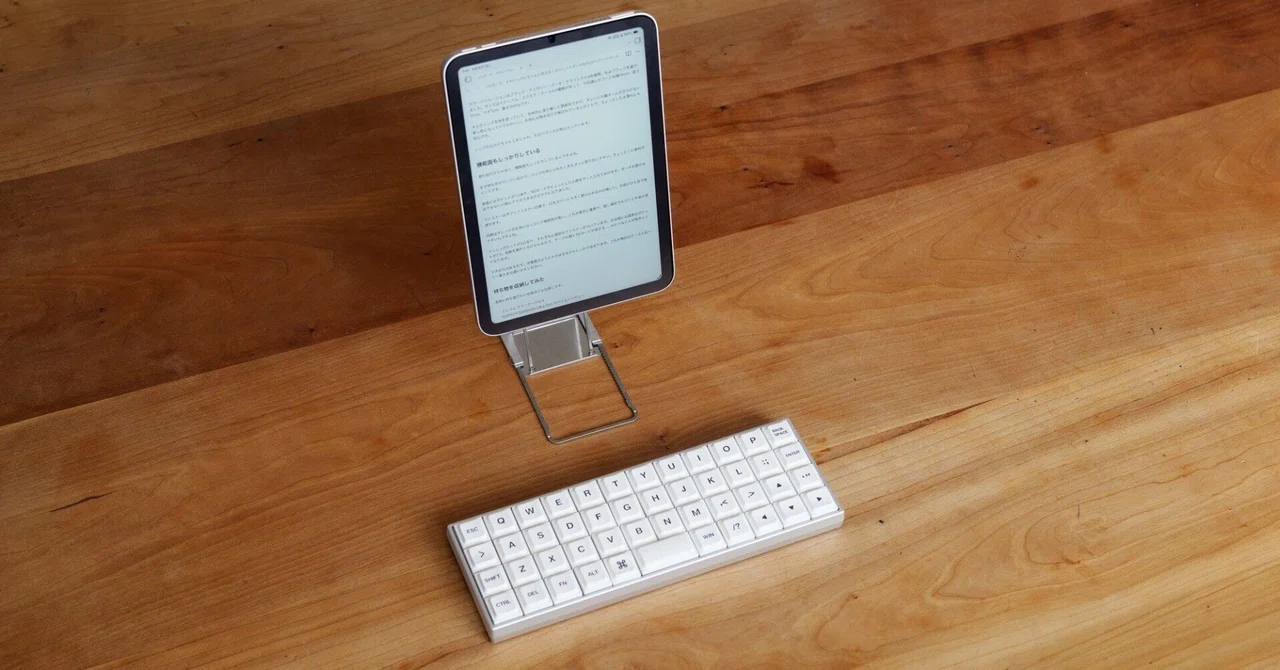
iPad miniのお供に40%キーボードを買ったよ

iPad miniのお供に、ちょっと変わったキーボードを買ってしまいました。Geonix Rev.2という40%キーボードの、かなりニッチなキーボードです。
普通のキーボードとは圧倒的にキー数が少ないので、知らない人が見れば「これ、本当に使えるの?」と思うかと。
最近Nillkin Cube Pocket Keyboardというタッチパッド付きの折り畳みキーボードを買ったばかりで、iPad mini用のキーボードはこれで決まりと思っていましたが、執着できなかったです。
Geonix Rev.2ってどんなキーボード?
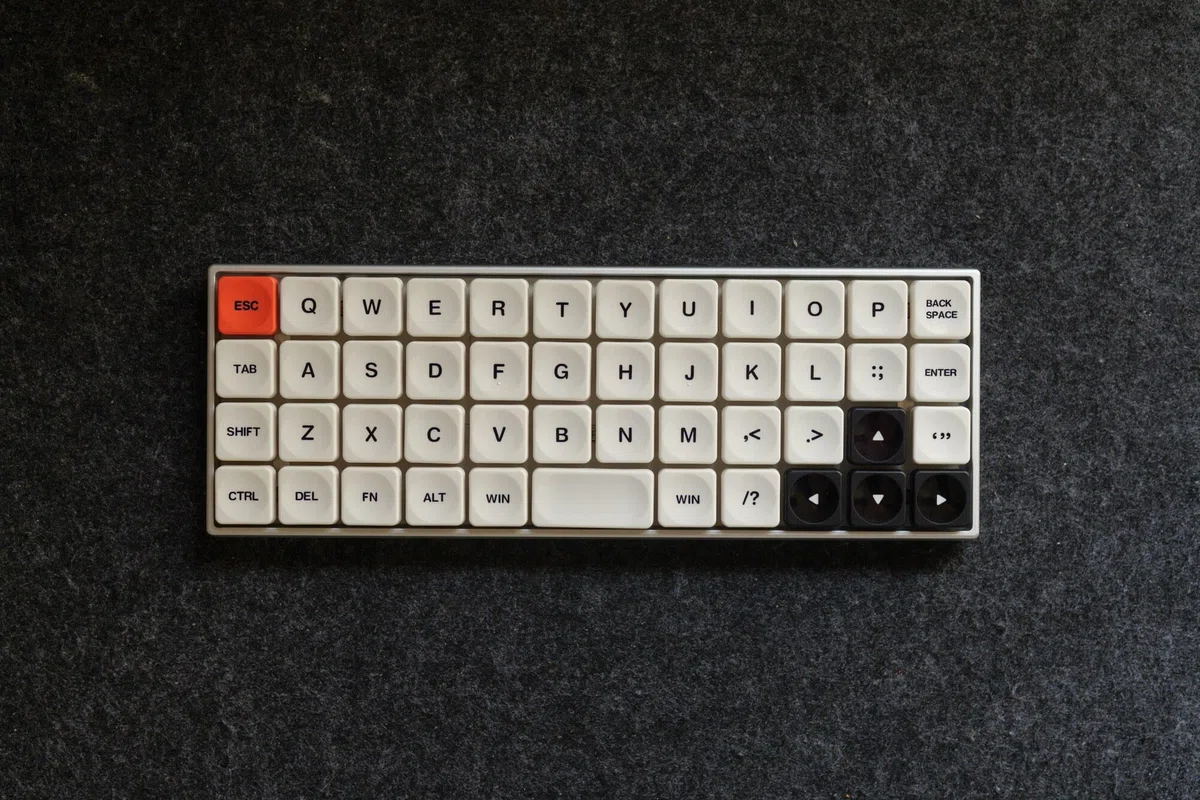
Geonix Rev.2は、47キーしかないコンパクトな40%キーボードです。アルファベットにCtrlやShiftキーといった基本的なキーしかないんです。
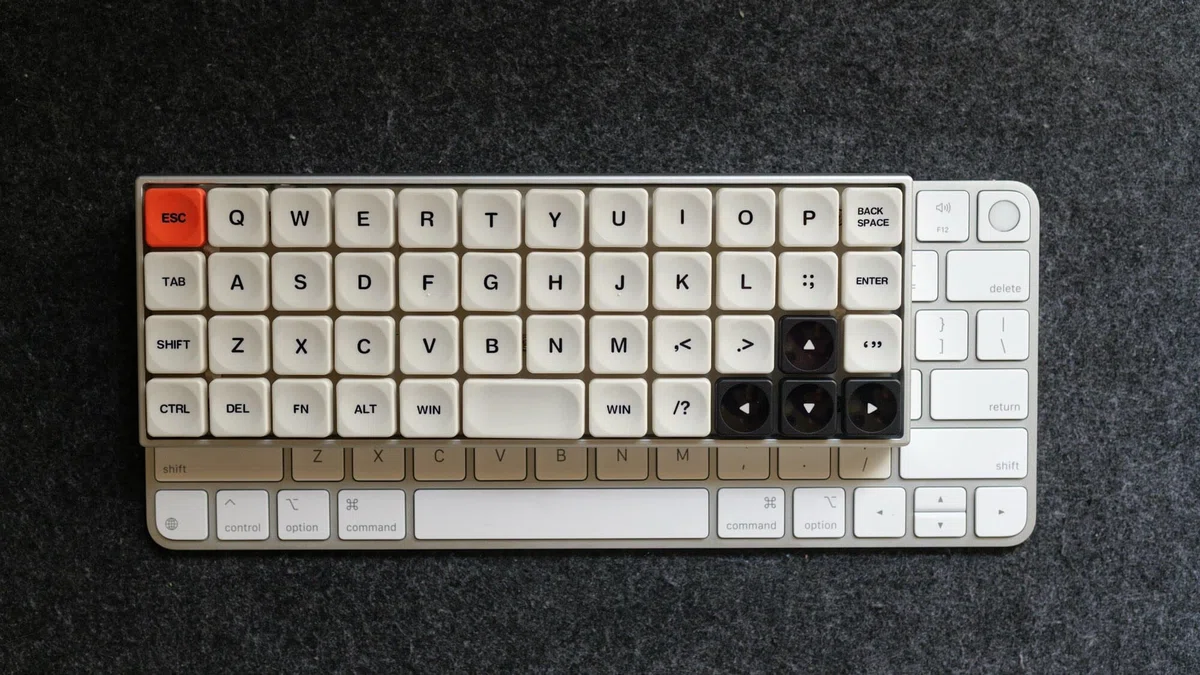
一般的なフルサイズキーボードが100キー前後あることを考えると、その数字の小ささに驚くかもしれません。数字行もなければ、ファンクションキーもなし。記号キーも少ない。とにかく削ぎ落とした潔い設計です。
オーソリニア(格子配列)という個性
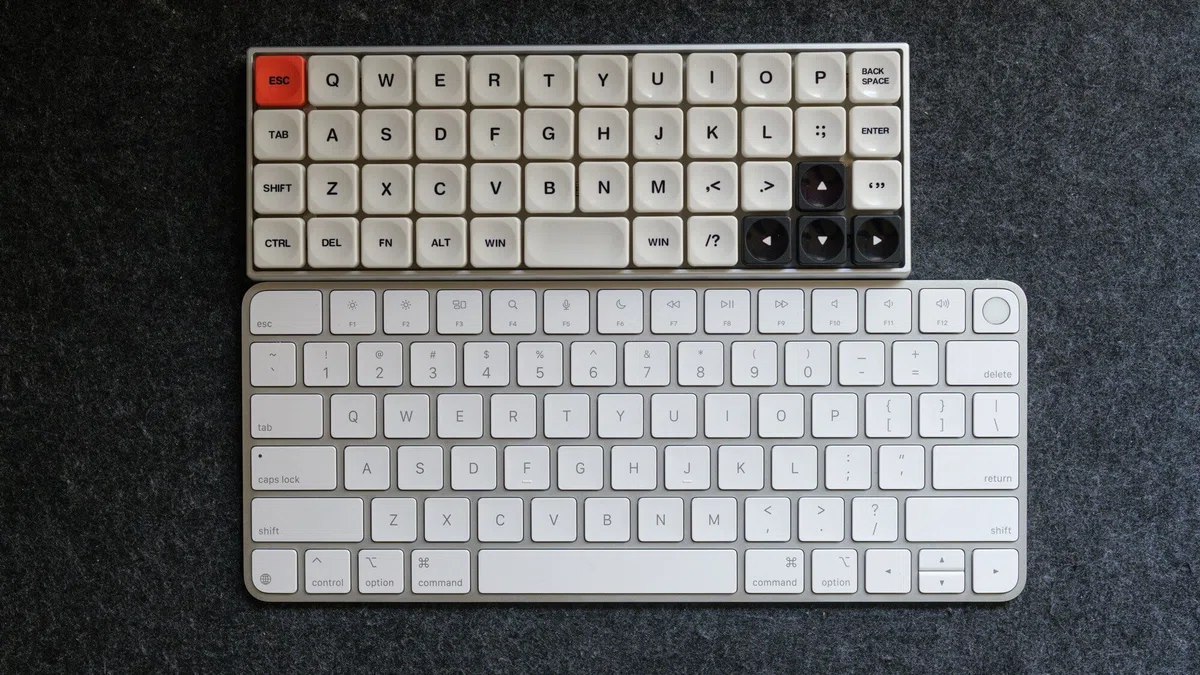
一般的なキーボード(ロウスタッカード)はキーが行ごとに少し斜めにずれて並んでいますよね。Geonix Rev.2はそのずれが一切なく、格子状にまっすぐ整列した「オーソリニア配列」を採用しています。
見た目はかなり独特。初めて見ると「キーボードっぽくない」と感じるはずです。
アルミ削り出しのケース
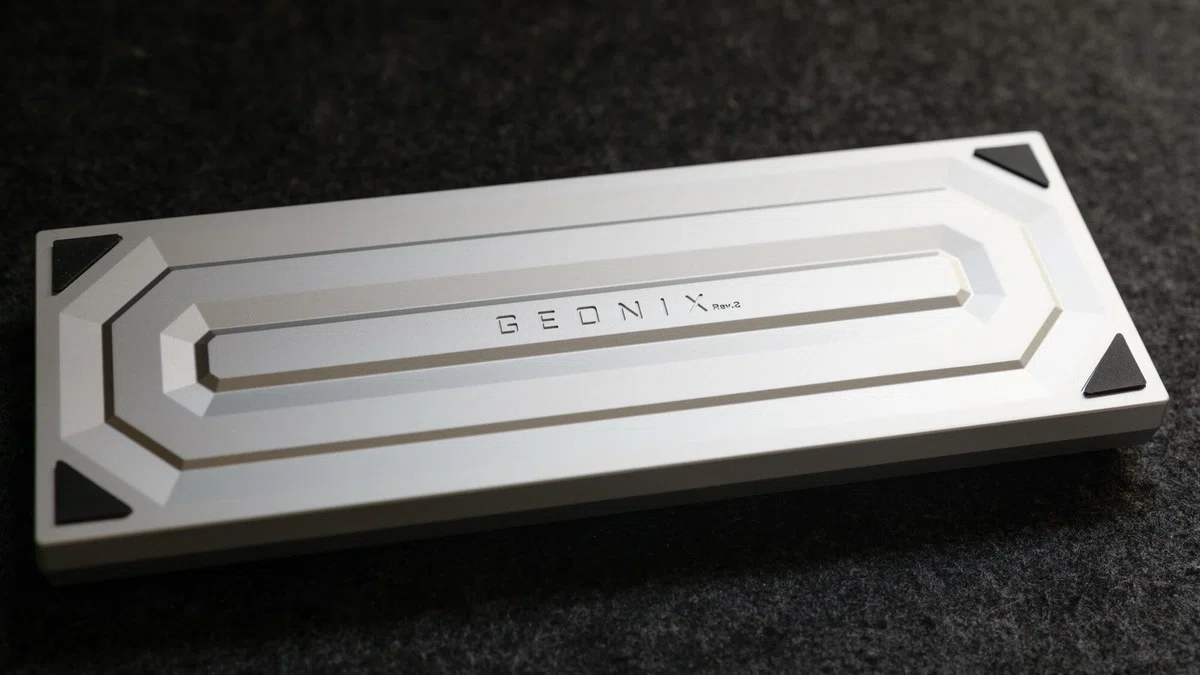
ケースはアルミ削り出し製で、手に取った瞬間にわかる金属の質感があります。ひんやりとした冷たさ、ずっしりとした重量感。想像よりも軽くてコンパクトではあるのですが、所有欲を刺激する高級感がしっかりあります。
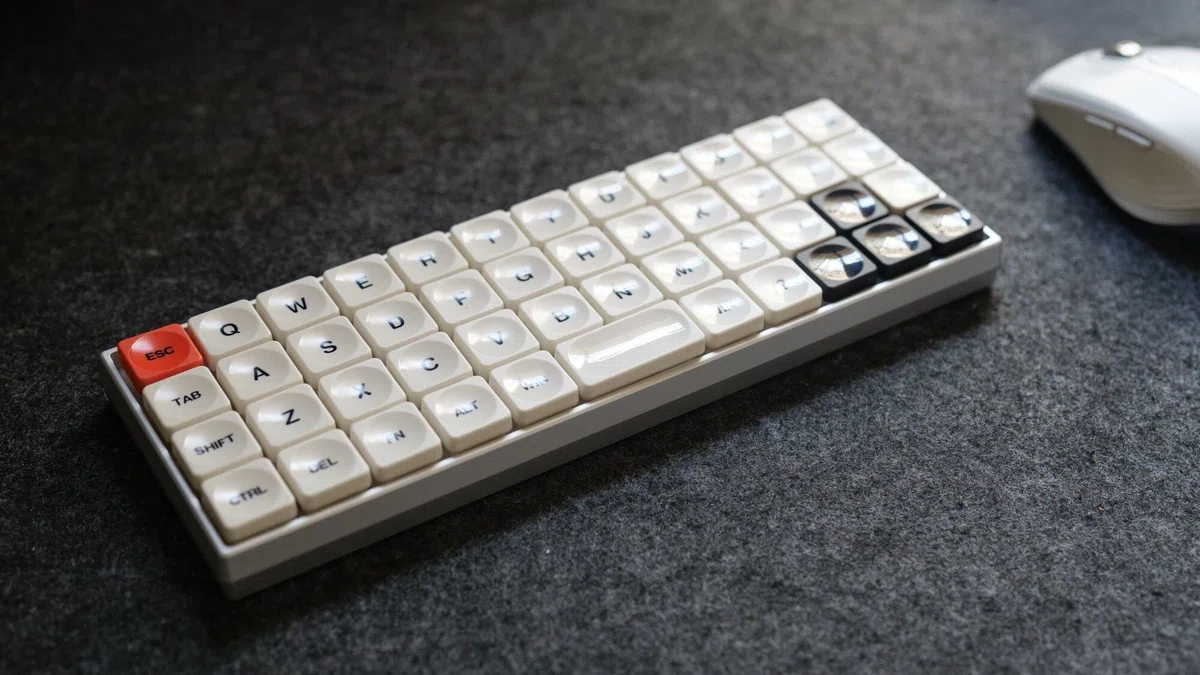
付属のキーキャップも面白くて、表面に丸い窪みがあって指がぴったりフィットする形状になっています。光沢のある窪み部分はピアノの白鍵・黒鍵のような印象で、触っているだけでちょっと気持ちいい。
キーリマップ
QMKに対応していてキーリマップ(キーの割り当て変更)が可能です。自分好みに配列をカスタマイズできるのでユーザーに合わせて自分好みにできるのが面白いポイント。
VIAやRemapというWebツールからキーリマップができるので、PCにソフトをインストールする必要がないし、操作も分かりやすいです。
買った理由はiPad miniのロマン環境として
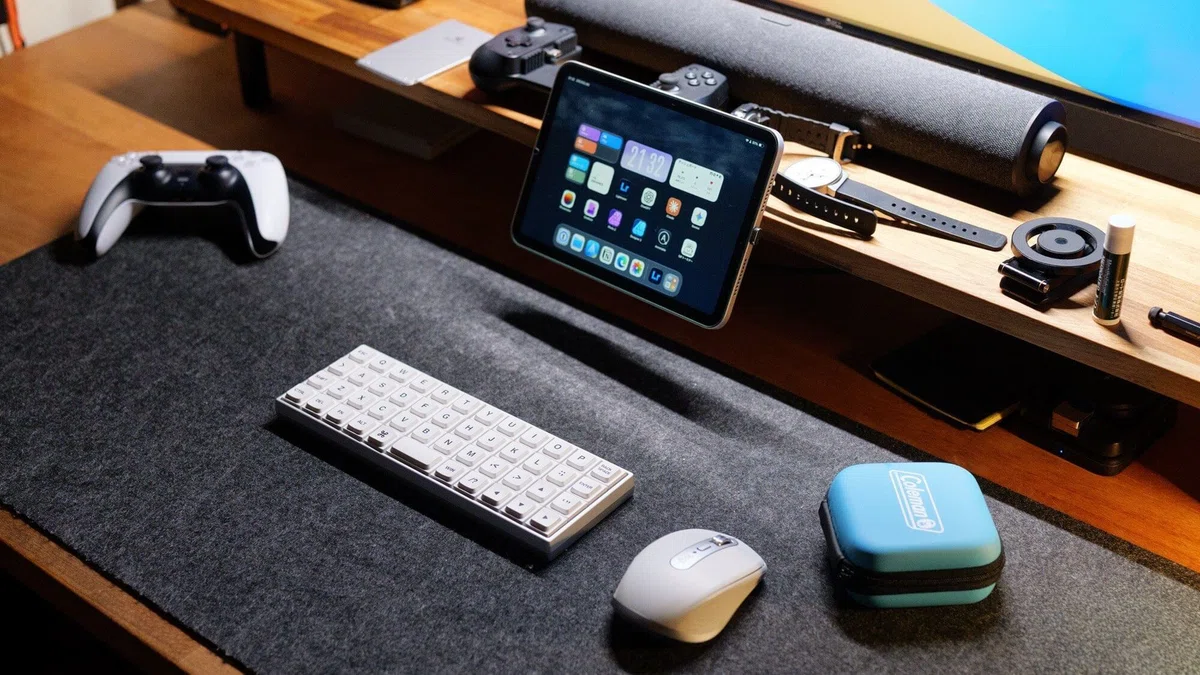
私がGeonix Rev.2を買った理由は、iPad miniのキーボード環境をロマン要素を持たせたかったから。
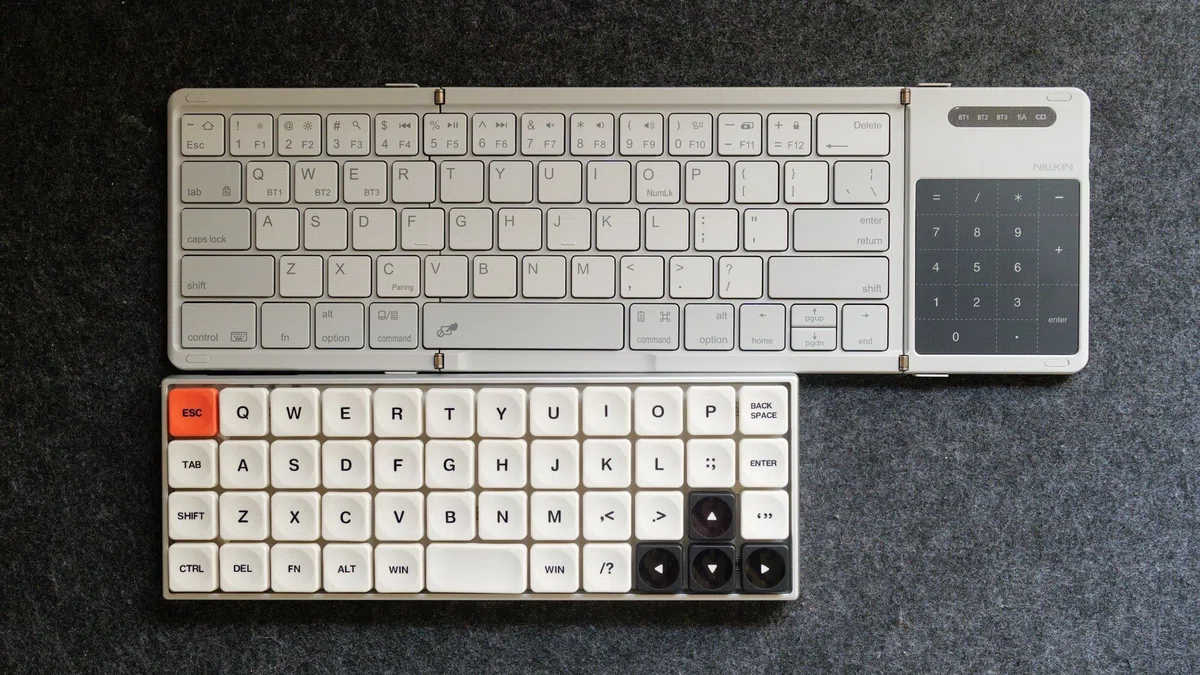
冒頭でも触れていましたが、最近Nillkin Cube Pocket Keyboardというタッチパッドを搭載した折り畳みキーボードを買いましたが、こちらはどちらかというと実用的なキーボード。でも「このキーボードで作業している」というだけで、なんとなく気分が上がる存在があるものも大事だと思っていて、Geonix Rev.2はまさにそういう一台です。
加えて、キーリマップをうまく活用すれば、iPadの操作や入力をより快適にできるんじゃないかという期待もありました。コンパクトなのでiPad miniと一緒に持ち歩いても苦にならないサイズ感というのも、決め手のひとつです。
実際に使ってみた
オーソリニア配列、これは難しい
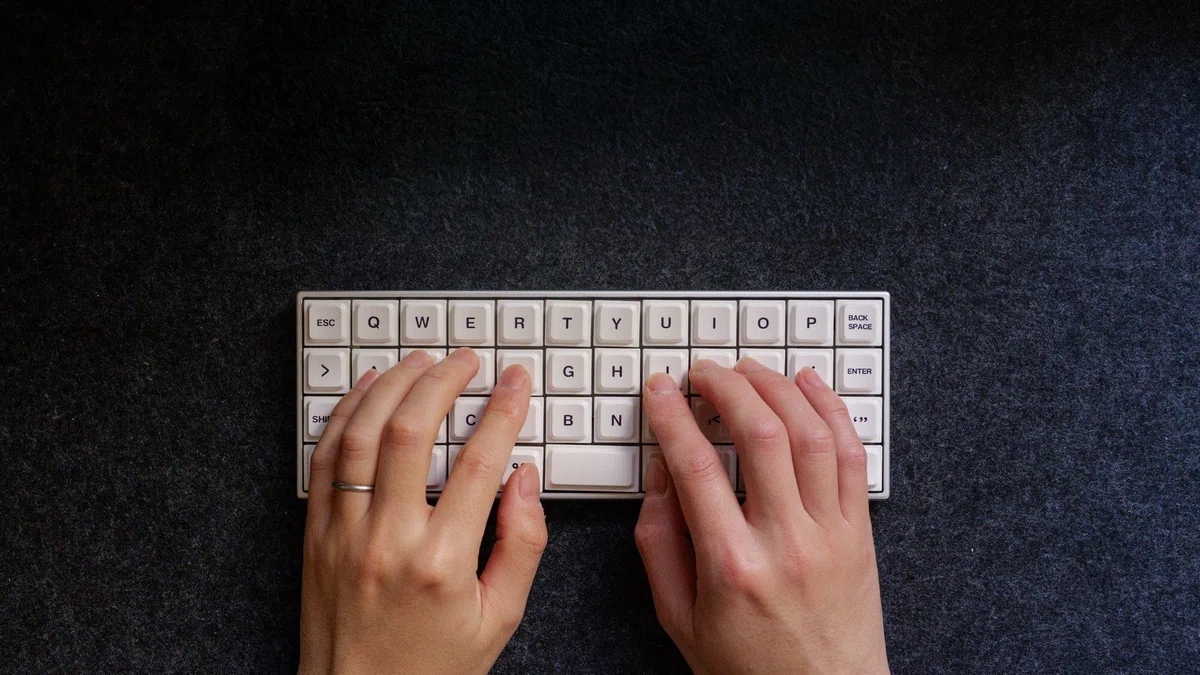
正直に言うと最初はめちゃくちゃ打ち間違えます。従来のキーボードはキーが斜めにズレているので、体がそのズレに慣れているんですよね。
オーソリニアはそれをリセットしなければならない。特にZ行の間違いが頻発して、文章を打つたびに「あ、また違う」という状態になります。単純なコピーのキーボードショートカットでも、「C」が手の記憶よりも左にあるので間違えます。
ただ、数十分使っているとミスが少しずつ減ってきます。体が徐々に覚えてくれる感覚があって、それが少しずつ快感に変わってくる。配列を覚え始めて、じわじわと使えるようになっていく過程が、正直楽しいんですよね。
分割とかではなく従来のスレートタイプのキーボードなので、思ったよりも打てて「全く打てない!」とはならないので、挫折がし辛いかと思います。
2週間ほど使った今では段々と慣れてきて、指の移動が少なくなったと実感しています。というのも、久々に従来のキーボードを使ったら打ちたいキーから一つずつほど内側のキーをタイプしているんですよね。
47キーは記号が大変
40%キーボードの宿命ですが、記号を打つのは一苦労です。数字も記号もレイヤー切り替えが必要で、最初は「あの記号どこだっけ」と手が止まります。
これもキーリマップで自分なりの配列を組んでいけば改善できるので、育てていく楽しさがあると言えばそうなんですが、最初のうちは覚えることが多くて正直大変です。
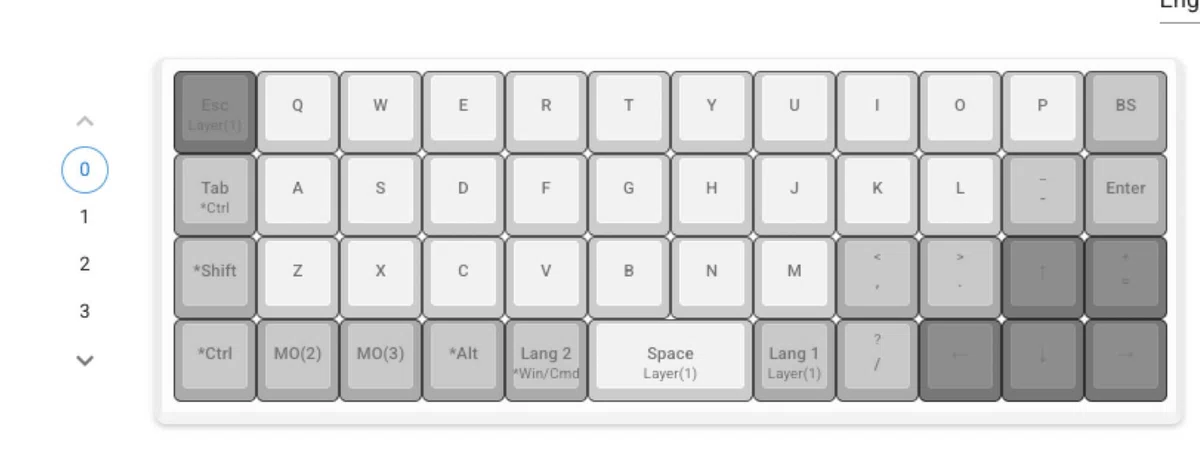
ちなみに私は暫定的に、こんな感じでキーリマップしました。レイヤー0はアルファベットを入力する基本レイヤー。
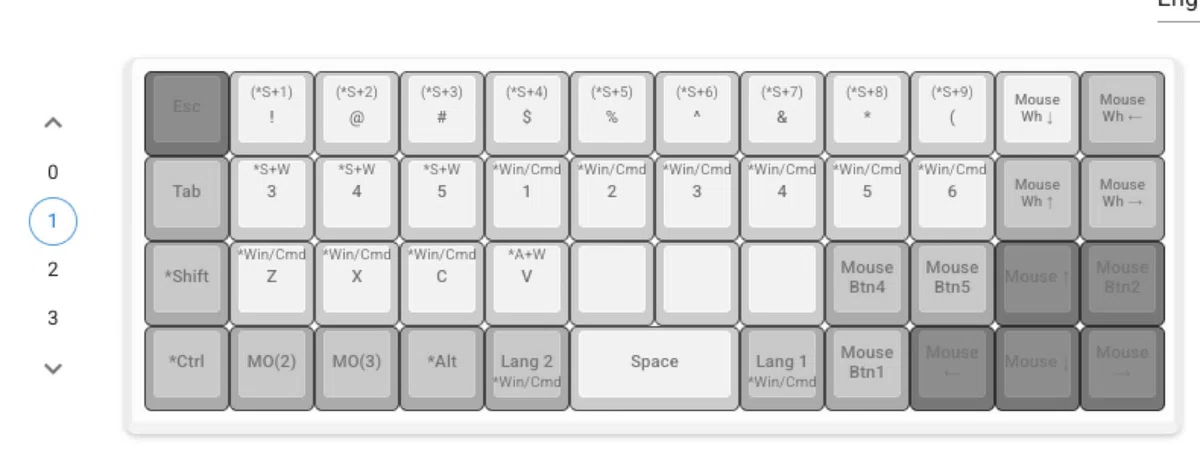
レイヤー1は数字キー上の記号と、マウスカーソルを操作するレイヤー。
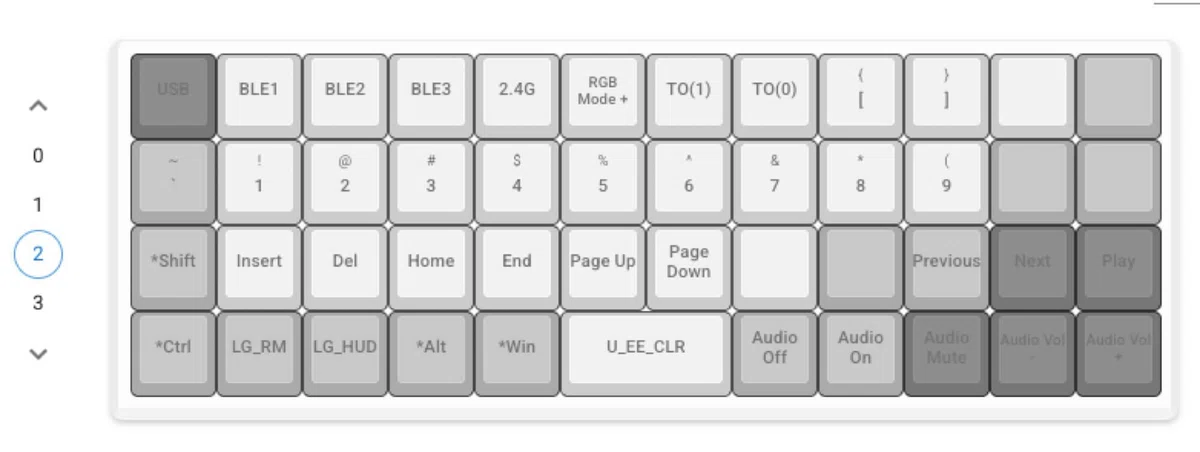
レイヤー2はキーボードの接続や設定を変更するレイヤー。
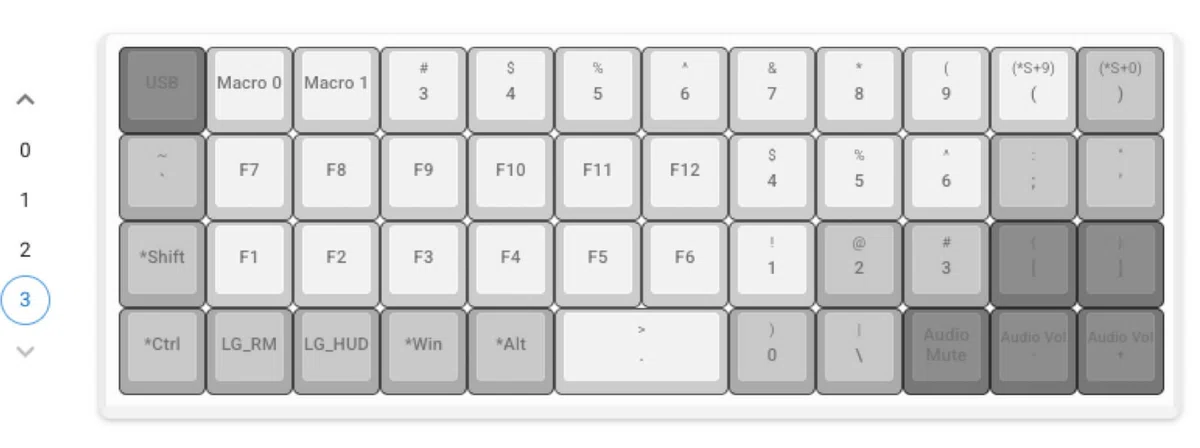
レイヤー3は数字・記号・ファンクションのレイヤーです。数字はテンキー風に配列し、ファンクションキーは左側に入力しやすい形にしました。
レイヤー0の基本レイヤーでスペースキーの隣で言語切替を設定したのがポイント。左隣は短く押すと英語入力、長く押すとCommandキーとして入力されます。反対に右隣は短く押すと日本語入力、長く押すとCommandキーになります(Mod-Tap機能)(このトグルではない言語入力の切り替えは一度使うと抜け出せないですね)。

また、マウス操作ができるのが収穫でした。マウスやトラックパッドと違って軌跡で操作するわけではなく、上下左右を1つずつのキーに割り当てているので、ドラッグ&ドロップの複雑な操作は難しいのですが(全くできないわけではない)、アプリを開いたり・画面をスクロールしたりといった簡単な操作が可能です。
私の用途ではiPad miniはnoteの下書きやメールの返信などのテキスト作業が主戦場なので、Majextand MでスタンドさせたiPad miniを直接触ることなく、キーボードから簡単な操作がで切るだけで非常に便利に感じました。
White Rainスイッチの打鍵感
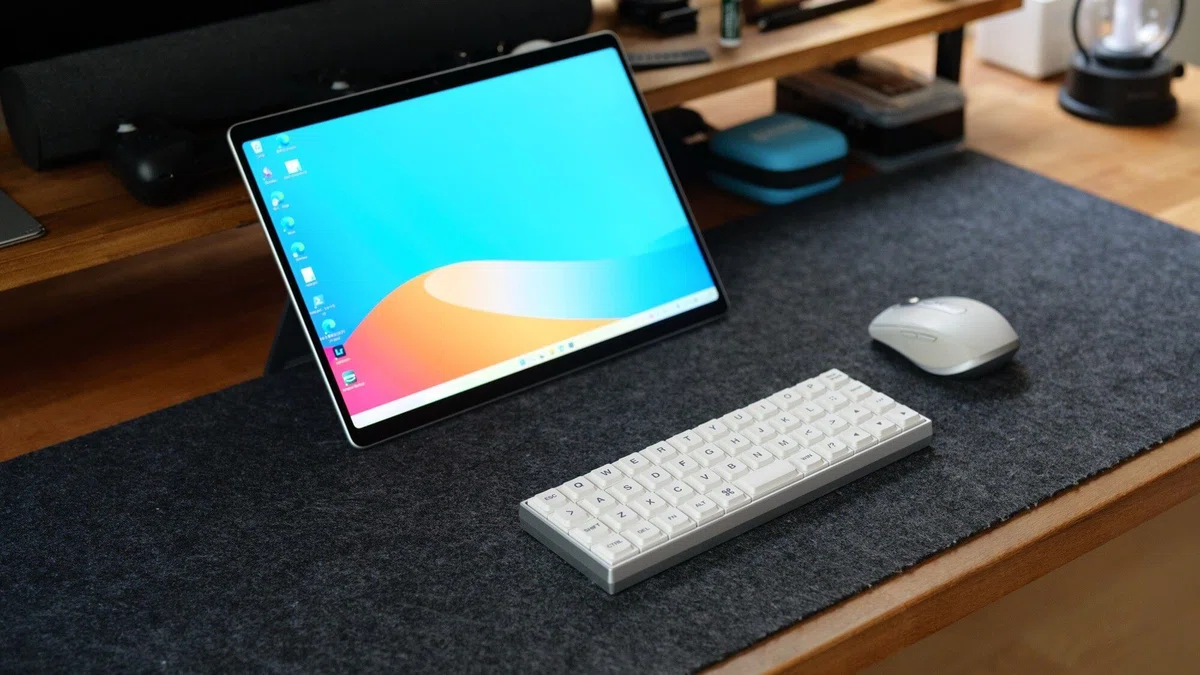
購入時に7種類のキースイッチから選択が可能で、私はWhite Rainスイッチを選びました。
スコスコ・コトコトとした引っかかりのないなめらかな打鍵感で、長時間打っていても疲れにくい感じがします。押下圧が50±10gfなので人によっては重めにも感じるかも。個人的には軽すぎず重すぎずで、しっかりとした押し心地に感じました。
ロープロファイル(低背)なので、ペチペチ系キーボードが好きな私でも違和感なくタイピングができます。また、音も静かめなので、外でも使いやすいスイッチです。
キーキャップが浮いてくる
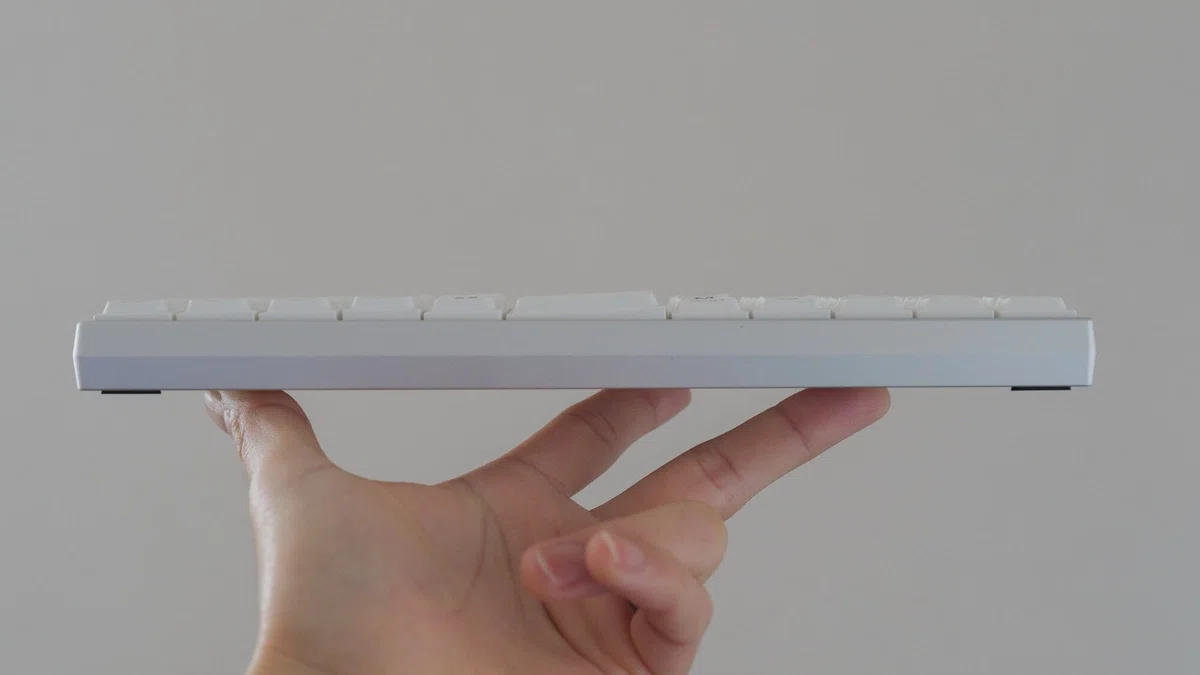
私の個体だけかもしれませんが、使っていると特定のキーキャップの右側が浮いてきて斜めになってくるんですよね。
グッと押せば「カチッ」と音がなってハマる感触があり、キーキャップが水平になります。
キースイッチが浮いてくるわけではないし、タイピングして引っ掛かりがあるわけでもなく入力に支障はない。けど、なんか気持ち悪いですね。
アルミケースの存在感
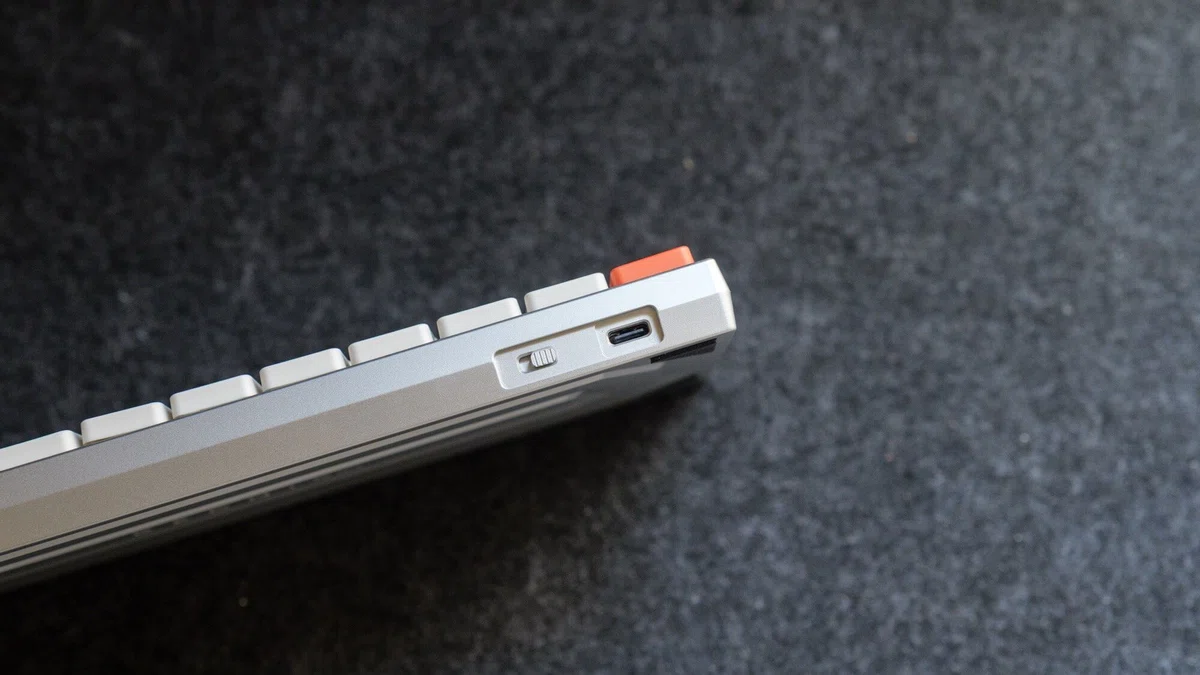
重ねて言いますが、このアルミケースは本当に凝っています。デスクに置いたときの凛としたとした金属感、エッジの処理の丁寧さ、全体的な剛性感。
プラケースでは感じられない満足感を与えてくれる仕上がりです。
iPad miniの隣に置いたとき、見た目の相性もバッチリで、セットアップ写真を撮りたくなります。
iPad miniとの相性は◎
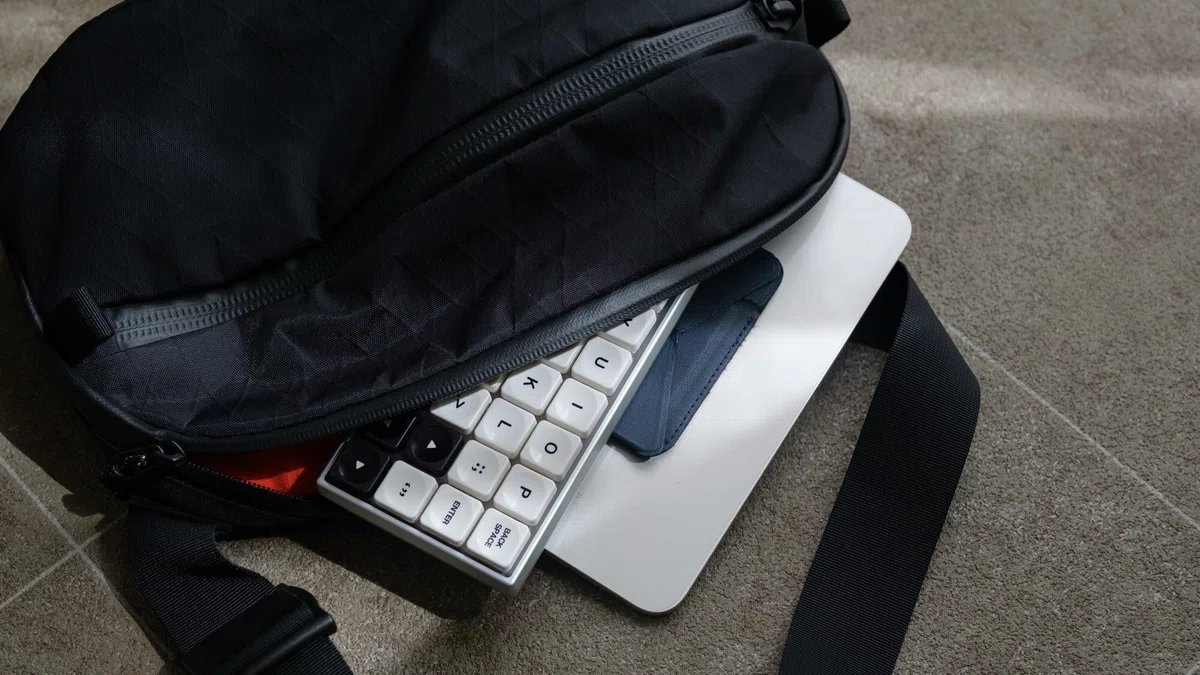
実際にiPad miniと組み合わせて使ってみると、相性は文句なしです。サイズ感が近いので、持ち運びのセットとしてバランスがいい。iPad miniを立てかけて、その手前にGeonix Rev.2を置くだけで、ミニマルな作業環境ができあがります。
Bluetoothで接続すれば取り回しも自由。接続の安定感も今のところ問題なし。思っていたよりも軽くてコンパクトなので、カバンに放り込んでも苦にならないのが嬉しいです。
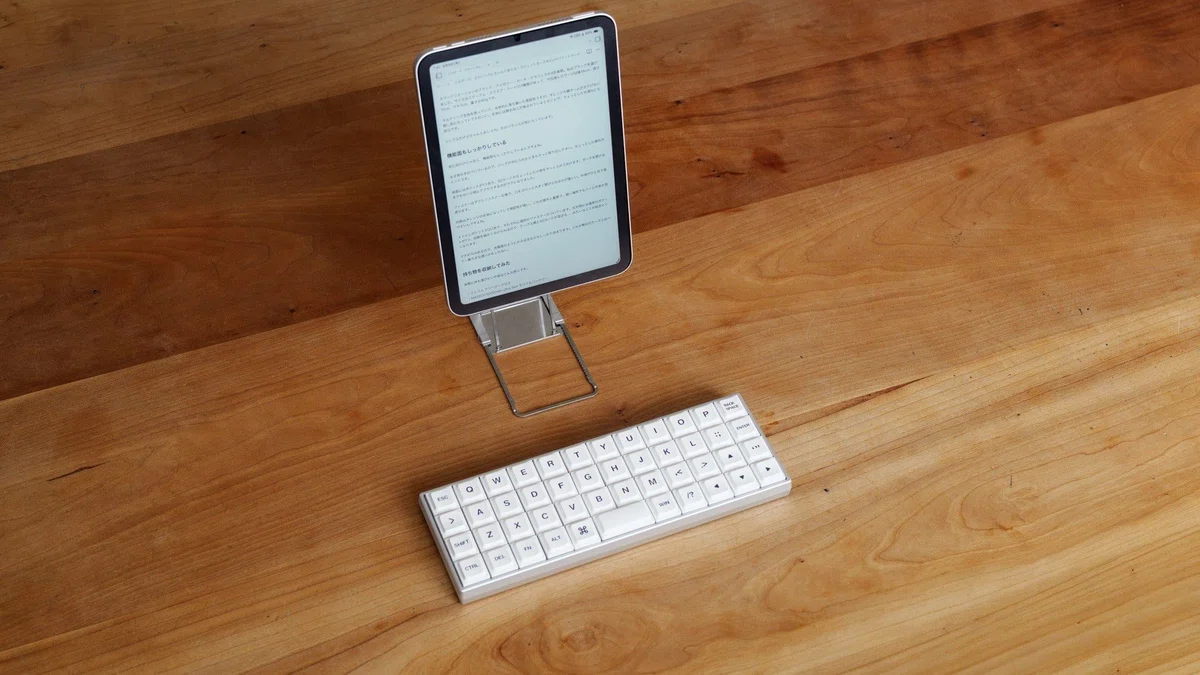
また、繰り返しにはなってしまいますが、キーマップによってはマウス操作がキーボード上で出来るので、直接iPad miniを触らずに操作できます。なので別途マウスを用意する必要がないので、外出時はiPad miniとGeonix Rev.2だけで十分です。
キーリマップをどう活用するかは、まだ試行錯誤中ですが、うまく使いこなせればiPadとの連携がさらに快適になるはず、という期待を持ちながら、ゆっくり設定を詰めていくつもりです。
従来のキーボードとの行き来が難しい
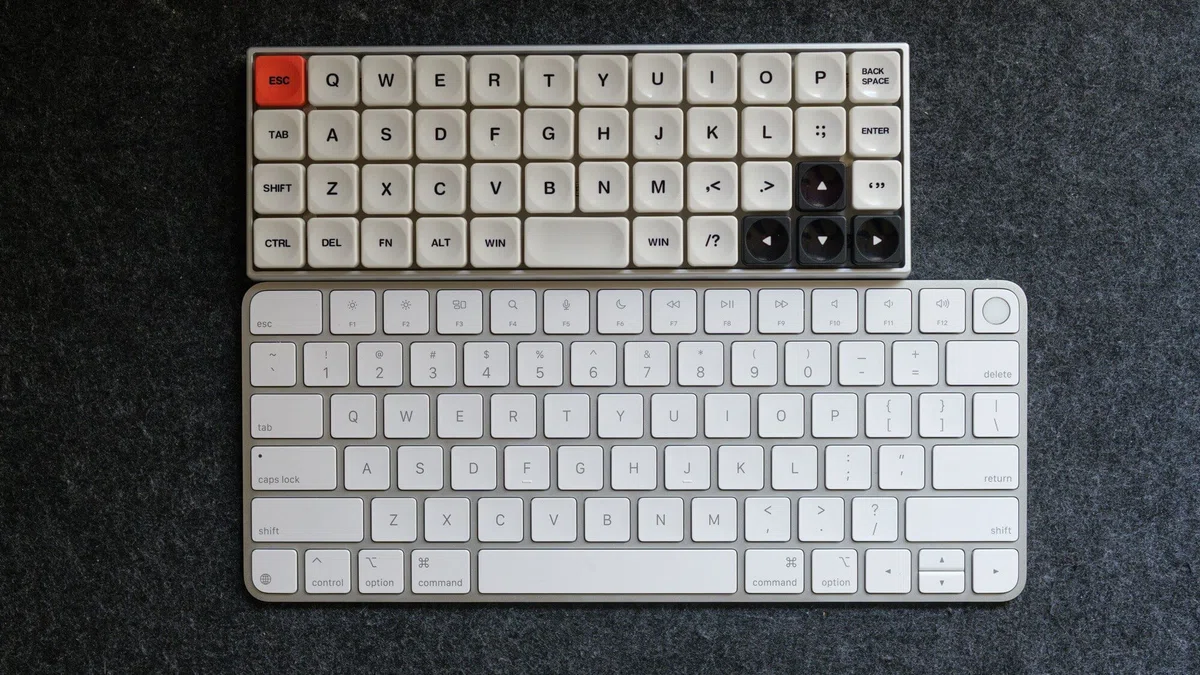
かれこれ2週間ほど、仕事・プライベートでGeonix Rev.2を使っていて、従来のキーボードはまったく使っていませんでした。
この状態で従来のキーボード(ロウスタッカード)を使ってみたところ、Geonix Rev.2を使い始めたときとは逆に、打ちたいキーより1つ内側のキーを誤入力してしまうようになりました。
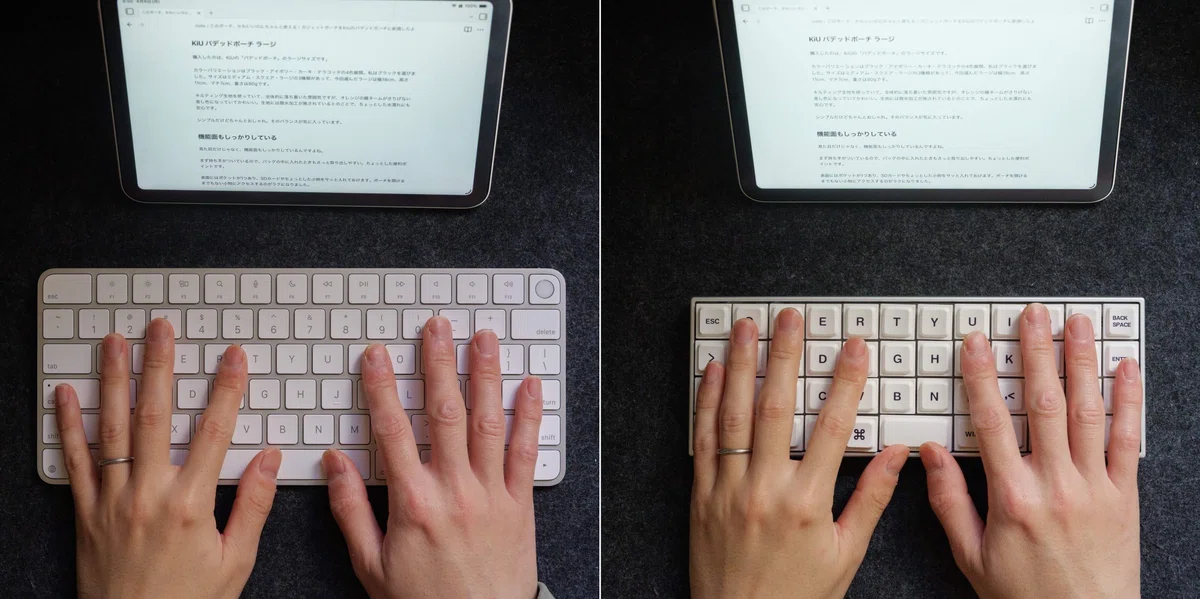
これまでは日本語配列と英語配列を行き来することはよくありましたが、今回は体験がまったく違いました。
また、従来のキーボード配列も、数十分使えば体が思い出してくるとは思いますが、交互に使うとなると混乱してしまいそうです。
Geonix Rev.2に慣れてしまうと、沼への入り口になるかもしれません。
分割キーボードが気になってくる
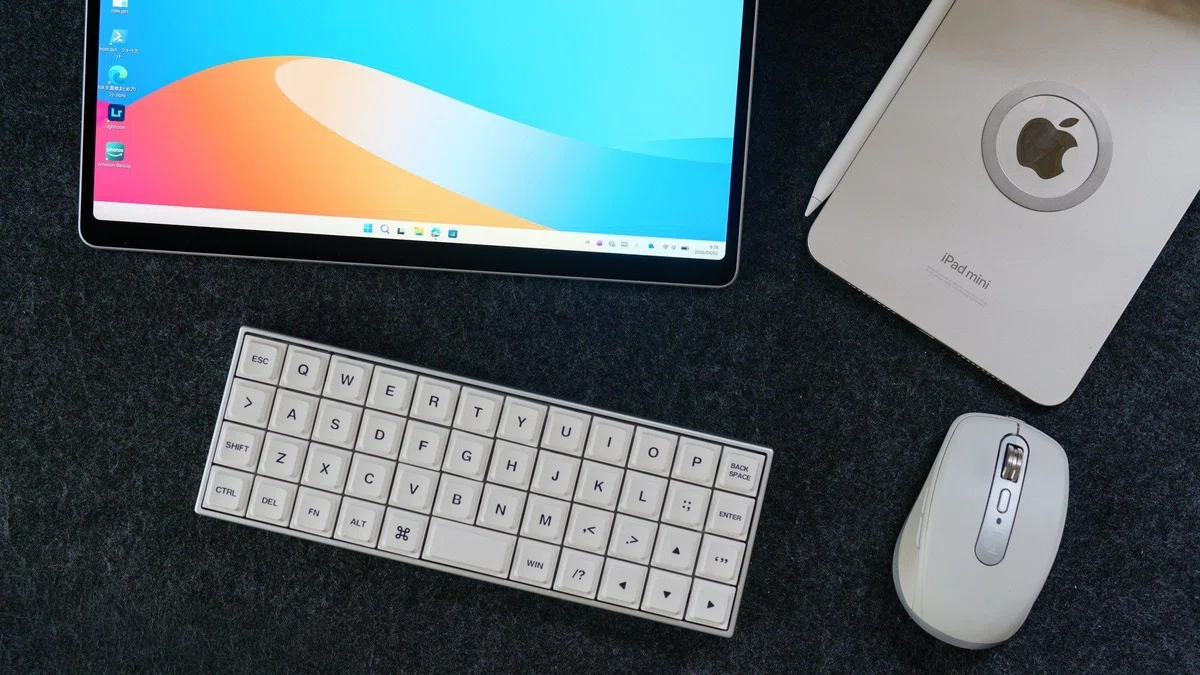
Geonix Rev.2を使い始めてから左右分割キーボードが気になってきました。左右分割になることで、体が開いて自然な姿勢でタイピングできるといった効果があるとよく聞きます。こういったnoteを書いていてタイピングする頻度は高いので興味があります。
あと、キーボード間にiPad miniを置くセットアップは何かカッコよくないですか?
前から気にはなっていたのですが、左右分割なのとキー数が少ないので(iPad miniに合わせるなら)、ハードルが高いんですよね。だけど、Geonix Rev.2で40%キーに慣れてきて、懸念点の一つがなくなりました。
さらに最近では左右分割でトラックボール搭載の自作キーボードがあるのも魅力に感じます。今回Geonix Rev.2でもマウス操作はできるものの簡易的。キーボードから手を離さずにスムーズにマウス操作できるようになると、もっとiPad miniを活用できるのではないかと思うんですよね。
あとがき
Geonix Rev.2はすぐにおいそれと使えるキーボードではありません。
オーソリニア配列に慣れる時間は必要だし、記号を打つのはしばらく苦労するし、万人にオススメできるキーボードでは決してない。
けれど、配列がマッスルメモリーに蓄積されて、段々と思ったとおりにタイピングできるようになってきたとき、すごく気持ちいいんですよね。最初はiPad mini専用にしようかと思っていたけれど、快感すぎてPCでも使っています。
コンパクトで可愛いけどアルミケースのソリッド感が所有欲を増々。使い慣れてくると意外と実用的なキーボードでした。そういうものに惹かれる人には、かなり刺さる一台だと思います。
いいなと思ったら応援しよう!
 スキ&フォローでめっちゃ喜びます!