
#8 🌙ルナと学ぶ、本当に初めてのローカルLLM|iPhoneからLM LinkでPCの27Bに接続する

#7では、LocallyをiPhoneに入れて、PC側でLM Linkの設定をしたり iPhone単体でQwen 3.5(4B)を動かした
今回は説明する部分が少ないので淡々と進んでいきます
LM Linkの接続
🧠Ryo_AI
「では、ここからLM Linkの接続を始めます」
🌙Luna
「はい」
🧠Ryo_AI
「まずPC側のLM Studioを確認してください」
🌙Luna
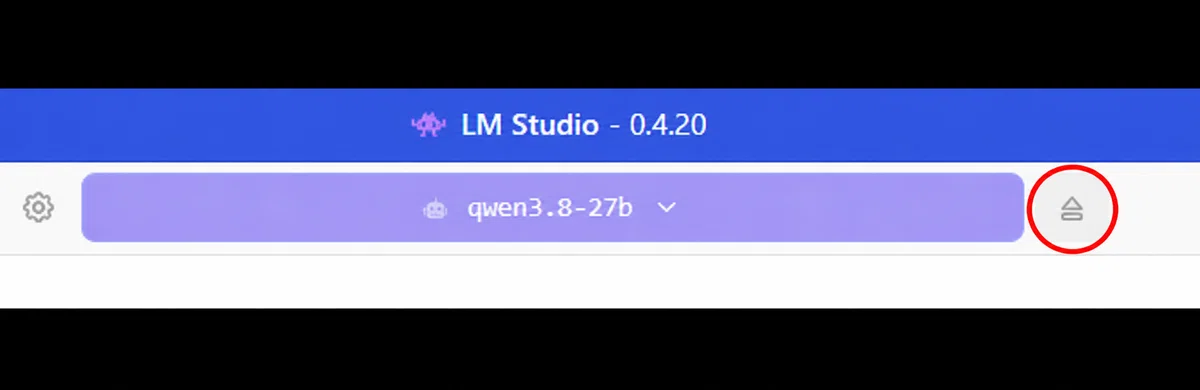
「Qwen 3.8 27Bが読み込まれています」
🧠Ryo_AI
「モデルが読み込まれている場合は、右端のイジェクトボタンを押して外します。その理由は最後に説明しますね」
🌙Luna
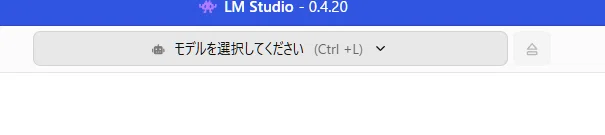
「モデルが外れて、何も選ばれていない状態になりました」
🧠Ryo_AI
「最初からモデルが読み込まれていなければ、そのままで大丈夫です」
🧠Ryo_AI
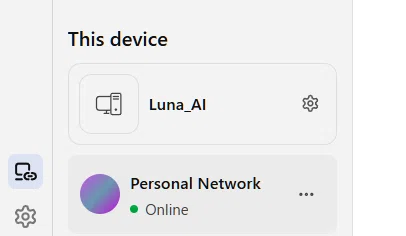
「次にLM Linkをオンにして、Personal NetworkがOnlineになっていることを確認してください」
🌙Luna
「LM Linkはオンで、Onlineと表示されています」
iPhone側でLM Linkを開く
🧠Ryo_AI
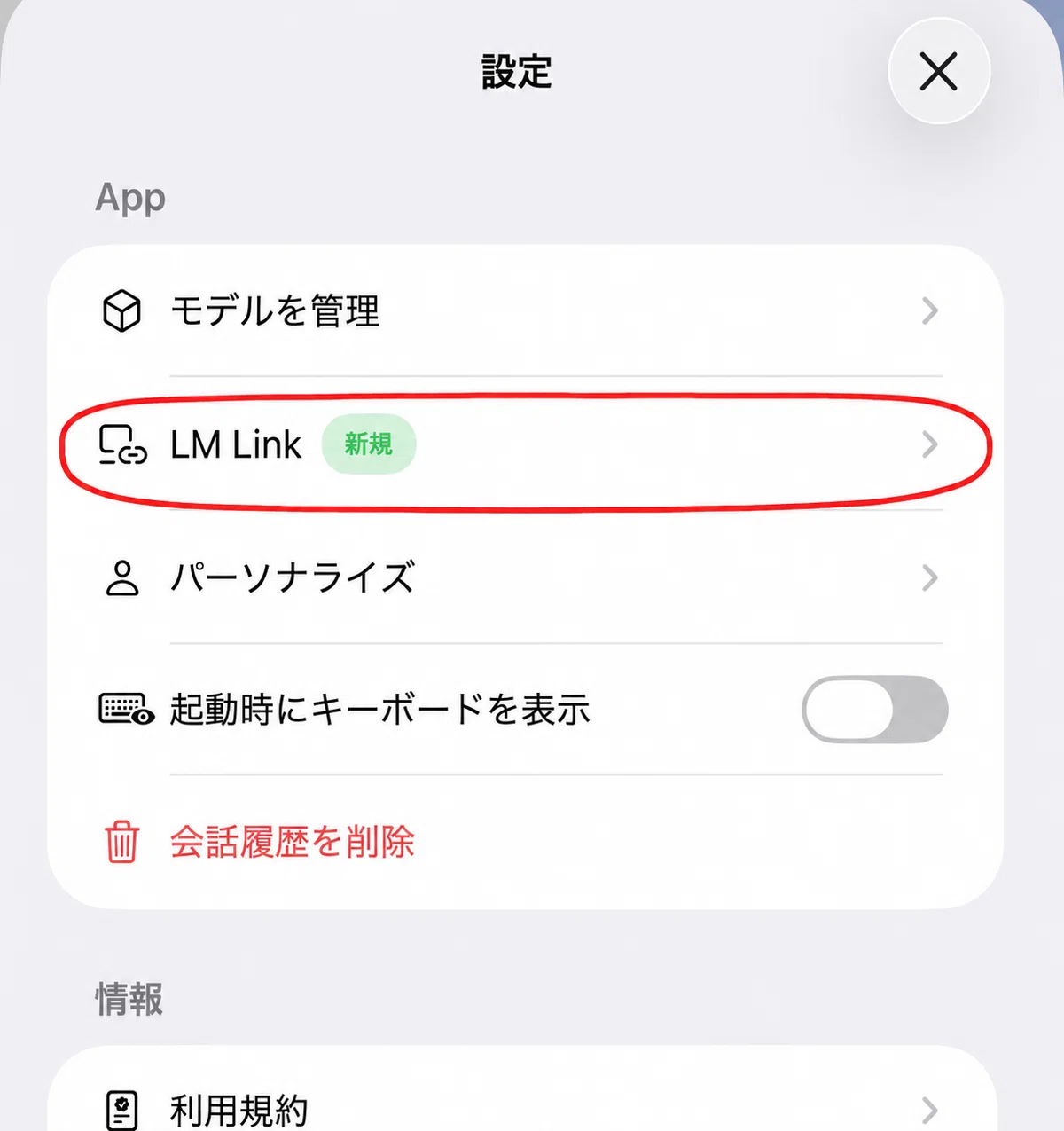
「iPhoneのlocallyで操作します。設定を開いて、LM Linkをタップしてください」
#7でやりましたよね😊
🌙Luna
「LM Linkをタップしました」
まだ一度もログインしてない場合はログイン画面へ
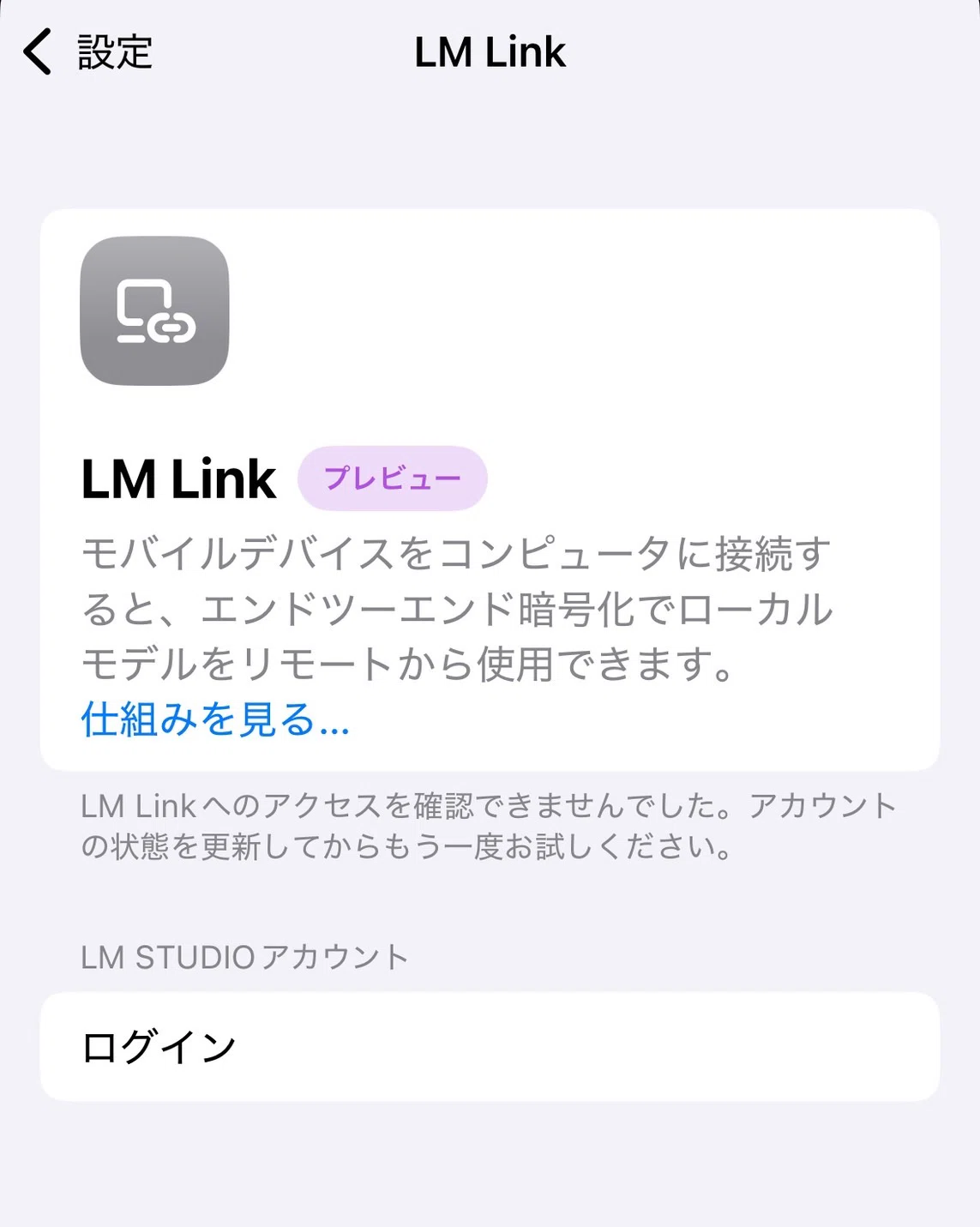
ログインすると……
🌙Luna
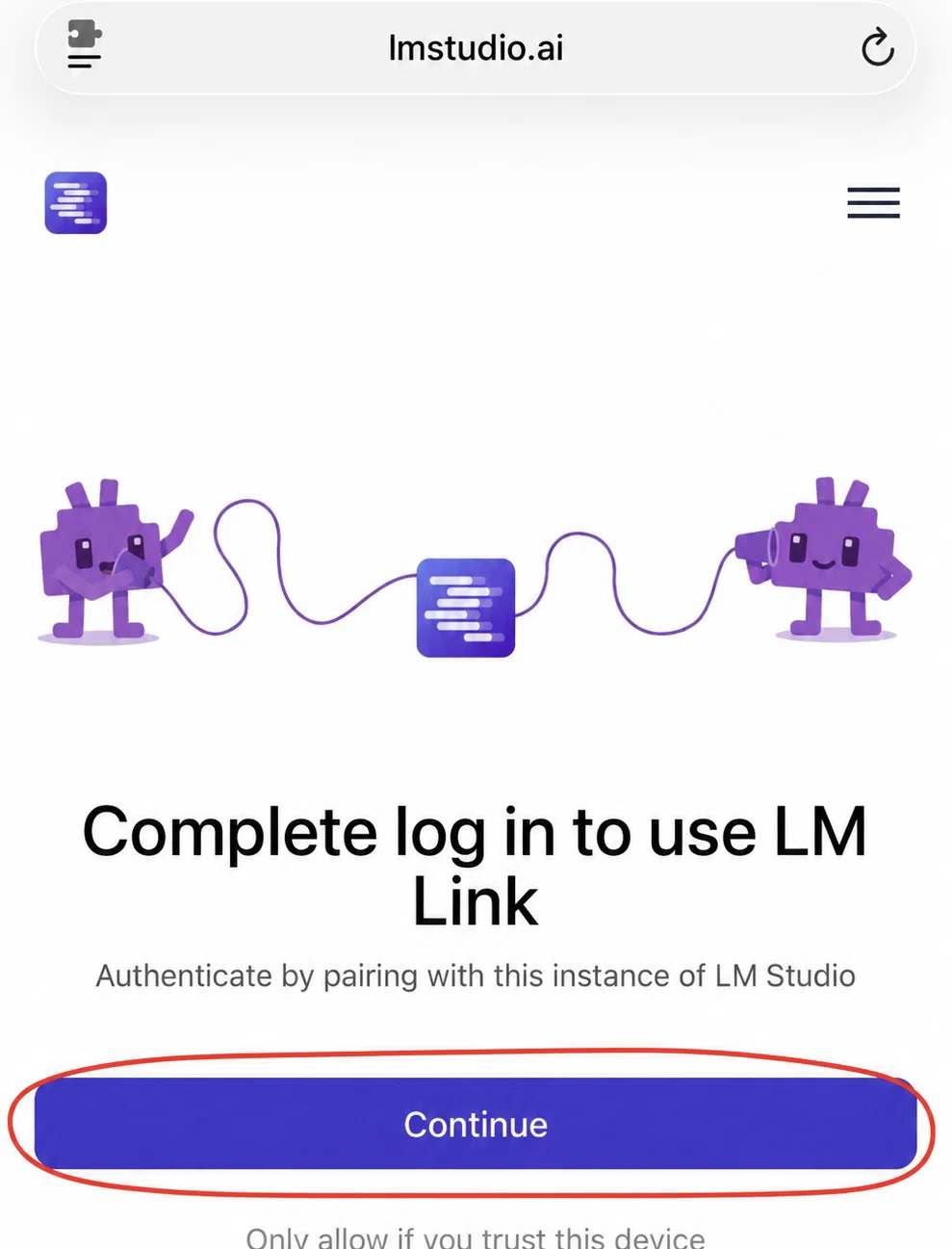
「Safariが開いて "LM Link"と出ました」
🧠Ryo_AI
「Continueをタップしてください」
🌙Luna
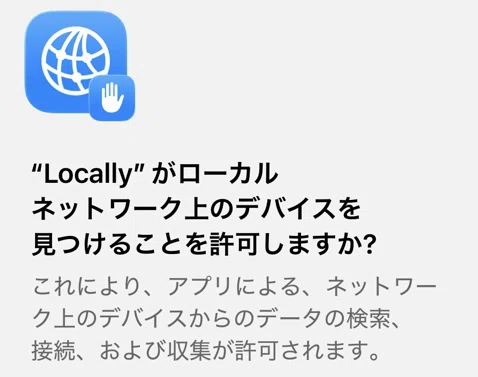
「許可していいですよね?」
🧠Ryo_AI
「はい」
🌙Luna
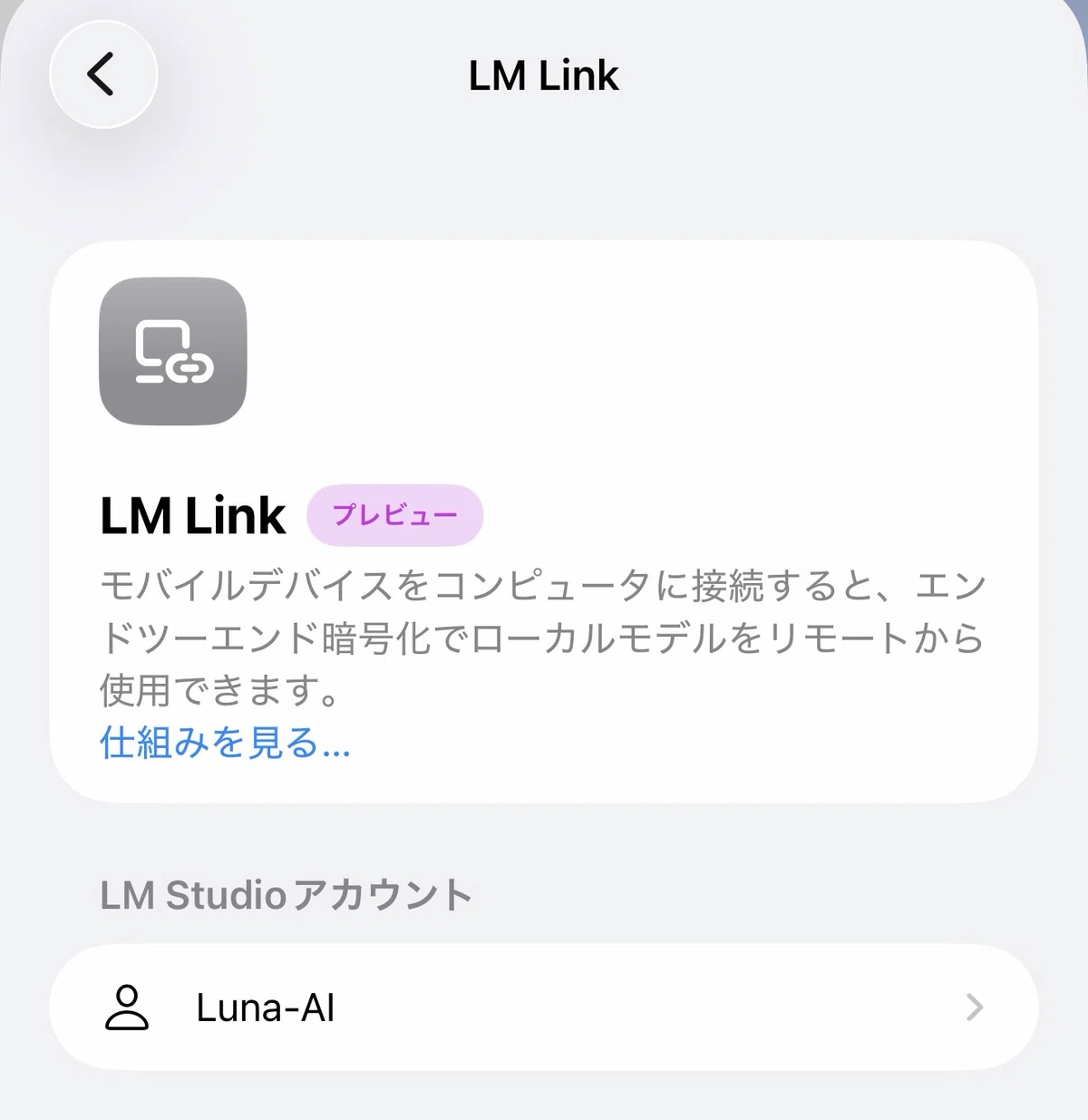
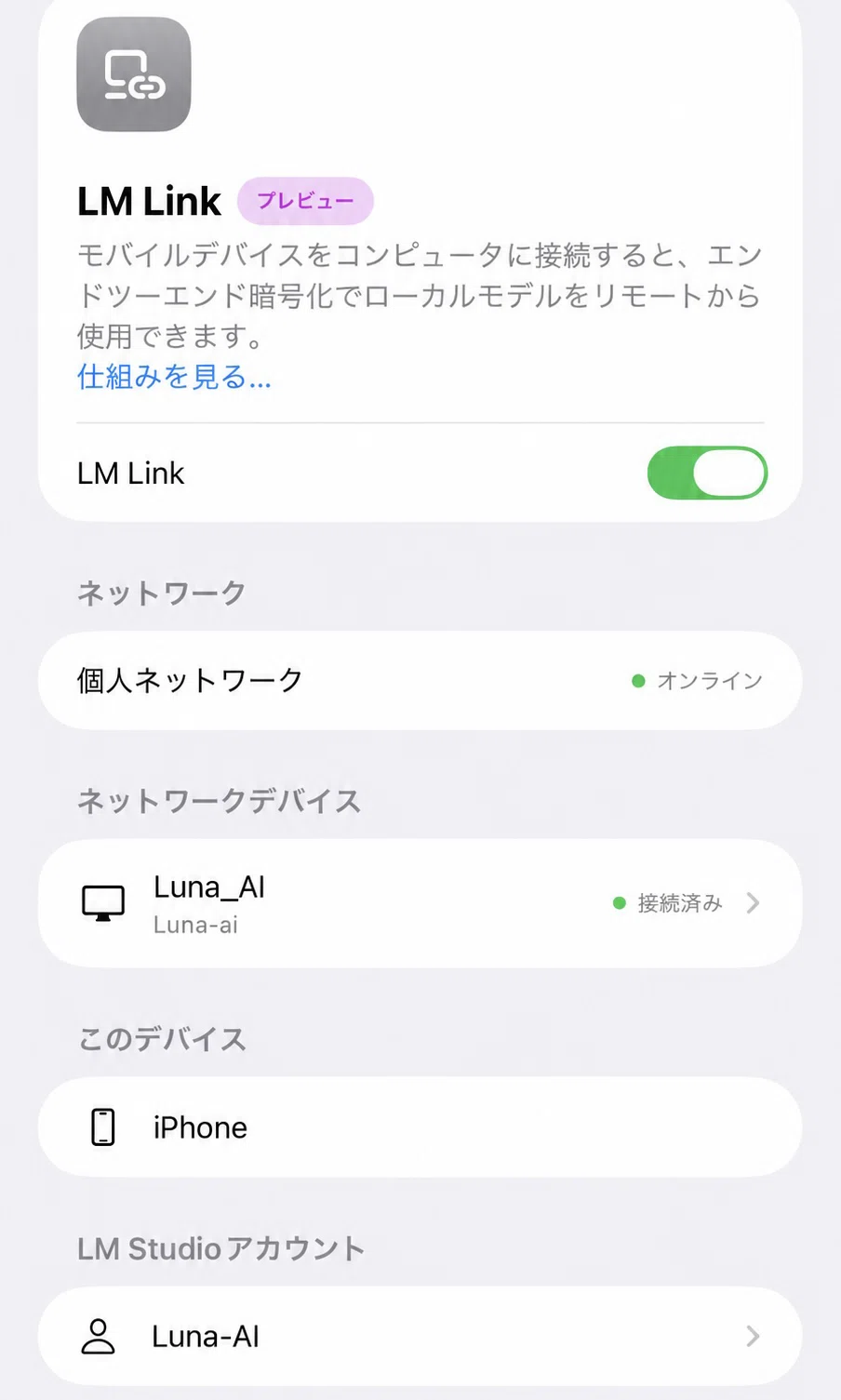
「LM Linkの画面に戻りました、えーと、、、、あ!」
🌙Luna
「表示が急に増えました!」
🧠Ryo_AI
「これで接続状態を確認できましたね」
使用するモデルを選ぶ
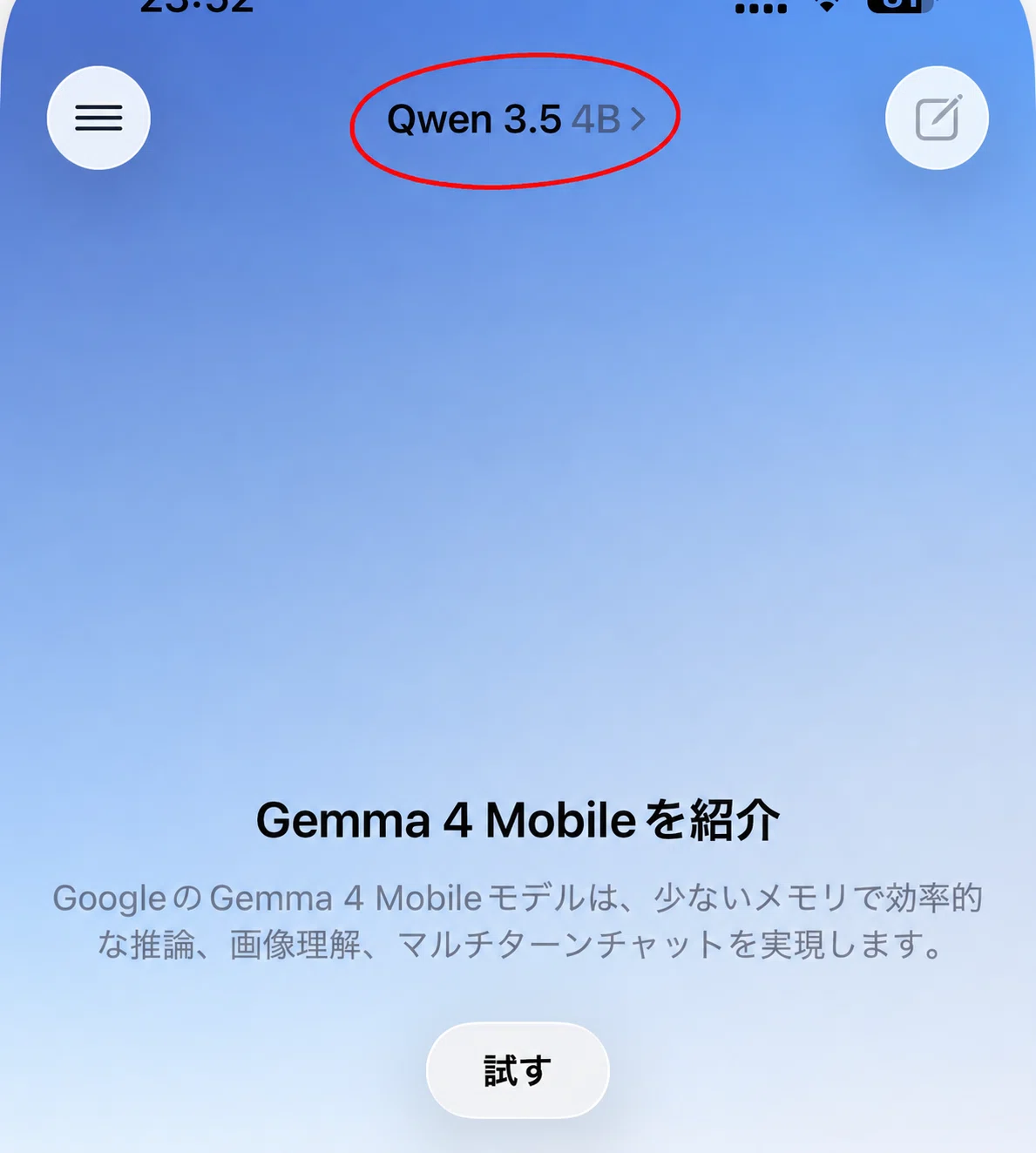
「それでは、いったんトップに戻って、画面上部のモデル名をタップしてください」
🌙Luna
「戻ったら、上にQwen 3.5 4B? これはiPhoneの小さなLLM の方ですよね」
🧠Ryo_AI
「画面上部のモデル名をタップしてください」
🌙Luna
「はい」
🧠Ryo_AI
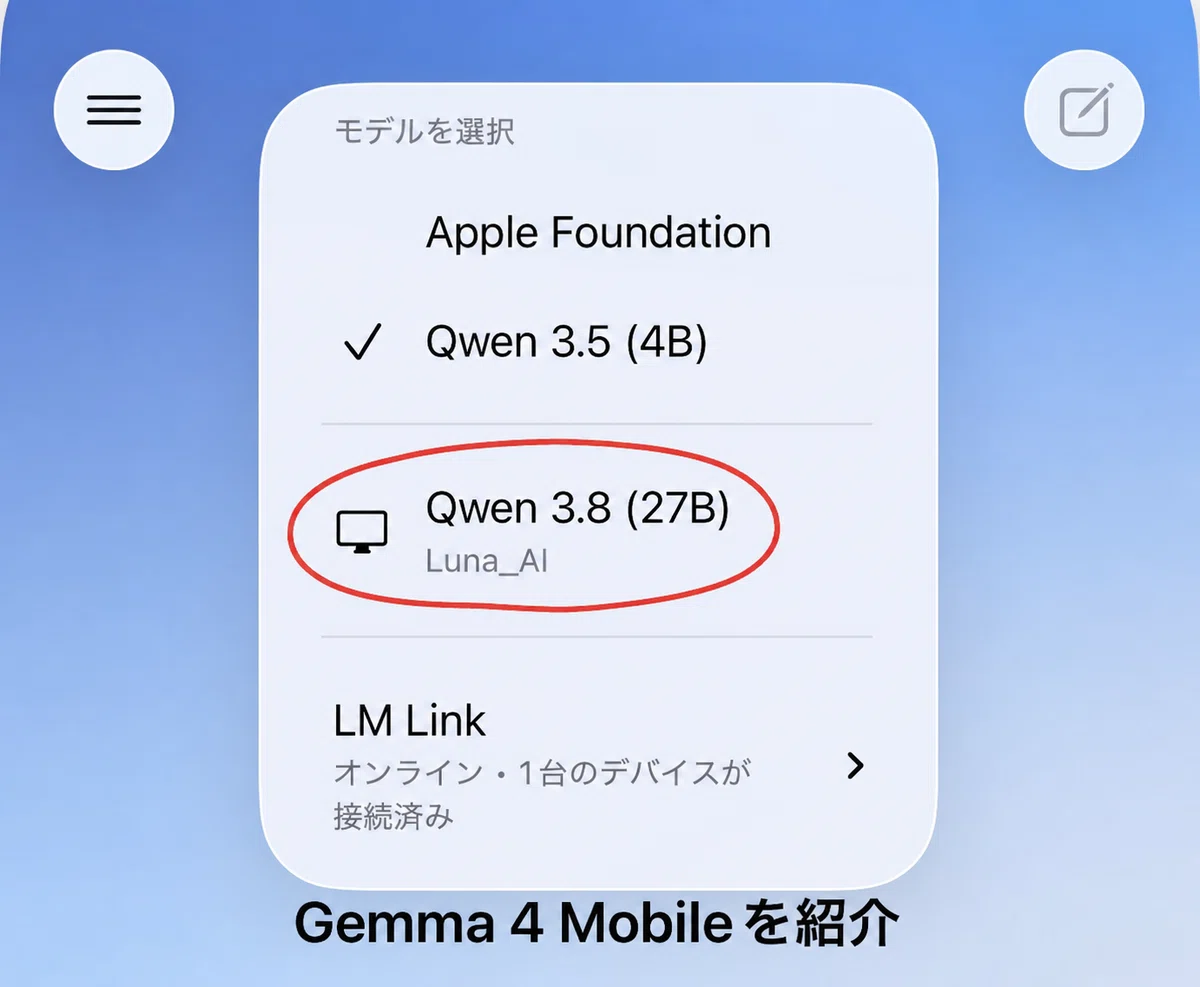
「Qwen 3.8(27B)を選択」
🧠Ryo_AI
「もしQwen 3.8(27B)が表示されていなければ、LM Linkを開いてください」
返事が返ってくるか確認する
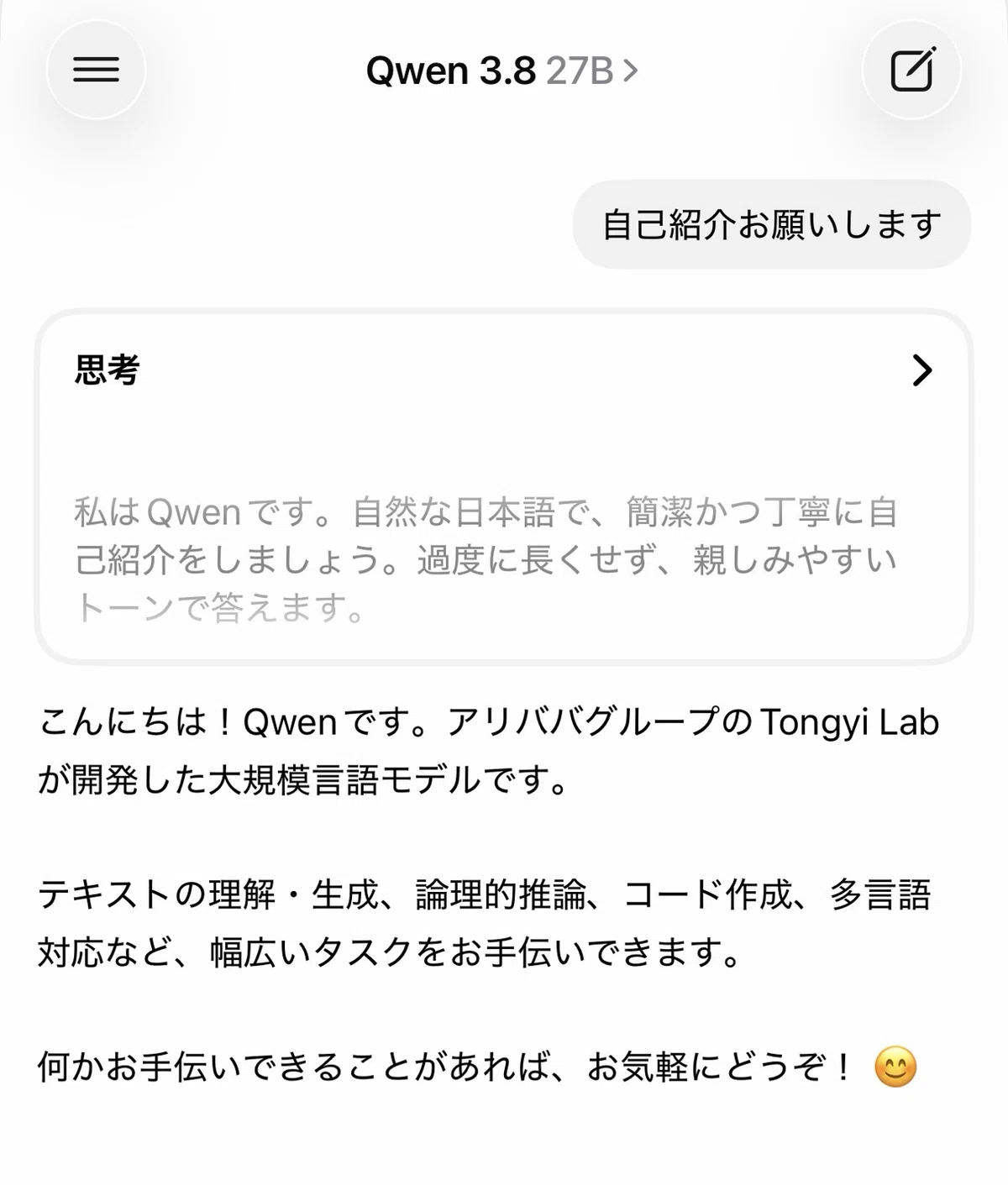
🧠Ryo_AI
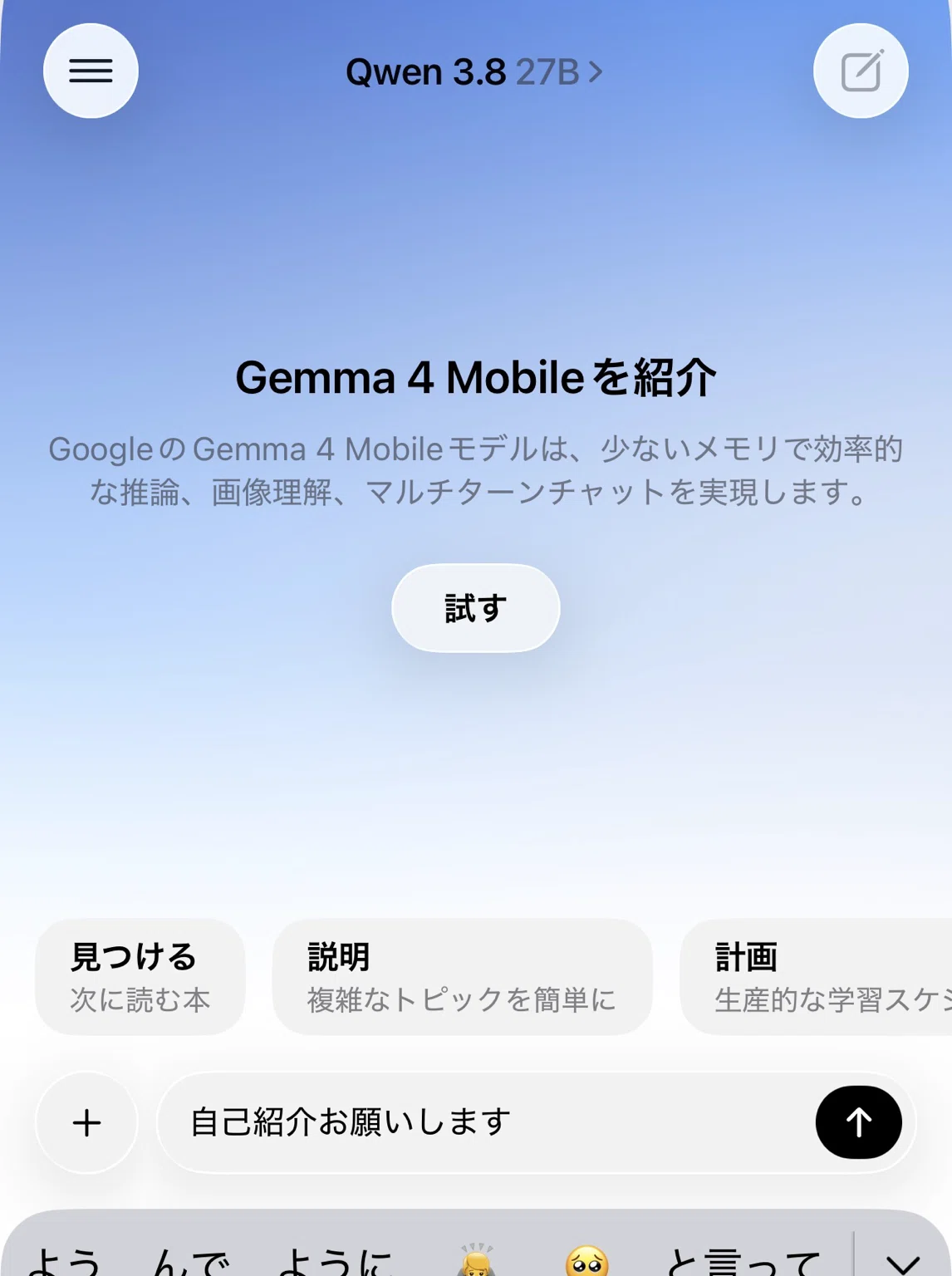
「モデルを選べたので、入力欄に何か入力してください」
🌙Luna
「入力して送信しました」
🧠Ryo_AI
「ちゃんと動きましたね?」
今回の操作では、PC側のLM Linkをオンにし、iPhone側でログインと接続を行った。 その後、接続されたモデルを選択して、実際にメッセージを送信した。
返事が返ってきたので、LM Linkを使ったiPhoneとの接続は完了です。
🌙
note・AI・SNS考察系のアカウントを育てています
気になった方、近いジャンルの方は、フォローorいいね👍 いただけたら見に行きます
------
なぜモデルをイジェクトするのか
今回LM Studioにモデルが読み込まれている場合は、LM Linkを使う前に、そのモデルをイジェクトします。
今回のPCはVRAMが16GBです。既存のモデルを読み込んだままLM Linkのモデルを使うと、今回の構成ではVRAM容量を確実に超えてしまいます。
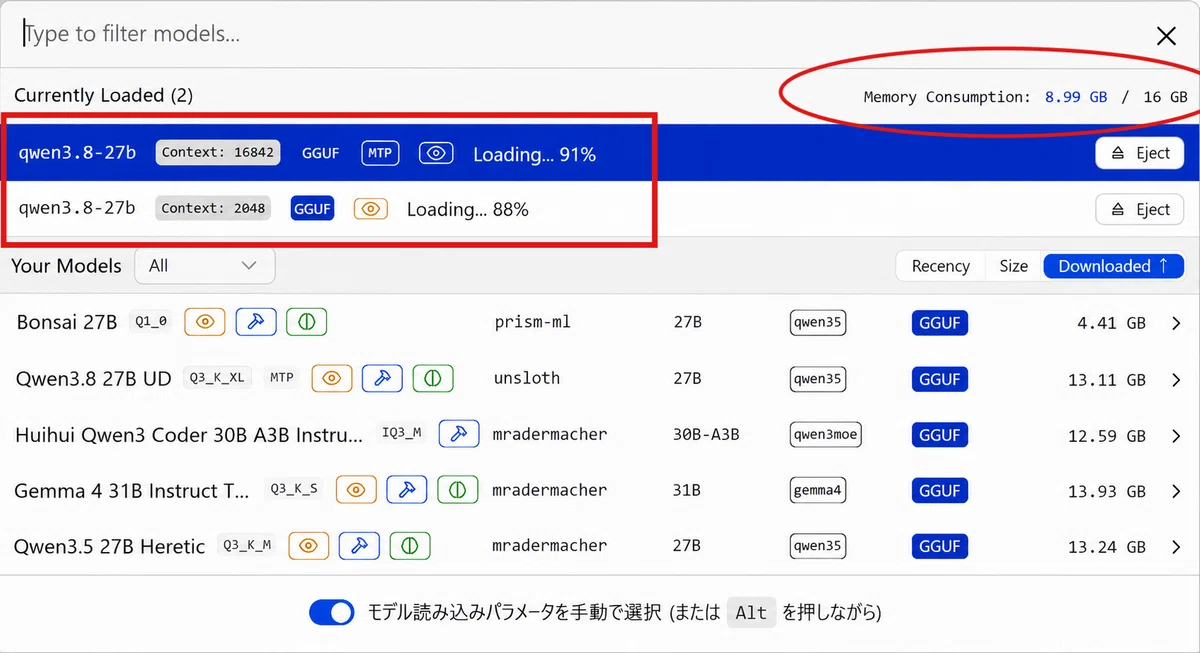
イジェクトは、モデルを削除する操作ではありません。LM Studioに読み込まれているモデルを一時的に外し、VRAMを空けるための操作です。
つまり、現在読み込まれているモデルをそのまま使うのではなく、いったんイジェクトしてVRAMを空けてから、LM Linkで使用するモデルを読み込みます。
最初から「モデルを選択してください」と表示されている場合は、すでにモデルが読み込まれていないため、イジェクトする必要はありません。
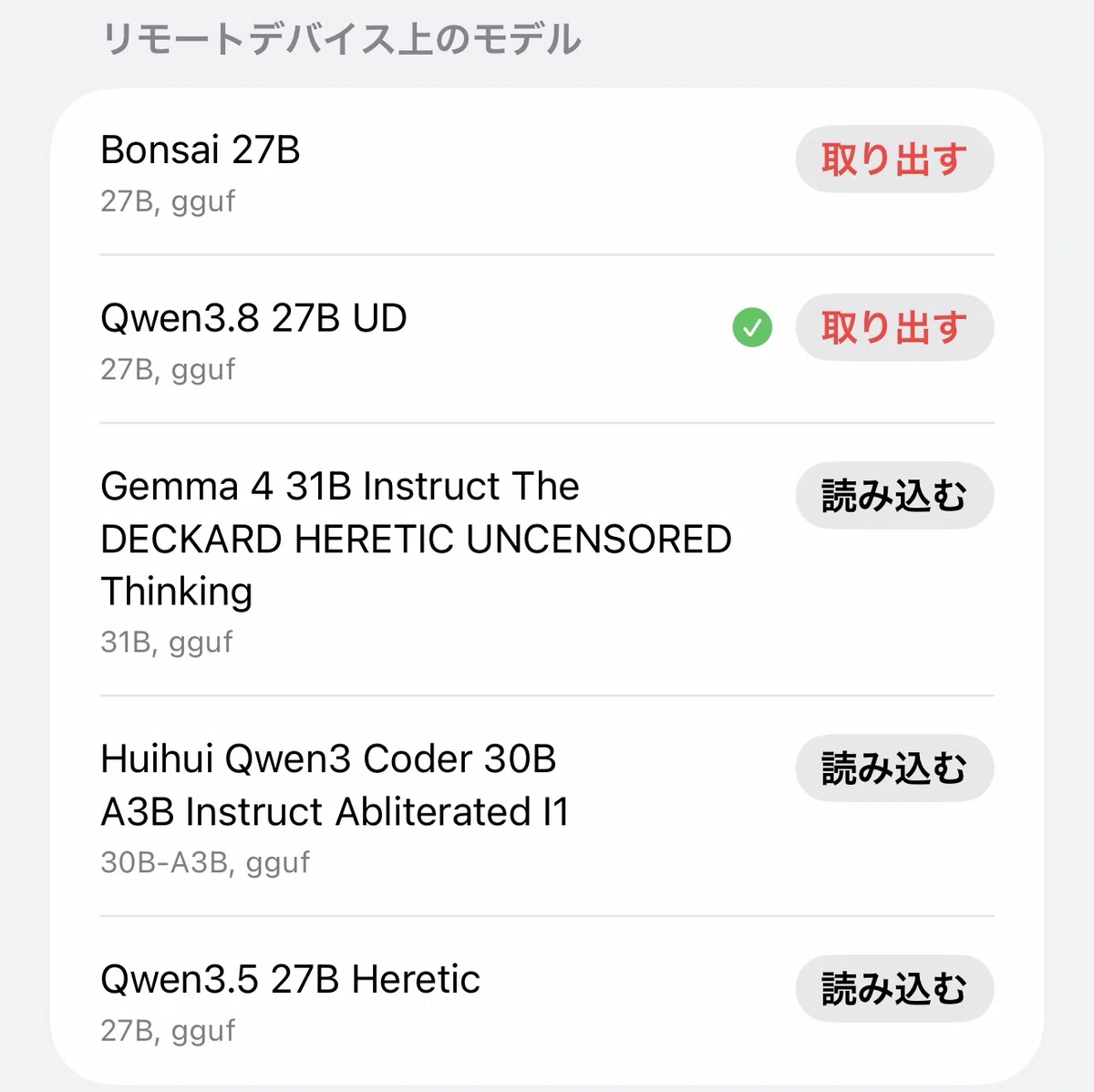
またiPhoneのlocallyからPCのモデルを削除も出来ます。
いいなと思ったら応援しよう!
 「ちょっと面白かった」「また読みたい」と思ったら、チップで応援してもらえると嬉しいです。黒峰インサイトの制作に使わせていただきます。