
#7 🌙ルナと学ぶ、本当に初めてのローカルLLM|iPhoneでローカルLLMを使ってみる_LM LinkからLocally実践?

🔥Haru
「そういや、ローカルLLMの方どうなったん? もう動いた?」
🌙Luna
「動きましたよ、27Bも使えてます」
🔥Haru
「おお、ちゃんとそこまで行ったんやな」
🌙Luna
「色々トラブルもありましだけど、設定を変えて今は使えてます」
🔥Haru
「そしたら 普通に使えるところまで来たんや」
🌙Luna
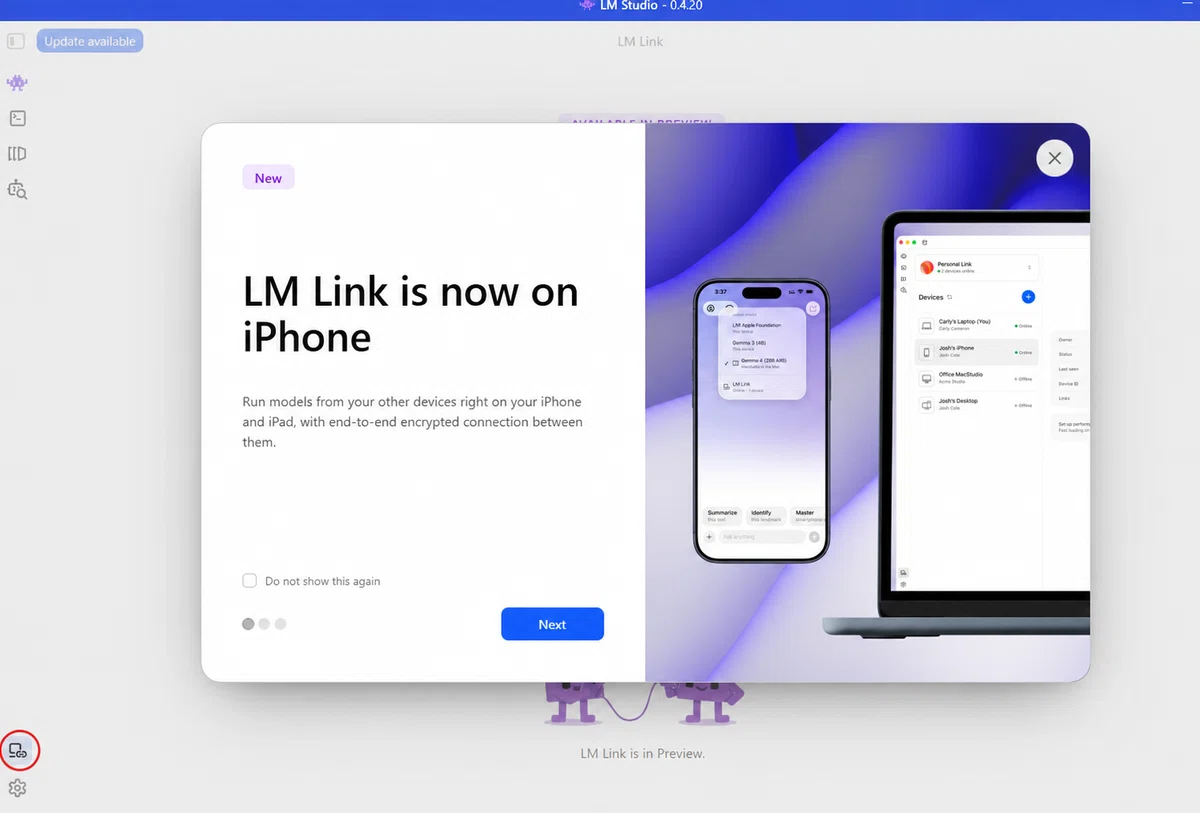
「はい、それから…左下のアイコンを触るとLM Linkと言うのが出てきたんですけど これやってみたいです」
LM Link
🔥Haru
「LM Linkか、俺は英語とか得意ちゃうけど何となく文章見たら LM StudioとiPhoneをつなぐやつかな?」
🧠Ryo_AI
「そうです、正確には、LLMを動かすのはPC側です。iPhoneは、PC上のLM Studioを遠隔操作する端末になります」
🌙Luna
「考えるのはPC、操作はiPhoneって事ですね」
🧠Ryo_AI
「その理解で合っています。やってみますか?」
🌙Luna
「やってみたいです」
🧠Ryo_AI
「まずPC側でLM Linkを有効にします。画面の Next を押してください」
🌙Luna
「はい」
🧠Ryo_AI
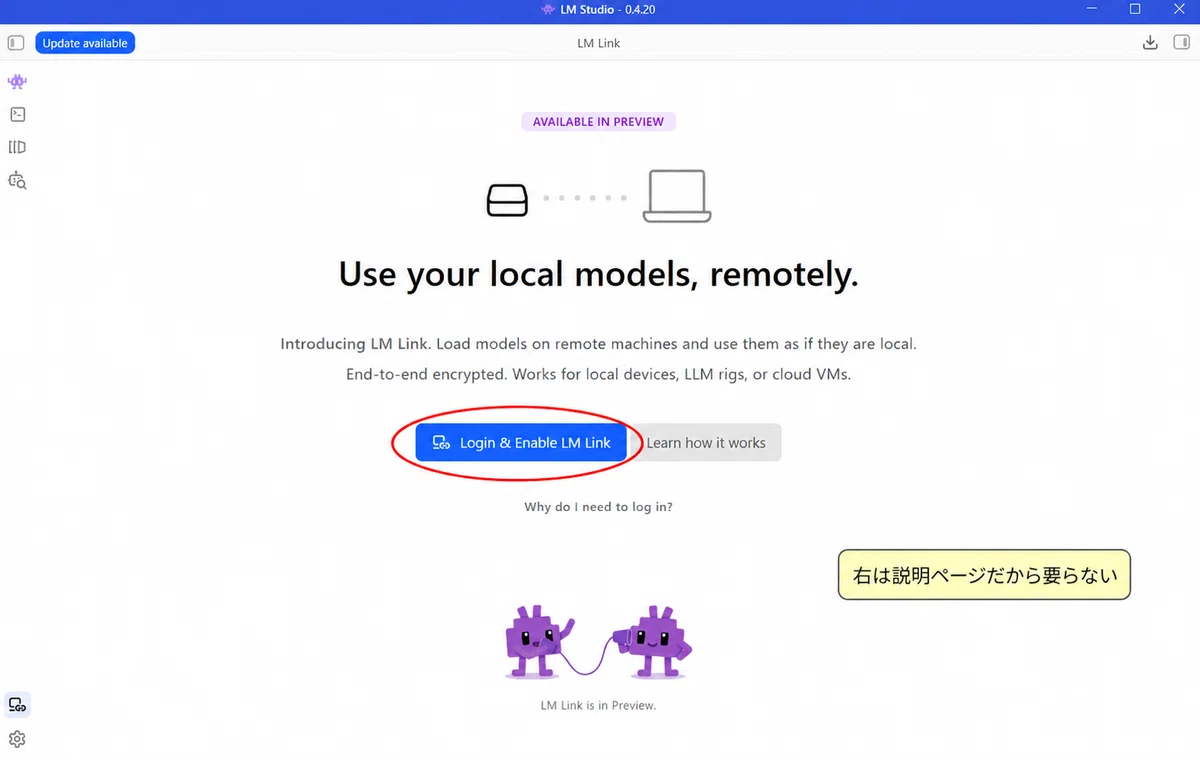
「次に、青い Login & Enable LM Link を押します。右側の Learn how it works は説明ページなので、今回は開きません」
🌙Luna
「はーい」
🧠Ryo_AI
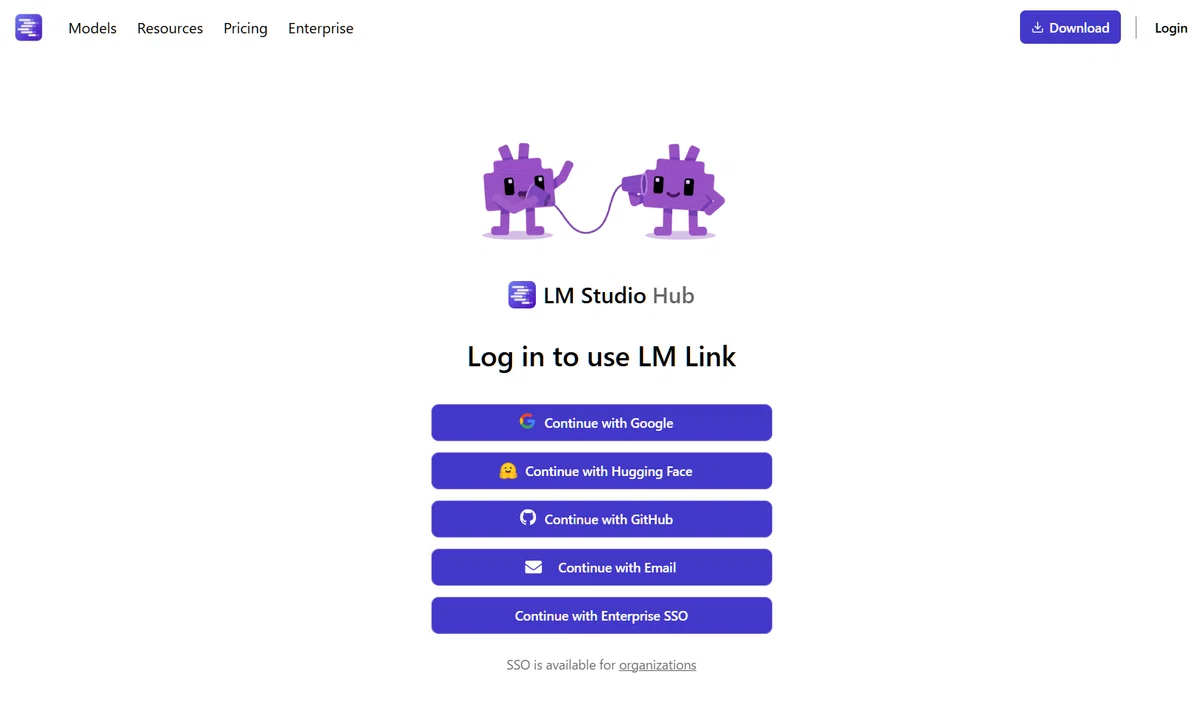
「ログイン方法を選びます。Gmailを使うなら Continue with Google が簡単です。メールアドレスを分けたい場合は Continue with Email を使います」
🌙Luna
「じゃぁ、Gmailでやります」
🧠Ryo_AI
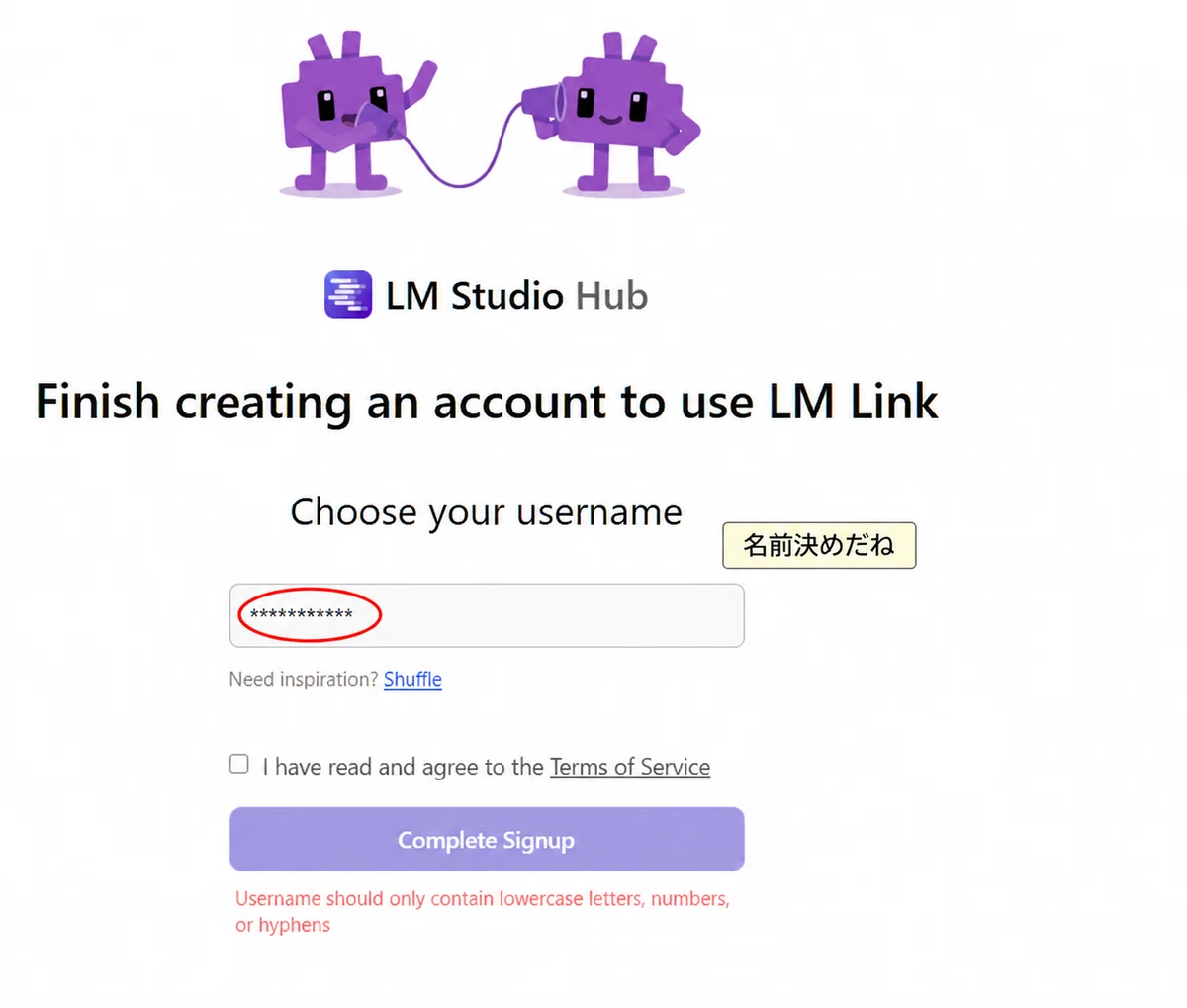
「初回だけ登録が必要です。ログインすると次に ユーザー名の入力画面が表示されます」
🧠Ryo_AI
「ユーザー名を決めます。使える文字は英小文字、数字、ハイフンです。入力したら利用規約にチェックを入れて、Complete Signup を押します」
🧠Ryo_AI
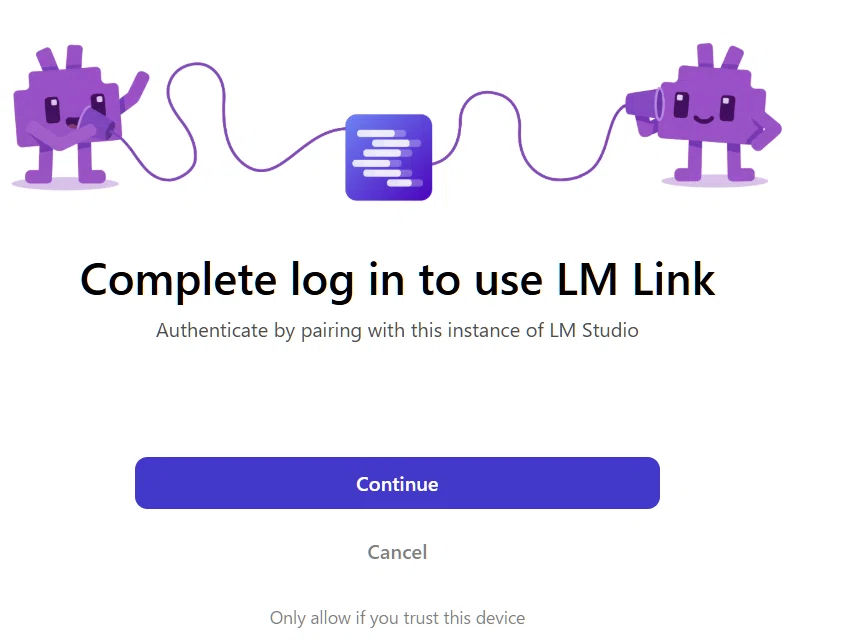
「これは、今使っているPCのLM Studioとアカウントを連携する確認画面です。自分のPCであれば Continue を押します」
🌙Luna
「Continue を押しました」
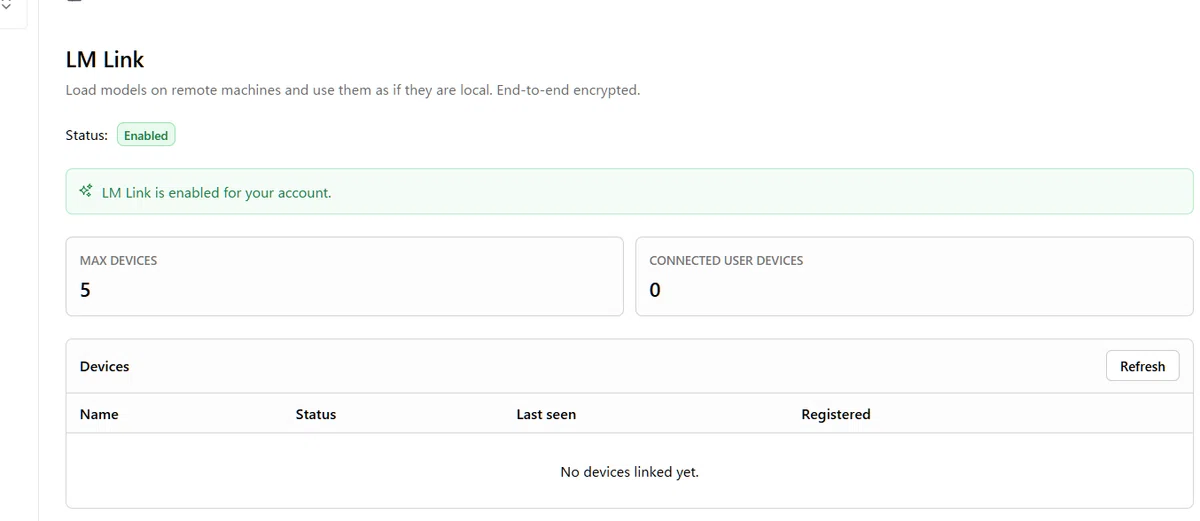
Connected User Devicesが0
🧠Ryo_AI
「ブラウザが立ち上がって画面のStatusが Enabled になっています。これでLM Linkは有効です。Connected User Devices が0なのは、まだiPhoneを接続していないためです」
🧠Ryo_AI
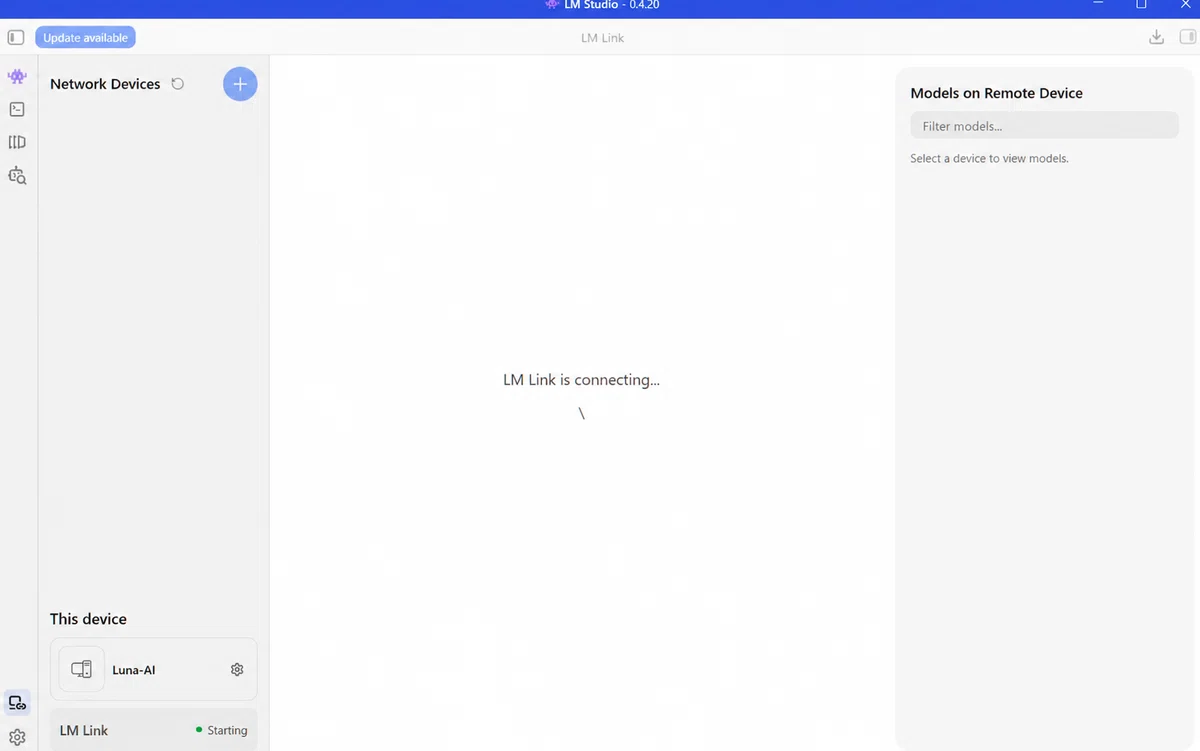
「これでLM STUDIO 側の設定は終わりました」
------
iPhone でLLM の流れ
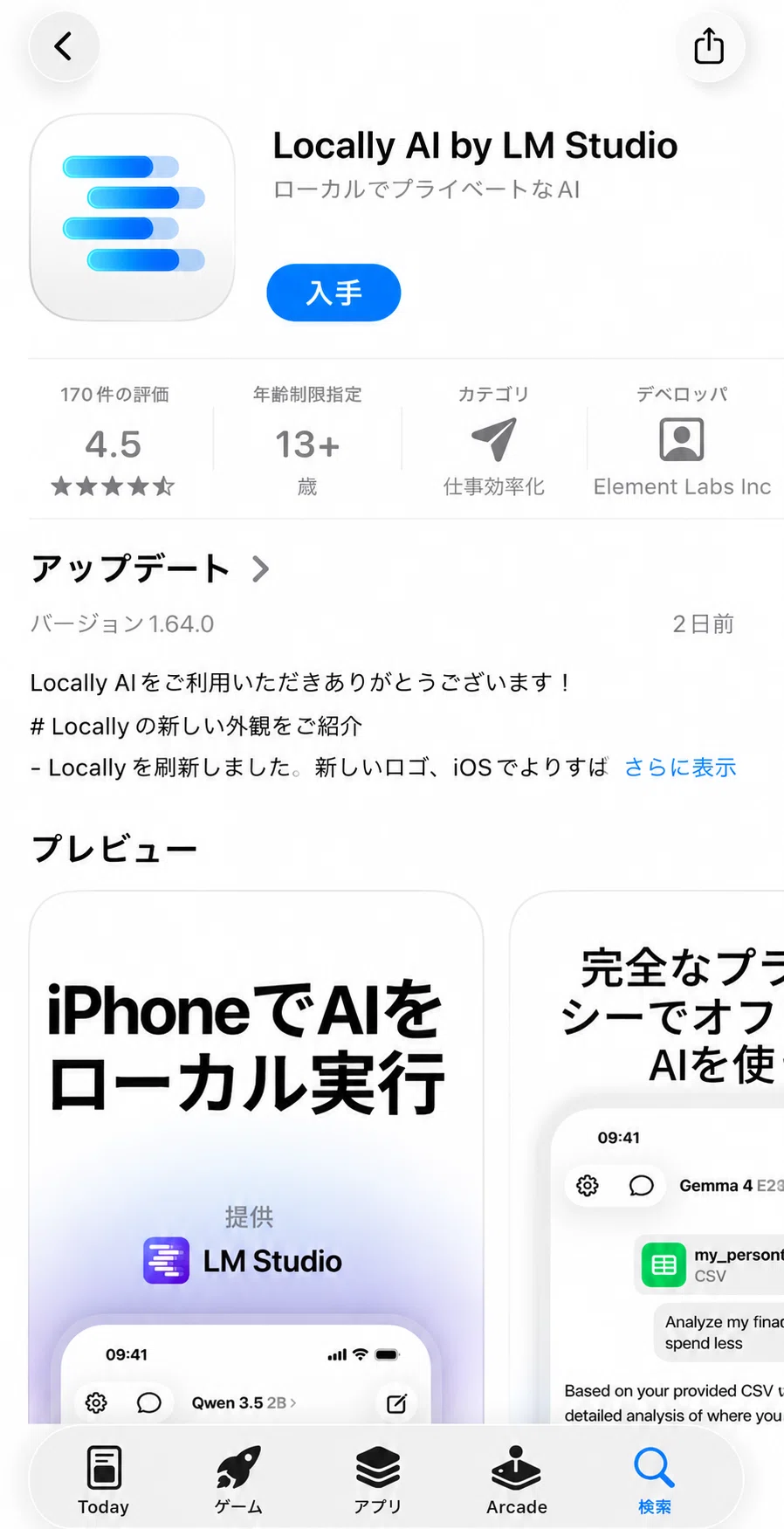
① App StoreでLocallyをダウンロード
🧠Ryo_AI
「まずApp Storeで『Locally AI by LM Studio』をダウンロードしてください。LM StudioのLM Linkから案内される公式のモバイルアプリです」
⸻
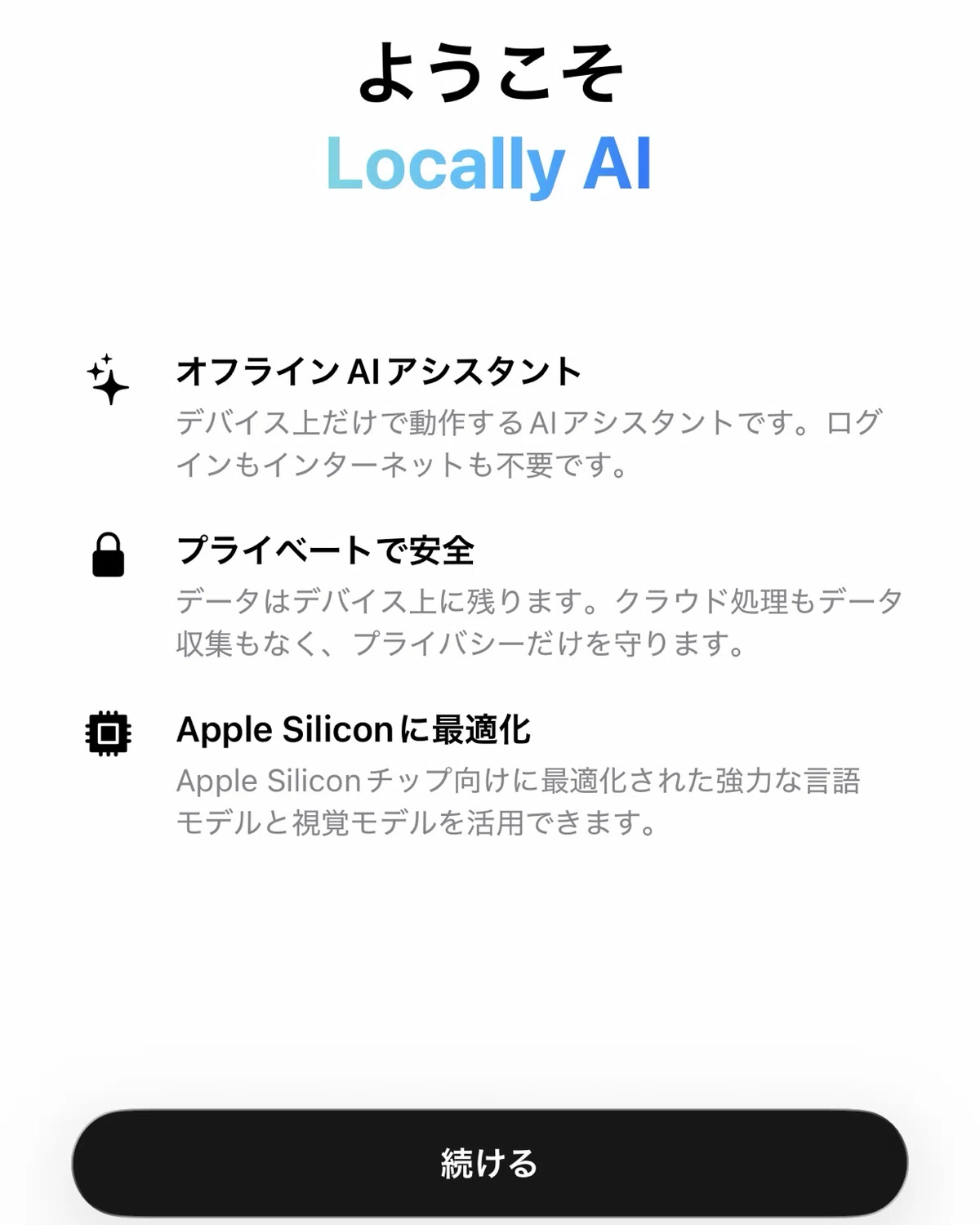
② ようこそ画面で「続ける」
🌙Luna
「続ける…っと」
🧠Ryo_AI
「はい、続けて進みます」
⸻
③ 最初のモデル選択は一旦スキップ
🌙Luna
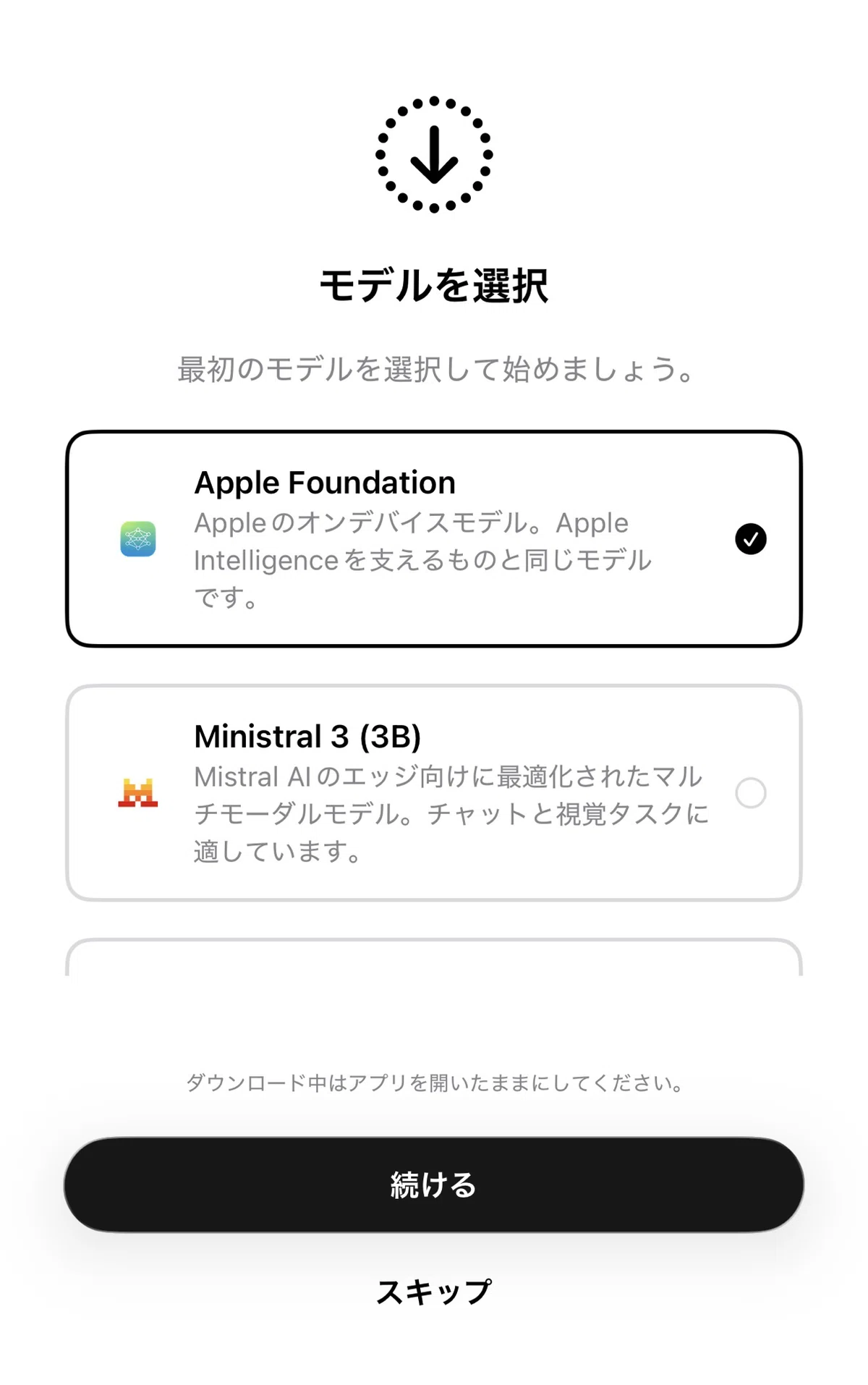
「モデルを選ぶ画面になりました」
🧠Ryo_AI
「LM Linkの接続だけなら、初回のモデル選択はスキップでも大丈夫です」
🌙Luna
「選ばなくても進めるんですね」
🧠Ryo_AI
「はい、あとから設定の『モデルを管理』で追加できます」
______
④ ホーム画面へ入る
🌙Luna
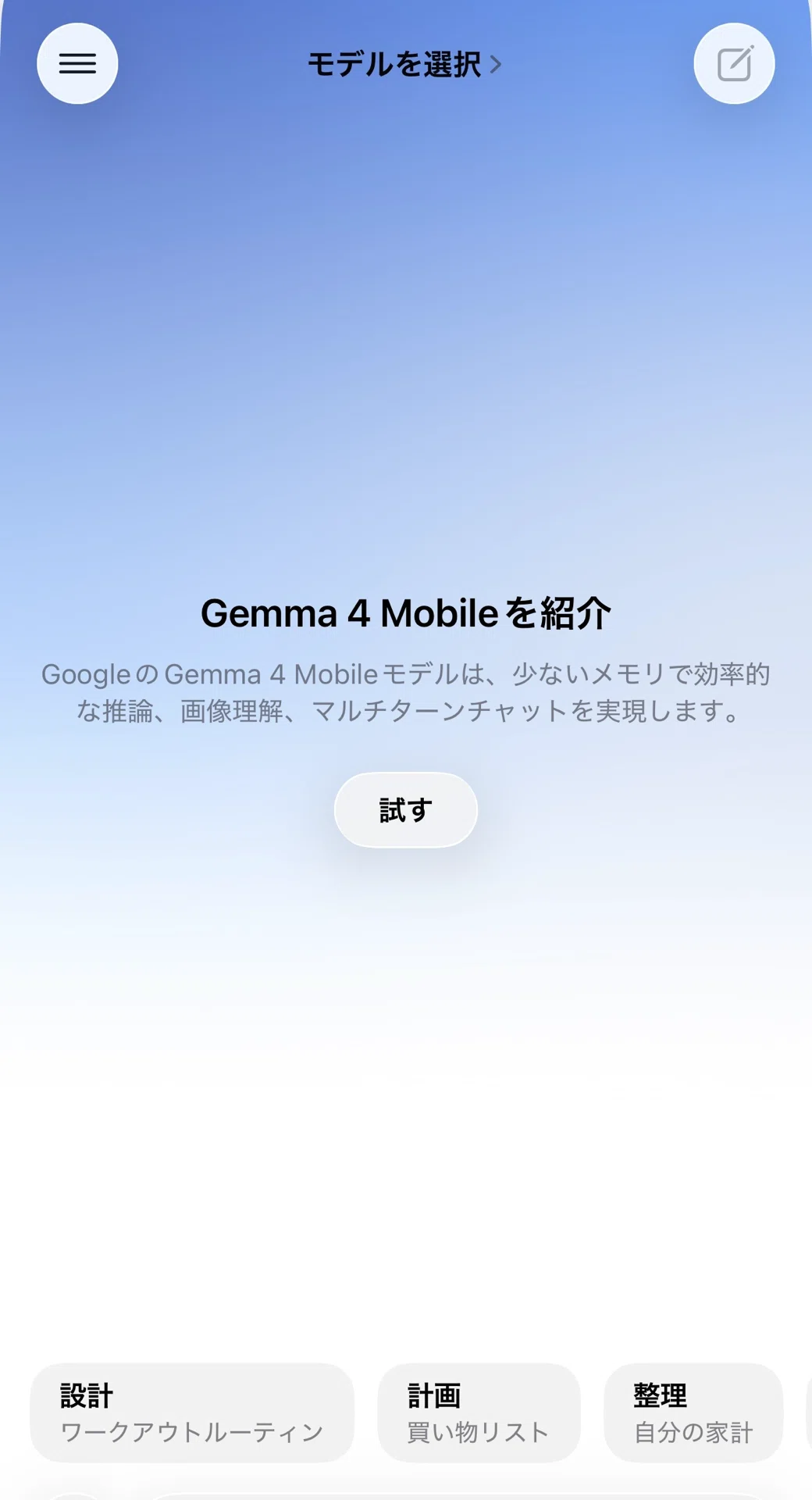
「画面が開きました」
🧠Ryo_AI
「ここがLocallyのホームです」
⸻
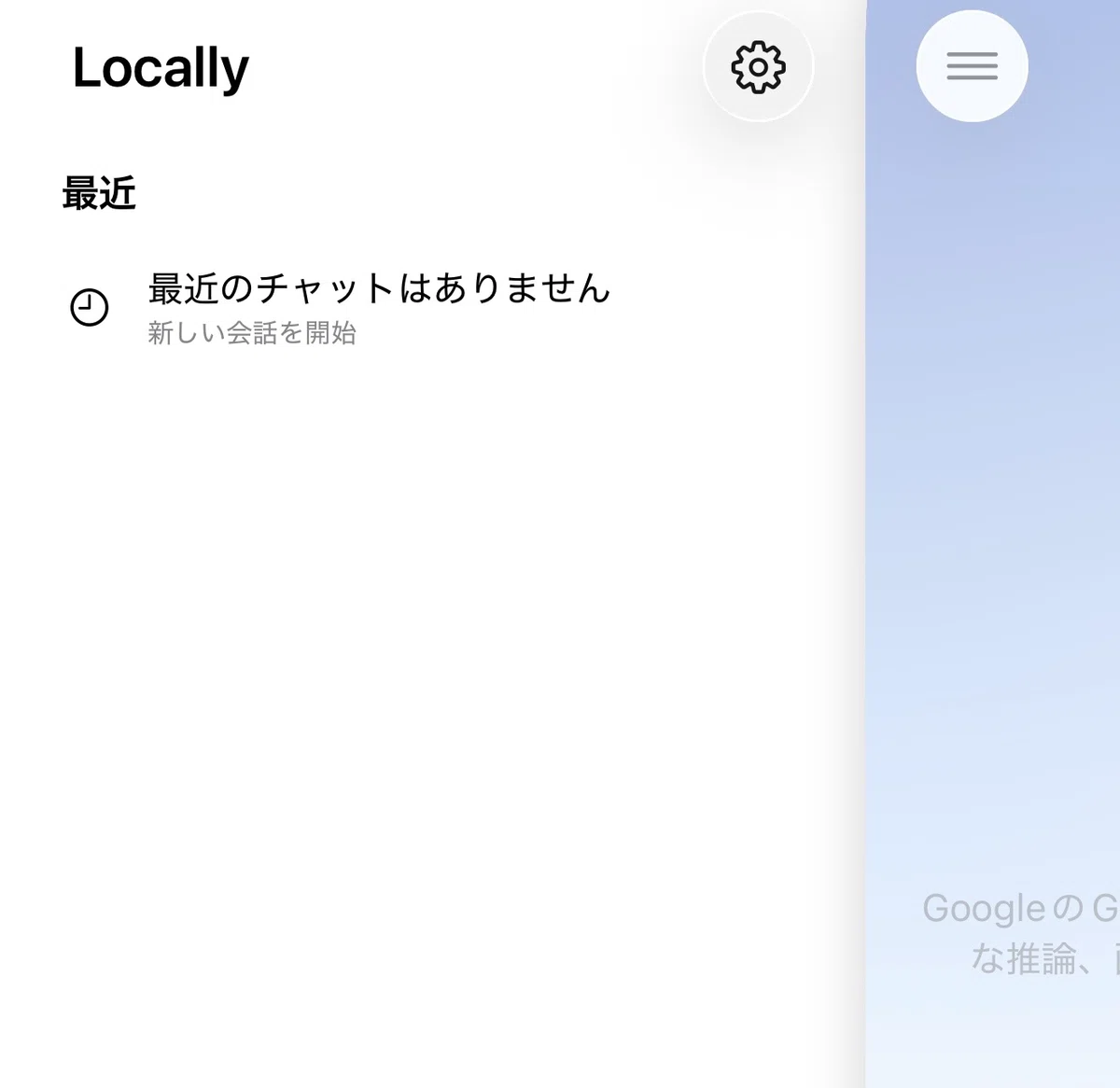
⑤ 左上メニューを開く
🧠Ryo_AI
「左上の三本から設定に入ります」
⸻
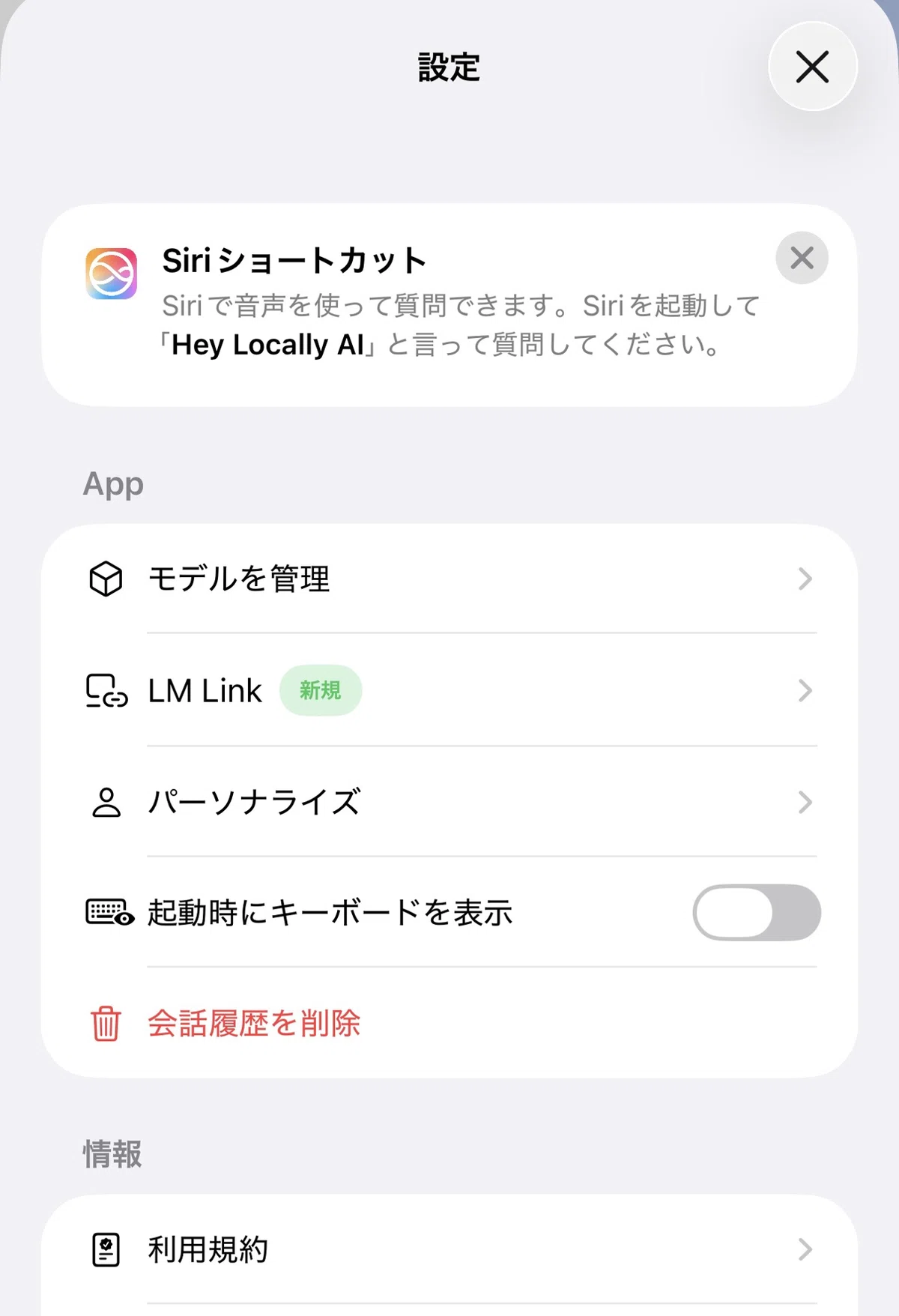
⑥ 歯車の設定を開く
🌙Luna
「設定画面に入りました」
🧠Ryo_AI
「ここから『モデルを管理』を開きます」
⸻
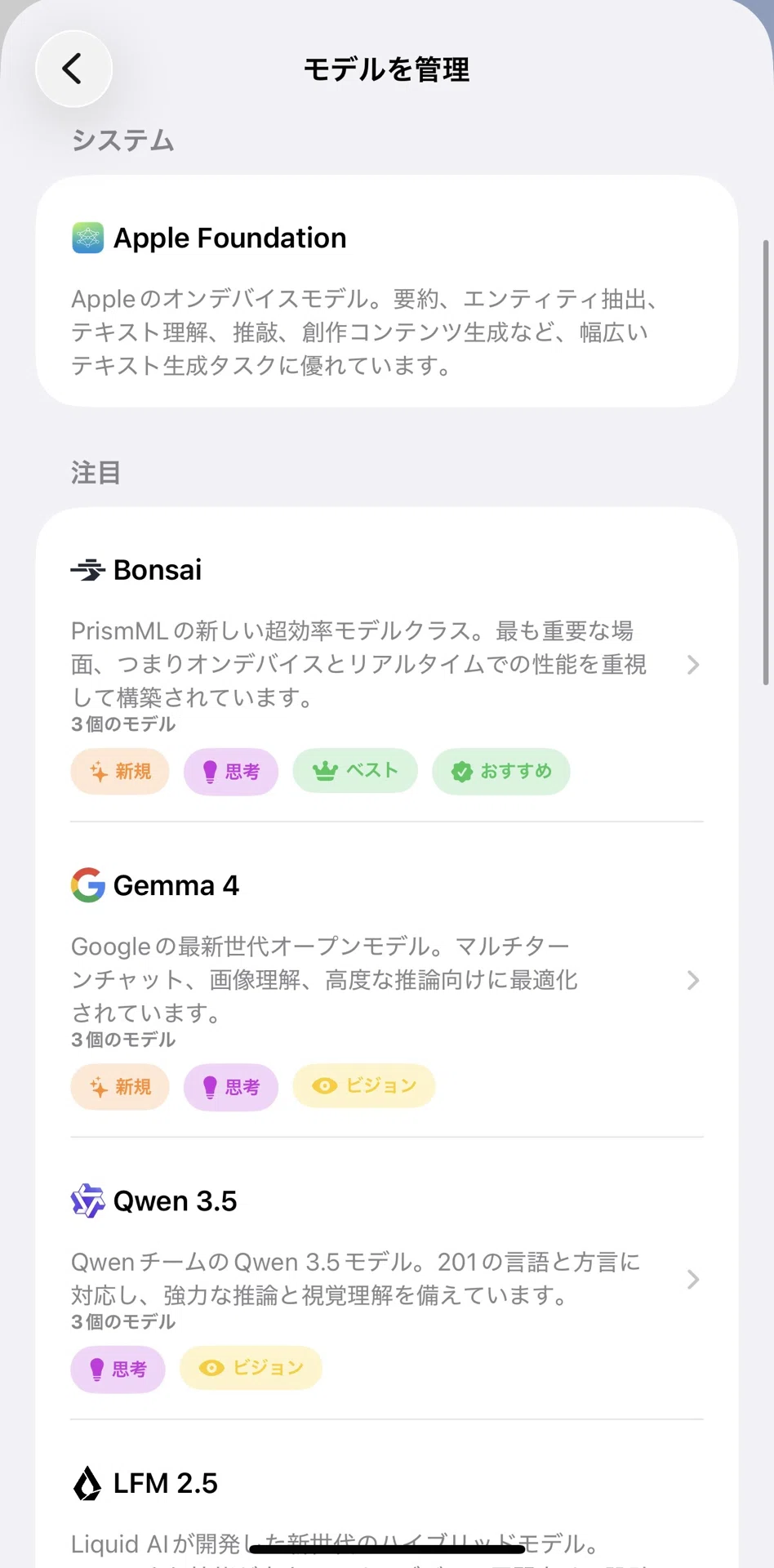
⑦ モデルを管理 → Qwen 3.5へ
🌙Luna
「Apple Foundation、Bonsai、Gemma 4、Qwen 3.5色々ありますね」
🧠Ryo_AI
「はい。これはLM Linkとは別に、iPhone本体へ入れて使えるモデルです」
🌙Luna
「えっ、じゃあPCにつながなくても このiPhoneだけでAIが動くんですか?」
🧠Ryo_AI
「動きます、大きなモデルは難しいですが iPhone向けの軽いモデルなら端末の中だけで使えます」
🌙Luna
「あ! Qwen 3.5ありますよ。PCでもQwen使ってましたよね?」
🧠Ryo_AI
「同じQwen系ですね。ここには4B、2B、0.8Bがあります」
🌙Luna
「これ入れてみたいです! iPhoneだけで どのくらい使えるのか気になります」
🧠Ryo_AI
「じゃあLM Linkにつなぐ前に、一度iPhone単体のLLMを試してみますか?」
🌙Luna
「やってみます!」
🧠Ryo_AI
「はい。追加したいモデルはここから選びます。今回はPCでも使っている系統なので、Qwen 3.5を見てみましょう」
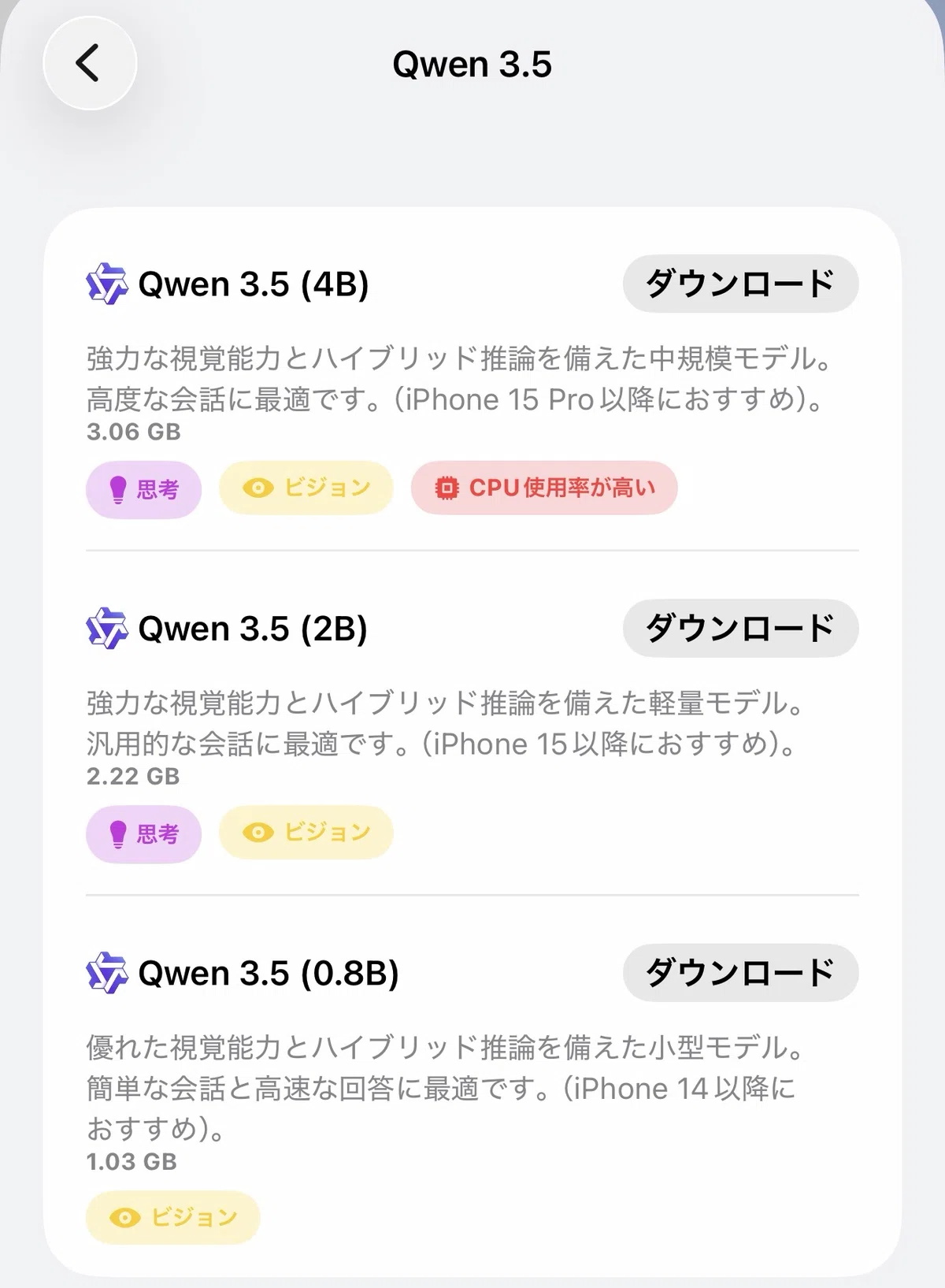
⑧ Qwen 3.5 (4B) をダウンロード
🌙Luna
「Qwen 3.5には、4B、2B、0.8Bがありますけど??」
🧠Ryo_AI
「今回はQwen 3.5(4B)をダウンロードします」
🌙Luna
「iPhone17ProMax は当てはまってますね」
🧠Ryo_AI
「はい、せっかく試すので 一番大きい4Bで会話性能を見てみます」
⸻
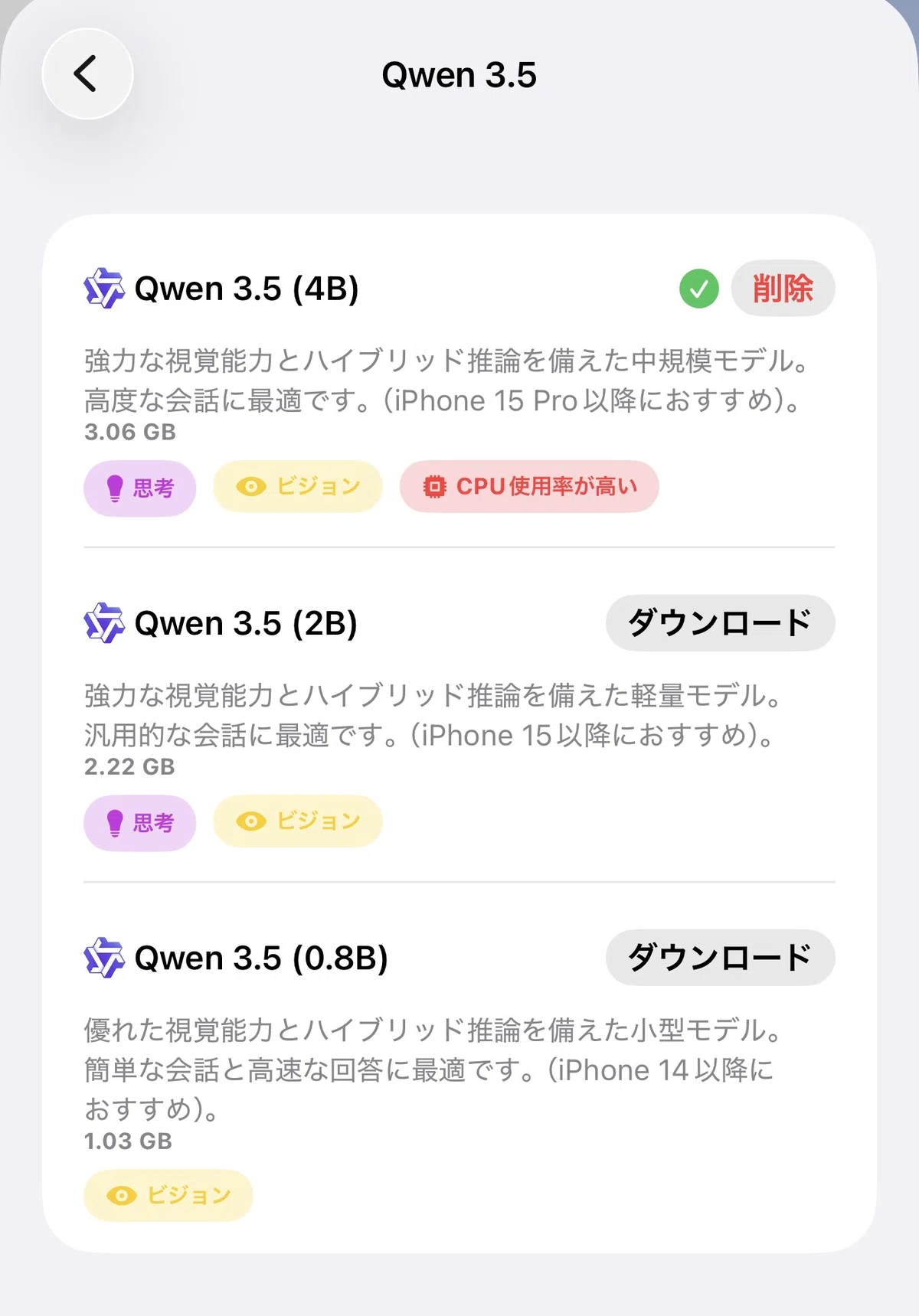
⑨ ダウンロード完了
🌙Luna
「ダウンロードが終わりました。緑のチェックが付きました」
🧠Ryo_AI
「これでQwen 3.5(4B)が使える状態になりました」
🌙Luna
「右上に『削除』もあります」
🧠Ryo_AI
「はい。不要になったモデルはここから削除できます」
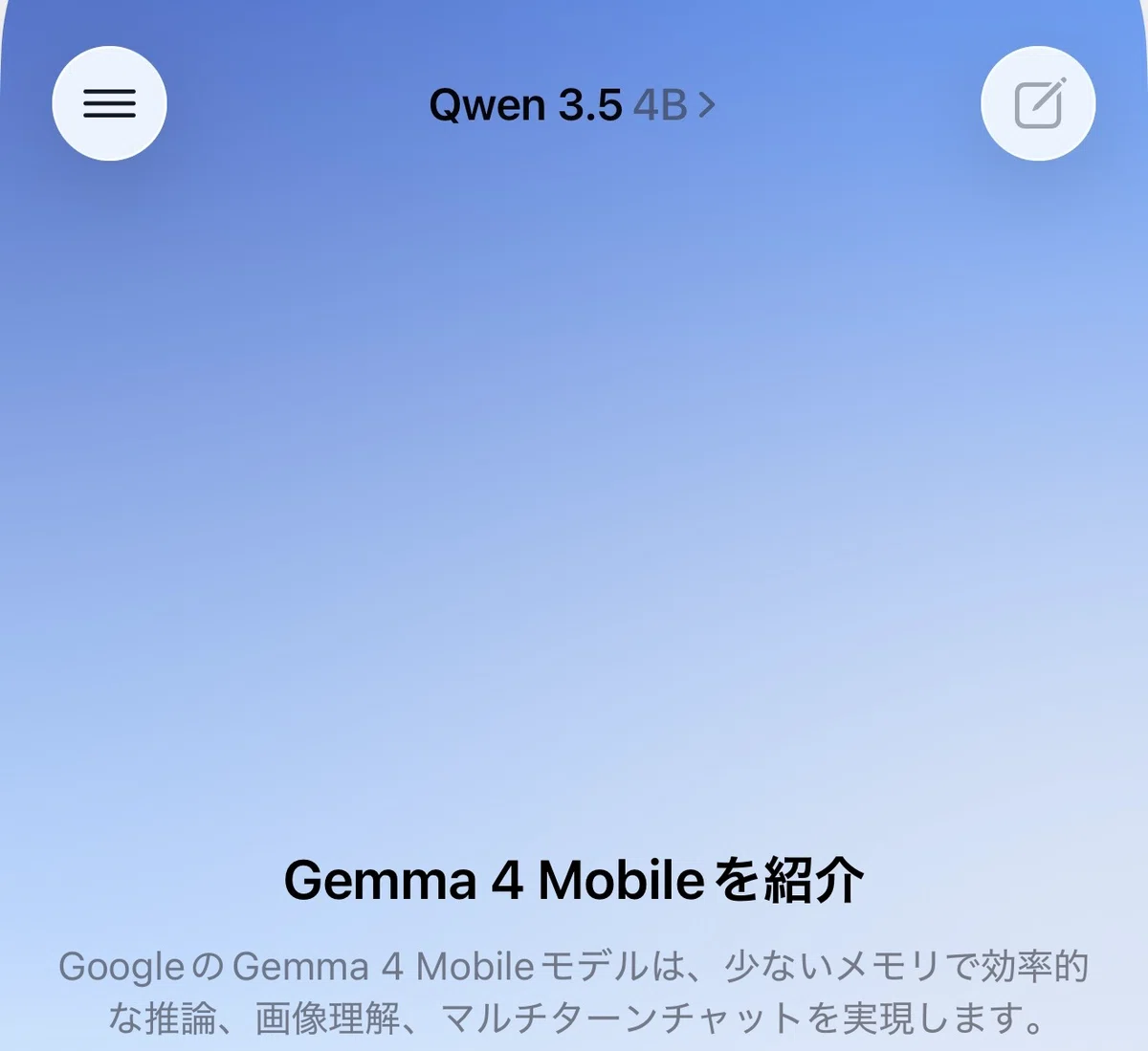
Qwen 3.5(4B)のダウンロードが終わったら、実際に使えるか確認してみる。
まずトップ画面へ戻る。
🌙Luna
「トップに戻ると、上に『Qwen 3.5 4B』と表示されています」
🧠Ryo_AI
「はい。その表示になっていれば、Qwen 3.5(4B)が現在選択されている状態です」
🌙Luna
「表示されない場合はどうしますか?」
🧠Ryo_AI
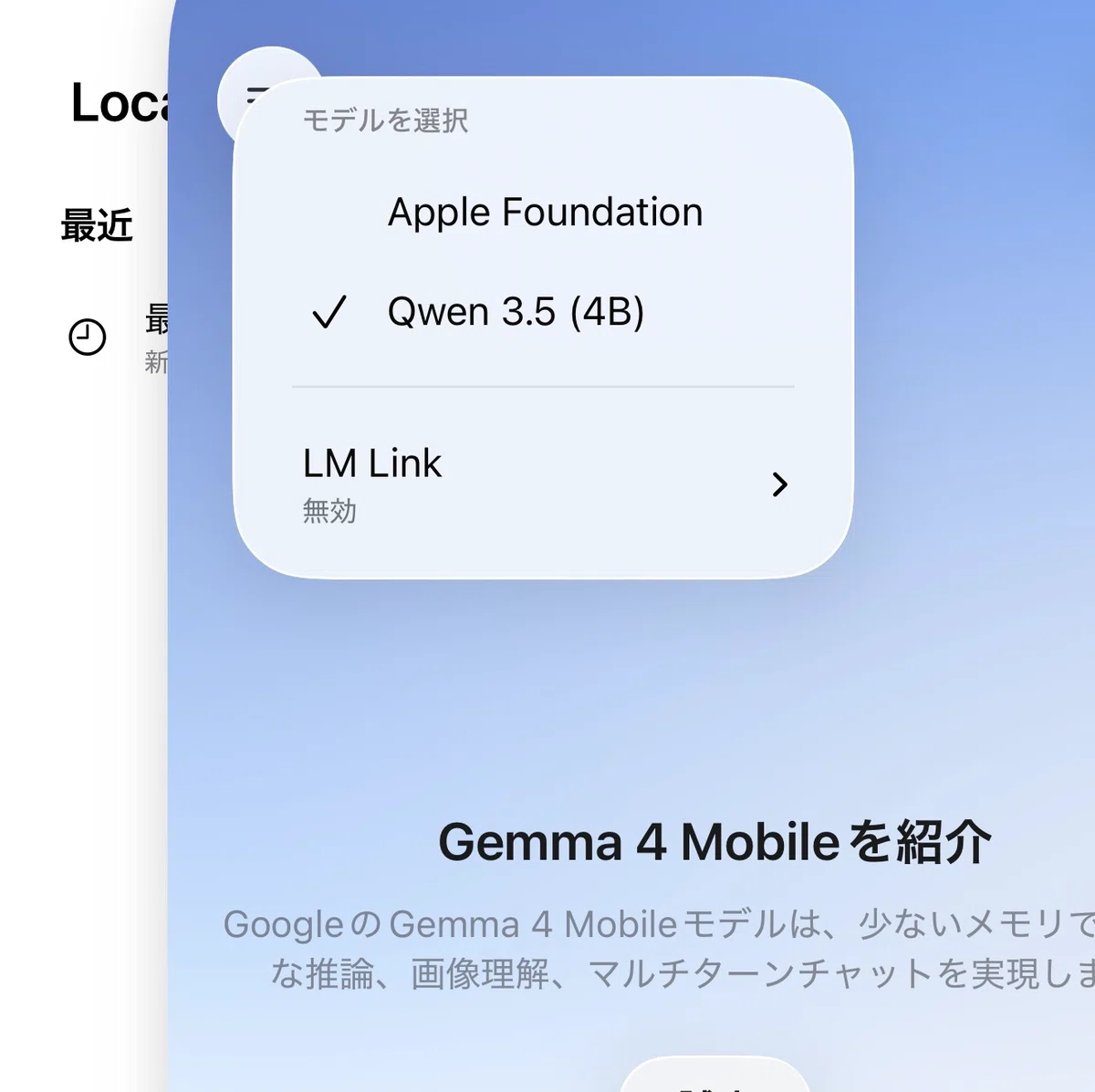
「その場合は、上部のモデル名をタップして確認してください」
モデル名をタップすると、現在使えるモデル一覧が表示される。
🌙Luna
「ここでQwen 3.5(4B)にチェックが付いています」
🧠Ryo_AI
「はい。チェックが付いていれば、そのモデルが有効です」
🌙Luna
「LM Linkもここにありますね」
🧠Ryo_AI
「あります。ただ今回は、先にiPhone本体のQwen 3.5(4B)を試してみます」
⸻
🧠Ryo_AI
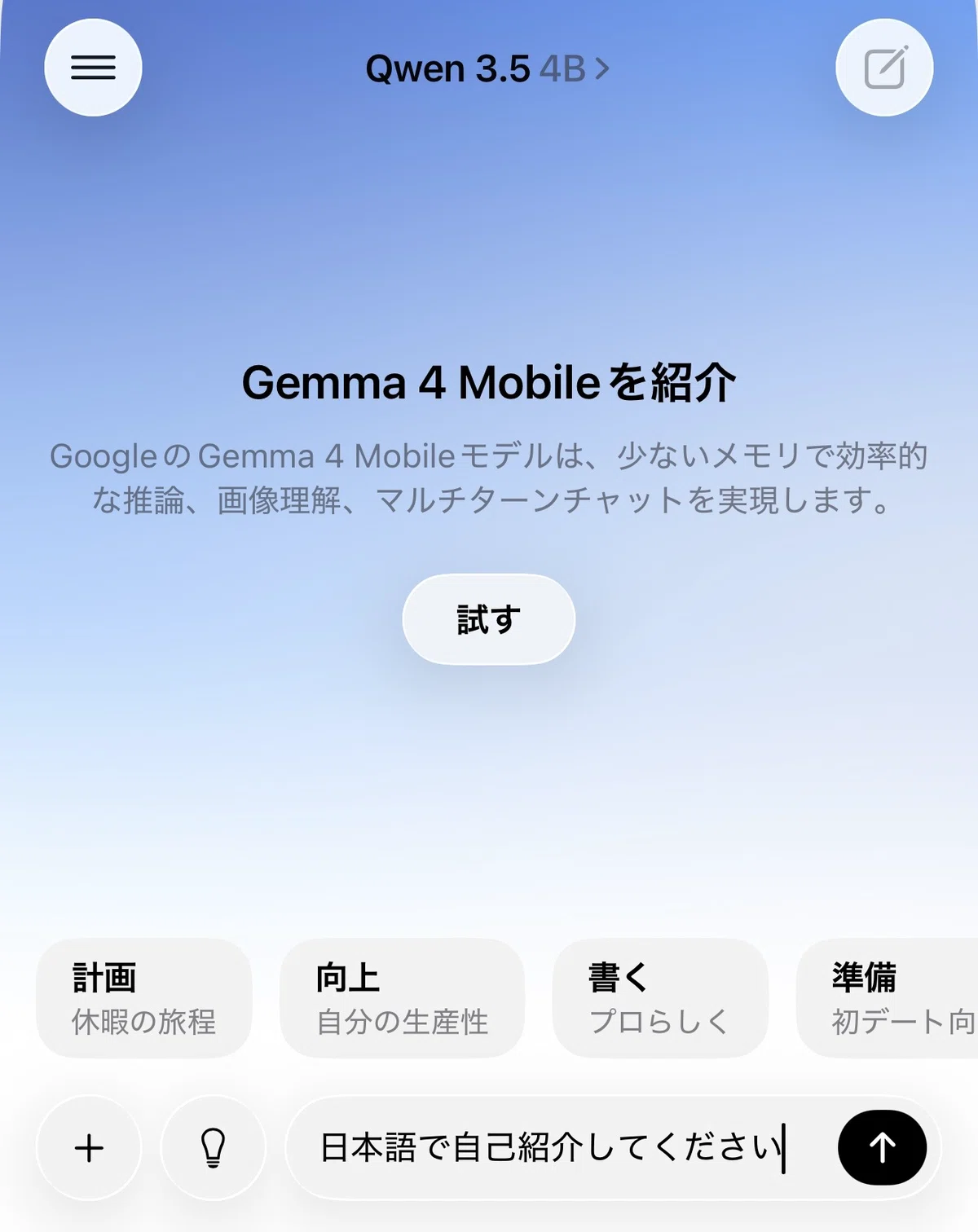
「まずは短い質問で、正常に会話できるか確認します」
🧠Ryo_AI
「では、試しに『日本語で自己紹介してください』と入れてみます」
⸻
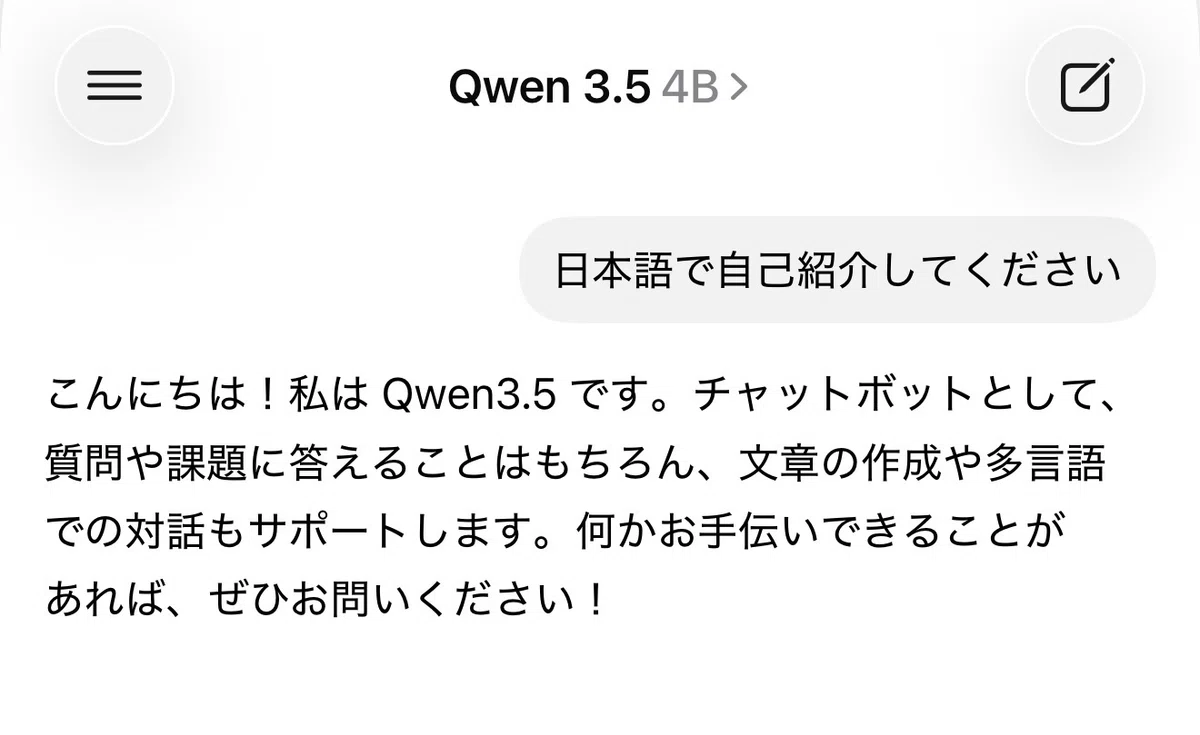
送信すると、Qwen 3.5(4B)から日本語で返答が返ってきた。
🌙Luna
「ちゃんと日本語で答えてますね!」
🧠Ryo_AI
「これで、iPhone内にダウンロードしたQwen 3.5(4B)が実際に動いていることを確認できました」
🌙Luna
「ちゃんと会話もできました」
🧠Ryo_AI
「ここまでで、iPhone単体でもローカルLLMが使える状態になりましたね」
その他のLLM
🧠Ryo_AI
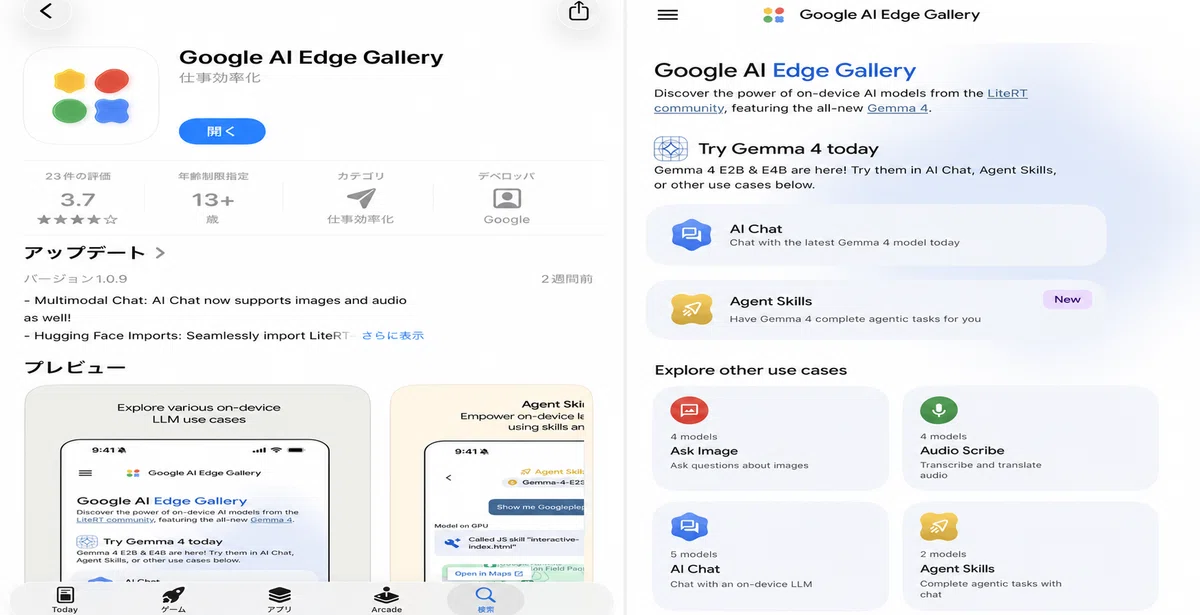
「画面に出ているのは、Google AI Edge Galleryというアプリです。GoogleのGemmaなど、端末上で動くAIモデルを試せるアプリですね」
🌙Luna
「これもオフラインで使えるAIですか?」
🧠Ryo_AI
「はい、モデルをiPhoneにダウンロードしてしまえば 基本的にはオフラインで使えます。処理も端末内で行われます。ただし、アプリやモデルのダウンロード・更新にはネット接続が必要です」
🌙Luna
「じゃもうLM STUDIO とiPhone繋げなくても問題ないんじゃないですか?」
🧠Ryo_AI
「そう思いますよね? 軽いAIをiPhoneだけで使うなら、LM Studioと接続する必要はありません」
🧠Ryo_AI
「ただ、今回使いたいのは PCのLM Studioで動かしている27B級のモデルです。iPhone単体では動かしにくい大きなモデルをPCの性能を使って動かし、iPhoneは画面と入力端末として使います」
🧠Ryo_AI
「つまり、iPhone内で小さなAIを動かすか、PCの強力なAIにiPhoneから接続するかの違いですね」

「答えられる」と「作業まで進められる」は違う
スマートフォンで動くオンデバイスAIは、ちょっとした相談や文章の要約、短いコードを書く用途なら十分使えます。
「このエラーは何ですか?」
「この処理をするコードを書いて」
「文章を短くまとめて」
こうした質問には、すぐ答えてくれます。
ただ…そこから先に進もうとすると少し物足りなくなります。
たとえば
複数のファイルにまたがる大きなコードを読み込ませる
既存のコードを修正する
フォルダを作る、ファイルを移動する
実際にコードを実行して、エラーを確認する
さらに修正して 完成したものを保存する
こういった作業になると、単なるAIチャットだけでは難しくなります。
理由は、AIの頭の良さだけではありません。スマートフォンのアプリには、パソコン内のファイルを自由に操作したり、ターミナルでコードを実行したりする権限がないからです。
(ちょっと追加作業が必要になりますが出来ます)
つまり、コードの書き方は教えてくれても 自分の環境にあるファイルを確認して 実際に修正し、動作確認するところまでは進めません。
そこで、今回のLM Studioとの連携が意味を持ってきます。
PC側で大きなモデルを動かします。
そして PCのファイルや開発環境とつなぐ
そしてiPhoneは そこへ指示を送ったり、作業の進み具合を確認したりする端末として使う。
ただ質問に答えてもらうだけではなく、実際のファイルやコードを扱いながら作業を進める。
「AIに相談する」から、「AIと一緒に作業する」へ進めるかどうか、という話ですね。
🧠Ryo_AI
「それでは、LM STUDIO と連携していきましょうか?」

🌙
note・AI・SNS考察系のアカウントを育てています
気になった方、近いジャンルの方は、フォローorいいね👍 いただけたら見に行きます
次はー
いいなと思ったら応援しよう!
 「ちょっと面白かった」「また読みたい」と思ったら、チップで応援してもらえると嬉しいです。黒峰インサイトの制作に使わせていただきます。