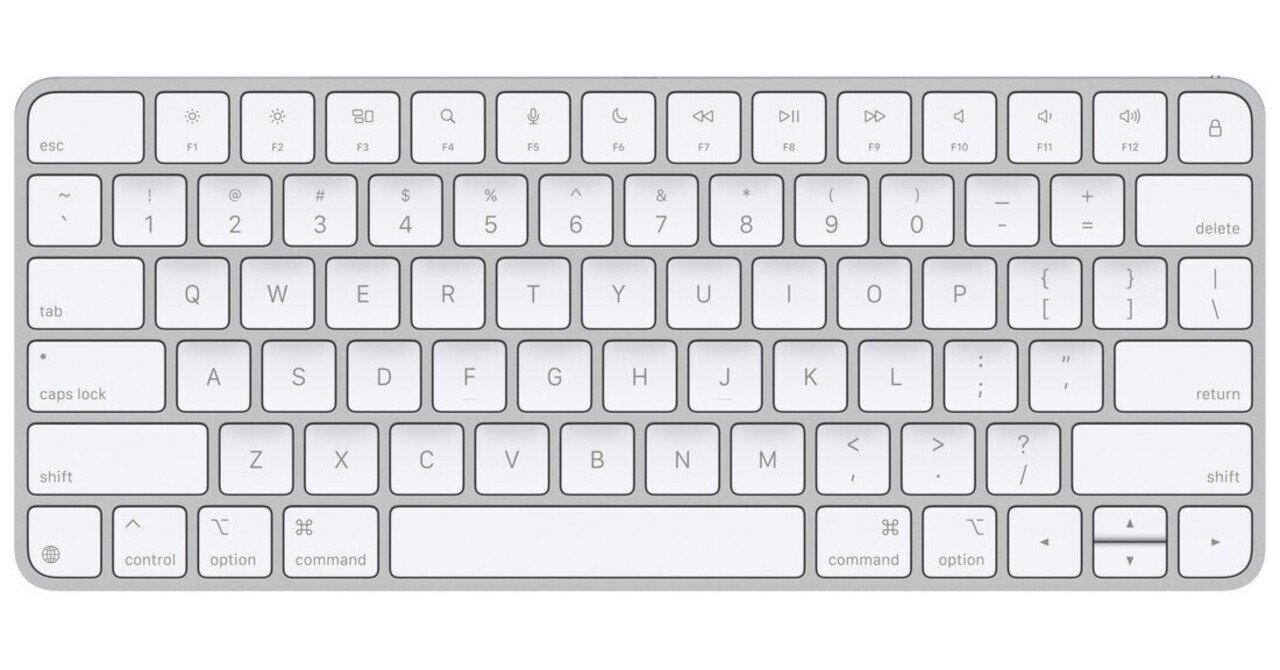
MacのUSキーボードで日本語/英語を即時切替する方法 — Karabiner-Elements設定ガイド(左⌘=英数・右⌘=かな)

US配列キーボードで日本語入力を快適化するために、左Commandで「英数」、右Commandで「かな」を切り替える手段の簡単な歴史と、macOS 26 Tahoe での使いやすい設定手順を解説する。Karabiner-Elementsの導入から権限付与、Complex Modificationsの適用、確認・トラブル対処までを網羅し、macOS初心者〜中級者でも再現できるように手順を明確化した。
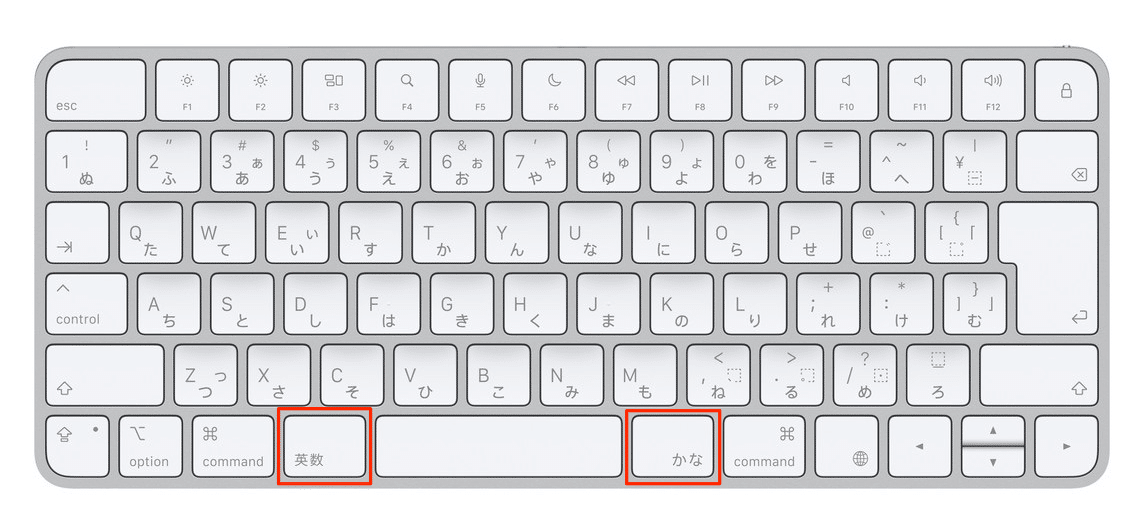
この記事では Karabiner-Elements を使った設定方法を紹介したい。
macOS デフォルトの切り替え方法
以前の記事でも紹介したが、Macintosh Plus のころに使っていたキーボードには JIS配列が用意されていなく、すべての Mac が US配列だった。というか、Macintosh はJIS配列キーボードに対応していなかった。
この時代では ⌘(Command)を押しながらスペースバーを押すことで日本語/英語の切り替えを行っていた。したがって、古くから使っていた人たちはこのキーバインドを覚えているし、それが身体に染み付いた人も多いと思う。
ところが2005年に Mac OS X 10.4 Tiger が登場した時に、Spotlight というデスクトップ検索機能が搭載され、その Spotlight の呼び出しを行うために ⌘スペース を利用することになり、日本語の入力は ^(Control)キーを押しながらスペース、すなわち ^スペース がデフォルト設定になってしまった。
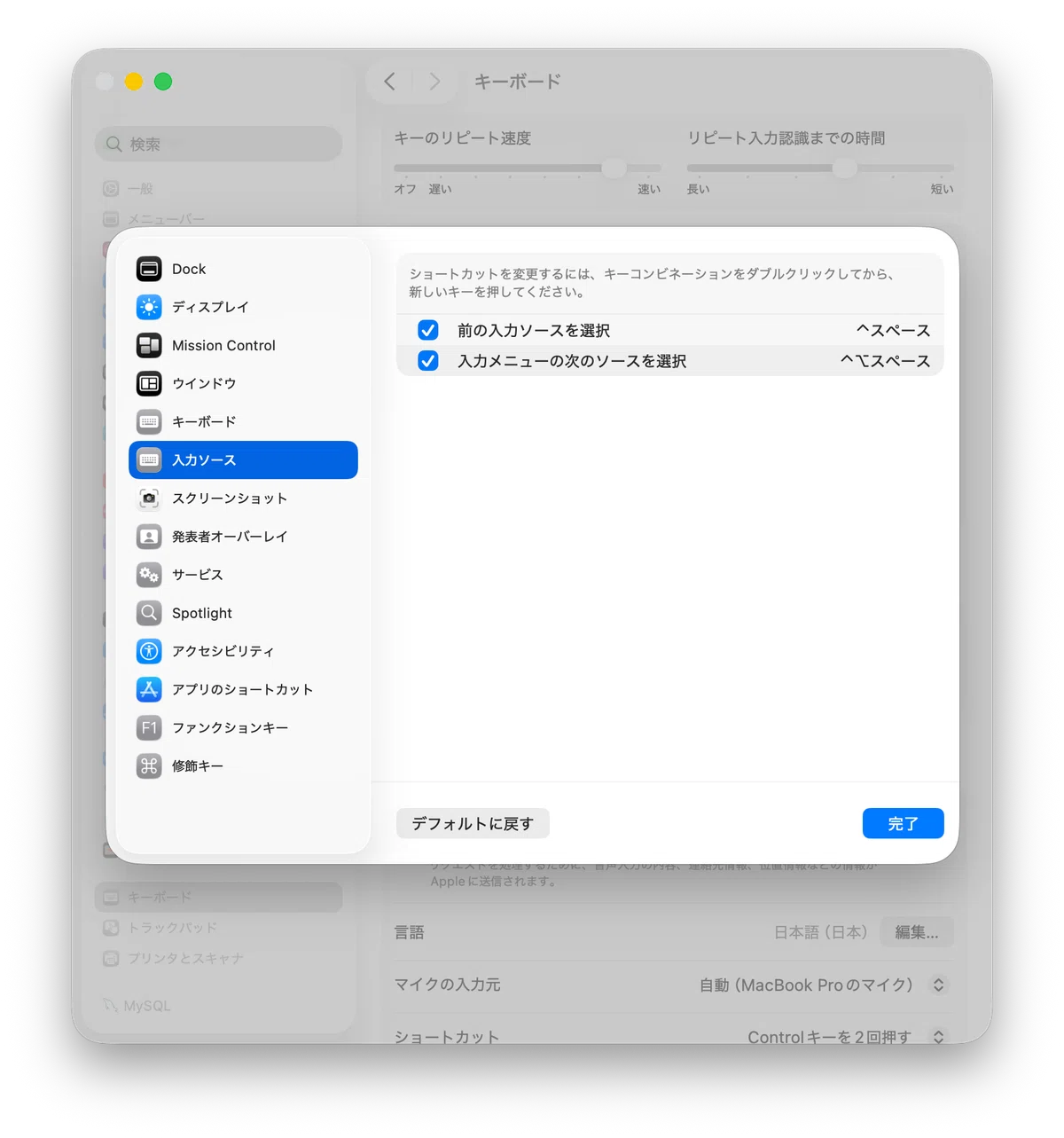
現在でもそれは続いていて、システム設定>キーボード で[キーボードショートカット]というボタンを押すと開くダイアログの 入力ソース を確認すると ^スペース となっている。私は長い間、これを後から設定変更して ⌘スペース にして使用していた。
Karabiner の登場
もう15年ぐらい前だったと記憶しているが、Karabiner というアプリがパブリックドメインでリリースされているのを発見し、早速利用させてもらっていた。 Karabiner は Mac OS X のキーボード入力をカスタマイズできるもので、USキーボードを利用している人の多くが飛びついたアプリだった。
設定は色々とできたように覚えているけど、私は単純にUSキーボードの左と右にある⌘キー(Commandキー)を単体で押した場合に、日本語の入力ソースを変更するという機能が気に入っていた。
そして⌘英かなが登場
その後 2016年になって、私がKarabinerで設定していた機能だけを実現した ⌘英かな アプリが登場する。Karabinerは色々な設定ができたのだが、⌘英かな はアプリ名の通り⌘キーで日本語と英語に切り替えるだけのアプリだ。
Karabiner に比べて機能が単純だったため、何か不具合もなかろうということで、私もこちらに乗り換えて便利に使っていたのだが、残念ながら 2017年を最後にメンテナンスがされなくなってしまった。
今でもサイトでは macOS Sierra 10.12 対応と出ているのだが、なんと私の Mac 環境では奇跡的(?)に2024年にリリースされた macOS 15 Sequoia でも正常に動作をしていたので、そのまま利用していた。
ところが macOS 26 Tahoe になると、左右の⌘キーを押して入力ソースの切り替えはできるのだが、⌘英かなアプリが起動できなくなった。これはさすがに色々と不具合が起きるだろうと思っていたら、案の定ミュージックアプリの再生/停止キー(スペース)が利用できなくなっていたので移行を決意する。
ここまで長く利用できたことはアプリケーションの素性の良さなんだと思っている。⌘英かなの作者であるiMasanariさん(岩田将成さん)に感謝!
そしてまた Karabiner-Elements
いつのころからはよく知らないが、 Karabiner は Karabiner-Elements という名前に変わり(?)、作者の方(高山扶美彦さん)がしっかりと機能アップデートしながら最新OSにも対応できるようにメンテナンスをしてくれていたので、再びこれを利用させてもらうことにした。
Karabiner-Elements の1つのハードルに日本語ドキュメントが用意されていないことだ。ただ、検索をすると色々なサイトで解説されているので移行は安心だった。
⌘英かな.app のアンインストール
ただ Karabiner-Elements をインストールする前に ⌘英かな をアンインストールしておく必要がある。⌘英かなはログイン項目にも登録されているはずなので、まずはこれを解除しておく必要がある。各自でシステム環境設定にある 一般>ログイン項目と機能拡張 を確認して⌘英かなを削除(もしくはOFF)しておくこと。その後は ⌘英かな.app をアプリケーションフォルダからゴミ箱に入れ、「~/Library/Preferences/」にある「io.github.imasanari.cmd-eikana.plist」をゴミ箱に入れると完璧にアンインストールができているはずだ。
Finder の 移動メニューの「フォルダへ移動」を選択して、出てきたウインドウに「~/Library/Preferences/」と入れて return キーを押すとウインドウが1つ開くので、その中から io.github.imasanari.cmd-eikana.plist を探してゴミ箱に入れればOKだ。
Karabiner-Elements のダウンロードとインストール
ダウンロードは簡単だ。開発者などプログラマであれば Homebrew からでもダウンロードできるし、Webサイト(https://karabiner-elements.pqrs.org/)からインストールパッケージをダウンロードすることもできる。 Homebrew を入れてない人や入れてても面倒な人は Webサイトからのダウンロードの方が簡単だと思う。
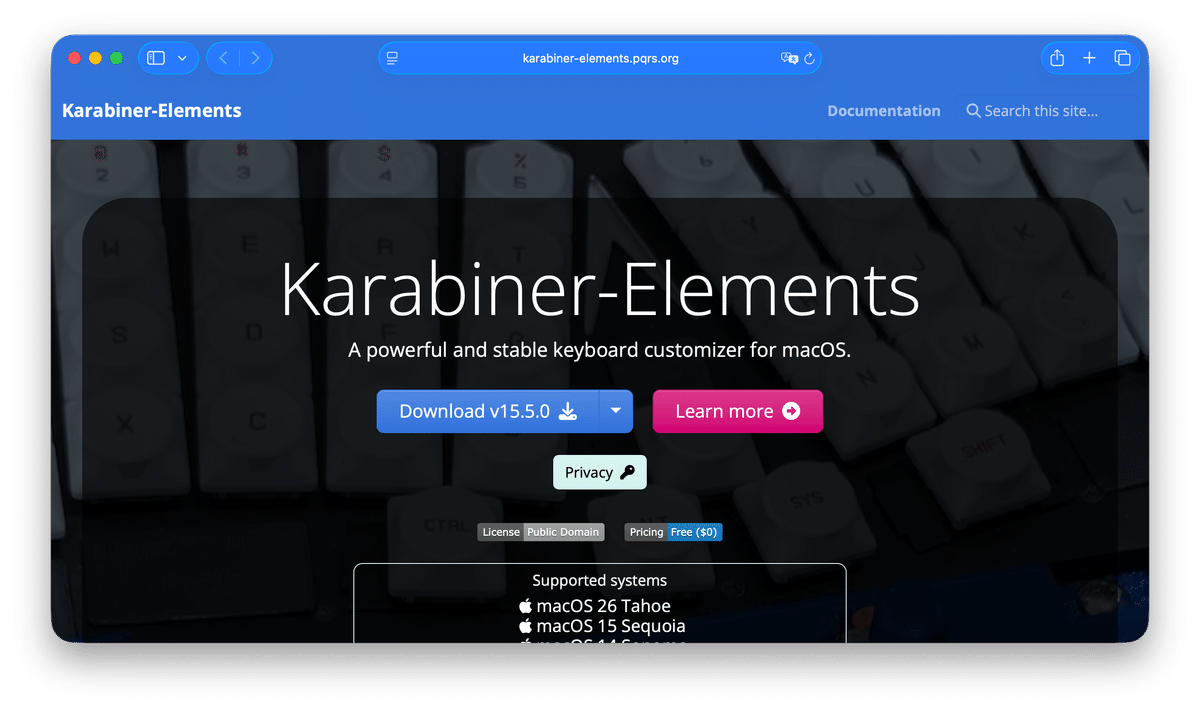
この記事を書いている2025年9月時点では、バージョン15.5.0がリリースされているので、Download v15.5.0 ボタンを押して Karabiner-Elements-15.5.0.dmg ファイルをダウンロードする(バージョンが変わるとバージョンナンバーが違う表記になっている)。
dmg ファイルの中にある Karabiner-Elements.pkg を開くとインストーラが動作する。
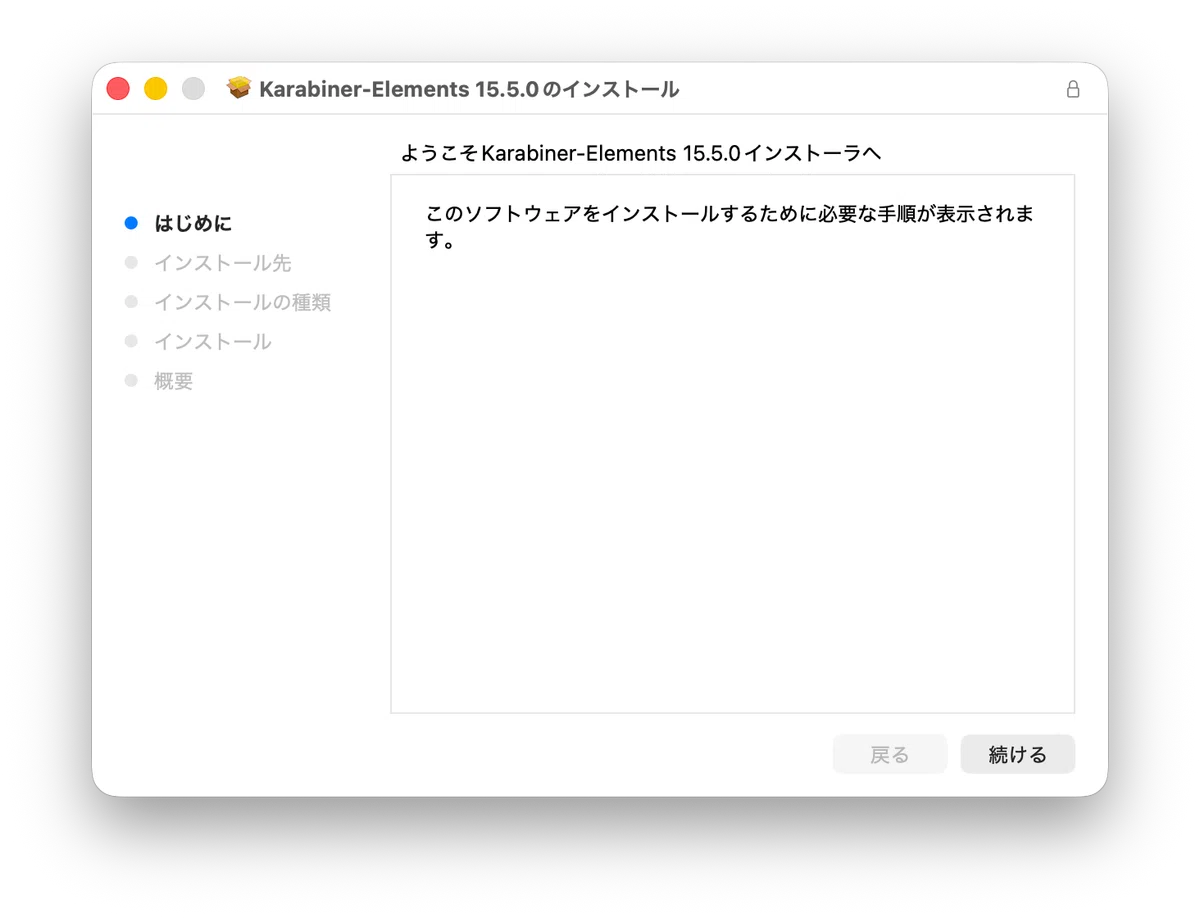
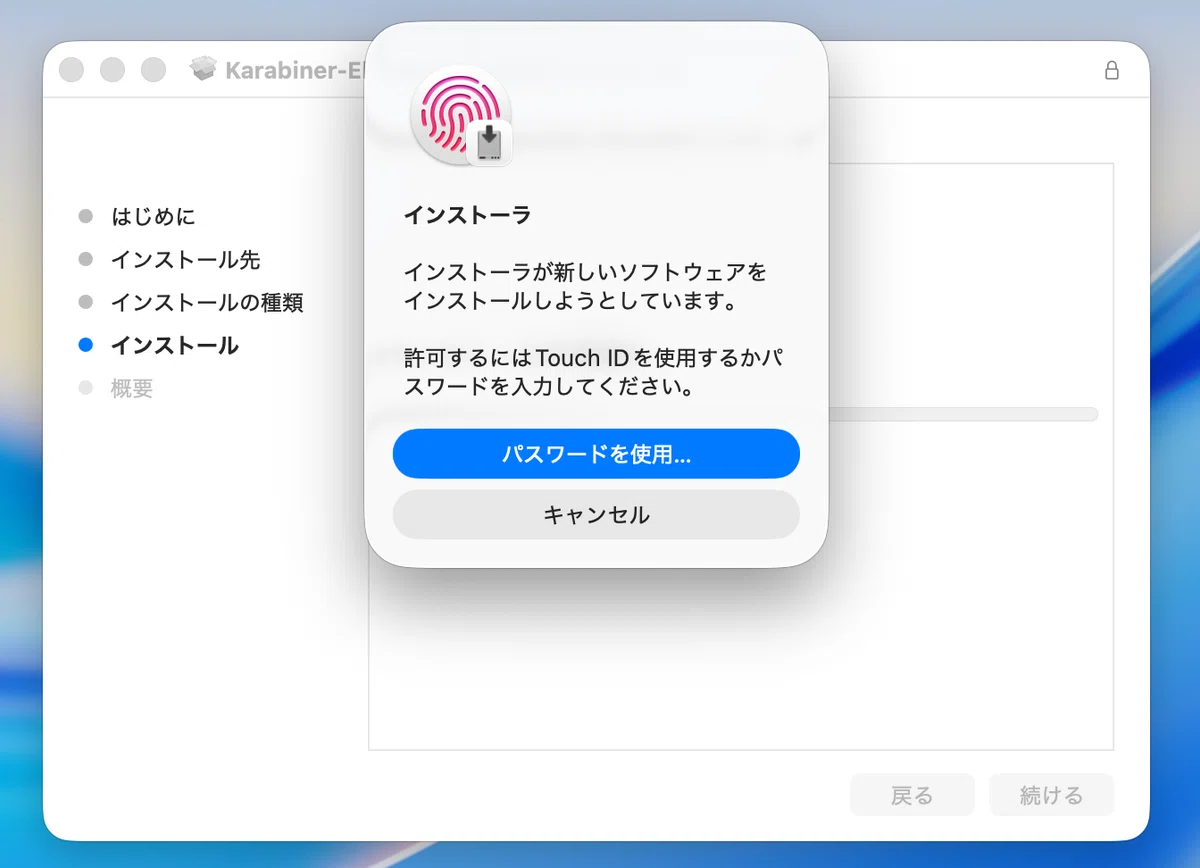
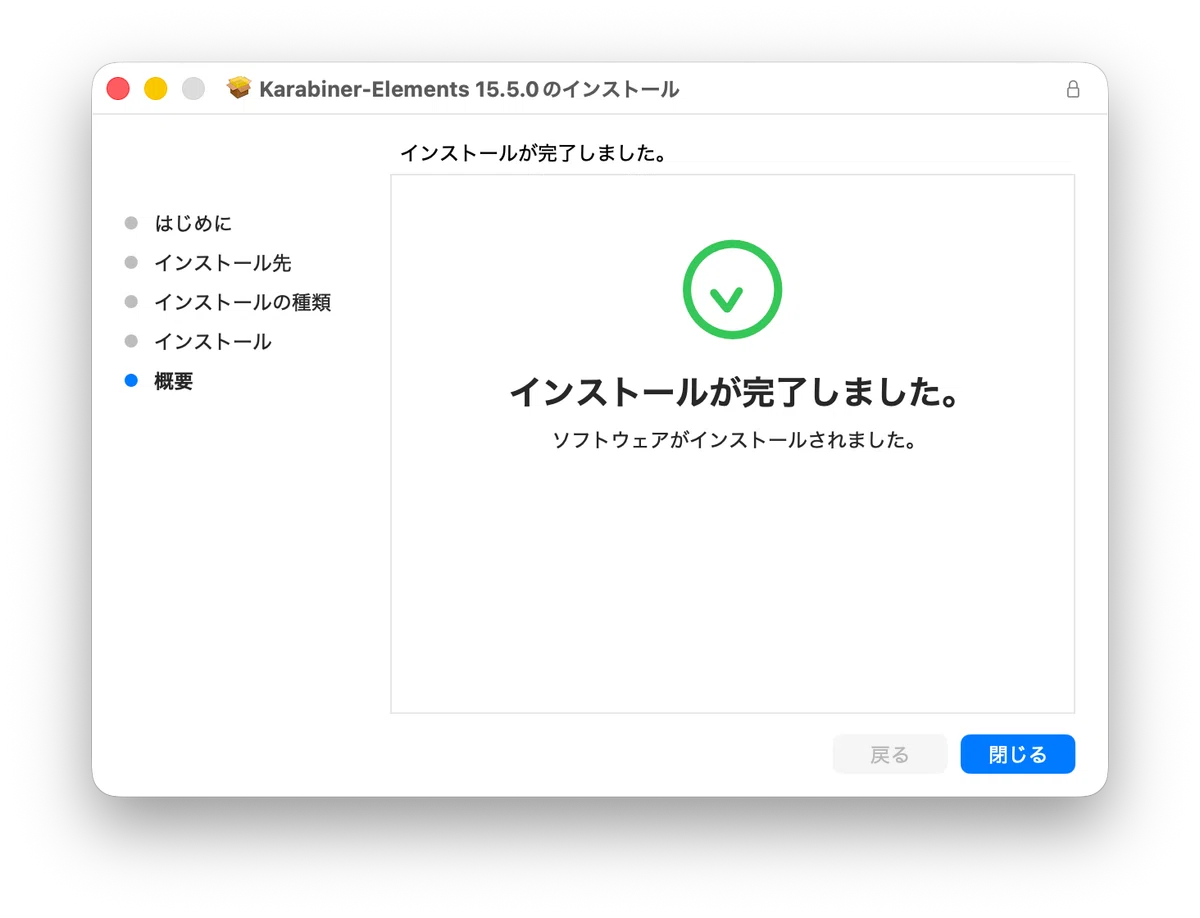
このままインストールを続けるのだが、途中でmacOSからインストールを承認するダイアログが何度か出てくるので、これをすべてパスワードを入力(もしくは指紋認証)で承認する。進めていくと、インストールはすぐに終了する。
Karabiner-Elements の設定
インストールしただけでは Karabiner-Elements は利用できない。ちょっと面倒だが、あと少しの設定を行うだけで快適に日本語入力ができるようになるので、もう少し作業を続けよう。
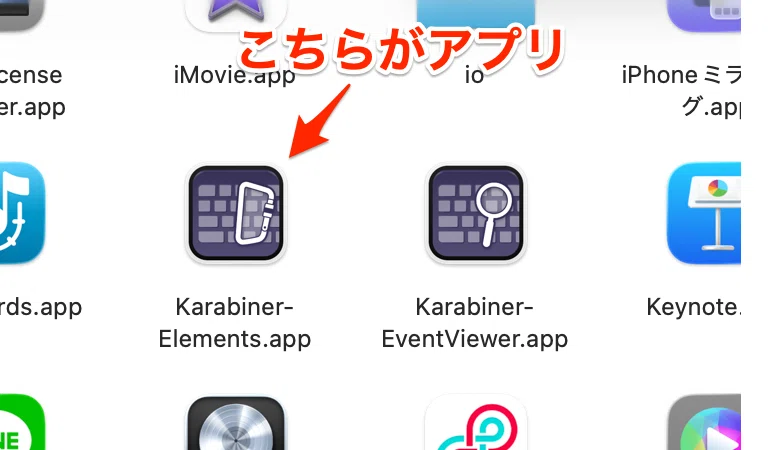
インストールが終わったら、アプリケーションフォルダの中に Karabiner-Elements.app と Karabiner-EventViewer.app の2つのアイコンがあるはずだ。Karabiner-EventViewer.app キーボードイベントなどを確認するビュワーアプリなので今回は起動しなくてもよい。今回は Karabiner-Elements.app を起動する。
このアプリを起動するとこんな画面が出てくるはずだ。正直言って通知やダイアログだらけで見るだけでドキドキしてくるが、ここから慌てずに深呼吸を設定を進めていこう。
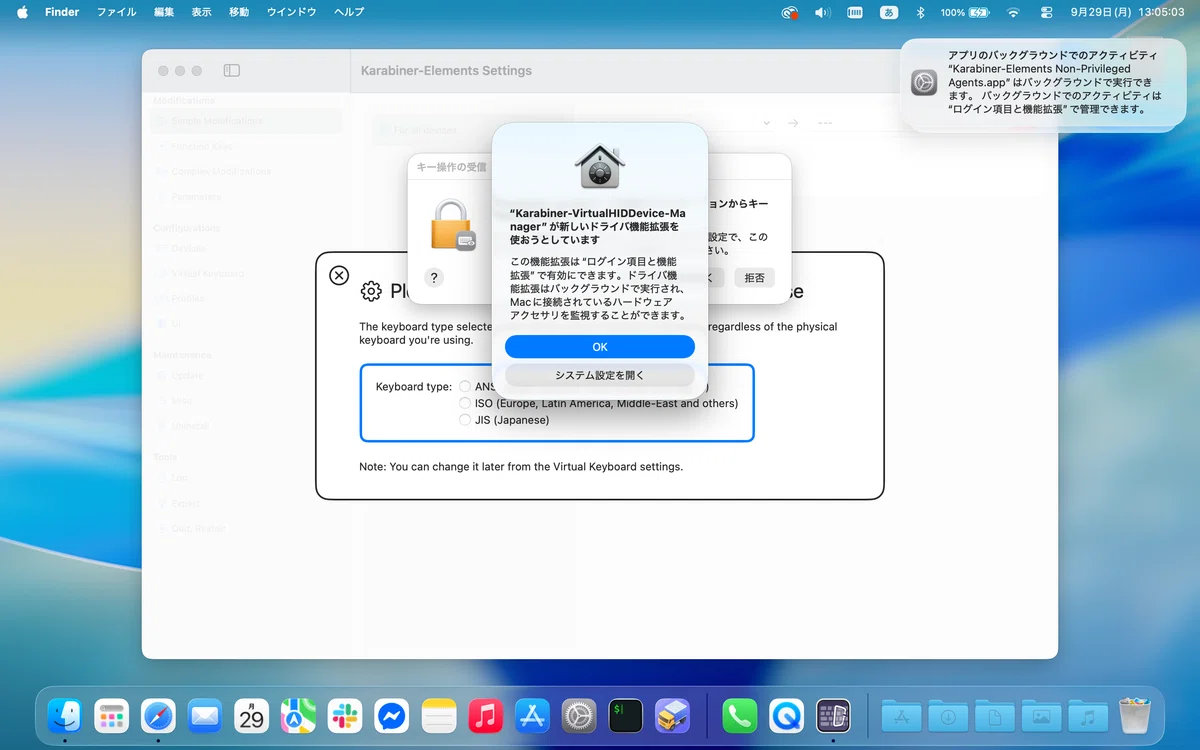
ここから出てくる通知や許可は、Karabiner-Elements に対して macOS 内部のキーボード入力の監視や変更を許可するものなので、ダイアログにあるテキスト読んで「システム設定を開く」を押して、これから解説する必要な許可をしてほしい。
必要な設定を許可していないと、 Karabiner-Elements は動作しないので、もしも動作しなければ、以下の解説をもう一度確認してほしい。
Karabiner-Elements での使用キーボードの設定
まずは使用している Mac のキーボードの種類を選択する。USキーボードの場合には3つある選択肢のうち一番上にある ANSI (North America, most of Asia and others) を選択する。
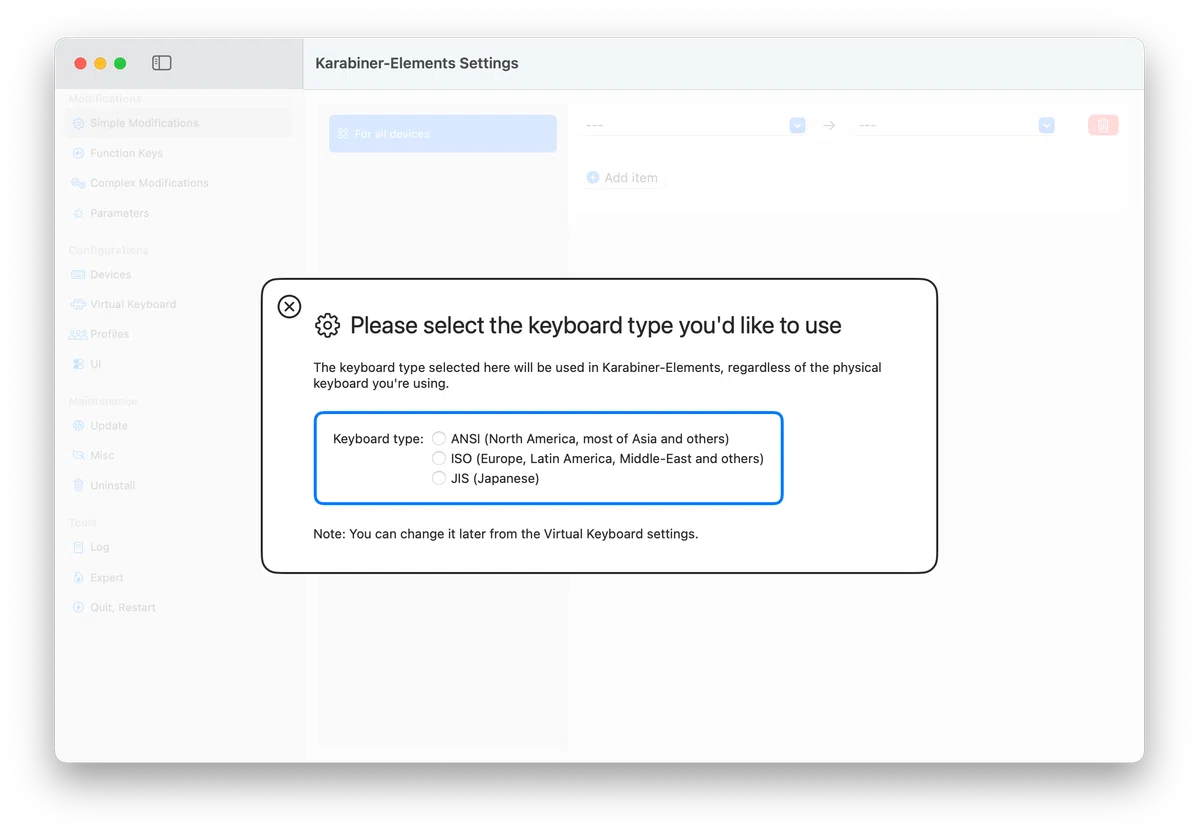
使用キーボードの選択が終わると次の画面になる。これはどのような設定をしなければならないのかのサジェスチョンをしている画面だ。英語ばかりだが、1つ1つ落ち着いて読んでいこう。翻訳するとこんな感じだ。
バックグラウンドサービスが有効になっていません。有効にしてください。
Karabiner-Elementsを使用するために、バックグラウンドサービスの許可が必要です。 「システム設定」>「一般」>「ログイン項目と機能拡張」から、以下の項目を有効にしてください。
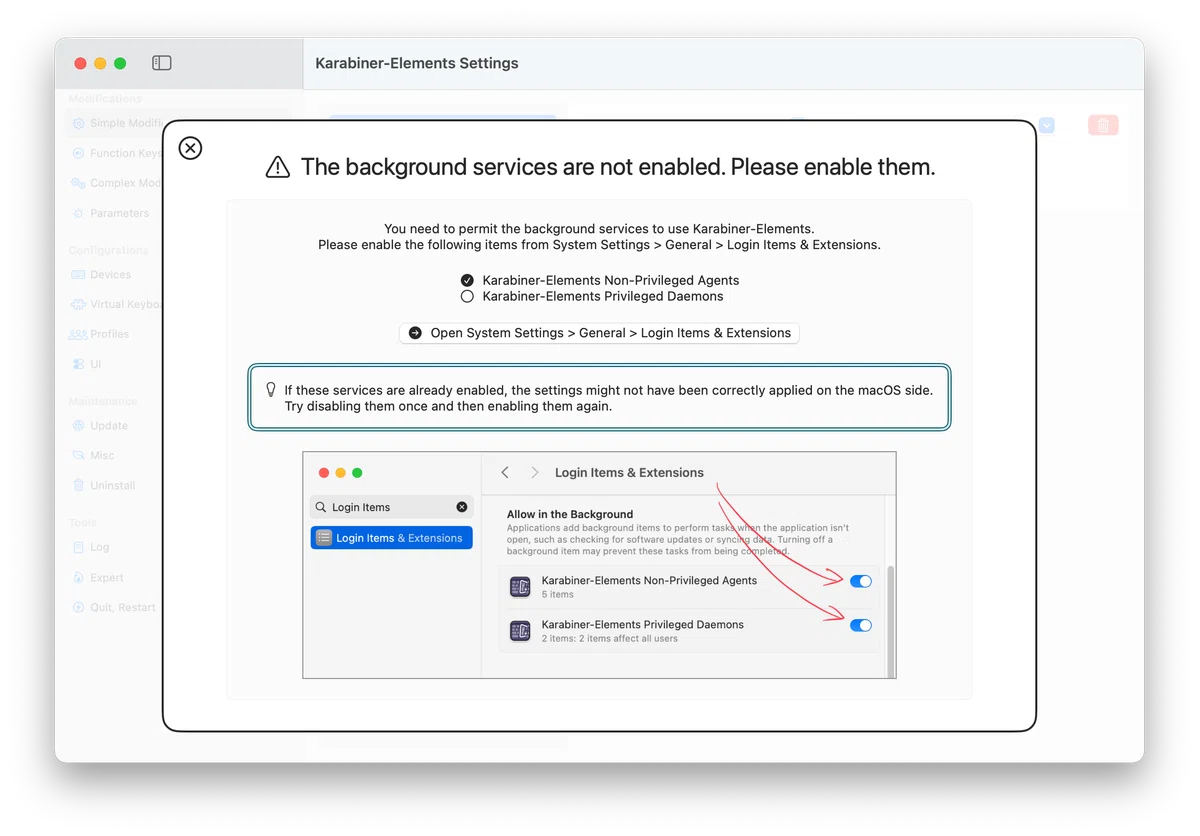
『以下の項目』とは Karabiner-Elements を非特権エージェントで動かすか、特権デーモンとして動かすかによって変わってくるのだが、利用している Mac のすべてのユーザで動作してほしいならば、特権デーモン(Karabiner-Elements Privileged Daemons)で動かした方が良さそうだ。その際に画面真ん中にある [Open System Settings > General > Login Items & Extensions] をクリックすると、システム環境設定の 一般>ログイン項目と機能拡張 が開くはずだ(開かなければ、自分で開いてみてほしい)。そして、以下のような画面になるの。
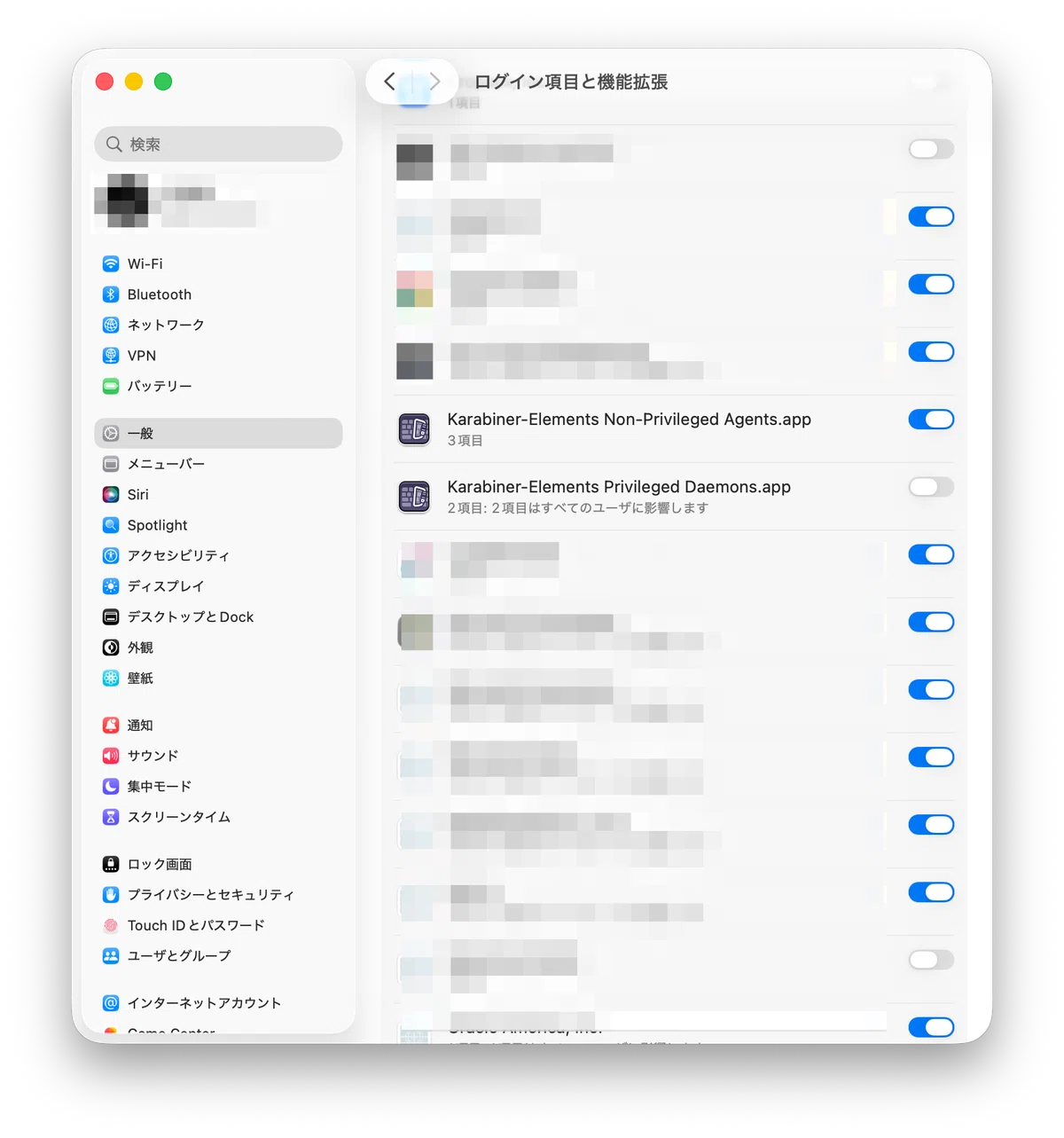
特権デーモンで動作させる場合には Karabiner-Elements Privileged Daemons.app の右にあるトグルスイッチをONにする。
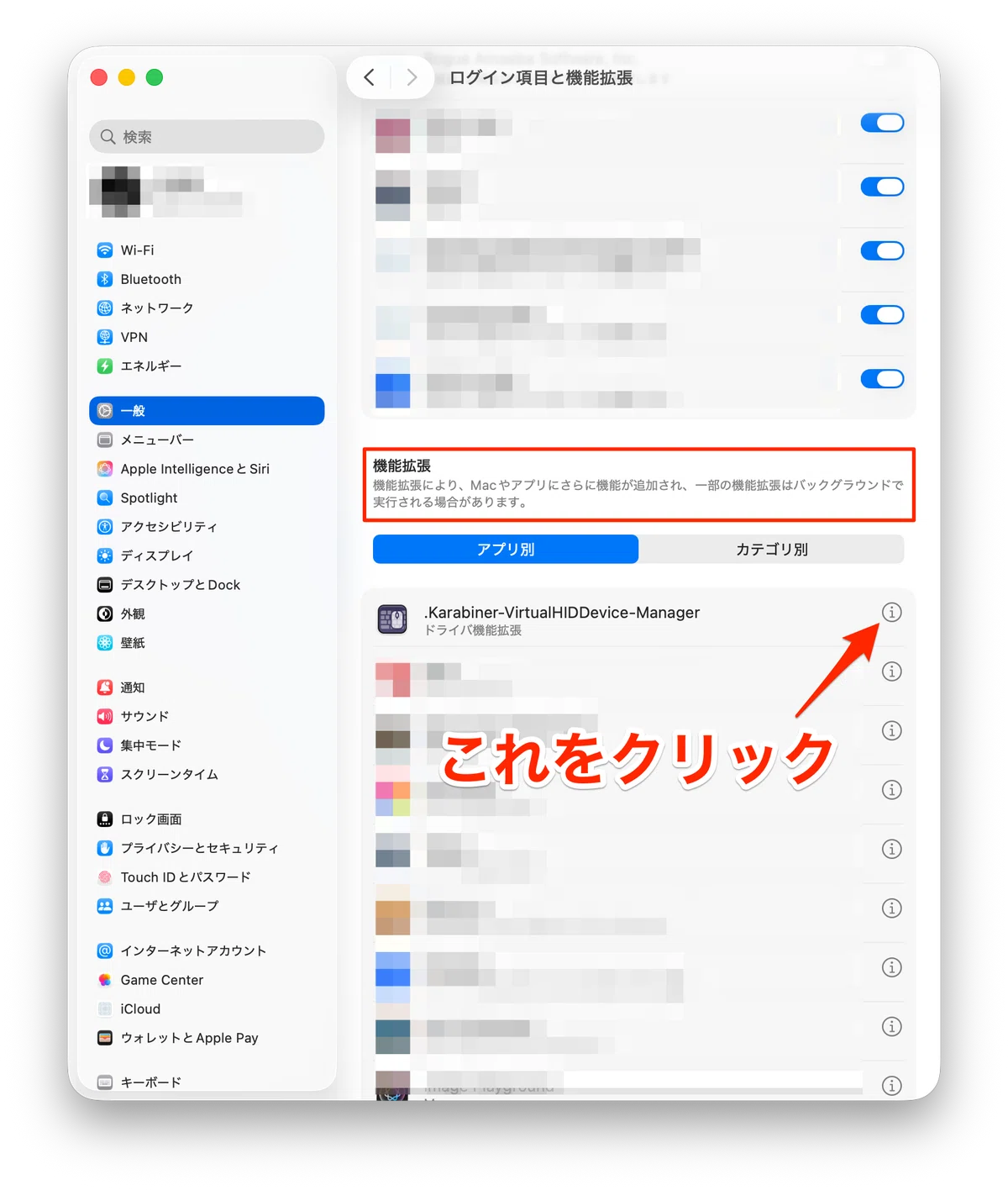
次にもう1つこの ログイン項目と機能拡張 の画面をスクロールすると「機能拡張」のところが出てくるので、.Karabiner-VirtualHIDDevice-Manager の右側にある情報ボタンを押す(iに◯のあるアイコン)。
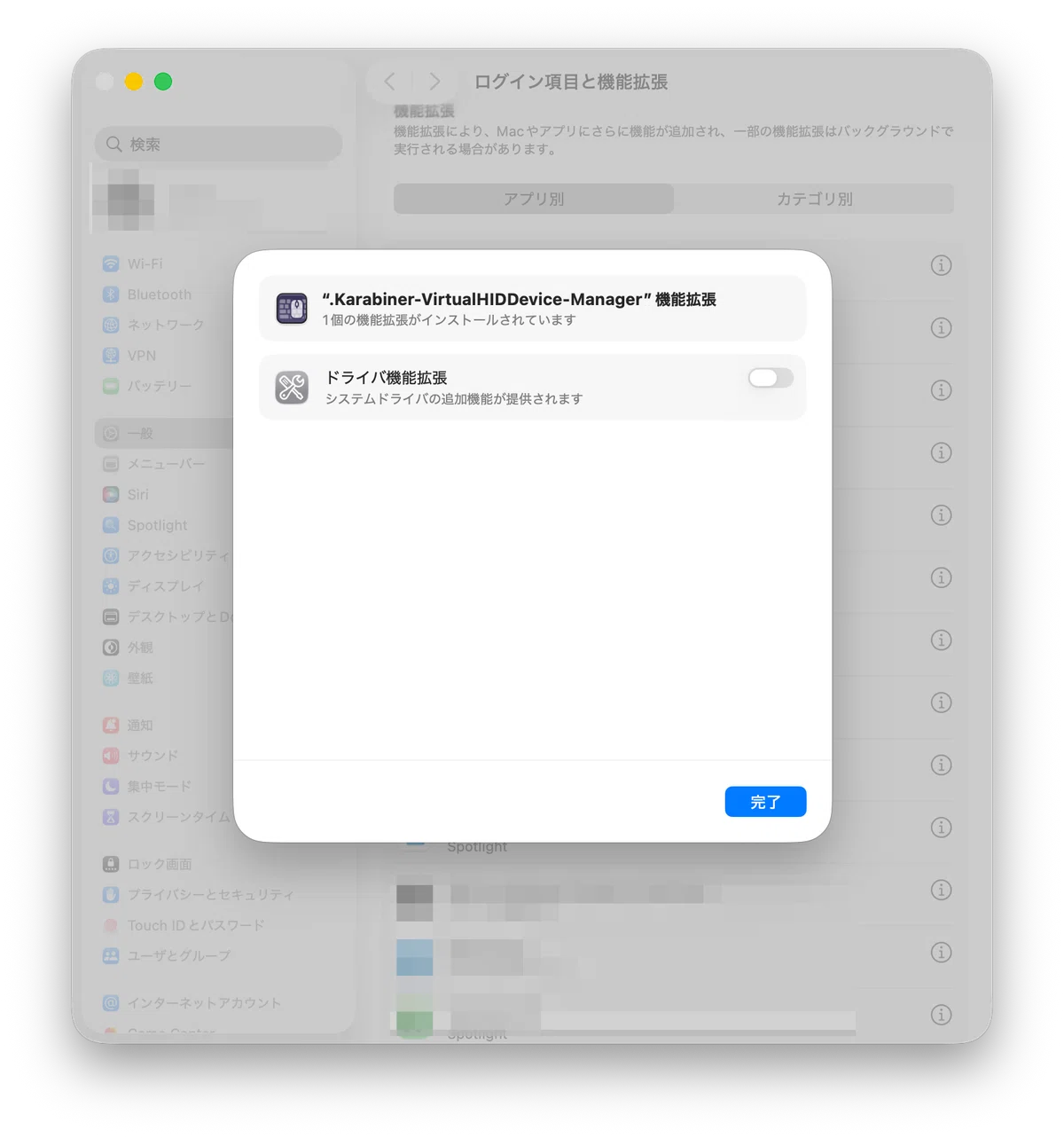
すると、以下のようなダイアログが出てくるので、このトグルスイッチをONにする。
ONにしたら仕舞われている Karabiner-Elements のウインドウを前面に出すと、今度は別のサジェスチョンが出てくる。Karabiner-Elements が入力監視をできるように macOS に許可を得てほしいということだ。
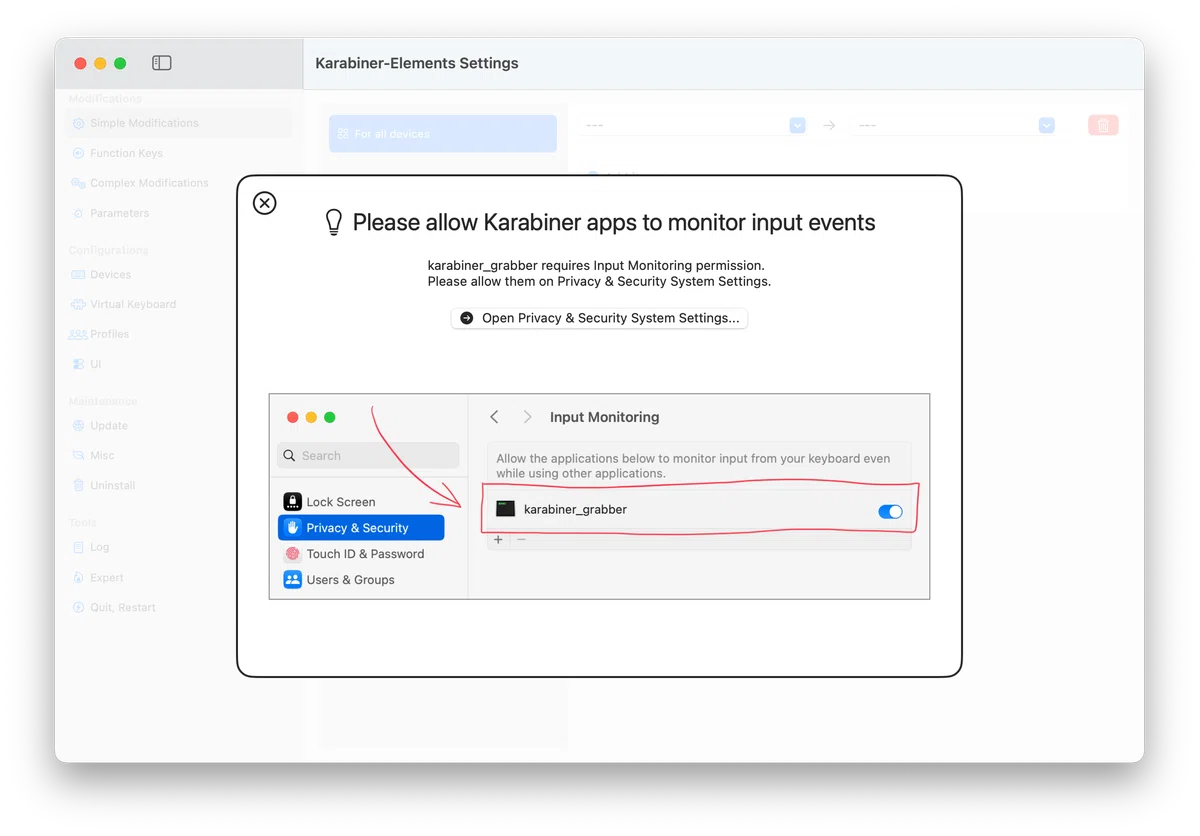
翻訳するとこんな感じだ。
Karabinerアプリが入力イベントを監視できるように許可してください。
karabiner_grabberには入力監視の許可が必要です。 「プライバシーとセキュリティ」のシステム設定で許可してください。
karabiner_grabber というプログラムが入力監視を行うので、macOS に許可を与える必要があるので、また 『Open Privacy & Security System Settings...』 ボタンを押すと、システム環境設定 プライバシーとセキュリティ>入力監視に入っているはずの karabiner_grabber の右にあるトグルスイッチをONにしておく。
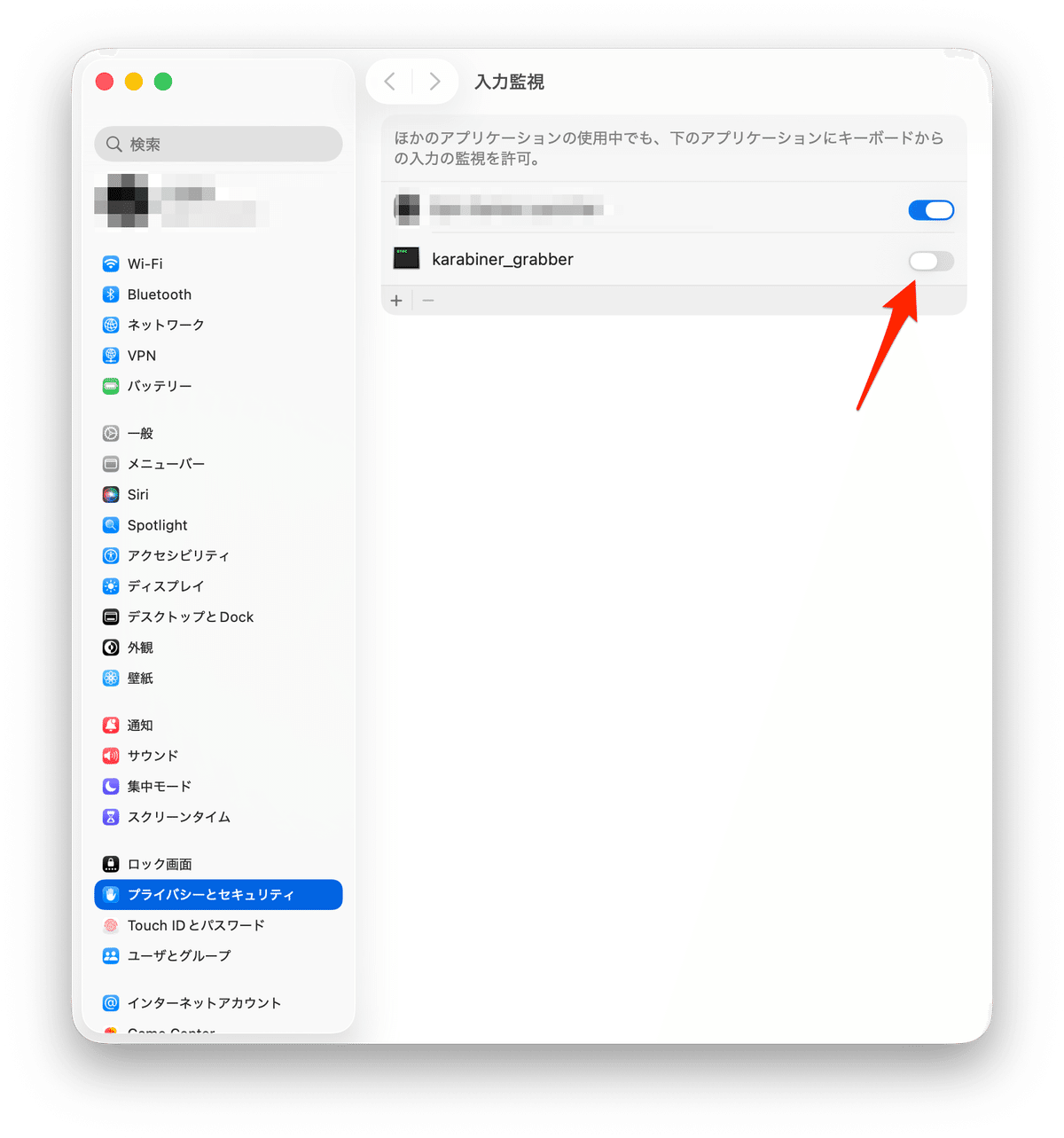
基本的な設定はここで終了だ。
USキーボードの⌘キーで入力ソースを切り替える
ここまでの手順で Karabiner-Elements があなたの macOS 26 Tahoe で動作しているはずだ。この Karabiner-Elements で USキーボードの左右の⌘キー(Commandキー)で日本語と英語を切り替えられるような Karabiner-Elements の設定を行う。
Karabiner-Elements のドキュメントにあるようなルールを作れる人は自分でやってもいいのだが、インターネットで公開されている、みんなが利用できる「ルール」をダウンロードして設定すると終わりだ。
Karabiner-Elements を起動して Complex Modifications ( https://ke-complex-modifications.pqrs.org/ ) を選択する。そして、[+Add predefined rule] ボタンを押す。
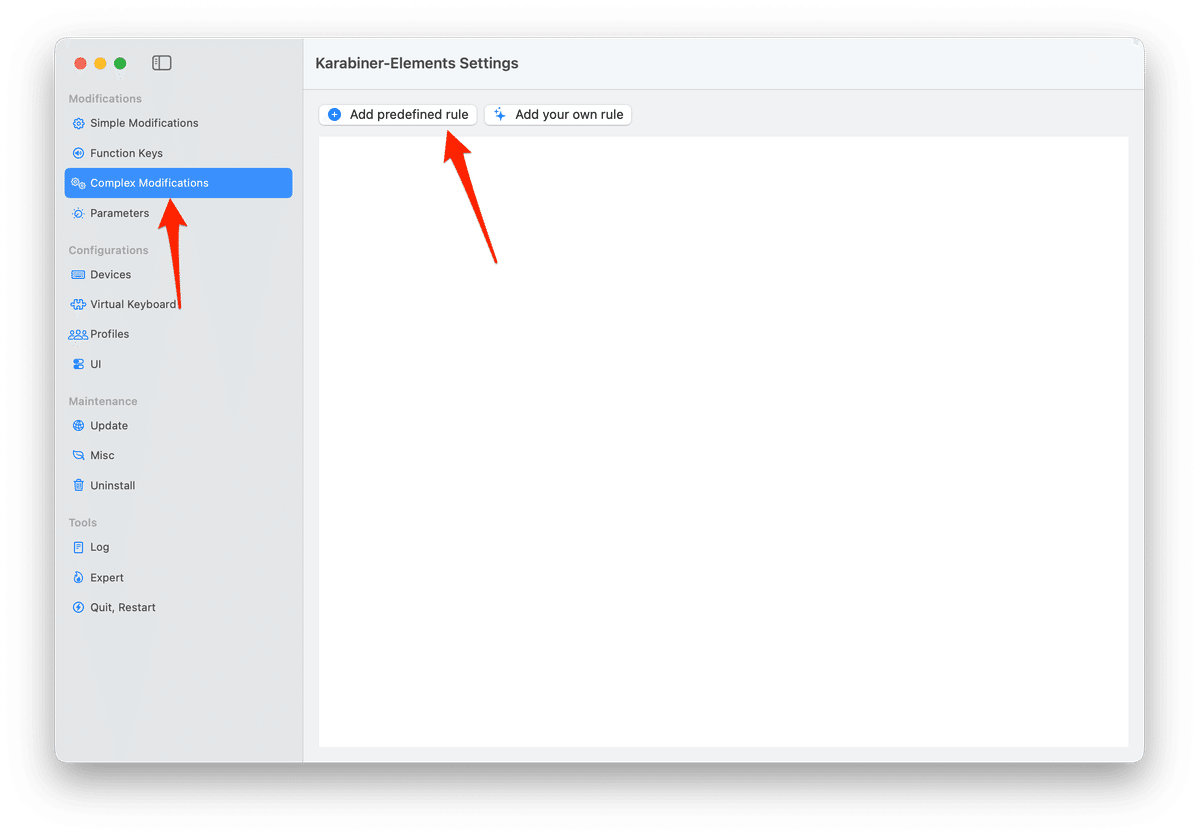
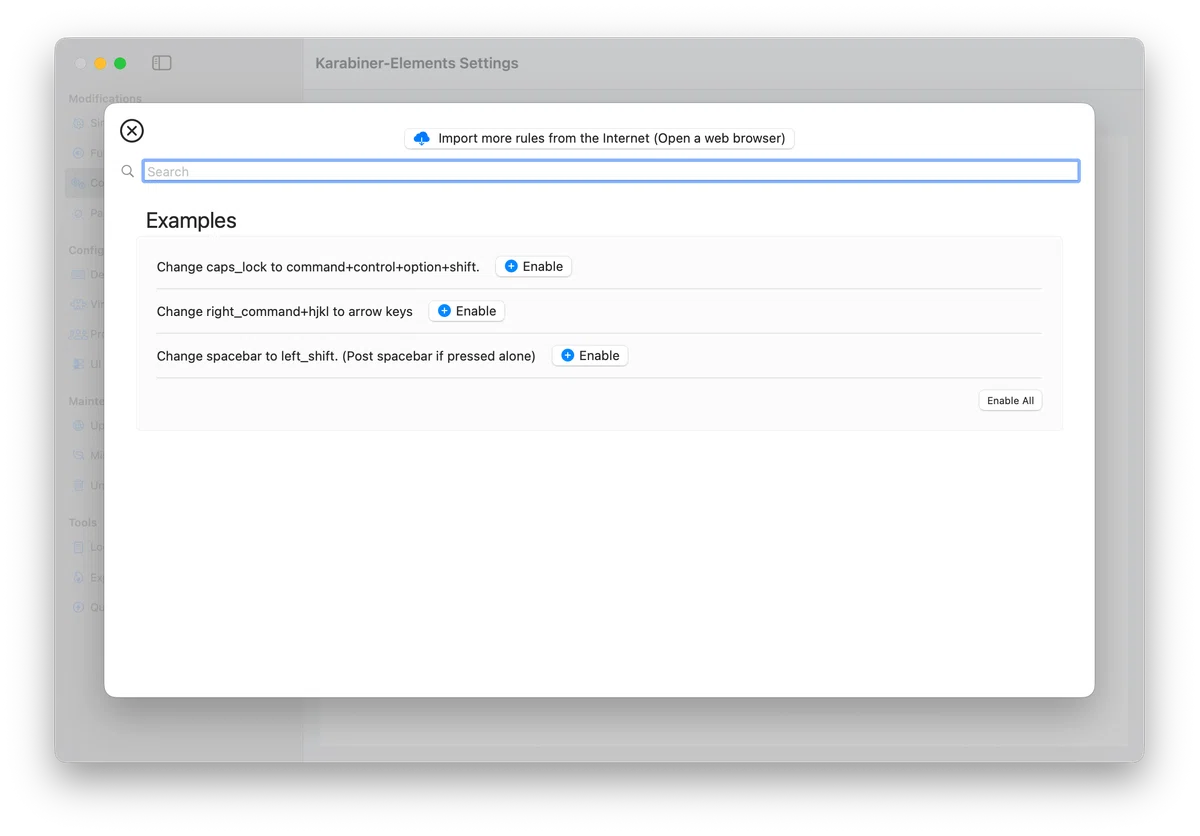
ルールを取り込む画面が出てくるので[Import more rules from the Internet (Open a web browser)]ボタンを押すとブラウザが起動されルール集のページが開く。
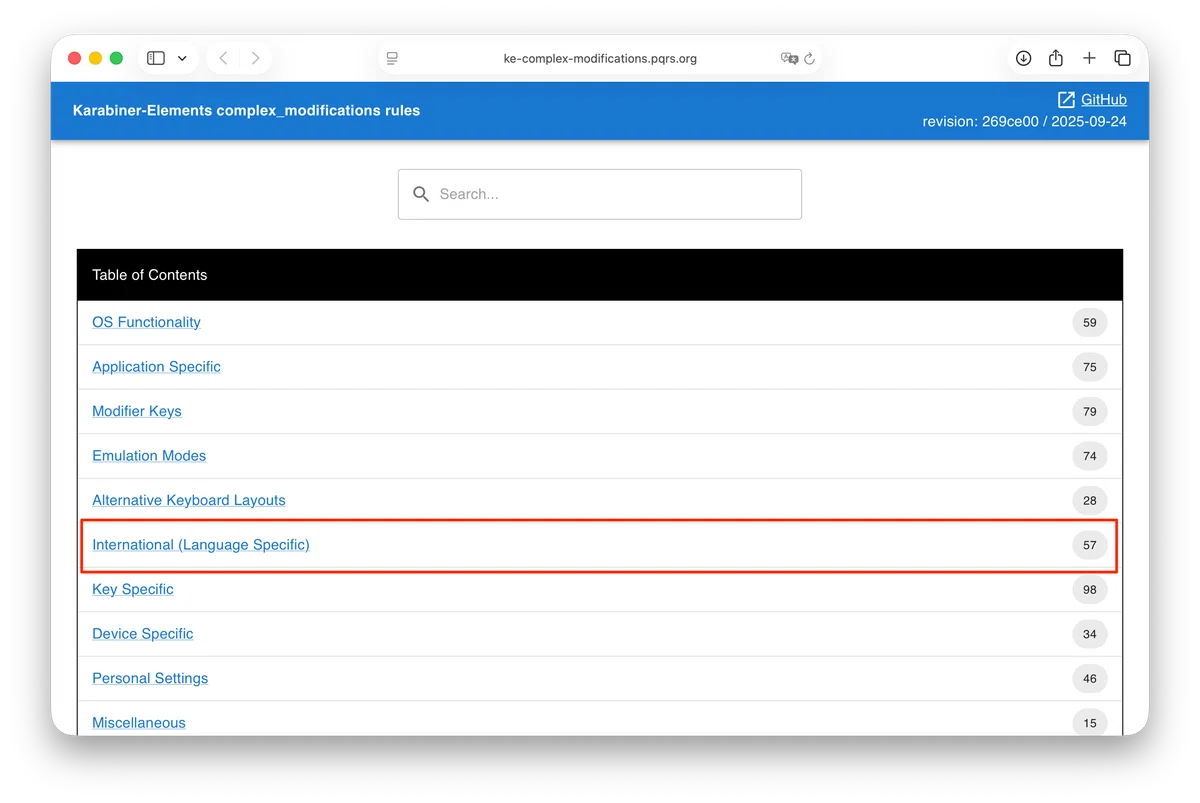
Safari の画面でルール集が出てくるので International (Language Specific). をクリックする。
International (Language Specific) を開いたら > For Japanese(日本語環境向けの設定)(rev 6) の右にある Import をクリックする。
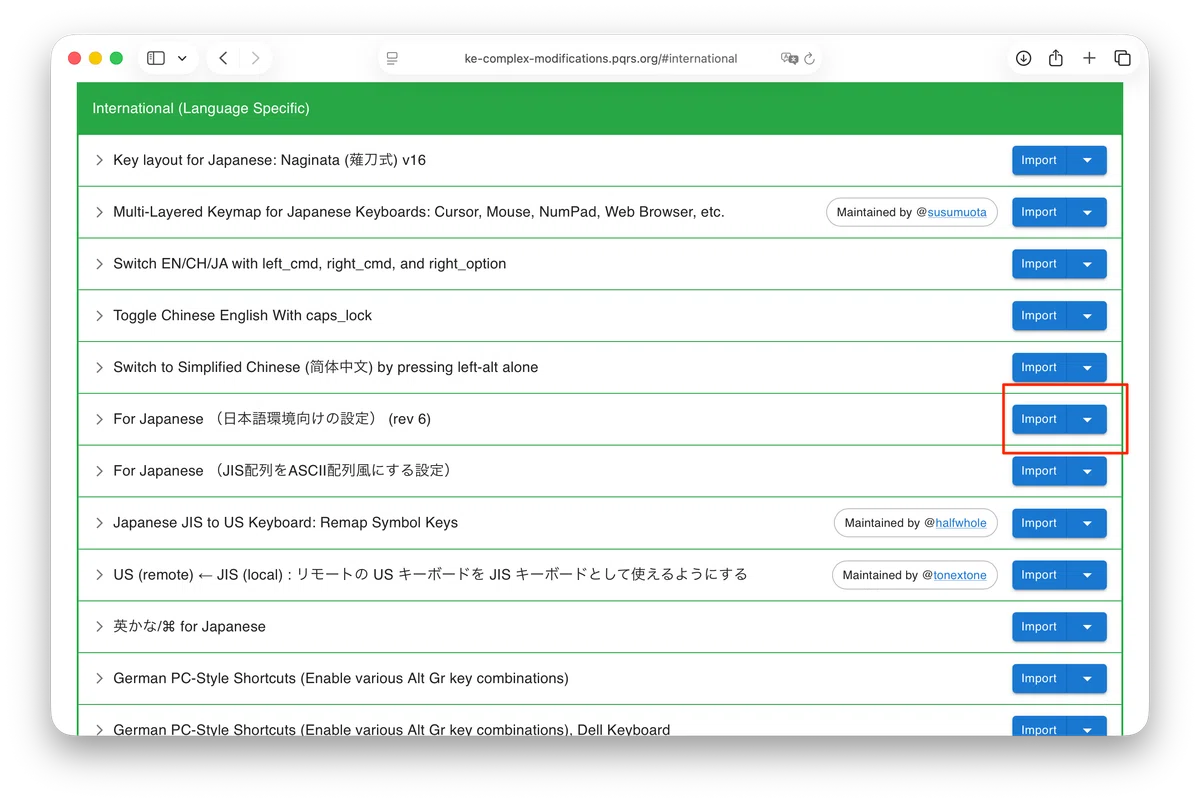
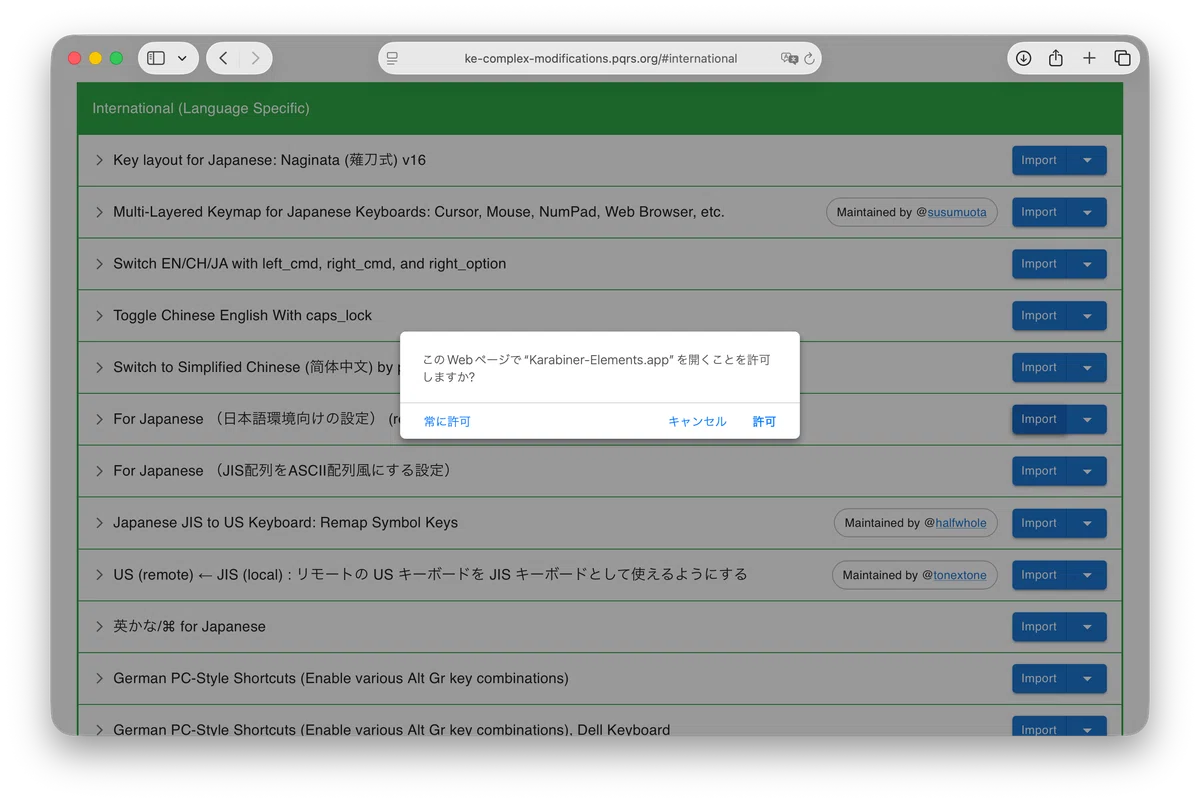
Import を押すとブラウザが開く許可を訊ねてくるので [許可] をクリックする。
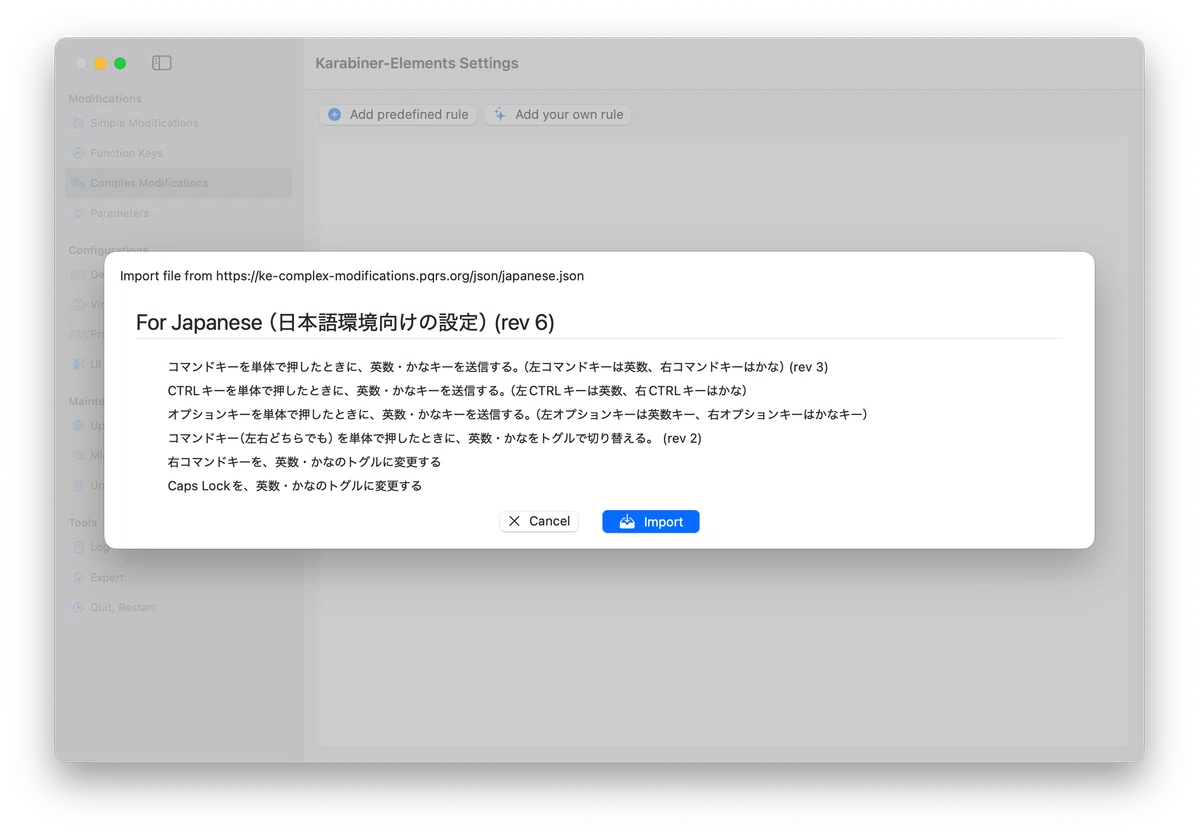
Import するルールの説明が出てくるので、よく読んで Import ボタンをクリックする。
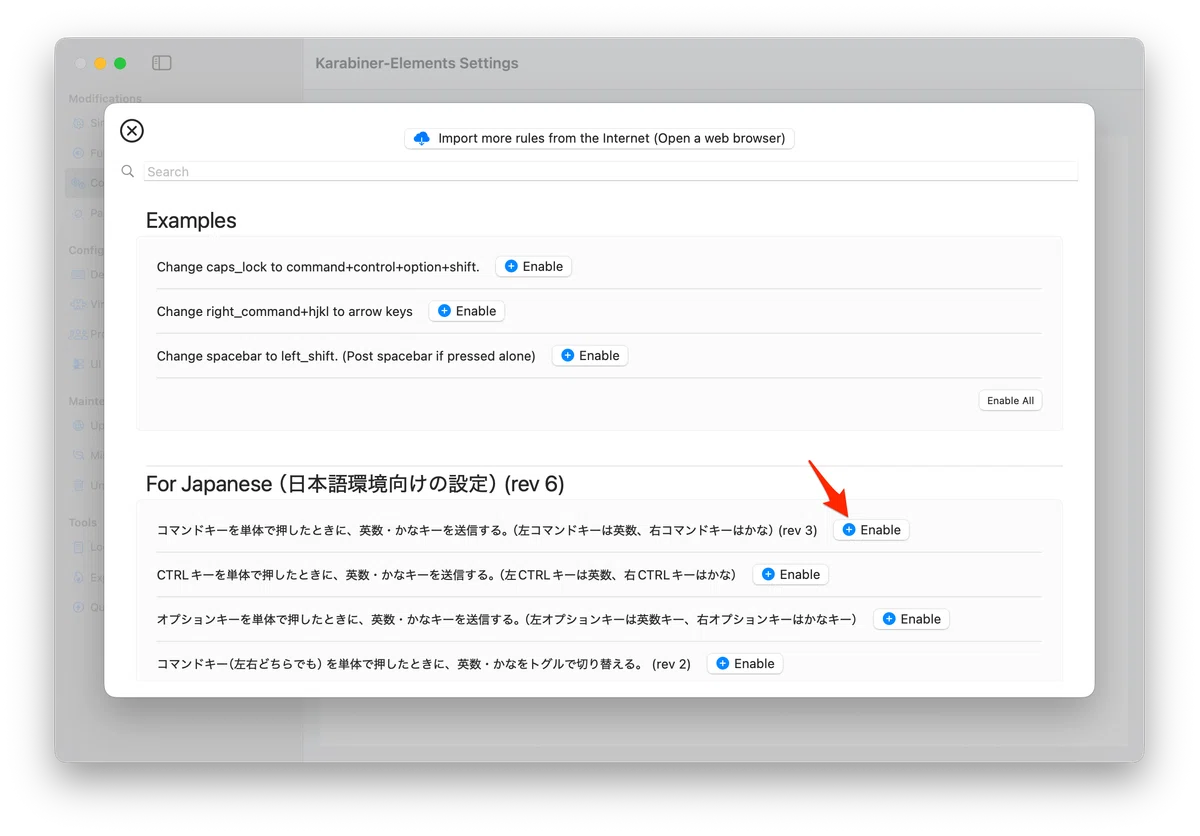
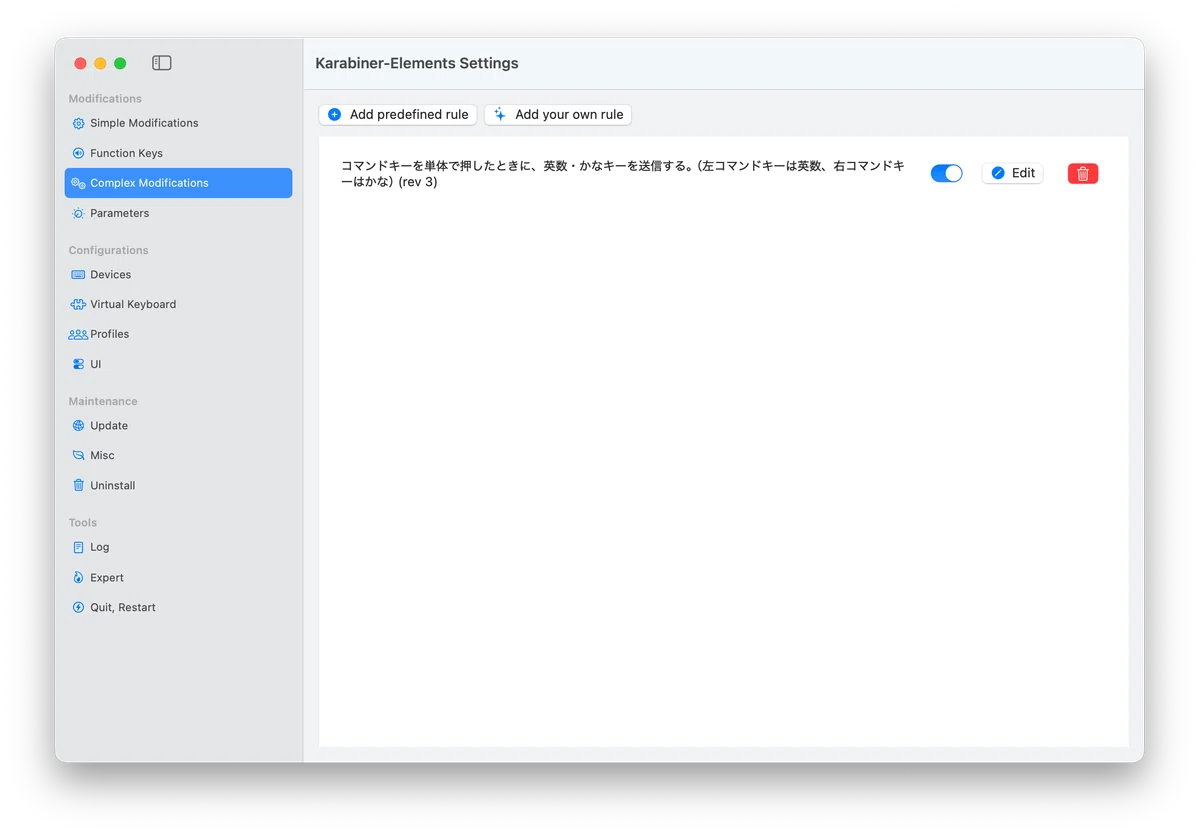
Import 後に以下の画面が出てくるので、For Japanese (日本語環境向けの設定)(rev 6)の中にある コマンドキーを単体で押したときに、英数・かなキーを送信する。(左コマンドキーは英数、右コマンドキーはかな)(rev 3) の右にある +Enable をクリックする。
ルールが取り込まれた画面になる。
動作確認をする
その後は再起動しなくてもそのままルールが反映されているので、左右の⌘キーを押して入力ソースが切り替わっているかの確認をしてほしい。左⌘キーが英数キー、右⌘キーがかなキーの代わりになっているはずだ。
検証環境
Mac mini M4 32GBRAM + macOS 26 Tahoe バージョン 26.0.1 + Touch ID Magic Keyboard US配列 (MXCK3LL/A)
〈追記〉Karabiner-Elements をインストールしてから気がついたこと
Karabiner-Elements を気持ちよく利用させてもらっているのだけど、1つだけ不思議な挙動があった。ちょっと長いが以下に書いておく。
私は Caps Lock を使わない、というか Caps Lock キーはなんのためにあるのか?と思っているほど、利用価値がないと思い込んでいる人間なので、押し間違いも嫌なので macOS では Caps Lock を押すと ^ (Control) になるように設定を変更している。
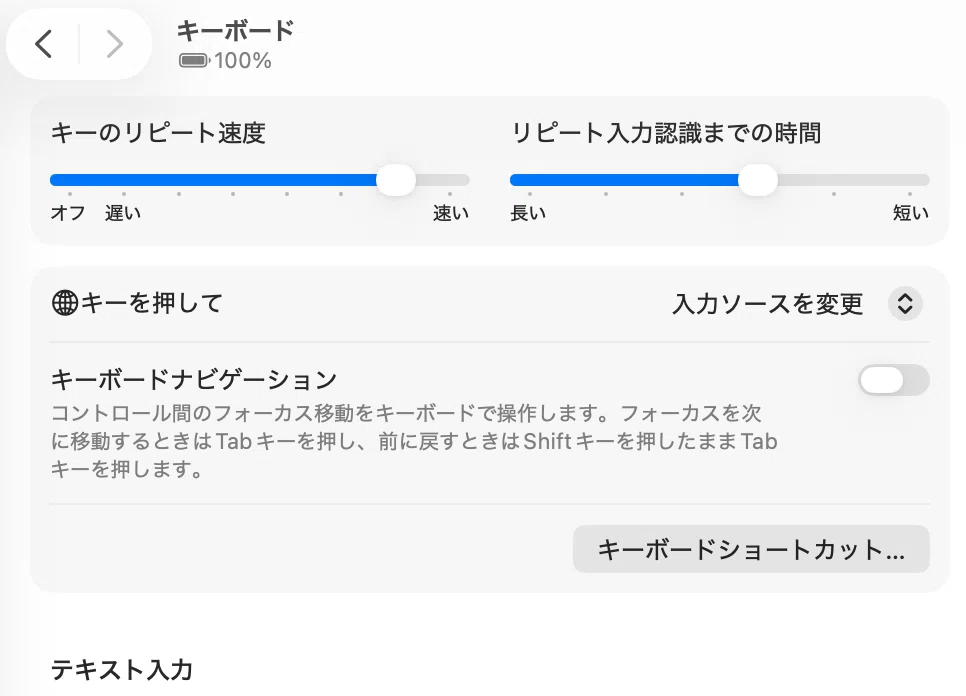
設定変更の方法は システム設定 の キーボードにある [キーボードショートカット…] を押した後に出てくる 修飾キー で変更が行える。
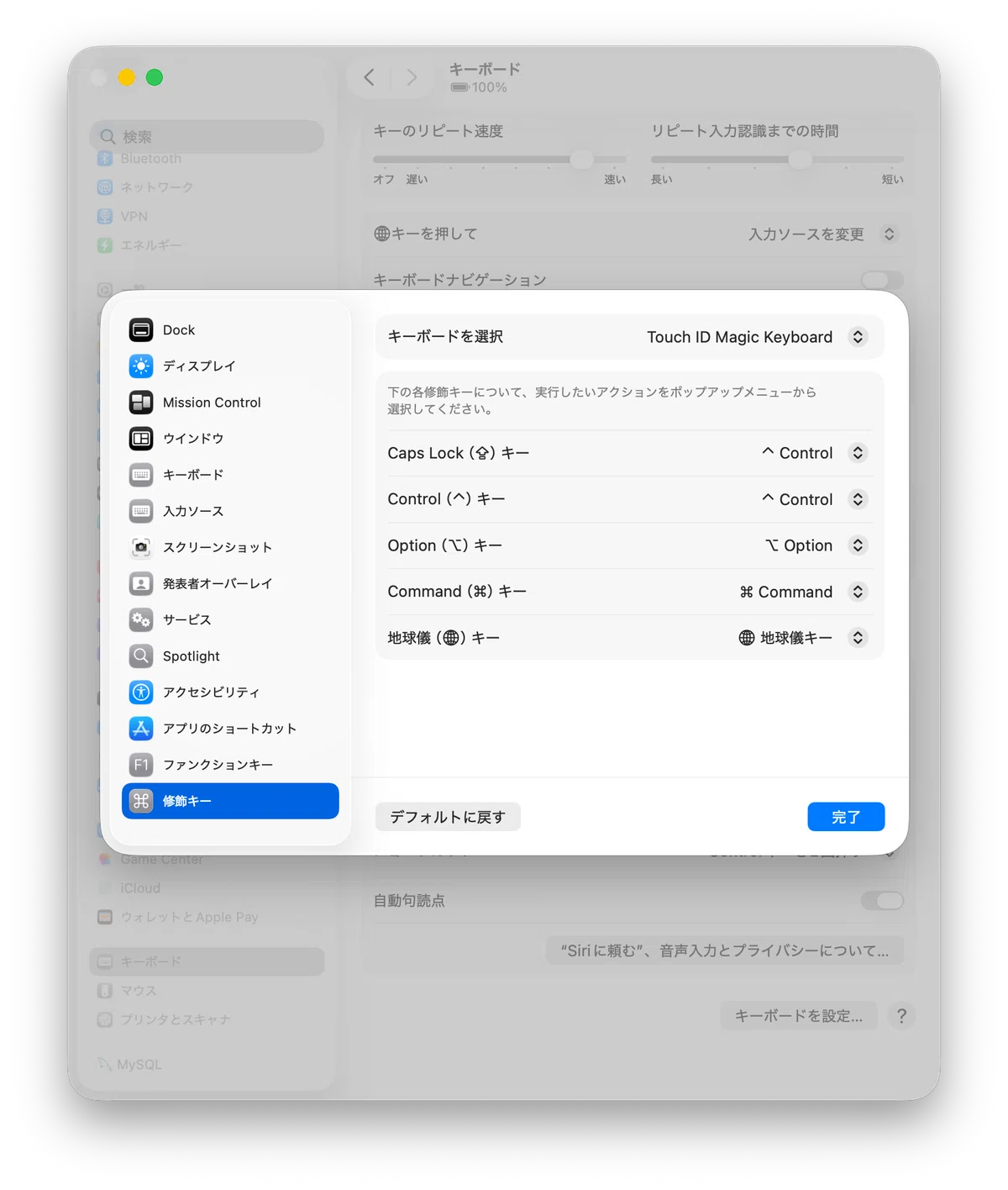
修飾キー を開くと Caps Lock、Control、Option、Command、地球儀 のそれぞれのキーの役割を変更することができるので、私は Caps Lockキー を Control に変更しているのだが、Karabiner-Elements を使い始めてから、この設定にしても Caps Lock の機能を Control にすることができず、Caps Lock のままになってしまった。
何度この画面を確認しても Caps Lock がキャンセルされないため、しばらく悩んでいたのだが、答えはその画面の上にある キーボードを選択 のプルダウンメニューにあった。
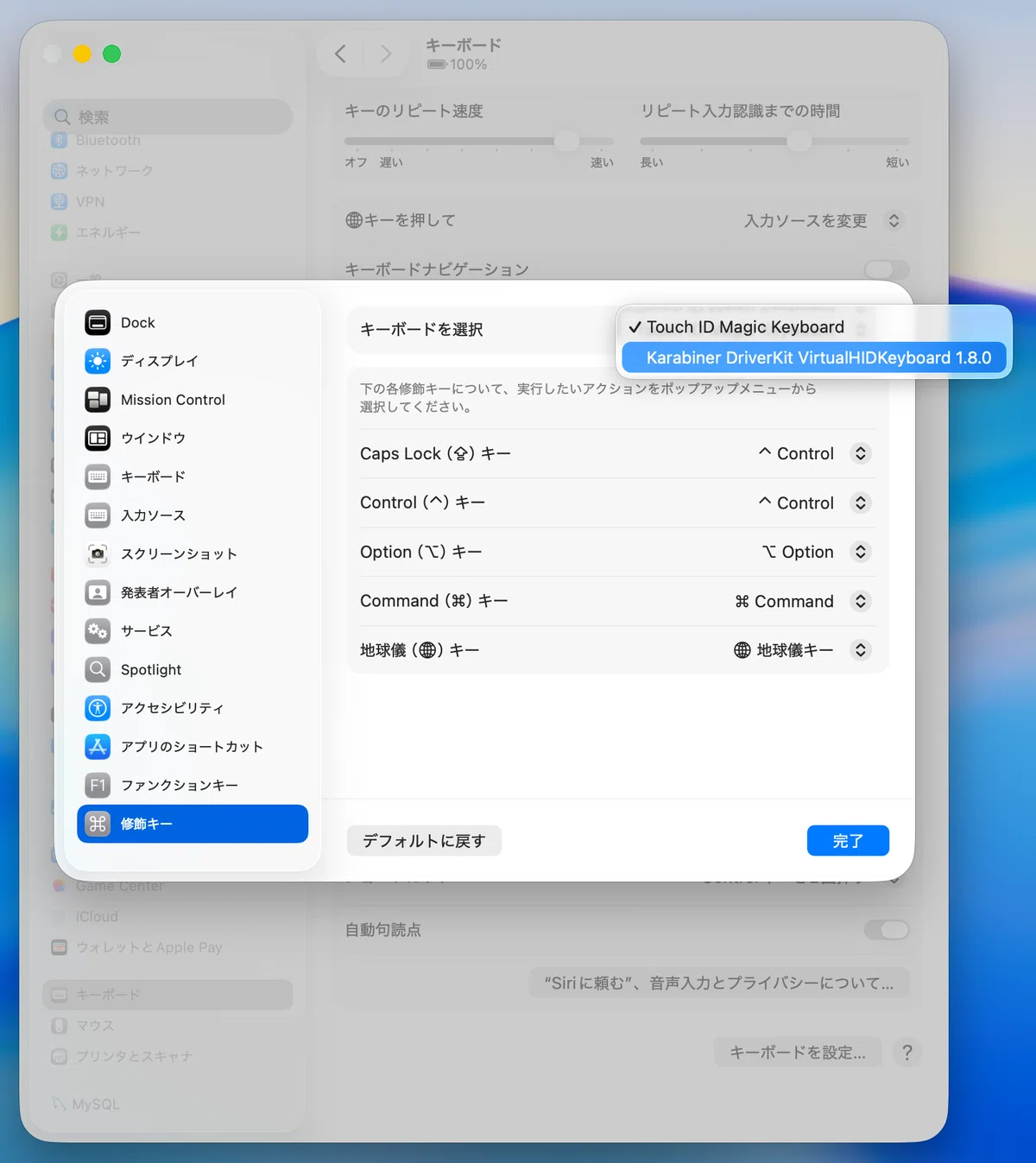
このプルダウンメニューをクリックすると、上のように Touch ID Magic Keyboard と Karabiner DriverKit VirtualHIDKeyboard 1.8.0 を選択できるようになっている。
もしやと思い、この選択を Karabiner DriverKit VirtualHIDKeyboard 1.8.0 にしてみたら、 Caps Lock が Control になるようになった。 Karabiner-Elements を使っているときには OS からは仮想キーボードドライバを選択してあげる必要があるようだ。
これで問題は解決したのだが、完了ボタンを押して、またこの修飾キー画面の キーボードを選択 メニューの表示は Touch ID Magic Keyboard のままになっているが、ちゃんと Caps Lock はキャンセルされ、Control になっていた。なんか、この辺は不思議な動作だが、とりあえずこれで利用できるようになっている。
<US配列キーボードを購入しよう>
US配列キーボードは Apple 純正以外にもさまざまな製品がある。 Apple 純正のものもいいのだが、タイプの感覚や音などにこだわる人は HHKB(Happy Hacking Keyboard / PFU)や Realforce のキーボードも人気だ。
