
【Keychron K0 Max】テンキーを「左手デバイス」化。CADエンジニアの肩こりを消し去った最適解

PC作業の効率化において「左手デバイス」の導入は非常に効果的ですが、なかなか自分の用途にピッタリ合うものが見つからないという方も多いのではないでしょうか。
私自身、デスク環境を構築する中で様々なデバイスを検討した結果、ワイヤレステンキーとして販売されている「Keychron K0 Max」に辿り着きました。ロープロファイル(薄型)で、ワイヤレス接続ができるメカニカルテンキーというかなりニッチな製品ですが、現在のデスク環境においてなくてはならない存在になっています。
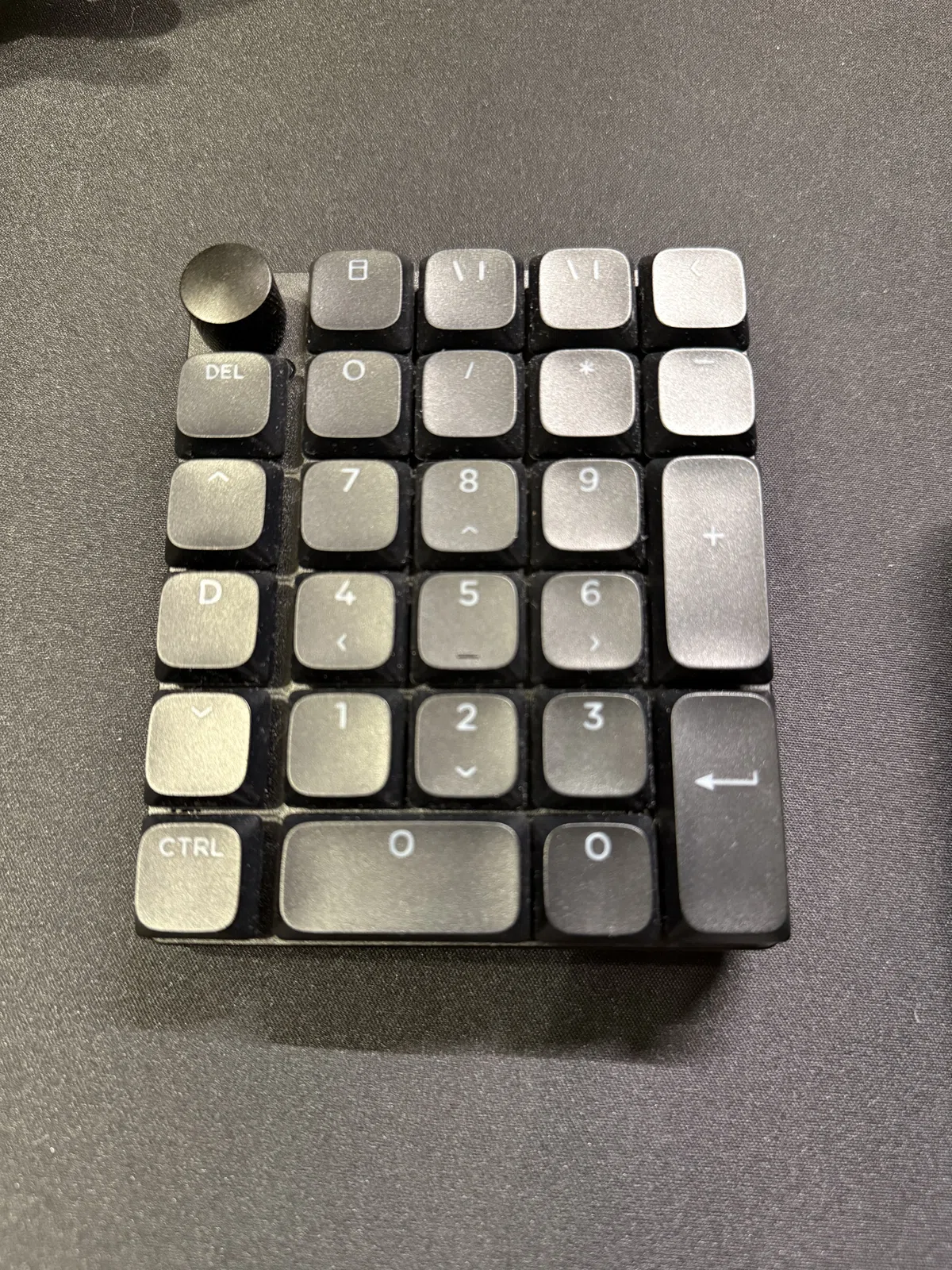
今回は、このK0 Maxを単なる数字入力用ではなく、「左手デバイス」として極限まで使い倒すためのカスタマイズと、エンジニア視点でのちょっとした改造ハックをご紹介します。
なぜ「K0 Max」を左手デバイスに選んだのか
私の用途としては、一般的なテンキーとしてではなく、デスクの左側に配置して「左手用マクロデバイス」として使用しています。(ちなみに、メインのキーボードには同じくロープロファイルの『NuPhy Air75 V3』を合わせており、デスク全体の統一感と打鍵感の相性も抜群です。)
私が左手デバイスの導入を強くおすすめする理由は、大きく分けて2つの物理的なメリットがあるからです。
1. 右手に集中しがちな「負荷の分散」
通常のPC作業はどうしても、マウスの移動やクリックなど「右手の動作」の比率が圧倒的に高くなりがちです。そこで、よく使う操作を左手のデバイスに割り振ることで、左右の手にかかる負荷をバランスよく分散させることができます。
2. 「自然に肩が開く姿勢」による肩こりの解消
個人的にこれが最も大きな効果だと感じています。通常のキーボード上で左手ショートカット(Ctrl+Cなど)を多用すると、どうしても左手が体の内側に向かって窮屈に縮こまってしまい、これが肩こりの大きな原因になります。 独立した左手デバイスであれば「自然に肩が開く、一番楽な位置」に自由にデバイスを配置できます。無理のないリラックスした体勢のままキー操作を左右に割り振れること、これが左手デバイスを導入する最大のメリットだと考えています。
打鍵感も非常に心地よく、あまりにも気に入りすぎて会社用と家用で 2つ 買いました。キースイッチは「Keychron Milk POMスイッチ」を採用しており、会社用には音が小さいサイレント赤軸、家用には打鍵の気持ちよさを優先して茶軸を使用しています。どちらのスイッチも軸のガタつきが少なく、最高のお気に入りです。
実際のキー割り当て(カスタマイズ内容)
K0 Maxは専用ソフト(keychron Launcher)を使って、すべてのキーを自由にカスタマイズ可能です。私が実際のCAD作業や資料作成で割り当てている、こだわりのショートカット配置をご紹介します。
レイヤー構成の考え方
K0 Maxでは最大4つの「レイヤー」を設定でき、FNキーで瞬時に切り替えられます。私は以下の3レイヤー構成で運用しています。
| レイヤー | 用途 |
| Layer 0 | Mac用ショートカット — 普段使いのメインレイヤー |
| Layer 2 | テンキー入力 — 数値入力が必要なときに切り替え |
| Layer 3 | Windows用ショートカット — Windows環境で使うレイヤー |
ここで最大のこだわりポイントが、MacレイヤーとWindowsレイヤーで「同じ位置に同じ機能のキー」を割り当てていることです。
自宅ではMacとWindowsの両方を使い分けているのですが、OSが変わるたびにショートカットの指の動きが変わるのは大きなストレスです。そこで、たとえば「コピー」なら Mac側は Cmd+C、Windows側は Ctrl+C を同じキー位置に配置。「ペースト」「元に戻す」「印刷」なども同様に、OSごとの修飾キーの違いを吸収しつつ、指の動きはまったく同じになるように設計しています。
レイヤーを切り替えるだけで、MacでもWindowsでも違和感なく同じ操作感でショートカットが使える。これがK0 Maxを左手デバイスとして運用する上で、一番気に入っているポイントです。
Layer 0:Mac用ショートカット
ノブ:左回し = ブラウザタブを左に移動/
右回し = ブラウザタブを右に移動
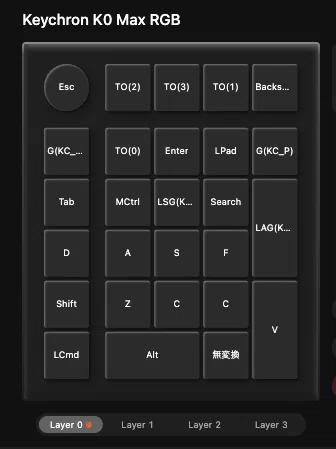
ポイント: 中段に A・S・D・F のホームポジションキーを配置し、その上下にShift・Alt・Tab・Escなどの修飾キーやよく使うコマンドを集約しています。Mission Controlや音声入力など、Mac環境でのCAD作業と資料作成で頻出するショートカットをワンボタンで実行できるのが最大の強みです。
Layer 3:Windows用ショートカット
ノブ:左回し = ブラウザタブを左に移動/
右回し = ブラウザタブを右に移動
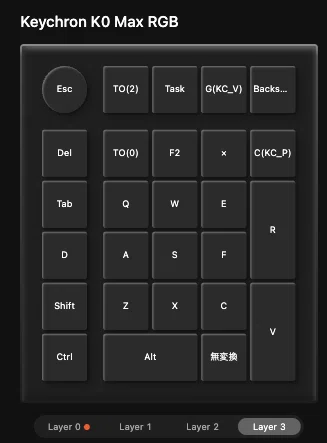
ポイント: Mac用のLayer 0と対になるWindows用レイヤーです。Macでの「Cmd+○○」をWindowsでは「Ctrl+○○」に置き換えつつ、キーの物理的な配置はLayer 0とほぼ同じにしています。さらにQ・W・E・Rの列も追加しており、これはWindowsで使用しているCADソフトのショートカットに使用しています。よく使うショートカットキーはOSを切り替えても指が迷わない設計です。
Mac ↔ Windows 対応表
実際にどのように「同じ機能を同じ位置に」配置しているか、主要なショートカットを対比してみます。
| 機能 | Layer 0(Mac) | Layer 3(Windows) | キー位置 |
| 印刷 | Cmd+P | Ctrl+P | 右端 |
| 削除 | Cmd+Del | Delete | 左上 |
| リネーム | — | F2 | 上段中央 |
| 文字キー | A〜F, Z, C, V | 中〜下段 |
| 修飾キー | LShift / LAlt | LShift / LCtrl / LAlt | 下段 |
このように、「ペーストしたい→右上のあのキー」「印刷→右端のあのキー」という具合に、機能と指の位置が1対1で紐づくように設計しています。OSの違いを意識せずに作業に集中できるのは、地味ですが日々の効率に大きく効いてきます。
Layer 2:テンキー(数値入力モード)
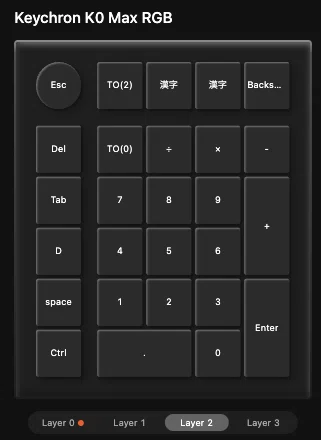
ポイント: 本来のテンキーとしての機能もしっかり残しています。CADで寸法入力が必要なときや、Excelでの数値入力が集中する場面ではこのレイヤーに切り替え。キー1タップで即座にテンキーモードに移行できるため、ショートカットモードと数値入力モードをシームレスに行き来できます。テンキーレイヤーはMac・Windows共通で使えるので、どちらのOSでも切り替えるだけですぐに数値入力に入れます。
キーマップ設定の手順
K0 Maxのキーマップカスタマイズはkeychron Launcherで簡単に行えます。
K0 MaxをUSBケーブルでPCに接続する
keychron Launcherにアクセスし、K0 Maxを認識させる
キーマップ画面で変更したいキーをクリックし、割り当てたいキーやショートカットを選択
レイヤータブを切り替えながら、各レイヤーのキーを設定
設定は即座にデバイスに書き込まれるので、保存ボタン不要
keychron LauncherではJSONファイルとしてキーマップのエクスポート・インポートが可能なので、バックアップも万全。会社用と自宅用の2台に同じキーマップをすぐに反映できるのも大きなメリットです。
エンジニア的・さらに使いやすくする独自の改造ハック
実務でより快適に使うために、物理的な微調整も行っています。
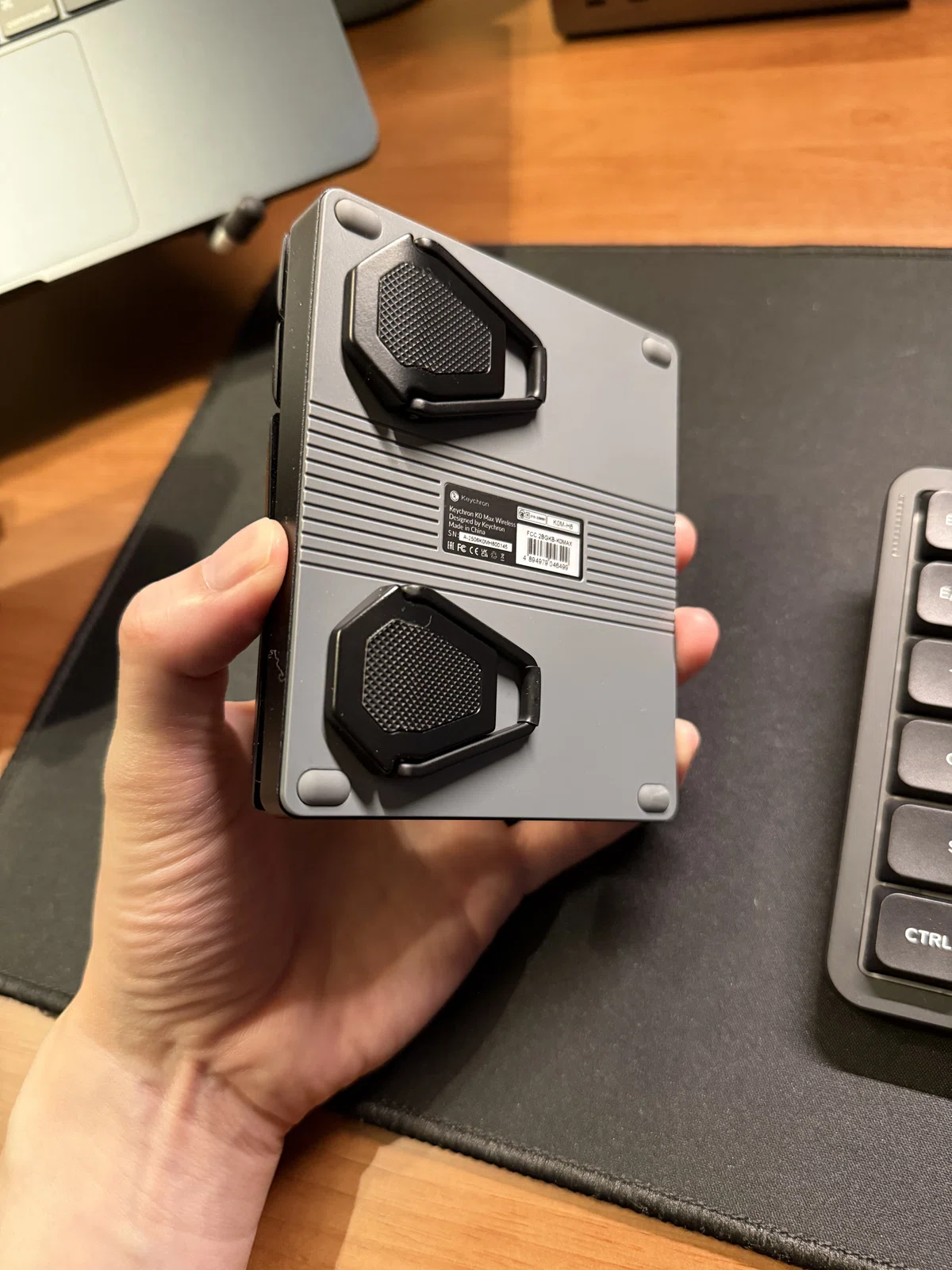
1. 裏面にPCスタンドを貼って「傾斜」をつける
テンキーの裏面には、極薄の「ノートパソコン用キックスタンド」を貼り付けています。これにより本体に若干の傾斜(角度)をつけることができ、ロープロファイルの良さを活かしつつ、より手首への負担が減るように調整しています。
2. 互換キーキャップの「はめ合い」をテープで解消
よりデスクの印象に合うように、キーキャップをAmazonで購入した黒色の互換品(XVX ダブルショットPBT)に交換しました。
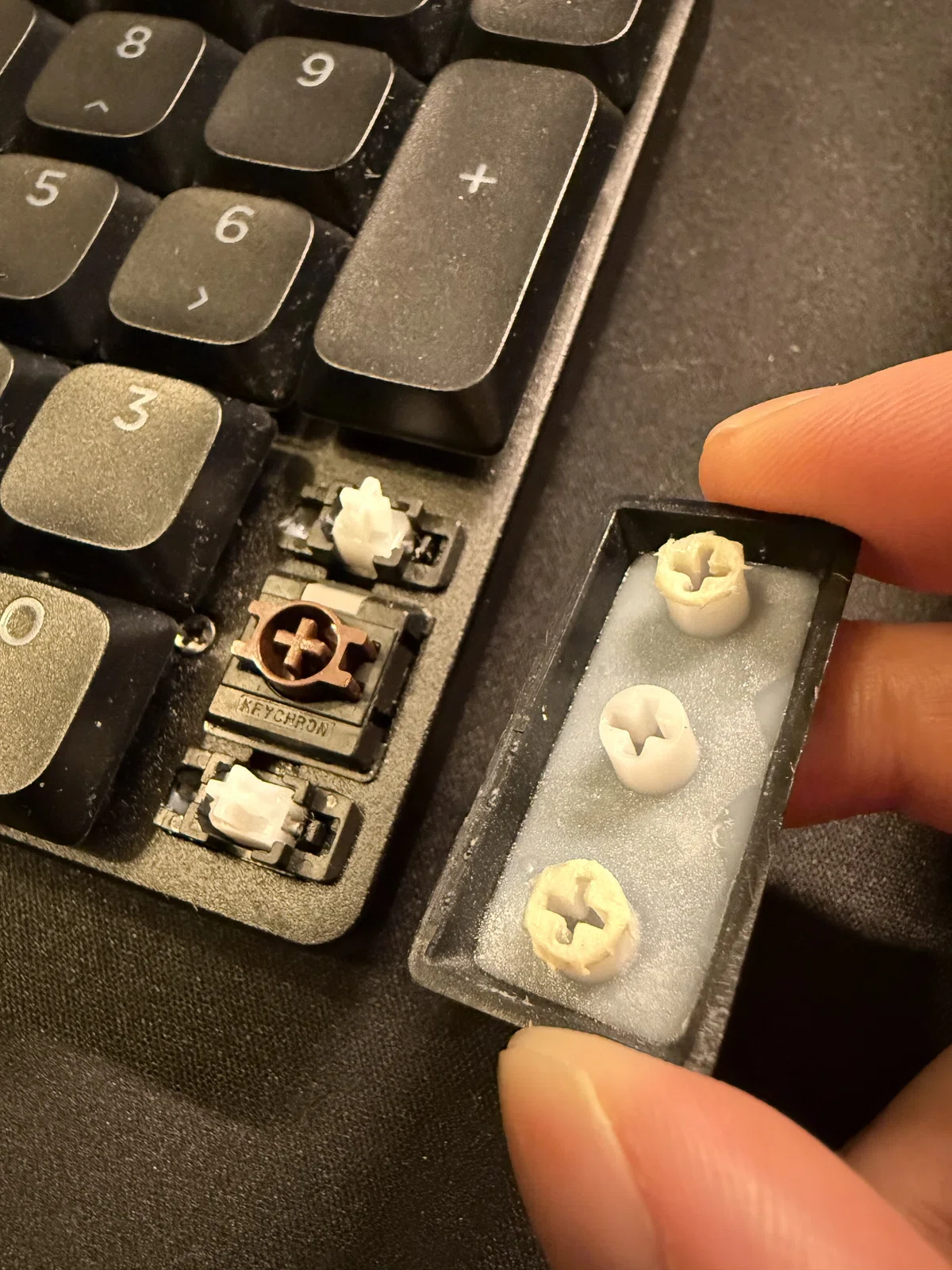
しかし、ここで一つ問題が発生しました。スペースキーやエンターキーなどの「細長いキー」の裏側にある、傾き防止用の「スタビライザー」にはまる部分の寸法の精度が甘く、はめ合いが緩くてタイピングのたびにキーがガタついてしまいました。
そこで、キーキャップ側の穴に「マスキングテープ」を小さく切って貼り付け、意図的にスキマを埋めて、はめ合いをキツくするというプチ改造を施しました。結果として、テープのわずかな厚みのおかげでスタビライザーにガッチリと固定され、ガタつきの一切ない完璧な押し心地になりました。
市販品の寸法誤差を手元の工夫で解決していくのも、デスク環境構築の醍醐味ですね。
PC操作スタイルと分割キーボード挫折のリアル
■ 腕を動かさない。現在のPC操作スタイルと役割分担
現在の私のPC作業は、デバイスごとに明確に役割を分担しています。
基本的なPC操作・ファイル整理・CAD操作: マウス + 左手デバイス(K0 Max)
文章の大枠の作成: 音声入力
細かな文字入力や修正: メインキーボード
このスタイルの最大の利点は、「基本的に腕を左手デバイスとマウスから離さずに、ほとんどのPC作業が完結する」ということです。
もちろん、「腕を動かさずに作業を完結させる」という点だけで言えば、トラックボール搭載の左右分割キーボードなどが究極の最適解なのかもしれません。実際に私も「Cornix LP」を購入して試してみた時期がありました。
しかし、分割キーボード特有の配列の違いや、キー数の少なさ(レイヤー操作の複雑さ)など、かなりトリッキーな操作感にどうしても慣れることができず、最終的に現在のスタイルに落ち着きました。
その点、今の「左手デバイス+一般的なメインキーボード」という構成なら、これまでの操作の感覚(慣れ)を大きく変えることなく、肩こり改善や疲労軽減に確実な効果を出すことができます。
「分割キーボードには興味があるけれど、学習コストが高そうで手が出ない」と悩んでいる方には、非常に現実的で効果の高いスタイルとして強くおすすめできます。
まとめ:自分だけの左手デバイスを作ろう
Keychron K0 Maxは、テンキーとしてはもちろん、カスタマイズ次第で最強の左手デバイスに化ける素晴らしいポテンシャルを秘めています。
Mac用・Windows用のショートカットレイヤーとテンキーレイヤーを使い分けることで、OSの違いを意識せずにすべてを左手ひとつでカバーできます。キーマップ管理で設定のバックアップや2台間の同期も簡単です。
左手デバイス難民の方や、PC作業中の肩こりに悩んでいる方は、ぜひ一度試してみてください。
👇 あわせて読みたい 今回紹介した「Keychron K0 Max」を含め、私が日々アップデートし続けている「エンジニアのデスク環境(全貌)」はこちらの記事でまとめています。ガジェットや効率化に興味がある方は、ぜひ覗いてみてください!
今回紹介したアイテム
Amazonのアソシエイトとして、かつのすけ は適格販売により収入を得ています。
#Keychron #左手デバイス #デスク周り #買ってよかったもの #作業効率化 #メカニカルキーボード #ガジェット #デスク環境 #エンジニア #テンキー
