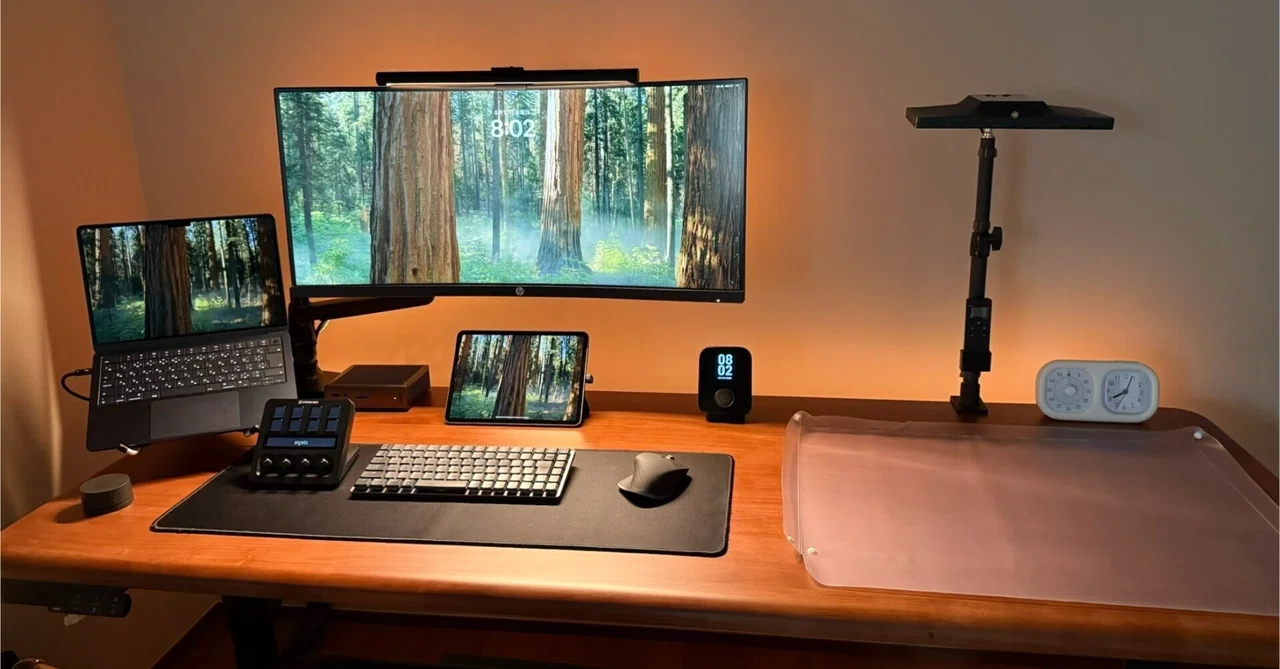
【第2回】デスクツアー 主要ガジェット&入力デバイス編

黒で統一したデスクに映える、Macとロジクールの組み合わせ。
使いやすさとデザインを両立したガジェットたちは、
「作業効率」を上げるだけでなく、「気持ちのスイッチ」も入れてくれます。
今回は、そんなデスクの中核を担う 主要ガジェットと入力デバイスたち を紹介します。
どれも「長く使える、いいもの」を選んだお気に入りです。
MacBook Air M2 — ミッドナイトで決意した買い替え
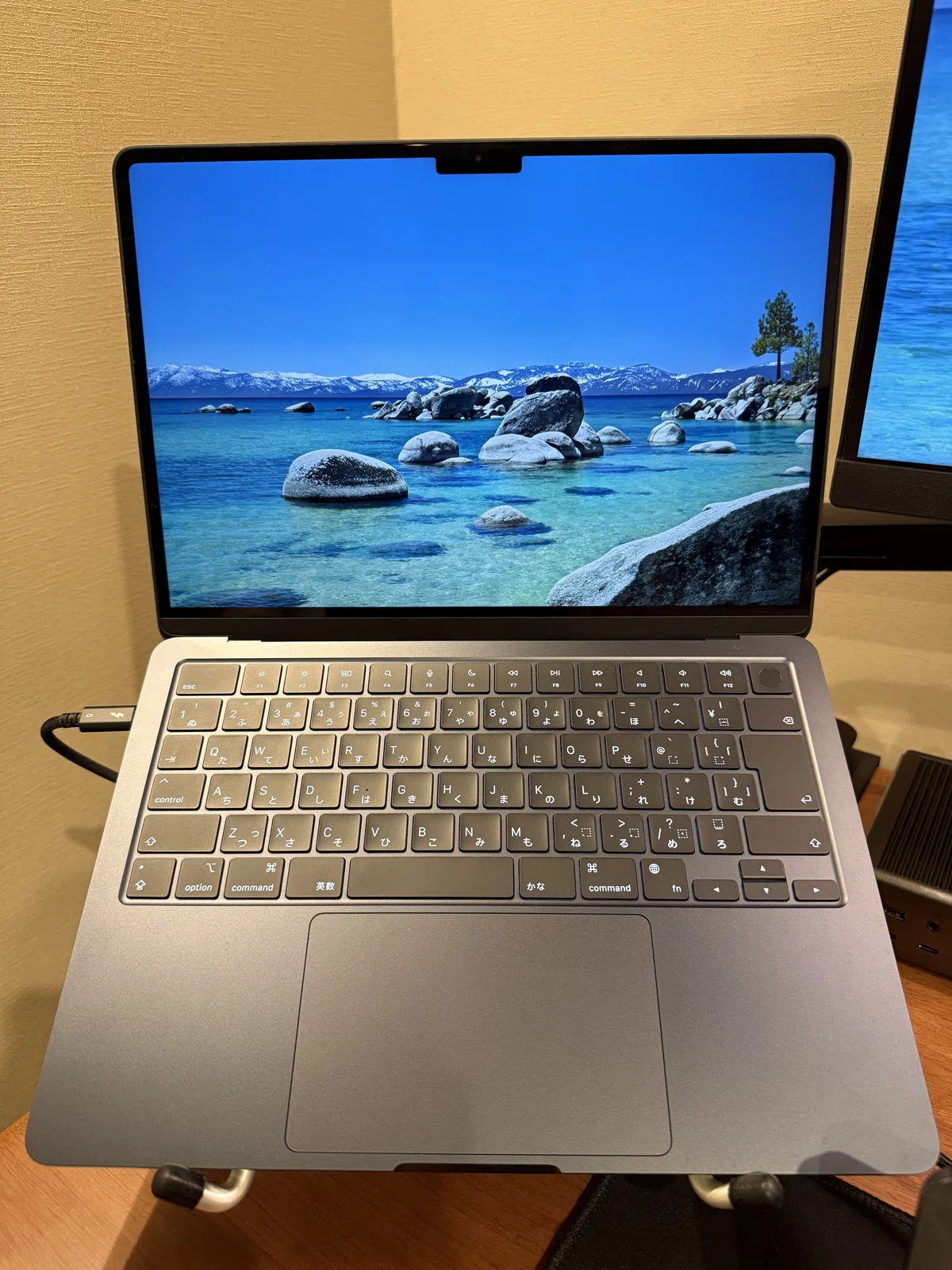
メインPCは MacBook Air M2(ミッドナイト)。
発売当時カラーバリエーションに「ミッドナイト」が登場したことで、買い替えを決意しました。
それ以前はヤマダ電機で衝動買いした初MacであるMacbook pro 13 inch 2013を使用していました。
Macを選んだ理由の大半は見た目。だったのですが、現在はiPhone、iPadとの連携が便利すぎてapple縛りから抜け出せなくなりました。
デスクでの使用時はドッキングステーションと接続し、充電やモニターへの出力をThunderboltケーブル1本で実現しています。
デザインはブラック基調でまとめたデスクに自然に馴染み、質感も上品。
性能面はプライベートで3Dモデリングするくらいなら問題なく動きます。
外部モニター出力は1枚までですが、SidecarでiPadをサブモニター化することで、実質3画面構成にしています。
もし次に買い替えるとするなら、Thunderbolt 5 対応のMacbook pro がほしいところ。
iPad Pro 11インチ — 2018年モデルでもまだ戦える
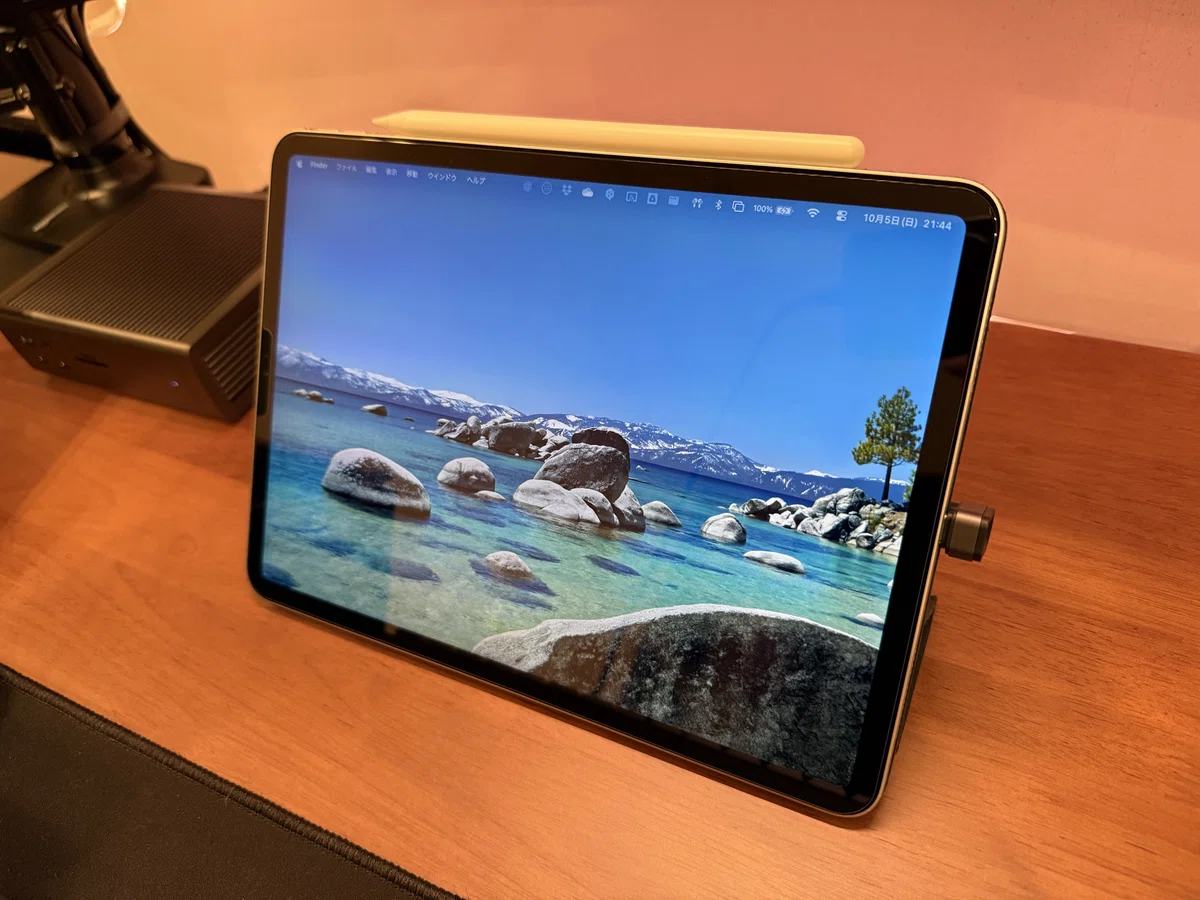
発売当時に購入した iPad Pro 11インチ(2018) は、今でも現役。
動画視聴、メモ、車内での動画再生、子どもの学習ツールとしてプライベートと仕事問わず大活躍しています。
いいものは長く使えるということを体現しています。
デスクではSidecarでMacのサブモニターに。
充電の配線が視界に入らないよう、180°向き変換USB-Cコネクタを使用しています。
ケーブルが背面に自然に流れるだけで、見た目の印象が大きく変わります。
メモしたくなったときは goodnotes という手書きメモアプリを使用します。
会社でアイデアをまとめたり、技術計算で頭を整理する際にもメモアプリが活躍しています。
ペーパーレスを心がけていて、デジタルでも手書きの良さを活かせるiPadは重要なガジェットの一つです。
ペンはApplePencilを使用。マグネット吸着の便利さは手放せません。
MX Mechanical Mini — タイピングが楽しくなる相棒
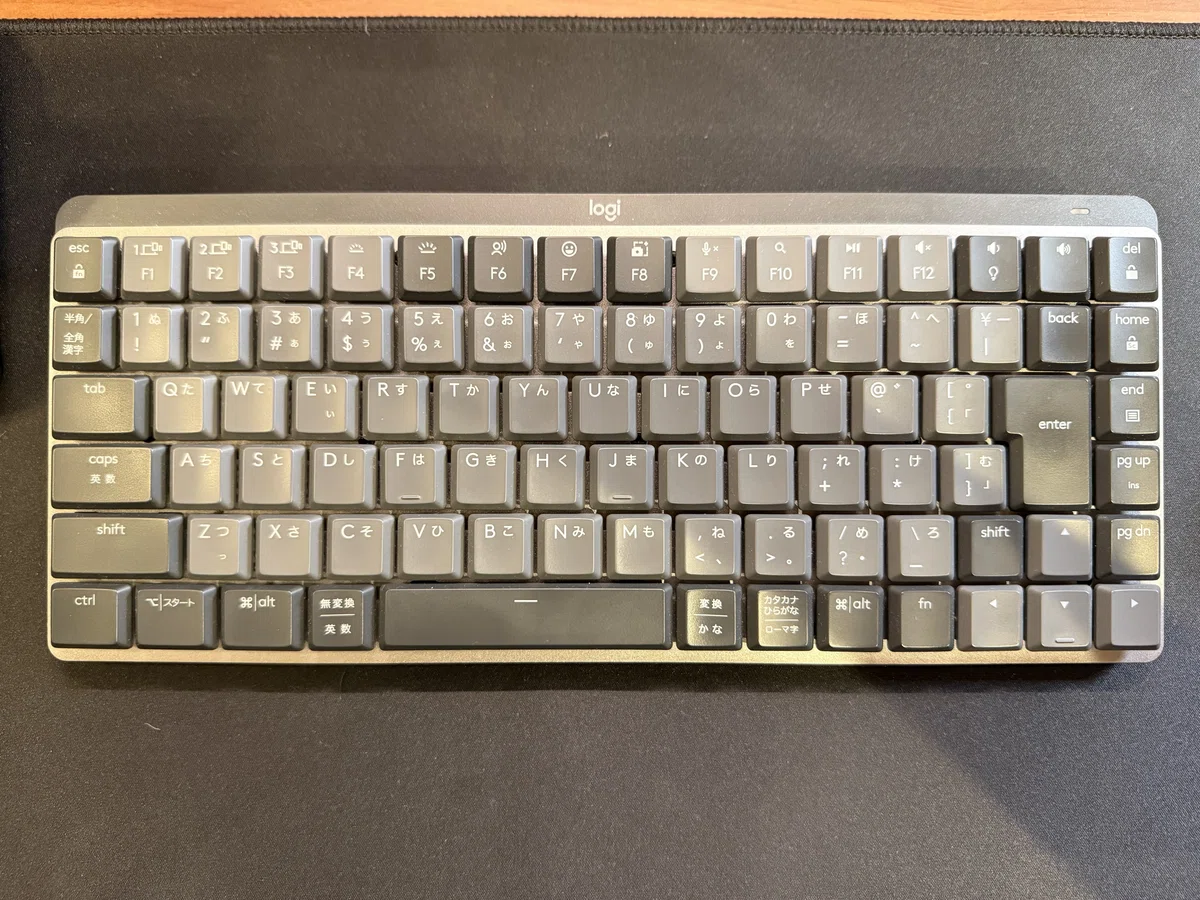
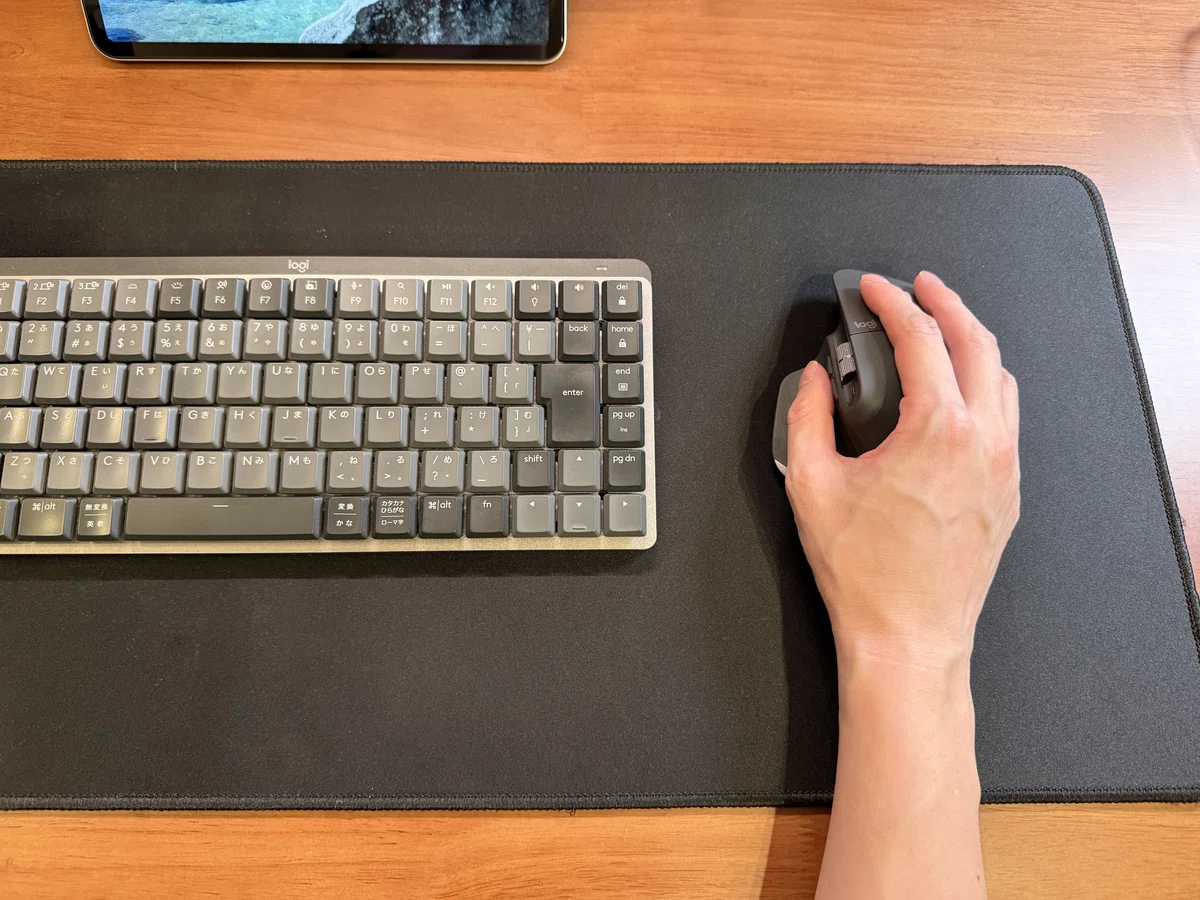
メインキーボードは Logitech MX Mechanical Mini(日本語配列/ロープロファイル)。
発売当初、テンキーレス+メカニカル+日本語配列という条件を満たすモデルが少なく、即購入しました。
アプリである程度キーのカスタマイズができるのも魅力です。
ロープロファイルの利点は、リストレストが不要でも自然な高さで打てること。ガジェットは好きだけど、なるべくモノは減らしたい。
そんな矛盾を解消してくれるキーボードです。
テンキーレスにした理由は、マウス操作の可動域確保。
CAD作業ではマウス操作が多く、テンキーがあると右腕が開いてしまいます。これを解消するだけで、肩こりも軽減しました。
NuPhy Air75 V3(日本語配列 / ブラウン・Nanoスイッチ)
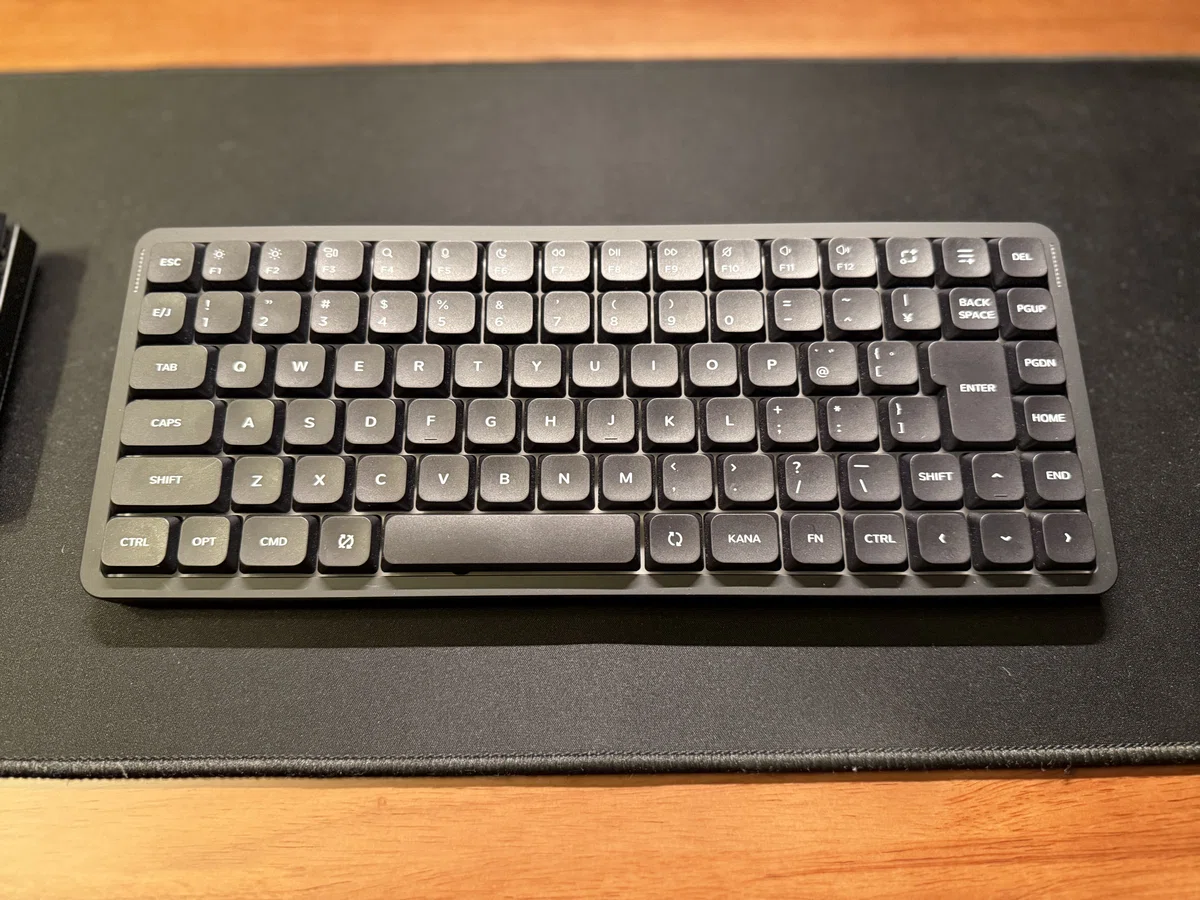
最近、メインのキーボードをこちらの「NuPhy Air75 V3」に新調しました。 デスク全体の色合いに馴染む「真っ黒なキーボード」を探していたのと、最近ガジェット界隈で流行っている「コトコト感」のある心地よい打鍵音を求めて、このモデルに行き着きました。
以前使っていたLogicoolのMX Mechanical Miniと同じく、手首に負担が少ない「ロープロファイル(薄型)」かつ、マウスまでの距離が近い「テンキーレス」という厳しい条件で探していましたが、結果としてこれを選んで正解でした。
私が選んだのは日本語配列のブラウン(茶軸)Nanoスイッチですが、とにかく打鍵感がめちゃくちゃ気持ちいいです。タイピングするたびに心地よい音が響き、作業のモチベーションを底上げしてくれます。 また、専用ソフトによるキーのカスタマイズ性がMX Mechanical Miniよりも高く、自分の作業環境に合わせて細かく設定を作り込める点も非常に気に入っています。
下記のリンクは英語配列、Red nano軸のものです。
日本語配列、茶軸相当のものは人気でリンクが見当たりませんでした。
Keychron K0 MAX|左手デバイスとして使うテンキー
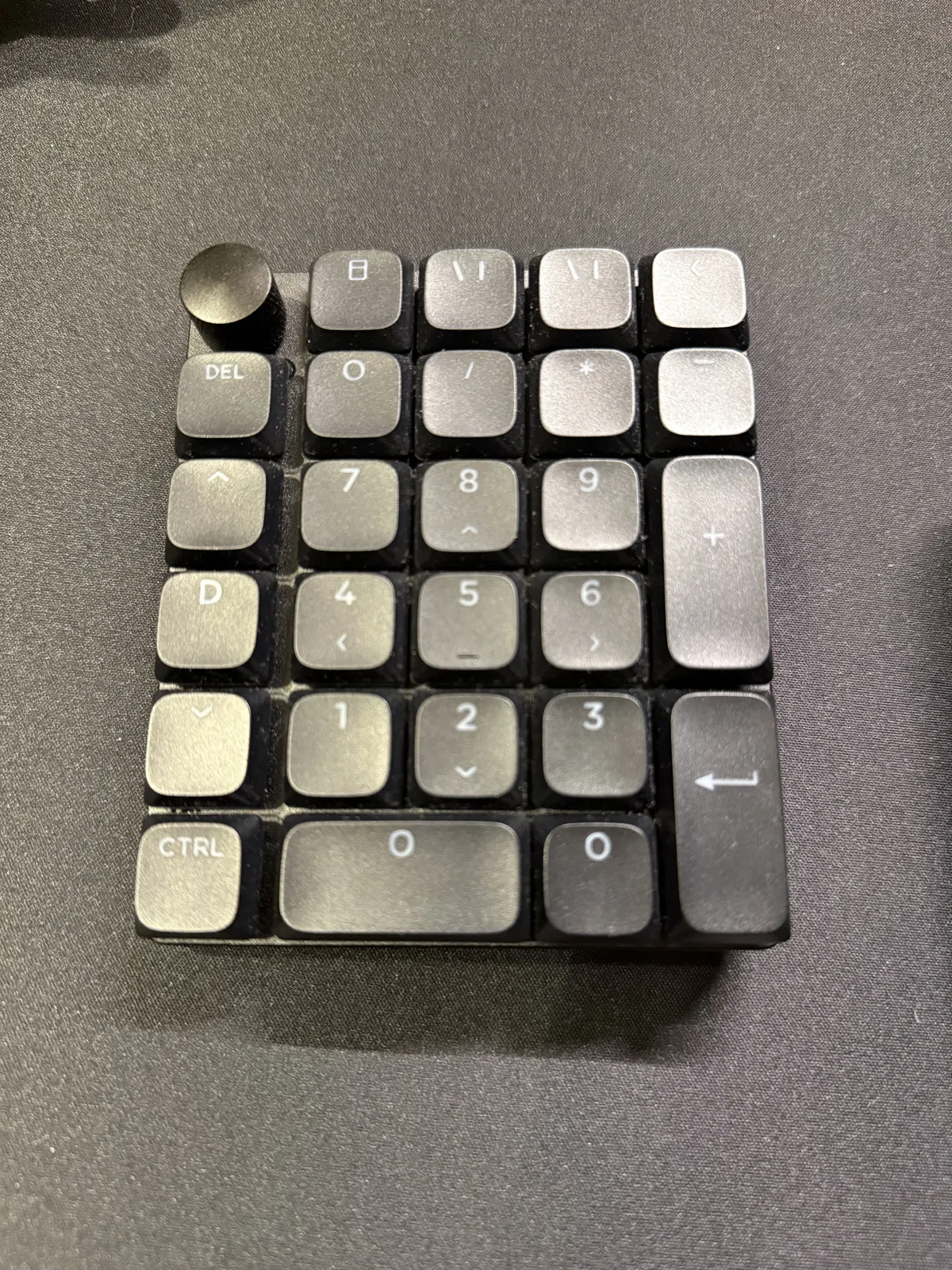
ロープロファイルでワイヤレスのメカニカルテンキーですが、私はあえてデスクの左側に配置し、*左手用マクロデバイス」として愛用しています。
CAD作業時のショートカットや資料作成の操作を割り当てており、キーボードとマウスを行き来する姿勢が自然になったことで、悩まされていた肩こりが激減しました。あまりにも気に入りすぎて、家用(茶軸)と会社用(サイレント赤軸)で2台買いしているほどです。
実は裏面にPCスタンドを貼って傾斜をつけたり、キーキャップのはめ合い(クリアランス)をマスキングテープで微調整したりと、カスタマイズを施しています。 この「K0 Maxの左手デバイス化計画」についての詳細記事を投稿しました。よろしければこちらからご覧ください。
MX Master 3s — CAD作業の肩こり軽減マウス
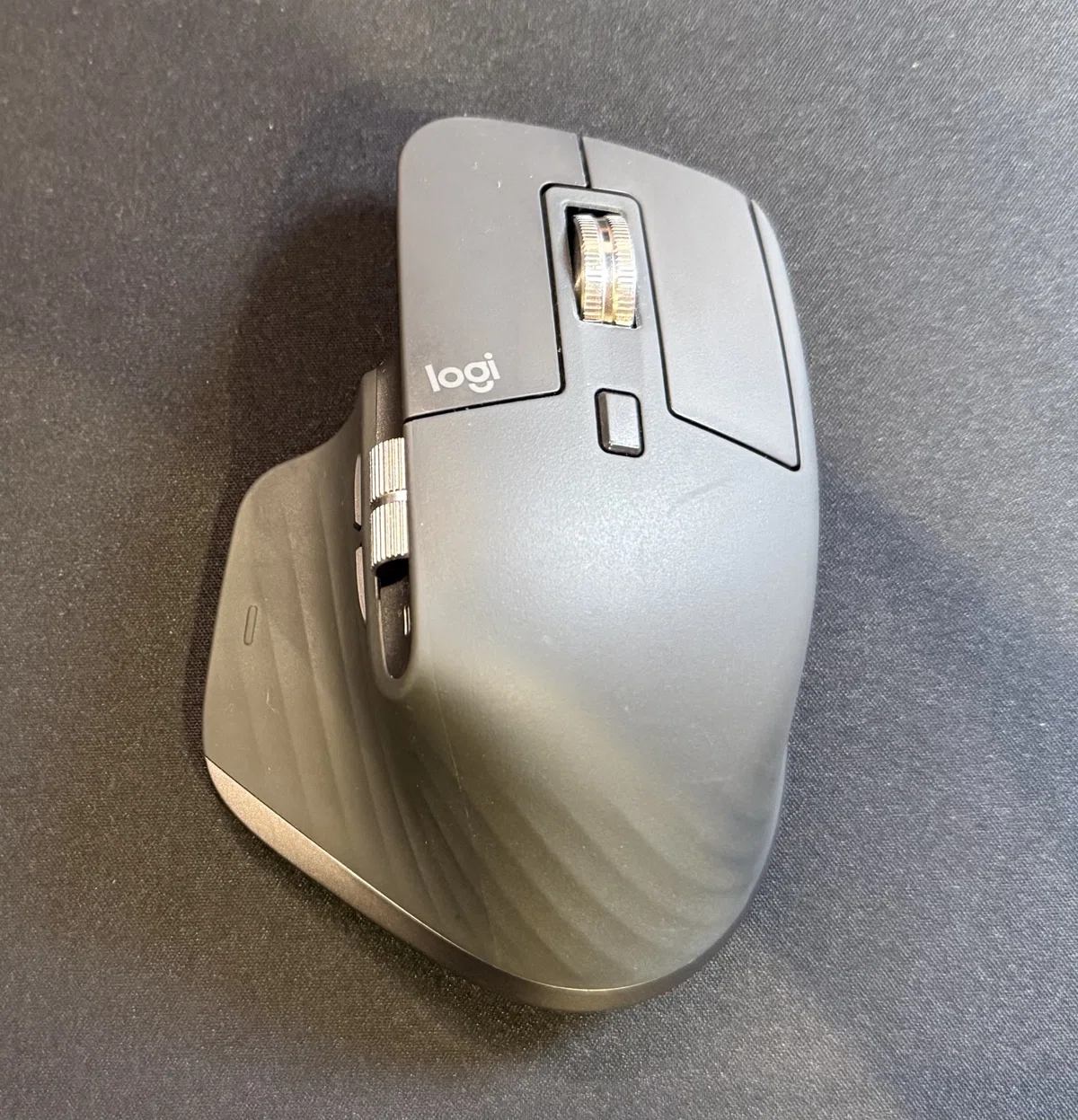
マウスは定番の MX Master 3s。
仕事のCAD作業ではマウスを多用しており、良いマウス選びは肩こり対策でもあります。
絶妙な傾斜がついたボディが腕のひねりを抑えて肩が楽になります。
また、どんなテーブルでもしっかり反応するので、
出張先や打ち合わせ先でマウスパッドが不要なのがありがたい。
個人的に気に入っているのは、センターボタンにEnterキーを割り当てるカスタマイズ。
カーソルを動かさずにボタンが押せるため、操作効率がかなり上がります。
ちなみに次世代モデルの MX Master 4 は即予約しました。
このシリーズは信頼感が段違いです。
Stream Deck+ — 効率と姿勢を同時に改善
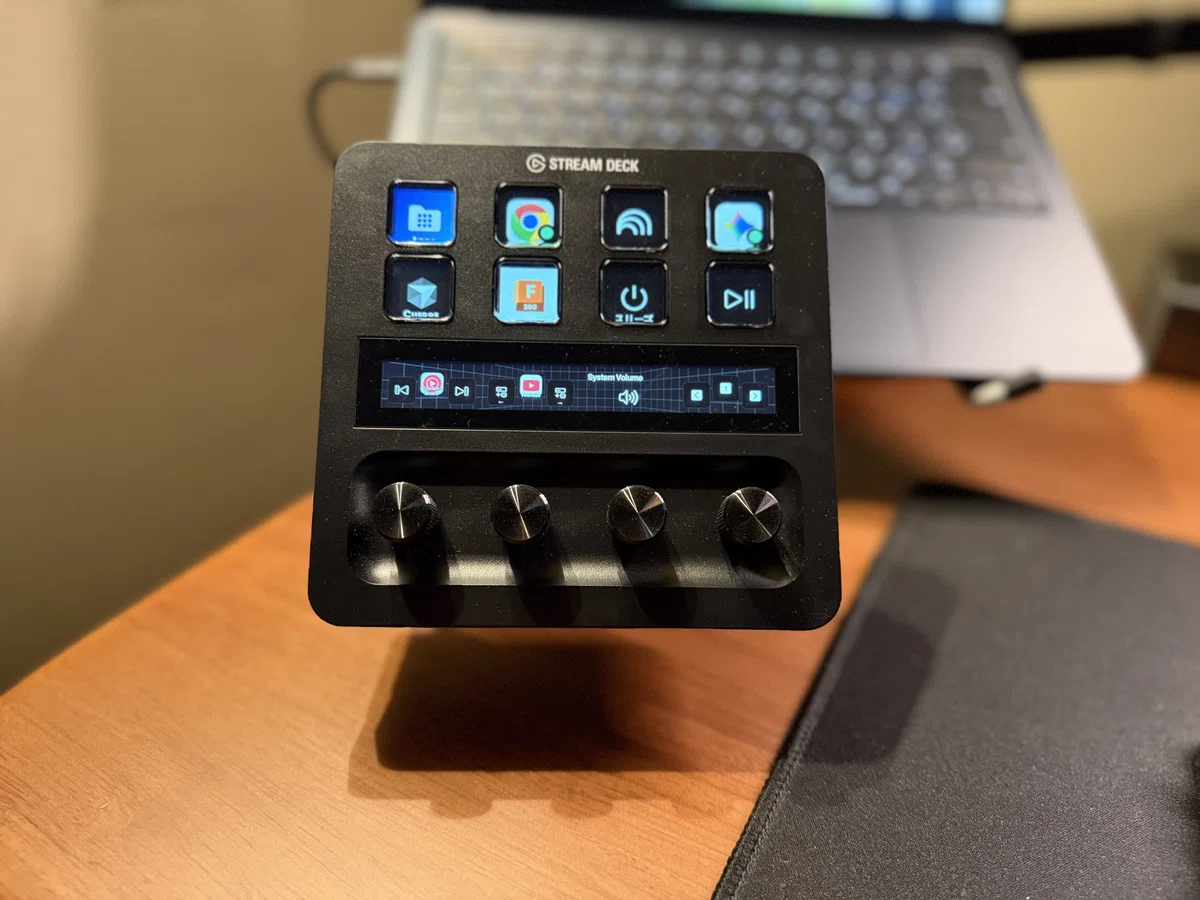
左手デバイスとして導入したのが Stream Deck+。
よく使うショートカットをまとめ、ワンタッチで操作できるのが魅力。
それ以上に大きかったのは、姿勢の改善効果。
左手を自然な位置に置けるようになり、肩の内巻きが減りました。
「効率アップ」と「体の負担軽減」を両立できるアイテムです。
気に入っているカスタマイズを紹介すると、youtubeの早送り、巻き戻しをつまみの回転に割り当てています。
こうすると動画の見たい箇所に楽々移動できます。
ちょっと巻き戻したいときにも自由自在です。
3Dプリント品をつかってデスクに浮かせて設置しています。
詳細記事はこちらからご覧ください。
デスクマット ー デスクを傷から守る
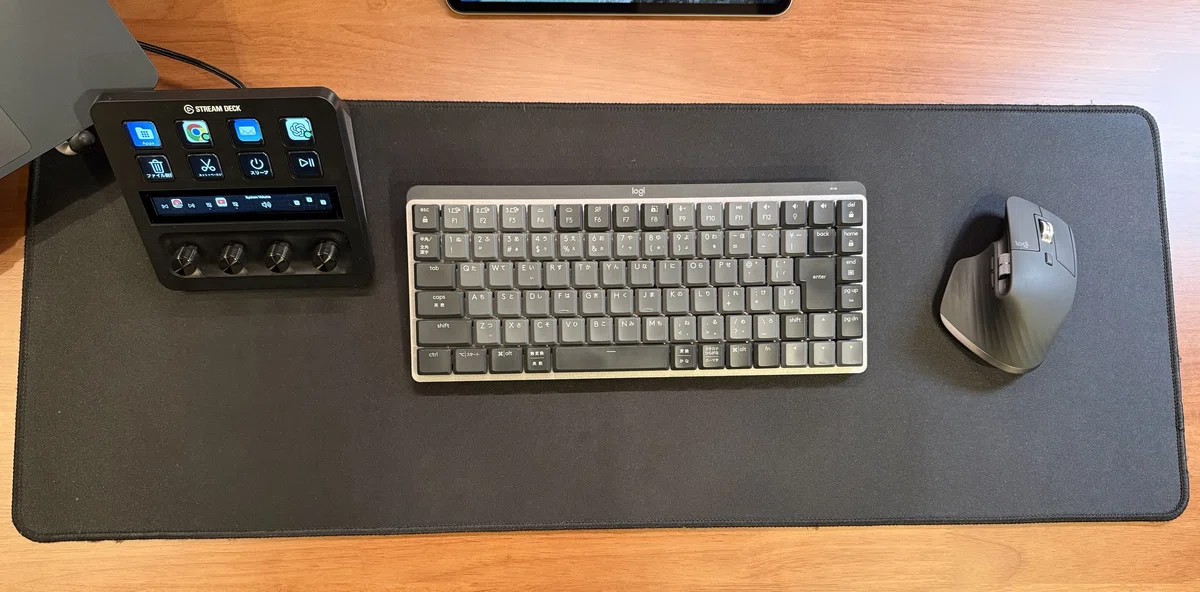
デスク天板を傷から守るため、デスクマットを敷いています。
マウス、キーボード、スマホなど、作業中に置いたりずらしたりするようなものが全て乗るように広めのデスクマットを選びました。
ブラックでロゴがないものを選んでいます。
【あわせて読みたい】デスク環境をさらに「完全最適化」したい方へ 記事内で紹介したガジェットや配線を、さらに使いやすくするための「自作パーツ」をまとめました。 「市販のスタンドだと微妙にガタつく」「もっと空中に浮かせたい」といった、既製品では手が届かない"あと数ミリ"の不便を、3Dプリンターで解決しています。デスク周りを自分仕様にカスタマイズしたい方は、ぜひこちらも覗いてみてください!
まとめ:機能とデザインを両立したブラック統一デスク
MacBook、iPad、ロジクールキーボード、マウス、Stream Deck+。
どれも「長く使える良いものを選ぶ」を基準に揃えた結果、
ブラックで統一感あるデスクになりました。
効率とデザインを両立するガジェット選びは、
日々の作業を「楽しい時間」に変えてくれます。
🪧 次回予告:第3回 モニター・照明・スマート機器編
ウルトラワイドモニターやストリーミングライトなど、
“見やすく、集中できる空間づくり”について紹介します。
・第1回:全体ツアー編
・第2回:入力デバイス編:この記事
・第3回:モニター&周辺機器編
・第4回:照明・チェア・デスク本体編
こんな環境で3Dモデリングをしています。
3Dプリンタで製作したものをメルカリで販売もしています。
ご興味のあるかたは、こちらからご覧ください。
Amazonのアソシエイトとして、かつのすけ は適格販売により収入を得ています。
