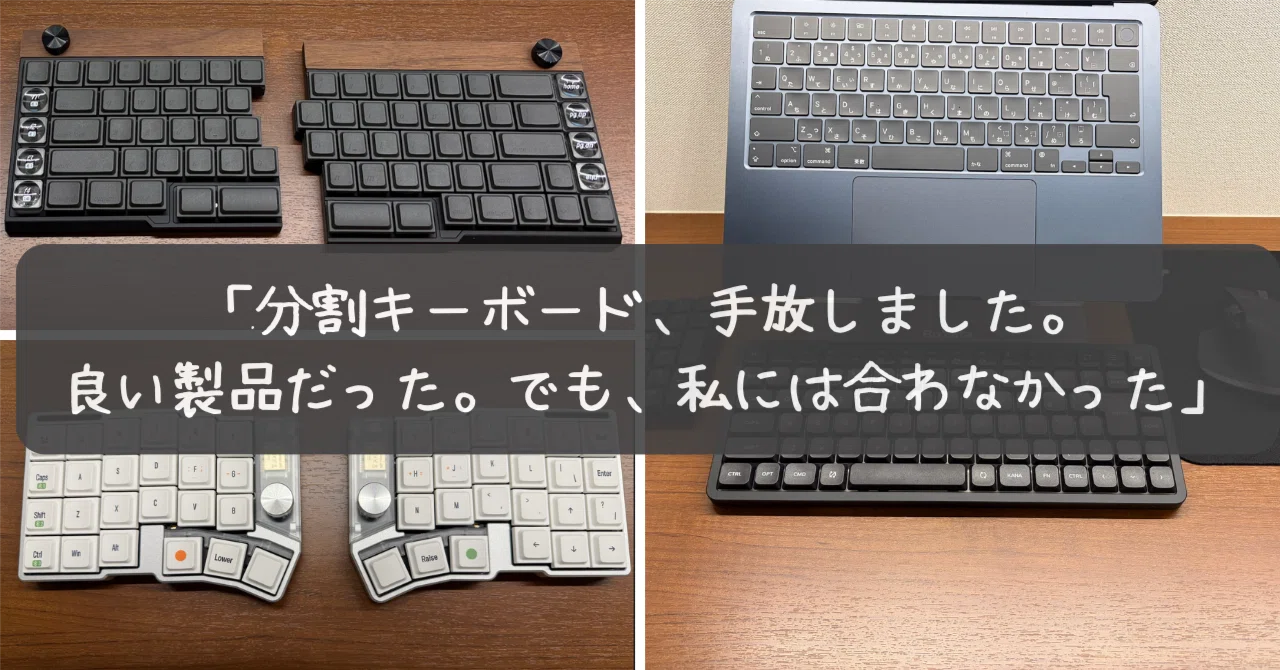
合計6万円超の分割キーボードを、2台とも手放した。マウスを握る私には「右側」が邪魔だった話

1. 憧れて2台買って、2台とも手放した
左右にセパレートされたエルゴノミクスキーボード。デスク環境を追求する中で、私はその美しいスタイルに強く惹かれ、これまでに「Cornix」と「Jiffy75」の2台を購入しました。
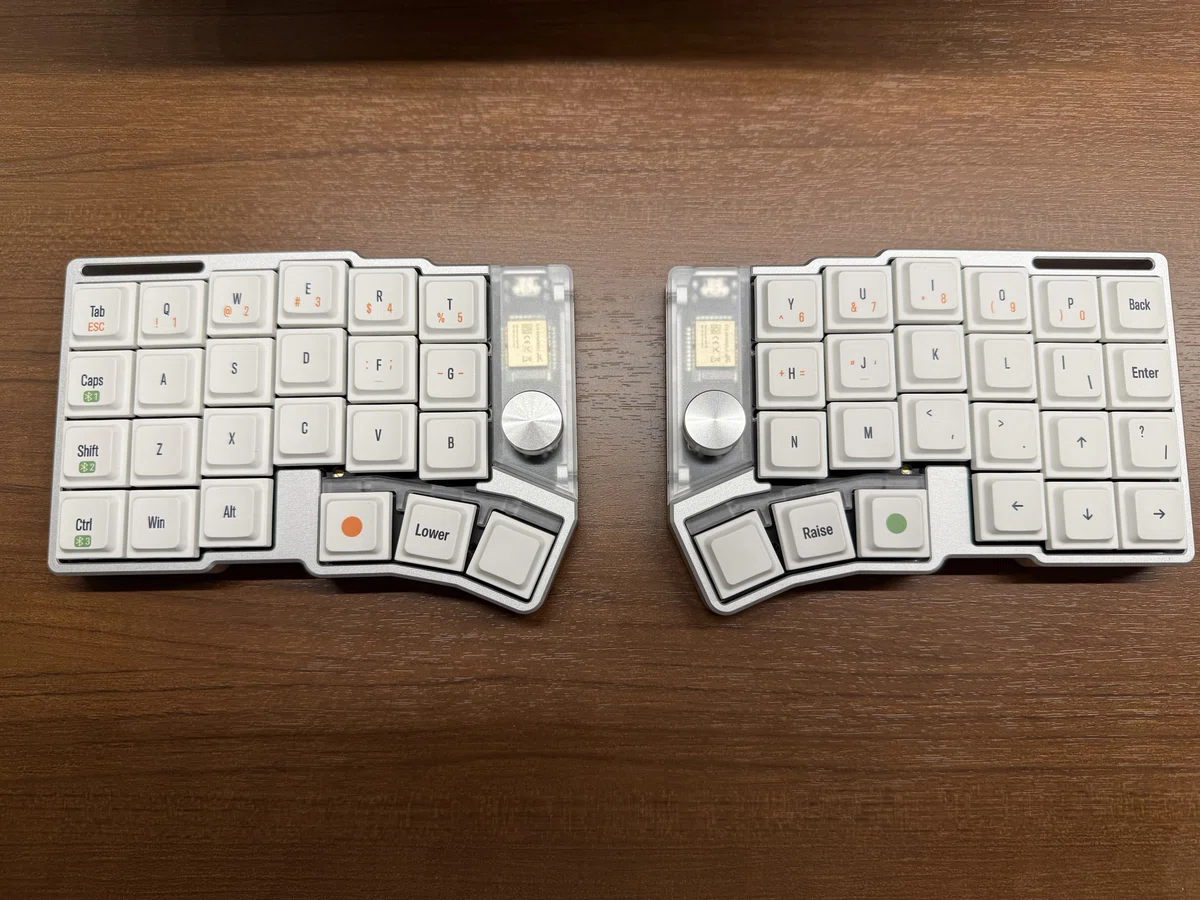
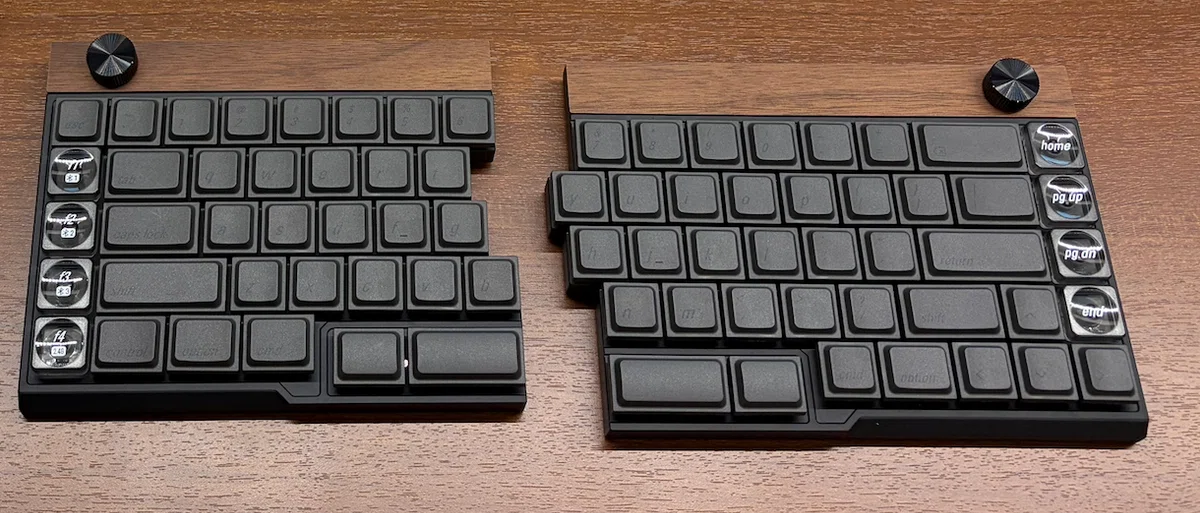
Cornixが約27,000円、Jiffy75が約38,000円(どちらも購入当時)。合わせて6万円を超える決して安くない投資です。「これで入力環境が完璧に最適化されるはずだ」と、大きな期待を抱いて導入しました。
しかし、結論から言うと、私はその2台をどちらも手放しました。
決して製品の品質が悪かったわけではありません。どちらもこだわりが詰まった素晴らしい道具でした。問題は製品の側ではなく、完全に「自分の入力スタイル」とのミスマッチにありました。
「高額だし、自分に合うかどうか分からない」と迷っている方へ。2台のハイエンド機を実際に試して分かった事実を、正直に共有します。
2. なぜ分割キーボードに惹かれたのか
そもそも導入した理由は、「肩の負担が軽くなりそう」「デスクの見た目がかっこよくなる」という、ごく自然な期待からでした。
実際に最初の1台であるCornixをデスクに配置し、タイピングを試してみたとき、そこに確かな感動がありました。両手を肩幅に開いて、胸を開いた自然な姿勢のままキーを打つ。この「肩が開く快適さ」は、間違いなく本物でした。
従来のキーボードのように、両手を中央にすぼめる必要がないため、タイピング時の体への負担は劇的に優しくなります。分割キーボードが絶賛される理由は、この圧倒的な姿勢の楽さにあるのだと身をもって実感しました。
3. それぞれを手放すに至った、違和感
これほど優れたメリットを感じていながら、なぜ手放すことになってしまったのか。それぞれの製品を使ってみる中で、私にとっては無視できない具体的な違和感が、少しずつ積み重なっていきました。
▼ Cornixを手放した理由
まず、最初に試したCornixですが、私にとっては「配列が独特すぎること」が最大の壁となりました。一般的なキーボードの配列から離れすぎていたため、指が新しい動線を覚えるまでの慣れるコストが想像以上に高かったのです。
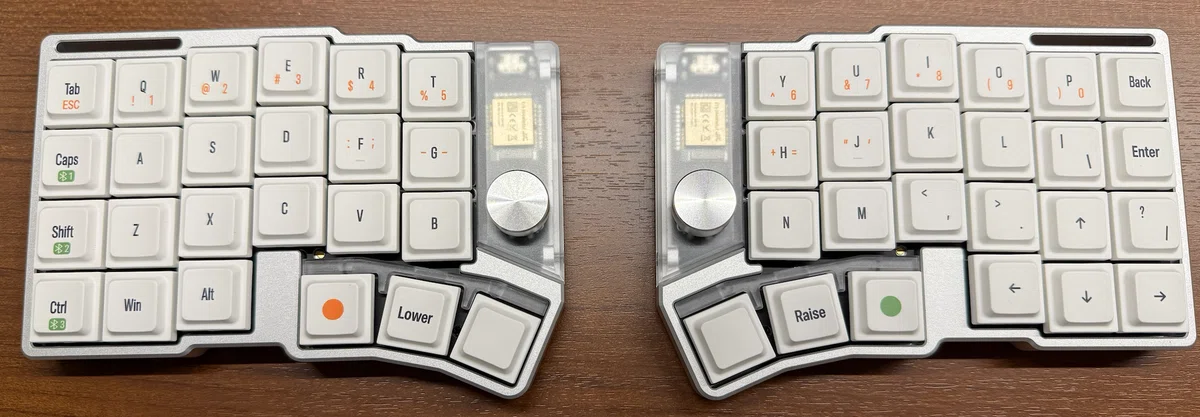
また、持ち運べるサイズ感であるぶん、物理的なキーの数が非常に少なく設計されています。そのため、特定の記号や数字を入力するたびに「レイヤー(キーの階層切り替え)」を何度も駆使する必要がありました。本来は作業を効率化するための道具であるはずなのに、その道具を動かすために頭を使いすぎてしまうという、本末転倒さを感じてしまいました。
▼ Jiffy75を手放した理由
次に導入したのが、クラウドファンディングで手に入れた75%サイズの「Jiffy75」でした。こちらはキーの数も十分にあり、配列の戸惑いも少なそうだと期待していたのですが、別の制約条件にぶつかりました。
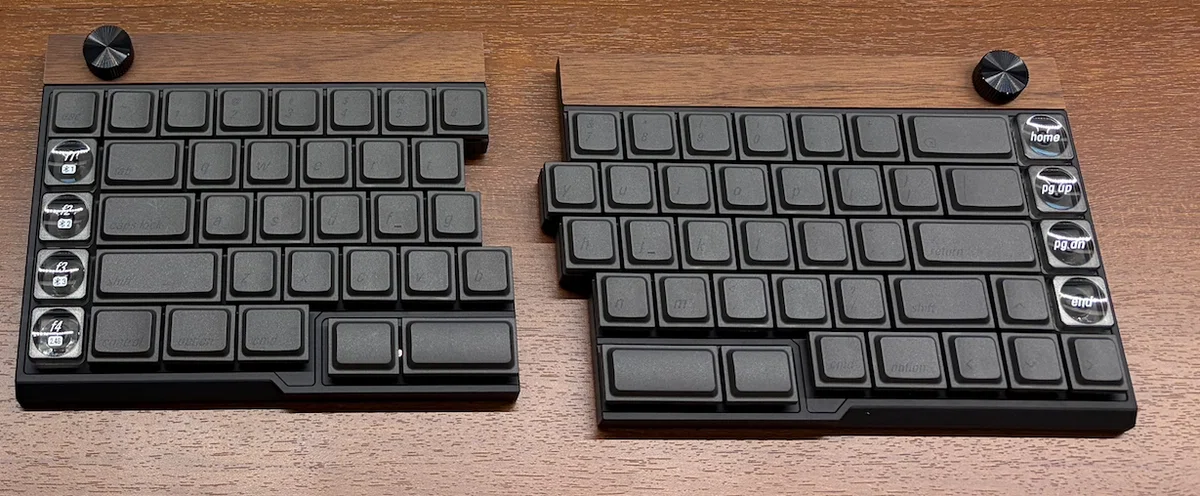
仕様がUS配列であったため、普段からJIS(日本語)配列に慣れ親しんでいる私にとっては、日常の入力時にどうしても打ちにくさを感じてしまったのです。
4. 核心:右手を一番置きたい位置に、キーボード右側とマウスが共存できない
個別の不満を並べてみましたが、これらは表面的な理由に過ぎません。2台を使い込むうちに、もっと構造的で、物理的な根本原因にたどり着くことになります。
それは、「右手を一番自然に置きたい位置に、キーボードの右ユニットとマウスが共存できない」という問題でした。
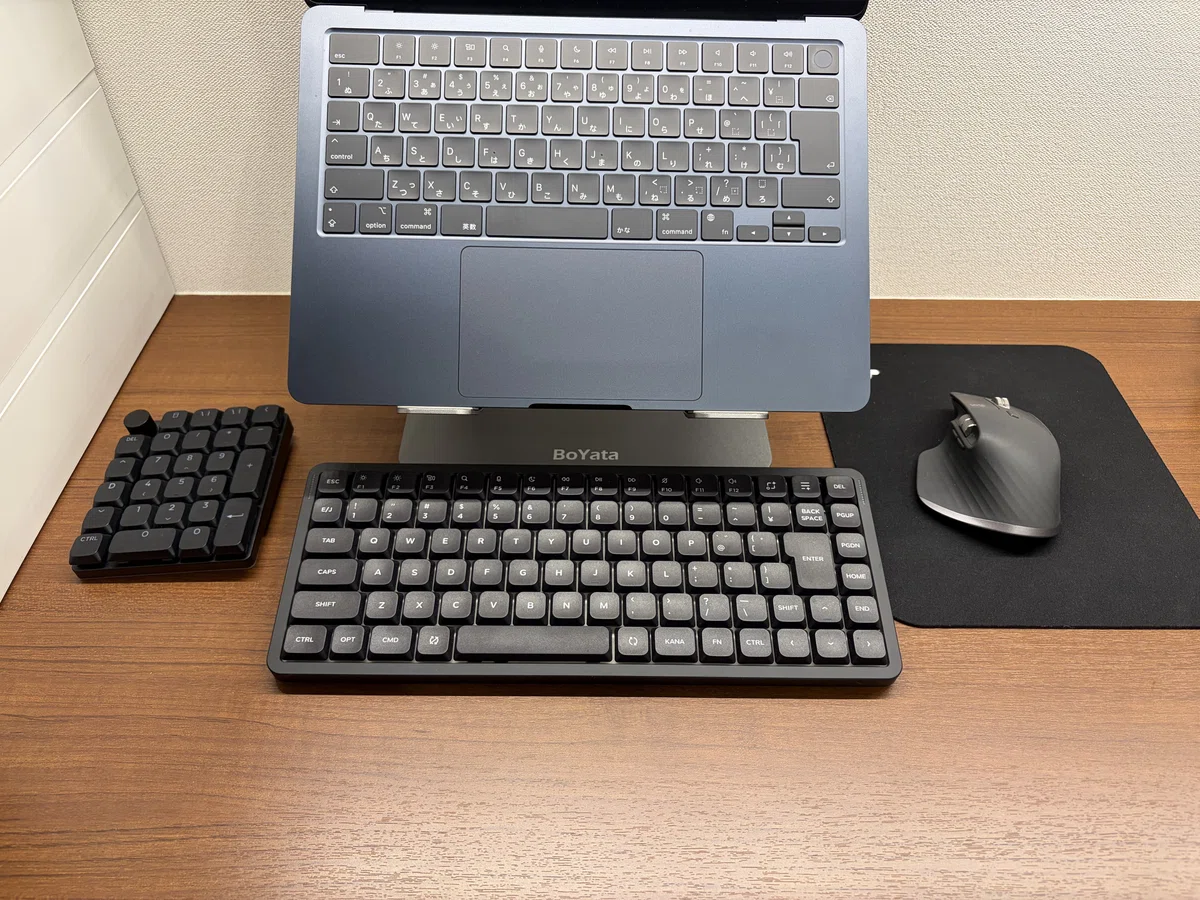
分割キーボードの最大の恩恵は、両手を肩幅に開いた自然な位置(特等席)にキーボードを置けることです。しかし、私のようにキーボードよりもマウスを握っている時間の方が長い人間にとって、その「右手の特等席」には本来、マウスを置きたいのです。
キーボードを肩が開いたベストな位置に配置すると、右手側のキーユニットがその場所を占領してしまいます。結果として、マウスはさらにその外側に追いやられることになります。
これでは、せっかくキーボード入力で肩を開いて楽にしても、マウスを操作するたびに右腕をさらに外側へと開くことになり、結局別の形で肩に負担がかかってしまいました。
普通の一体型キーボードであれば、ホームポジションのすぐ右隣の最適な位置にマウスを配置できます。マウス操作がワークフローの主役である人間にとって、分割キーボードの「右側」とマウスは、特等席を奪い合う関係になり、根本的に共存しにくかった。これが、私が2台とも手放した一番の理由でした。
5. 自分の入力スタイルを分解してみたら、答えが出た
この物理的な矛盾に気づいたとき、私は自分のデスク上の入力環境を、一度冷静に分解して整理してみました。私の現在のメインシステムは以下の通りです。
右手: マウス(操作の主役)
左手: Keychron K0 Max(左手デバイス・テンキーとして運用)
中央: NuPhy Air75 V3(メインの一体型キーボード)
長文入力: 基本的に音声入力を多用
こうして可視化してみると明白でした。私はそもそも、「両手をキーボードのホームポジションに固定し、長時間ガシガシと文字をタイプし続ける時間」自体が、一日の作業の中で非常に少なかったのです。
分割キーボードが誇る最高の恩恵である「長時間タイピングでの肩の楽さ」を活かせる場面が、私のライフスタイルには最初から限られていました。
道具が悪いのではありません。その道具が最も輝く環境と、自分の実際の使い方が、噛み合っていなかっただけだったのです。
道具の評判ではなく「自分の使い方」で選ぶということ
分割キーボードが良いか悪いかという二元論ではなく、大切なのは「自分の作業スタイルに合うかどうか」がすべてである、というのが今回の高い買い物から得た学びです。
一日のほとんどをテキスト入力に費やし、ホームポジションから手を動かさないようなタイピング中心の人にとっては、分割キーボードは体を救ってくれる素晴らしい選択肢になるはずです。メリット自体は、間違いなく本物でした。
しかし、私のように入力デバイスを使い分けており、マウスを握る時間が長く、純粋なタイピング時間が短いスタイルには、必ずしも分割という選択肢は必要ありませんでした。
高額な投資をして2台を手放すという結果にはなりはしましたが、その失敗のおかげで、「自分にとって本当に心地よい入力スタイル」をはっきりと言語化することができました。その意味において、この2台と過ごした試行錯誤の時間は、決して無駄ではなかったと感じています。
もしあなたが今、SNSのタイムラインで見かける美しい分割キーボードに憧れているなら、購入のボタンを押す前に、ぜひ一度「自分は一日のうち、どれだけ両手でキーボードに触れているか」を静かに観察してみてください。その答えの中に、あなたにとっての本当の正解が隠されているはずです。
今回手放した機材と、結果的に落ち着いたデスクの布陣
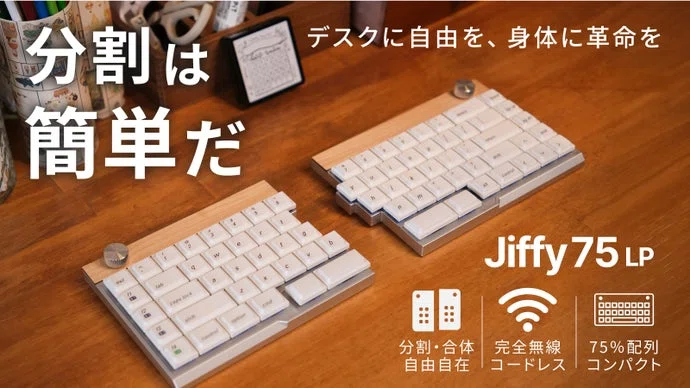
今回、私のスタイルとのマッチングを検証するために購入し、手放すこととなった分割キーボードの参考データです。
そして、この試行錯誤を経て、現在の私のデスク環境で「最適解」として完全に定着している愛用機たちがこちらです。
#分割キーボード #自作キーボード #キーボード #ガジェット #デスク環境 #NuPhy #Keychron #レビュー #PC作業 #効率化
※当ブログは、Amazon.co.jpおよび楽天市場等の商品を宣伝しリンクすることによってサイトが紹介料を獲得できる手段を提供することを目的に設定されたアフィリエイトプログラムの参加者です(PR)。
※本記事の構成および文章の推敲には、AIアシスタントを活用しています。
