
メモリ64GBを選べるSurface Laptop(第8世代)、動画編集・画像編集でどれくらい余裕がある?

ノートPCに64GBのメモリ。
少し前なら、完全に「そこまで要る?」の世界でした。
16GBあれば普段使いは十分。クリエイターなら32GB。64GBはワークステーションか、タブを閉じる概念を失った人のもの。そんなイメージ。
ところが、2026年のSurface Laptop(第8世代)では、13.8インチと15インチの両方で64GBメモリを選べるようになった!!
薄くて、見た目はかなりスマート。それなのに中身はメモリお化け。
気になるのは、「クリエイター用途で、実際どれくらい余裕があるのか?」。
PhotoshopやLightroom、Premiere Proの4K編集までいけるのでしょうか。
今回はMicrosoftとAdobe、Blackmagic Designが公開している情報をもとに、Surface Laptopの64GBモデルが向いている作業と、逆に64GBでも解決しないことを整理してみます。
結論、Surface Laptopの64GBメモリは「爆速」より「詰まらない」に効く
先に結論を言うと、Surface Laptopの64GBメモリは、すべての処理を一瞬で終わらせるための装備じゃない。
本当の強みは、作業を重ねても崩れにくいこと。
64GBが効くのは、重いクリエイティブアプリを同時に開く作業
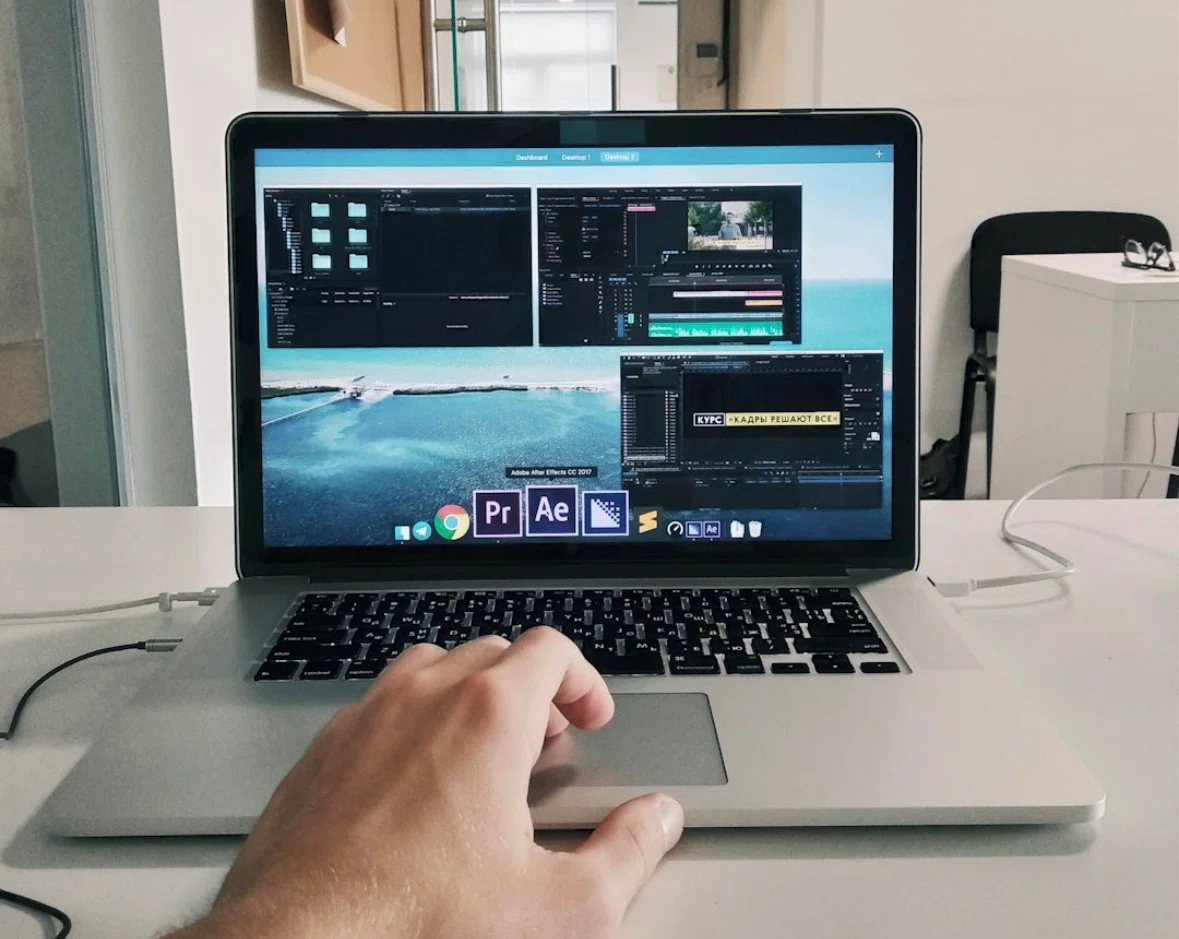
たとえば、LightroomでRAW写真を整理しながら、Photoshopでレイヤーを何十枚も重ねる。
裏ではCanvaとブラウザが開きっぱなし。
Premiere Proの編集中に「サムネも直したい」とPhotoshopへ戻る。
こういう、行儀の悪い使い方に64GBは強い。
32GBでも進められる作業を、アプリを閉じずにそのまま続けられる。つまり、処理時間よりも「人間側の集中を切らさない」ための余裕なんですよね。
メモリが4倍でも、動画の書き出し速度まで4倍にはならない
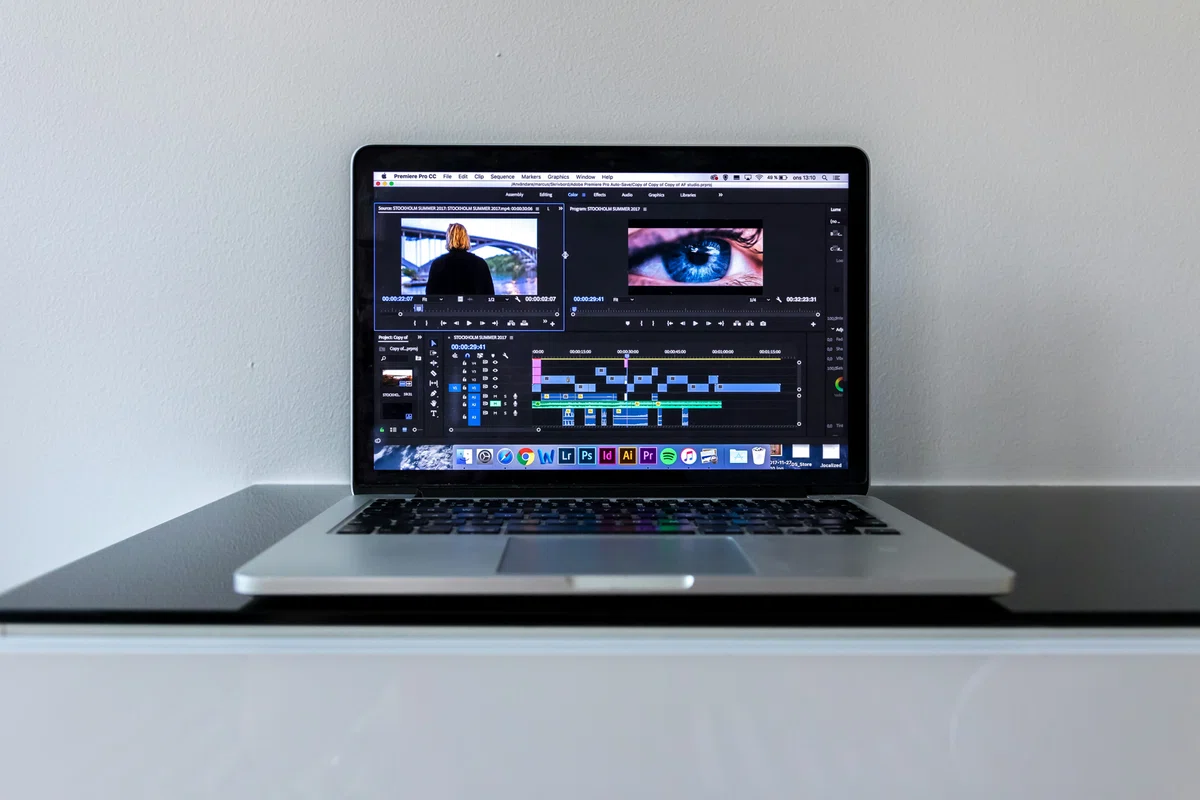
一方で、16GBから64GBへ増やしたからといって、動画の書き出しが4倍速くなるわけではありません。
書き出しやエフェクト処理では、CPUやGPU、使用するコーデック、アプリ側の最適化も効いてきます。
Surface Laptop(第8世代)の上位構成は、12コアのSnapdragon X2 EliteとQualcomm Adreno GPUを搭載。
ただしGPUは統合型です。Microsoft公式の製品仕様
64GBにすればメモリ不足による失速は避けやすくなる。でも、GeForce RTXを積んだクリエイターノートへ突然変身するわけではない。
ここ、64GBという数字を見ると忘れやすいポイント。
Surface Laptop(第8世代)64GBモデルの価格とスペック
64GBモデルは、13.8インチと15インチに用意されています。
Microsoft Storeの2026年8月12日時点では、Snapdragon X2 Elite/64GB/1TBが13.8インチで643,280円、15インチで679,580円。
いずれもMicrosoft限定と表示される構成。
13.8インチの構成と価格/15インチの構成と価格
普通に高いです。ちょっと笑ってしまうくらい、ちゃんとハイエンド価格。
32GBから64GBへの差額は16万600円
32GB/1TBは13.8インチが482,680円、15インチが518,980円。64GBとの差額は、どちらも160,600円。
つまり、「メモリを倍にする安心」へ約16万円を払うことになります。
この金額なら外付けSSDもモニターも買える。
64GBが必要かどうかは、今の作業で本当に32GBを使い切っているかを見て判断したいところです。
Microsoftのサービス資料では、メモリはプロセッサなどと同じマザーボード部品に含まれます。あとからメモリだけ増設する前提ではないので、購入時に決める必要があります。
1TB SSDでも実際に使える容量は約859GB
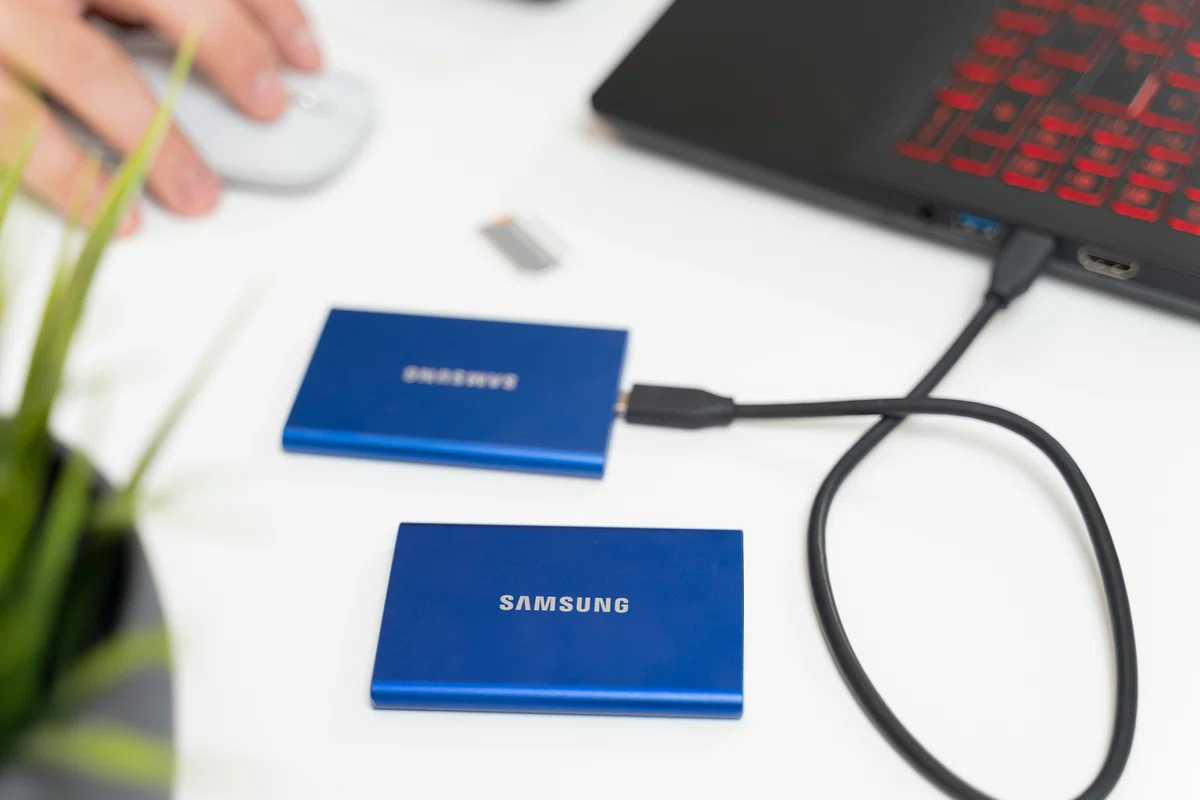
64GBモデルは1TB SSDを搭載しますが、Microsoftが公開する使用可能容量は約859GB。4K動画を扱うと、意外と早く埋まります。
AdobeもPremiere Proでは、内蔵SSDに加えてメディア用の高速ドライブを推奨しています。
動画素材は外付けSSDへ逃がす運用が現実的。
私はこういう用途なら、持ち運びやすく、防水・防塵にも対応した2TBクラスを合わせたい。
Surface Laptop 64GBでPhotoshop・Lightroomの画像編集はどこまで快適?
画像編集との相性は、かなり良さそう。
Adobeの公式要件では、Windows on Arm版Photoshopの推奨メモリは16GB以上。
LightroomもCopilot+ PCでネイティブ動作します。
つまり64GBは、アプリを起動するために必要な容量ではなく、かなり大きな余白。
大量のRAW現像と高解像度のレイヤー編集で余裕が生まれる
Photoshopでは、高解像度画像、スマートオブジェクト、大量のレイヤー、複数ファイルを重ねるほどメモリを使います。
LightroomもRAWの読み込みやプレビュー生成で、じわじわ負荷が積み上がります。
64GBあると仮想メモリへ逃げにくくなり、別のアプリから戻ったときにも作業状態を維持しやすい。
画像1枚が劇的に速くなるというより、「重ねてもまだ余っている」という安心感です。
実際にSurface Laptopを触っていて、スペック以上に作業向きだと感じたのは3:2の画面。
Photoshopでツールパネルを開いたまま、レイヤーをかなり重ねても、縦の余白がちゃんと残っている感じがします。
16:9のノートだと「もう少しだけ下が見たい」と思うことが多かったので、ここは地味に嬉しいポイントでした。
16:9より縦を広く使え、Photoshopのツールを表示しても窮屈さが少ない。
64GBの派手さに隠れますが、毎回見る画面比率も快適さに効きます。
Lightroomは「Lightroom」と「Lightroom Classic」を分けて考えたい
ここは少しややこしいところ。
Adobeの2026年3月27日付の案内では、クラウド中心のLightroomはネイティブ動作。
一方、Lightroom Classicはエミュレーション動作。
名前が似すぎていて罠ですが、同じLightroomでも条件が違います。
Photoshopと通常版Lightroomなら相性はかなり改善しました。
ただしLightroom Classicを軸にする人は、64GBだけで決めず、使う機能や周辺機器まで確認したいところ。
Surface Laptop 64GBでPremiere Pro・After Effectsの4K動画編集はできる?
「Surface Laptopで動画編集」というと、以前はWindows on Armのアプリ対応がまず不安でした。
この点は2026年にかなり前進している。
Premiere ProとAfter EffectsはWindows on Armへネイティブ対応
Adobeによると、バージョン26.0からPremiere Pro、After Effects、Audition、Media EncoderがWindows on Armへネイティブ対応。
Snapdragon Xシリーズ上で直接動き、「とりあえずエミュレーション」という段階から進歩。
Blackmagic DesignもDaVinci Resolve 19でWindows Arm版を公開しており、主要な編集アプリを選べる環境は整ってきましたね。
正直、ここまで来ると「ArmだからAdobeの動画編集は無理」という認識は古くなりつつあります。
Adobe公式では4K以上に32GB以上を推奨
Adobeが公開しているPremiere Proの推奨仕様では、HD編集に16GB、4K以上に32GB以上のメモリが示されています。After Effectsも同じ基準です。
なので、4K動画を普通に編集するだけなら、まず基準になるのは32GB。
64GBが効くのは、After Effectsとの連携、重いRAMプレビュー、大量の素材、複数アプリまで重ねたとき。Premiere Pro中心なら32GBも現実的です。
64GBあっても、重いエフェクトや書き出しはGPU次第
ただし、動画編集で64GBを過信するのは禁物。
GPUはQualcomm Adrenoの統合型。
複雑なカラーグレーディング、AIノイズ除去、3D、重いエフェクトでは、専用GPU搭載PCのほうが向く。
64GBは作業台を広げてくれる。
でも、作業する人の腕力まで4倍にするわけではない。
Surface Laptopのメモリは16GB・32GB・64GBのどれがおすすめ?
結局のところ、どの容量を選ぶべきなのか。
私は「クリエイターだから無条件で64GB」とは考えません。
16GBがおすすめなのは軽い画像編集と普段使いが中心の人
Office、Canva、軽いPhotoshop、短いフルHD動画が中心なら16GBでも現実的。
重い編集がたまになら、64GBへ飛ぶ必要は薄いでしょう。
32GBは大半のクリエイターにとって一番バランスがいい
RAW現像、Photoshop、4K動画編集まで視野に入れるなら、32GBがかなり強い落としどころ。
Adobeの4K編集向け推奨容量を満たし、64GBとの差額をSSDやモニターへ回せる。
64GBが必要なのは「全部閉じずに作業したい人」
64GBが刺さるのは、大きなAfter Effectsコンポジションや巨大なPhotoshopファイルを扱い、ローカルAIや複数の重いアプリも閉じずに動かしたい人。
今のPCでタスクマネージャーを開き、作業中に使用量が28GB、30GBと張り付くなら、64GBはぜいたく品ではありません。
15GB前後なら、大半が空席のまま。
空席が多いこと自体は快適ですが、その席代が約16万円。なかなか強気。
64GBを選ぶ前に知っておきたいWindows on Armの注意点
メモリ容量と同じくらい確認したいのが、アプリと周辺機器の対応。
Adobeアプリは対応しても、古いプラグインまで全部動くとは限らない
Adobeの2026年6月17日時点の案内では、Premiere ProやAfter Effects本体はWindows on Armへネイティブ対応。
ただし、Intel版Windows向けのサードパーティープラグインには互換性がなく、Arm用ビルドが必要です。
一部のRAW動画、GoPro CineForm、MKVなどにも機能差があります。
本体が起動することと、制作環境を丸ごと移せることは別問題です。
特定のプラグインやオーディオ機器などを仕事で使う人は、購入前にArm対応ドライバーまで確認しましょう。
64GBは「互換性の問題」を解決してくれない
当たり前のようですが、メモリを64GBにしても、非対応アプリやドライバーが動くようにはなりません。
メモリ不足は力技で解決できても、互換性は力技で殴れない。
「何GB必要か」より先に、毎日使うソフトがWindows on Armでどう動くかを確認するのが順番です。
Surface Laptopは13.8インチと15インチ、クリエイターならどっち?
13.8インチと15インチは、単なる画面サイズ違いではない。
13.8インチは2304×1536、1.36kg。15インチは3270×2180、1.66kg。どちらも3:2、最大120Hz、HDR対応。
持ち歩くなら13.8インチ、編集画面の広さなら15インチ
実際に持つと、300gの差は想像以上なんですよ。
毎日バッグへ入れるなら13.8インチ、デスクでPhotoshopやPremiere Proを使う時間が長いなら15インチの広さが効きます。
外部モニターなしで動画編集するなら15インチが快適。
ただし1.66kgなので、「持ち運べる大画面PC」くらいがおすすめ。
15インチはmicroSDカードスロット付き
15インチにはmicroSDカードリーダーがありますが、13.8インチにはありません。
フルサイズSDカードには、どちらもリーダーが必要です。
USB-Cも2基なので、SSD、モニター、カードリーダーを同時につなぐならハブが欲しくなります。
SDとmicroSD、HDMI、有線LANをまとめたいなら、8-in-1クラスが使いやすいでしょう。
Surface Laptopの64GBモデルがおすすめな人、32GBで十分な人
Surface Laptopの64GBモデルには、間違いなく余裕があります。Premiere Pro、After Effects、Photoshop、ブラウザを同時に広げても、作業を止めにくいのが魅力。
何かを開くたびに、何かを閉じる。
あの地味なストレスから解放されたい人には、64GBの意味があります。
ただ、大半のクリエイターには32GBの費用対効果が高い。
Adobeの4K向け推奨容量を満たし、約16万円の差額を制作環境へ回せるからです。
64GBを選ぶべきなのは、いつか使うかもしれない人ではなく、すでに32GBへ何度も頭をぶつけている人。
余裕は本物。
でも、64GBという数字だけでSurface Laptopが万能のワークステーションになるわけではありません。
メモリ、GPU、Arm互換性、価格を並べても「アプリを全部開いたまま作りたい」と思えるなら、64GBモデルはかなり気持ちのいい選択になりそうです。
※本記事にはアフィリエイト広告(Amazonアソシエイトを含む)が含まれます。商品の価格・在庫・仕様は記事執筆時点の情報です。最新情報は各販売ページにてご確認ください。
こちらの記事もおすすめ
