寝てる間に(エロ)小説を量産、AI推敲と縦書きEPUB製本で「本」にするまで!ローカルLLM小説ツール「Inkubus」3.0

ローカルLLM小説執筆ツール Inkubus 3.0ができました。
これまでのInkubusは、寝ているあいだに小説を書き上げるところまでが仕事でした。3.0はその先を引き受けます。
書き上がった作品に、表紙をつけて。
縦書きの本(EPUB)にして。
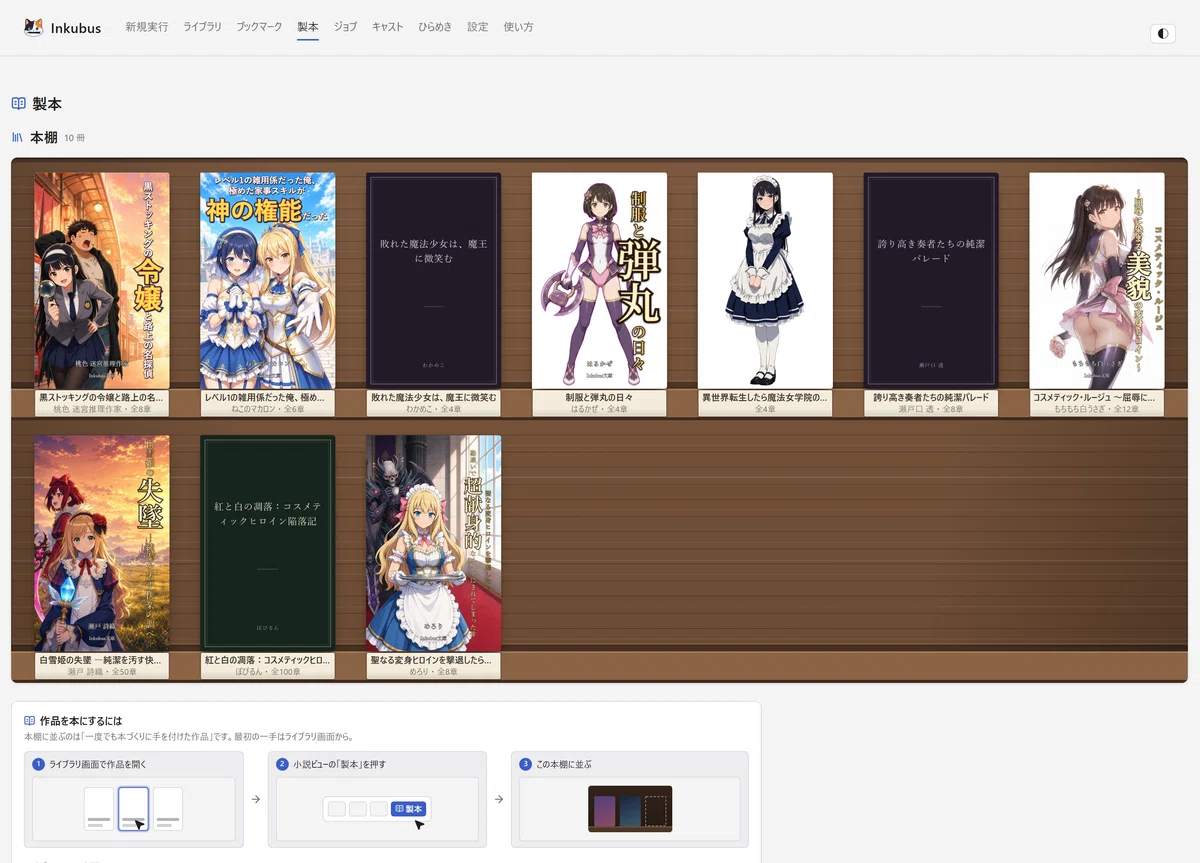
本棚に並べる。
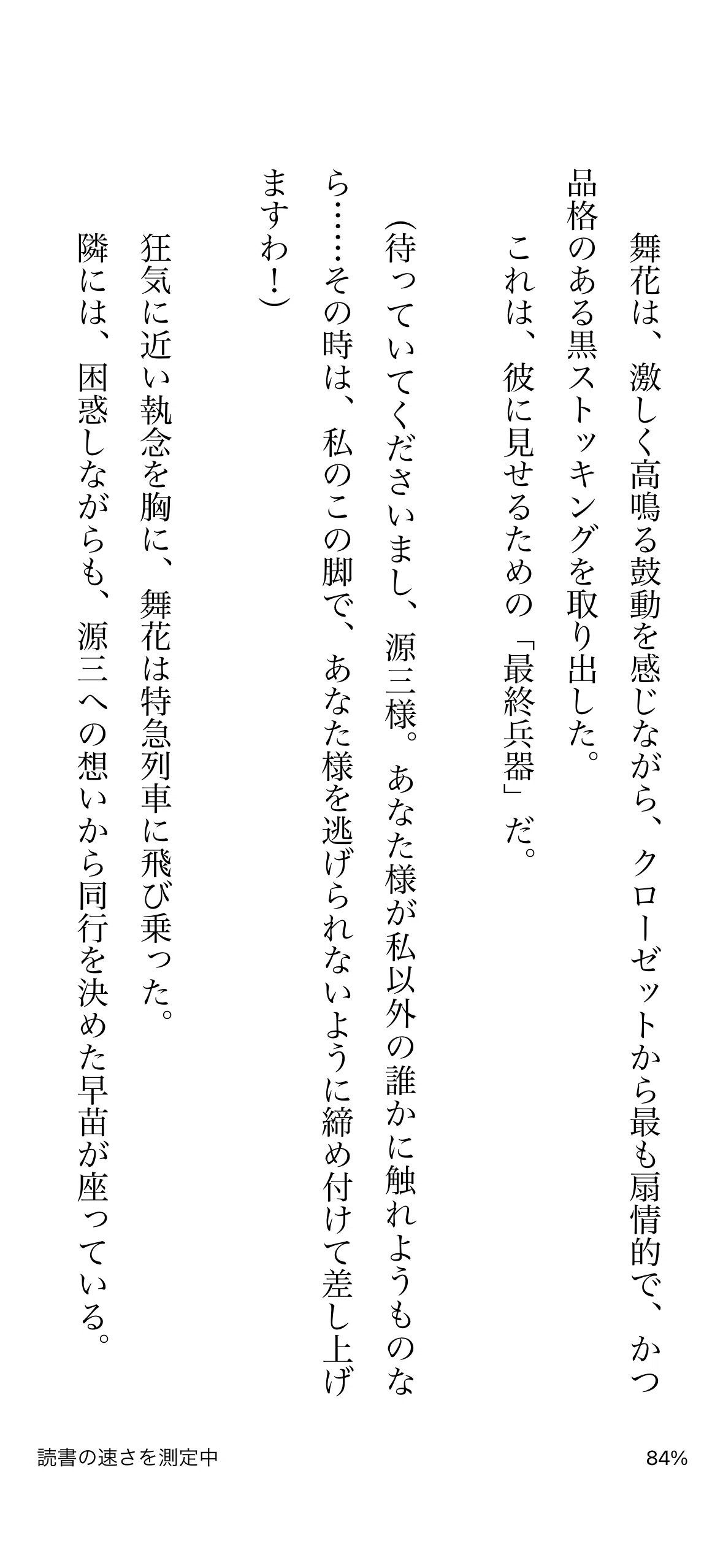
InkubusからダウンロードしたEPUBを手持ちの読書アプリに入れれば、市販の電子書籍とまったく同じように読めます。口絵も入ります。
EPUBとは電子書籍の国際フォーマットで、EPUB形式のファイルはKindleやiOS&MacのApple Booksなどで読むことができます。
ここまでを、Inkubusの中だけでやります。
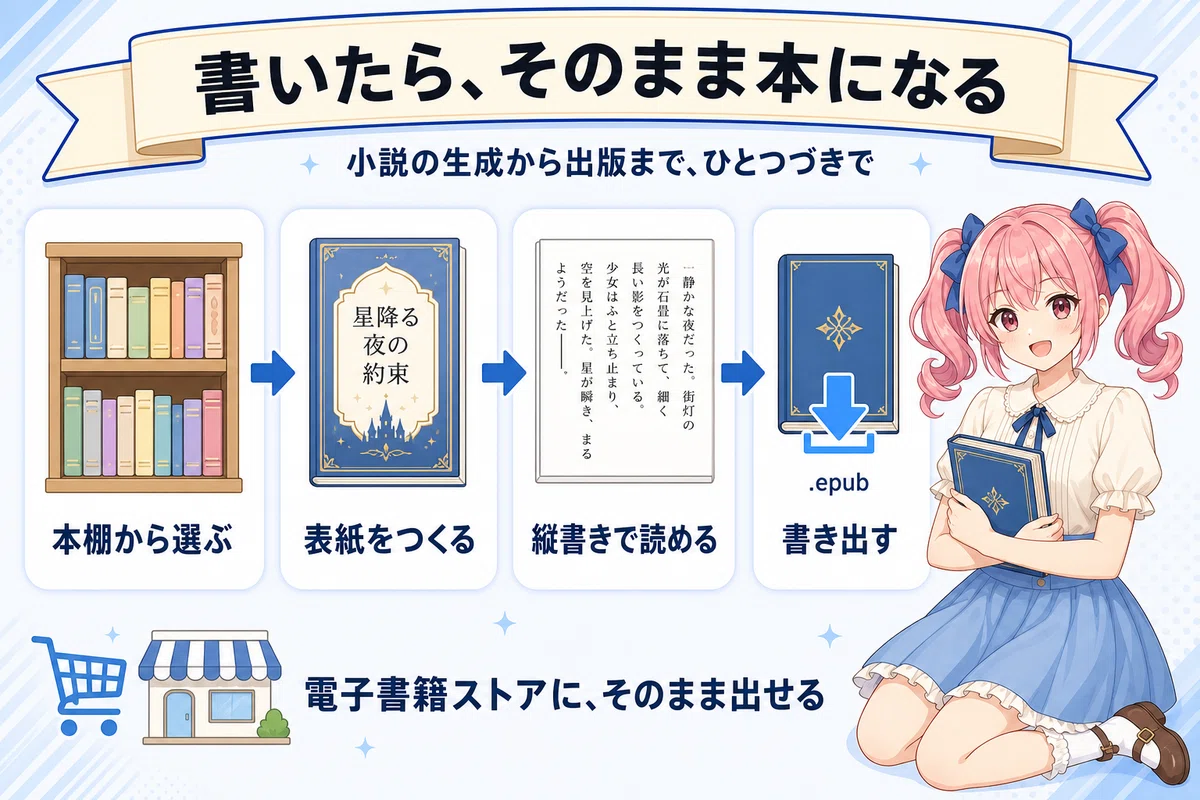
動いているところは、この動画で通して見られます。書き上がった小説にタイトルを付け直して、表紙をつけて、EPUBとして書き出すまでの2分です。
2.7以来、ひさしぶりの正式配布版です。2.8と2.9はメンバーシップ限定の先行配信だったので、単品でお求めの方には久しぶりの更新になります。
変更点の一覧はこちらにまとめてあります。
図とイラストで見たい方はこちらへ。
https://inkubus.pages.dev/help/release-v30
Inkubusとは
はじめての方もいると思うので、先に少しだけ。
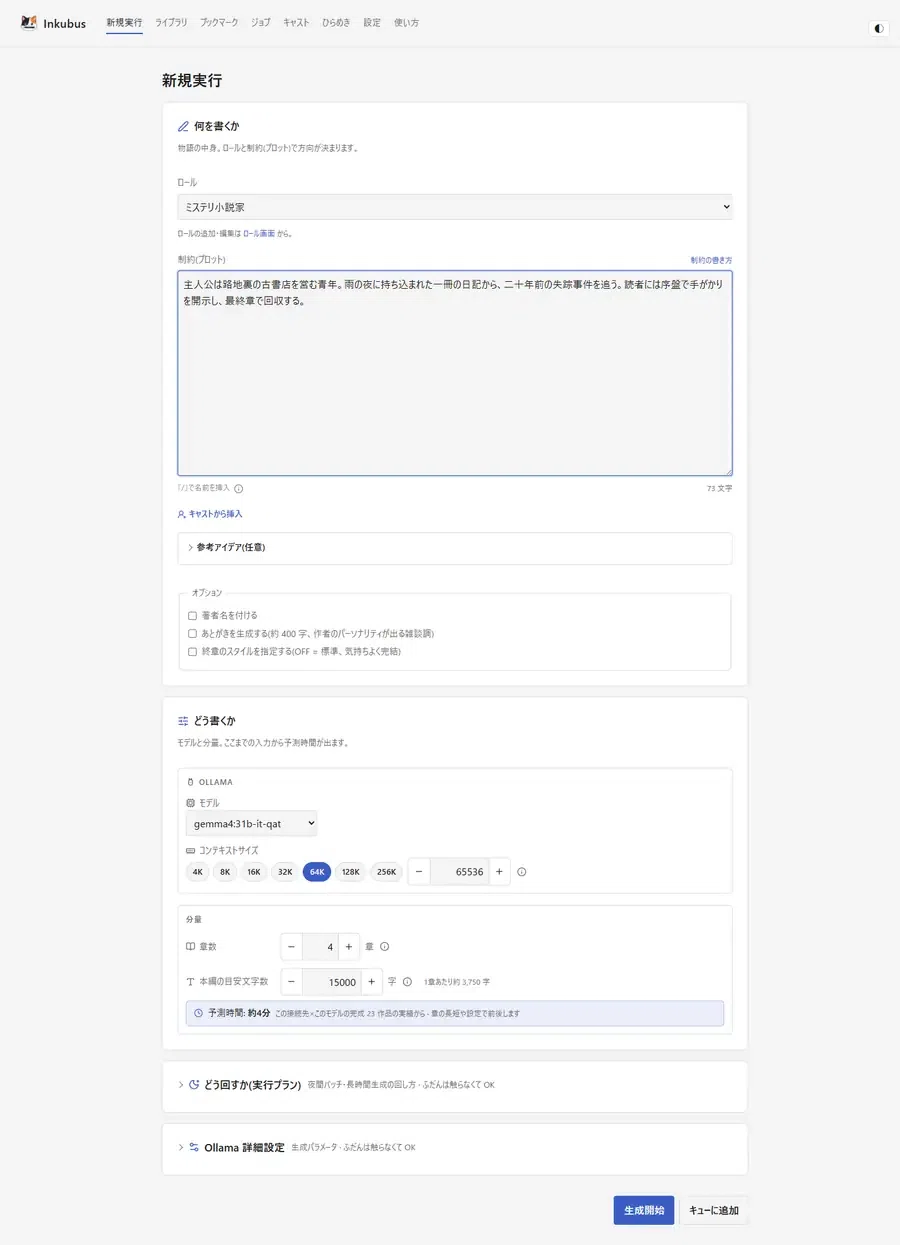
Inkubusは、ローカルLLM(Ollama)に小説を書かせるブラウザアプリです。ロールと設定を決めて実行すると、あとは勝手に書きます。寝ているあいだに回して、朝に読む。そういう使い方を想定して作りました。
生成も保存も全部手元のPCで完結して、クラウドには送りません。だから題材の自由度が高く、ChatGPTやClaudeでは書きにくい話も扱えます。
たとえばこういう本になります。ここに出せるぎりぎりの場面を選びましたが、実際はもっと踏み込んで書けます。
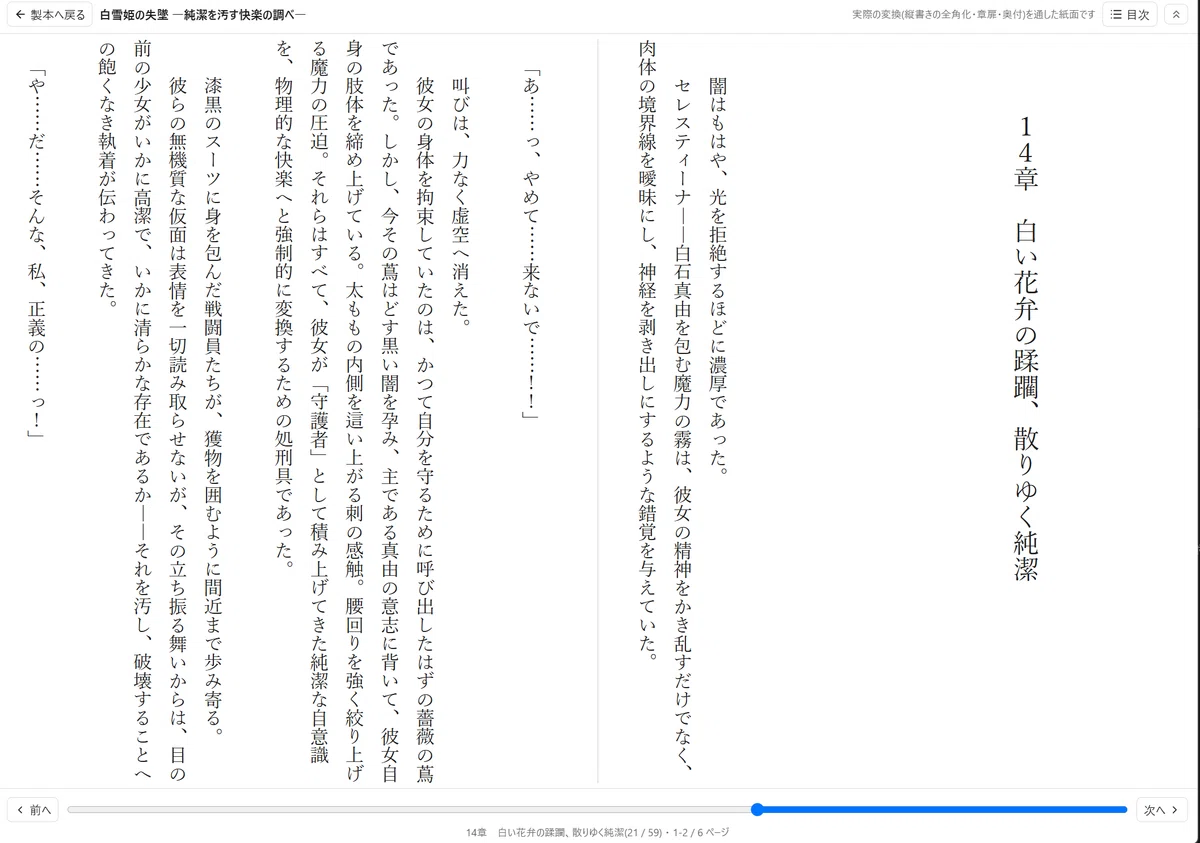
ローカルLLMのメリットを活かした検閲なしの(エロ)小説が目的ですが、ライトノベルや投稿サイト向けの作品にもそのまま使えます。
そもそもどう使うのかは、こちらの動画(2分)にまとめてあります。上の動画が3.0の新機能で、こちらは基本の使い方です。
2.7までに入っている主な機能は、このあたりです。
夜間バッチ量産。ロールと制約を決めて回すだけで、朝にはライブラリに作品が並びます
キャスト。推しキャラの画像から登場人物の描写を起こして、何度でも使い回せます
拡張。完成した1本を種に、続編とおまけ(前日譚・別視点・もしもIF・別エンド・座談会など)を派生させられます
ひらめき。作品案そのものをAIに出してもらう画面です
長編対応(2.9)。章の途中から書き足す執筆再開と、章ごとに読む読書ビュー。100章22万文字を実際に書き切っています
2.7から3.0までのあいだに、メンバーシップ限定で3つの版を出しています。単品でお持ちの方は2.7から3.0への1跳びになるので、そのあいだに何が入ったかも並べます。3.0にはぜんぶ入っています。
2.8(2026-07-11)。ジョブ画面にベンチマークが付きました。どのモデルが何文字/秒で書いたかを実測で溜めて、比較できます。速度の話をした記事に添えて配りました。
2.9(2026-08-09)。長編対応です。途中で止まった作品を章の続きから書き足せる「執筆再開」、章ごとに読む読書ビュー、5色のブックマーク。あわせて本文の保存先がファイルからデータベースに変わりました。
2.9.2(2026-08-11)。100章22万文字を実際に書き切った版です。長い作品でだけ壊れていた2点(章が0字のまま完成する / あらすじが章数についてこない)を直しました。
ここから3.0の話です。
3.0でできるようになったこと
3.0が扱うのは、書き上がったあとの工程です。仕上げる、本にする、出す。この3つに分かれています。
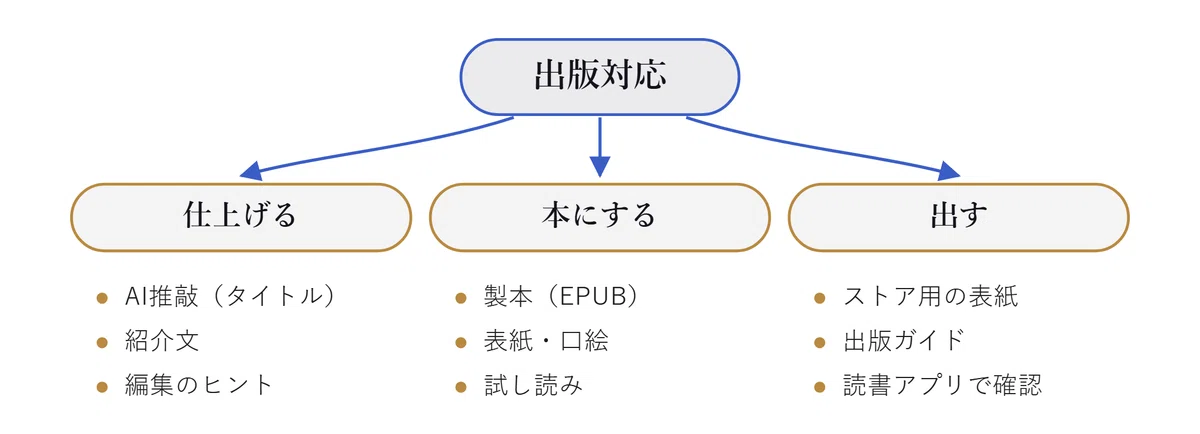
仕上げる ── そのタイトル、もっと届く
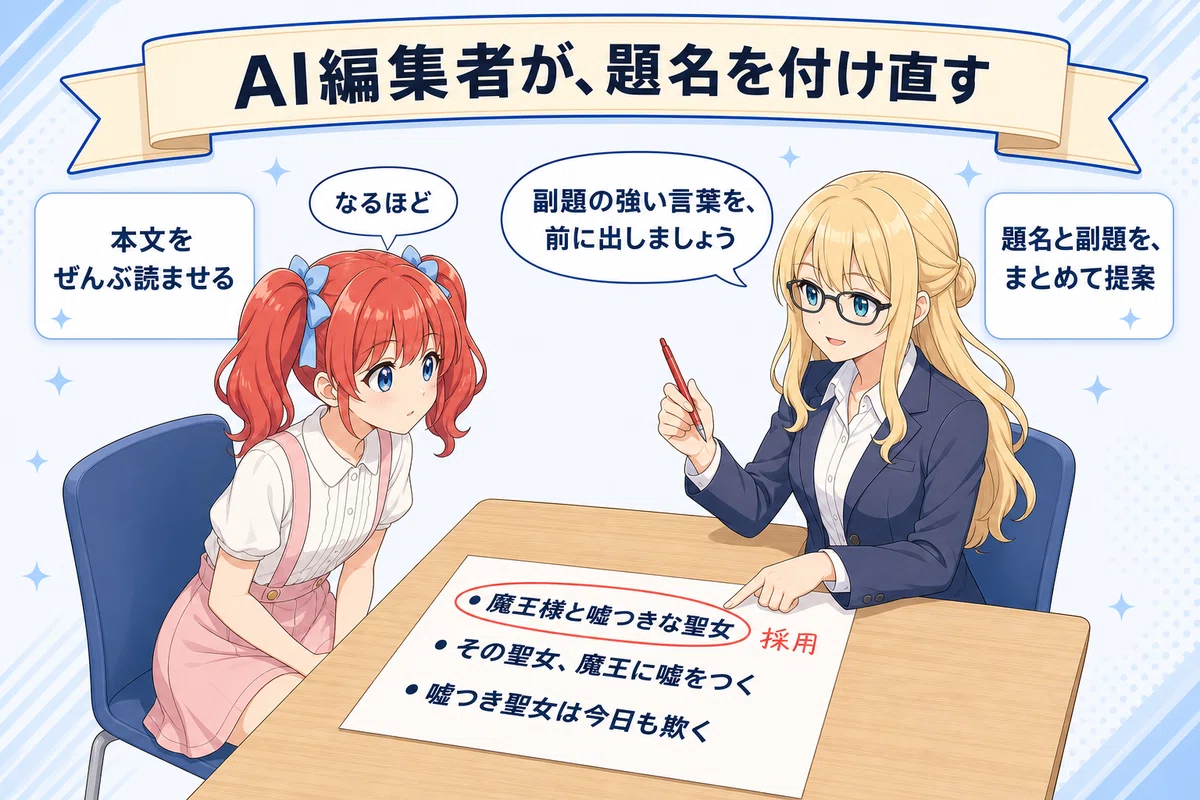
小説のタイトルは、物語を書き始める前に決まります。本文がまだ1文字もない時点で付けた名前なので、書き上がった作品とずれていることがよくあります。かといって自分で付け直そうにも、2万字も読み返してから考えるのは骨が折れます。
そこで、担当編集者に付け直してもらう形にしました。
小説ビューの右上が「読む / 編集 / 推敲」の3択になりました。
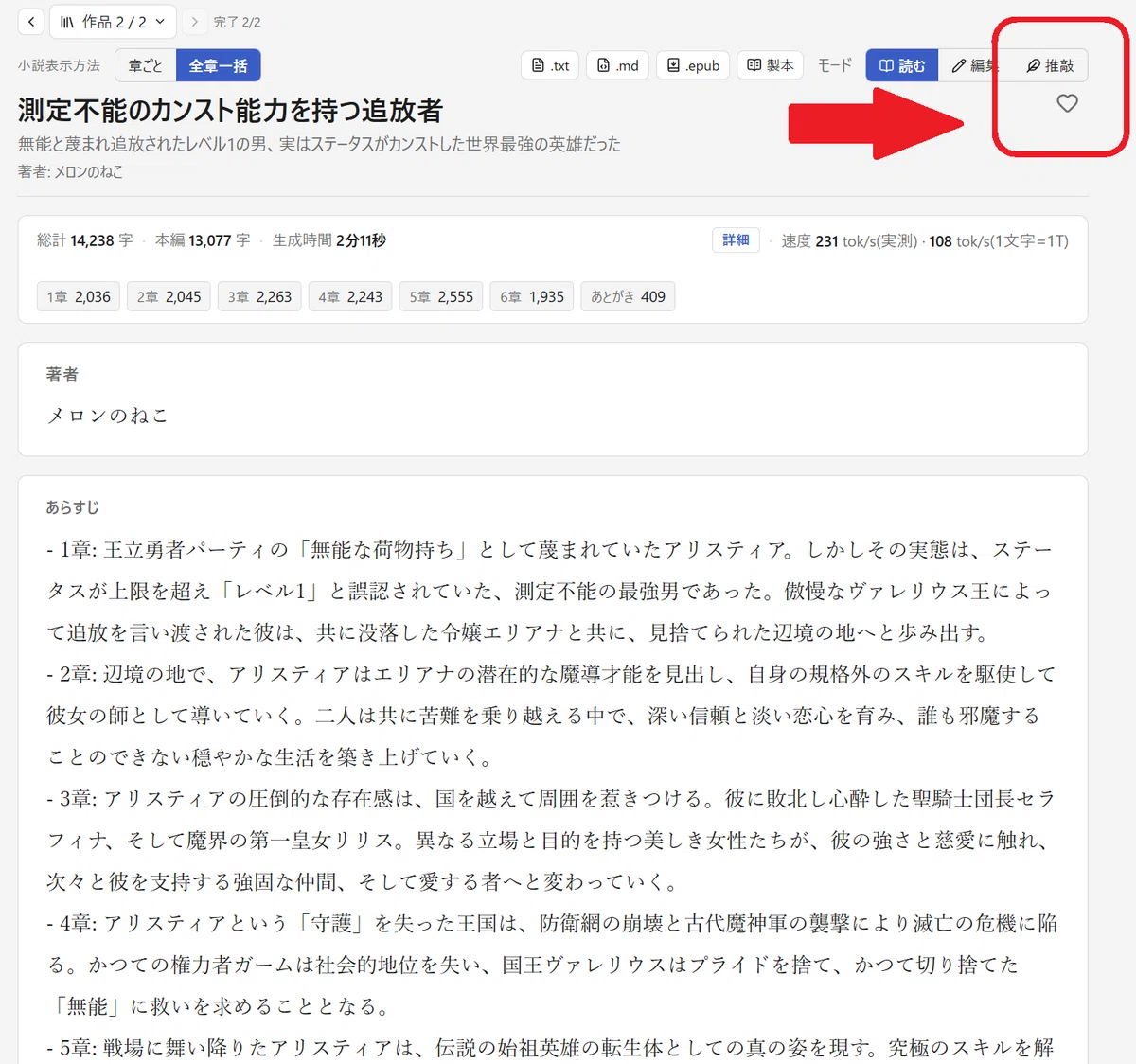
推敲に切り替えると、担当編集者のパネルが出ます。
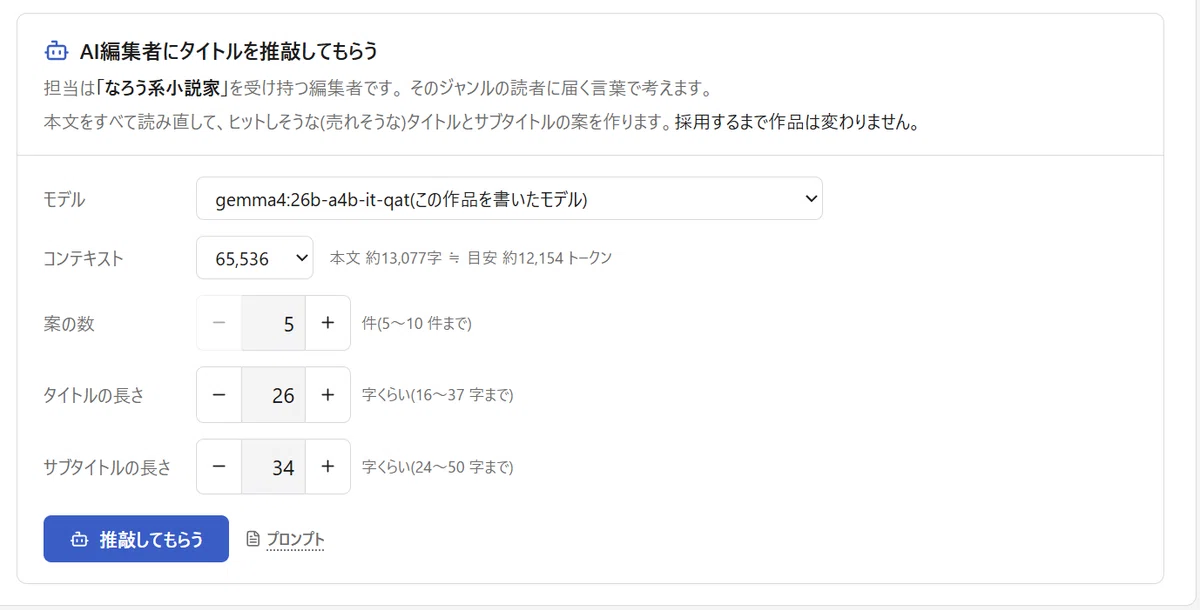
頼む相手は、その作品のロールを担当する編集者という設定です。官能小説家のロールで書いた作品なら官能の、なろう系ならなろう系の言葉づかいで返ってきます。画面にも「担当は『なろう系小説家』を受け持つ編集者です」と出ています。
案の数と狙いの字数も指定できます。既定はタイトル26字前後、サブタイトル34字前後です。この数字は手元の233作品と、実際に売られている本のタイトルを数えて決めました。書店に並んでいる本は15〜25字あたりが中心です。表紙に載せることを考えると、長いタイトルは字が小さくなって不利になります。
「推敲してもらう」を押すと、本文を最後まで読み直します。
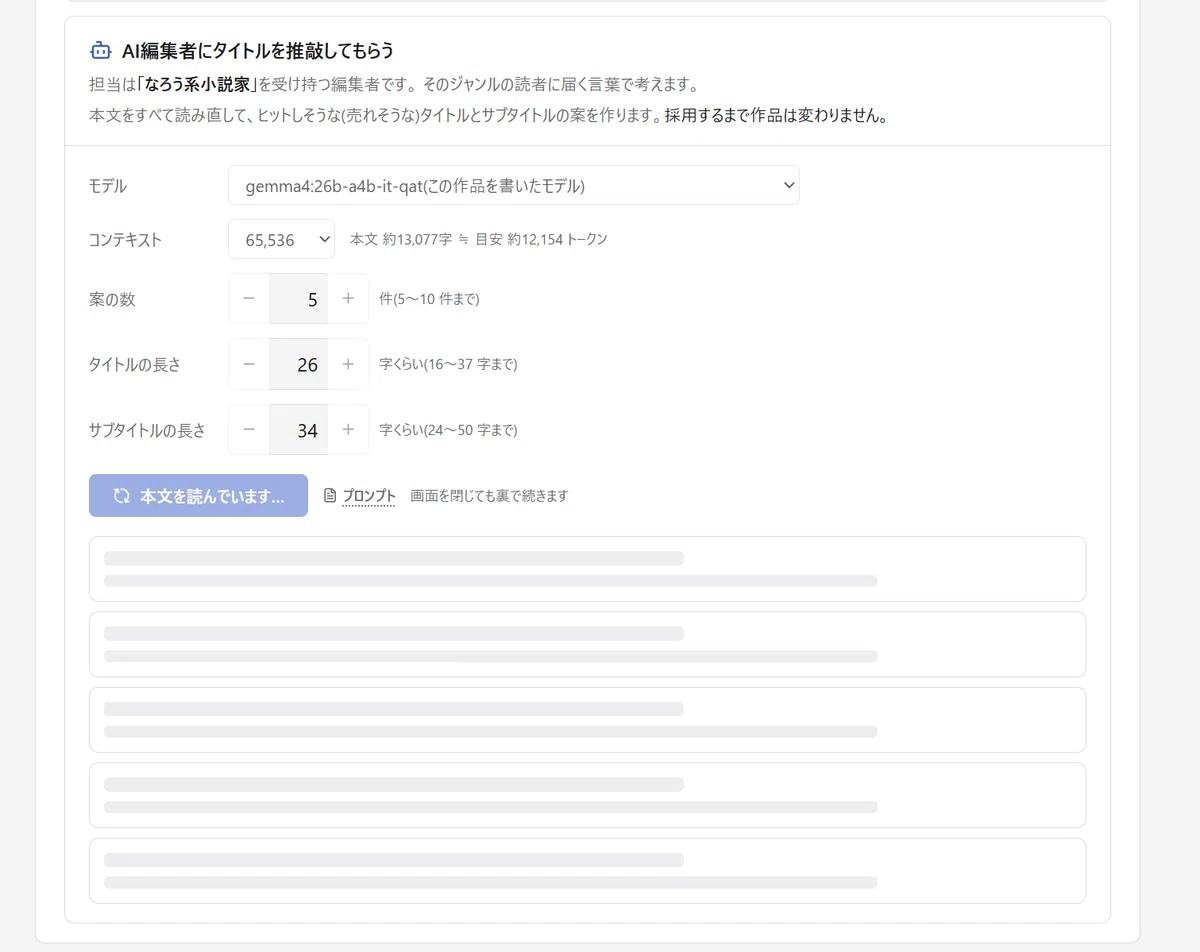
あらすじではなく、本文をぜんぶです。この作品は13,077字で、読み終わるまで少しかかります。画面を閉じても裏で続きます。
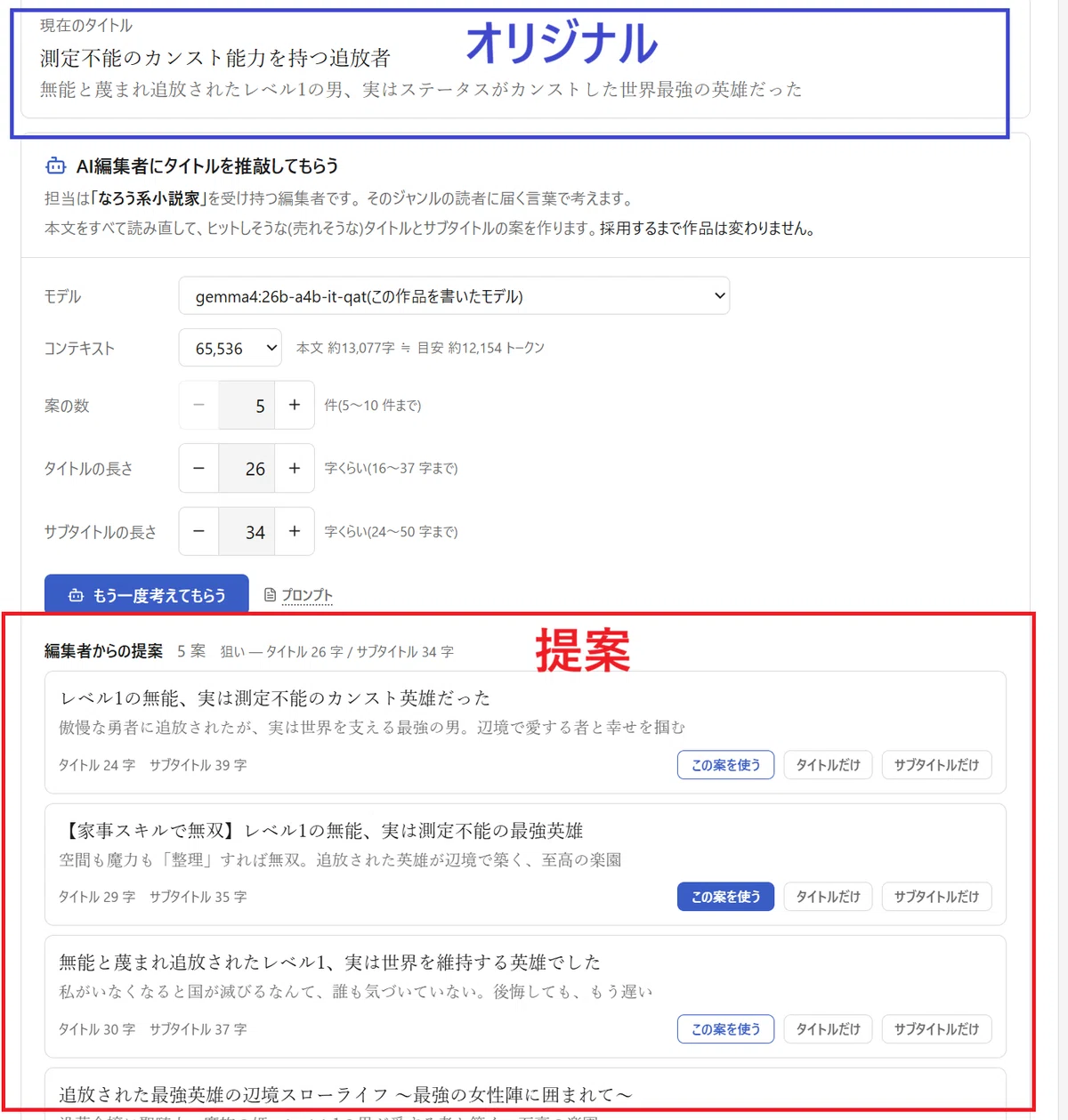
上の青い枠が生成されたままのタイトル、下の赤い枠が提案です。それぞれ実際の字数も出ます。
採用は、自分で手で直したときとまったく同じ扱いです。だから気に入らなければ「オリジナルに戻す」で元に戻せます。タイトルだけ採用、サブタイトルは別の案、という選び方もできます。
AIに渡している指示文も、ボタン1つで全文が見られます。何を頼んでいるのか隠れていないほうが、結果に納得しやすいと思ったからです。
AI推敲の詳しい使い方は使い方サイトにまとめました → https://inkubus.pages.dev/help/refine
紹介文も同じ考え方で作れます。原作の全文から、裏表紙用・ストア用・ダウンロード販売用と長さの型を選ぶと、その長さで何案かまとまって出てきます。左に候補、右に採用中、の2段で見比べながら選べます。
もう1つ、仕上げのための機能を入れました。編集のヒントです。
ローカルLLMは物語を書き終えたあと、勢いあまって章の中に「あとがき」まで書いてしまうことがあります。あとがきは本来べつの欄に用意されるので、そうなると同じような文章が二重に出てきます。
3.0は、それを見つけて知らせます。作品を開くと文字数の枠の下に「編集のヒント」が出て、編集モードにすると「あとがきを削除」のボタンが出ます。押すと本編を残したまま余分な部分だけ消えます。
勝手には消しません。生成された文章に自動で手を入れない、という方針です。押し間違えても「オリジナルに戻す」で戻ります。ヒントのある作品はライブラリのカードに電球の印が付くので、開かなくても分かります → https://inkubus.pages.dev/help/editing
どのくらい起きるかはモデルでかなり違います。ふだん使いの大きなモデルではめったに起きません(手元の249作品のうち3作品)。小さめのモデルで短い作品を作ると目に見えて増えます。
本にする ── 縦書きのEPUBになります
ここが3.0の本体です。この記事のために1冊まるごと作ったので、その手順を画面の順番のまま載せます。
題材は「黒ストッキングの令嬢と路上の名探偵」。全8章、22,514字のラブコメです。
1 ライブラリから製本にまわす
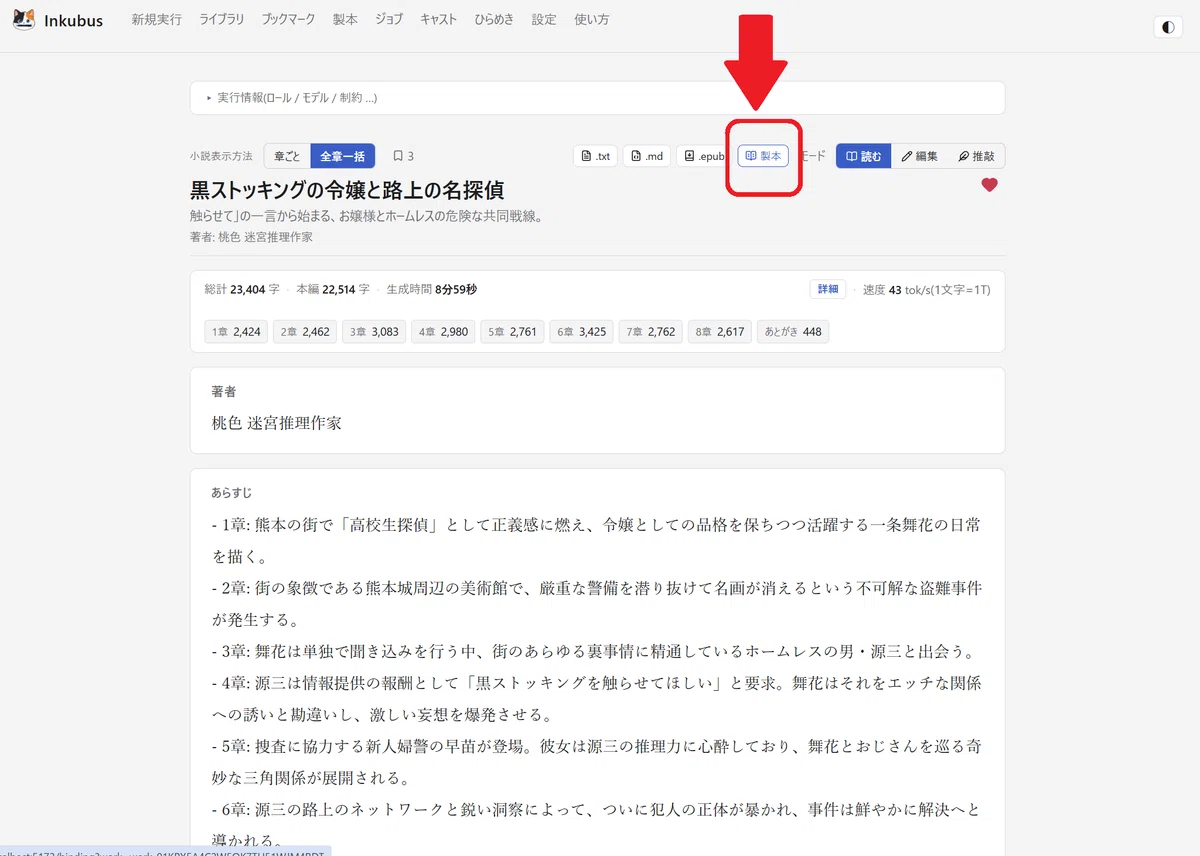
読み終わった作品の「製本」を押すと、その作品が製本の画面に入ります。
2 中身を決める
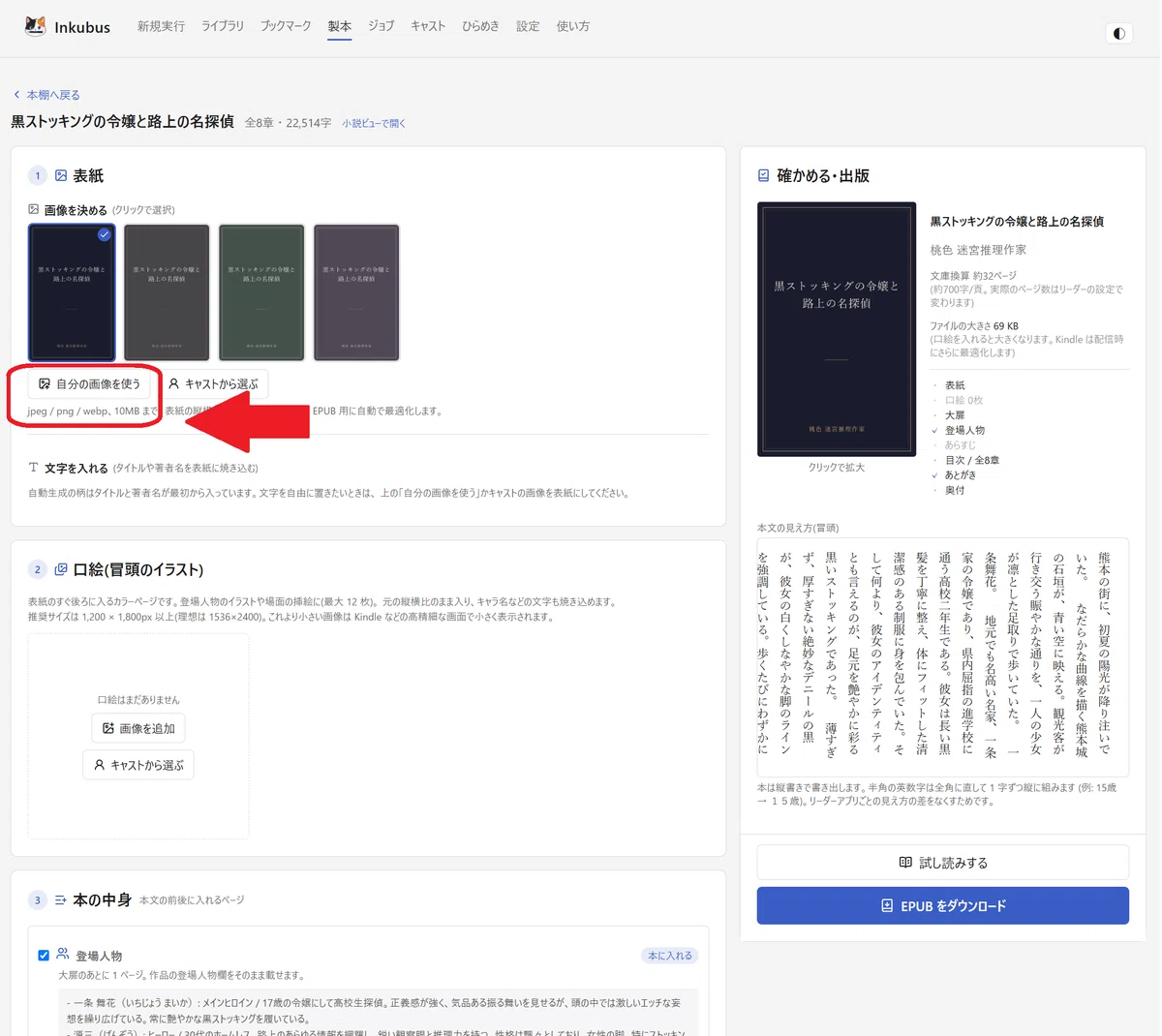
左が設定、右が仕上がりです。本は表紙、口絵、本文、奥付の順に組まれます。あらすじ・登場人物・あとがきは、本に入れるかどうかを1つずつ選べます。原作のほうは書き換わらないので、本に入れないと決めた部分も消えません。
右側には文庫換算のページ数とファイルの大きさが出ます。これは見積もりではなく、実際に本を組み立てて測った値です。ダウンロードされるファイルとぴったり同じ数字が出ます。
3 表紙をつくる
表紙は、用意された柄から選ぶか、自分の画像を使うか。どちらもタイルとして並んでいて、いつでも選び直せます。
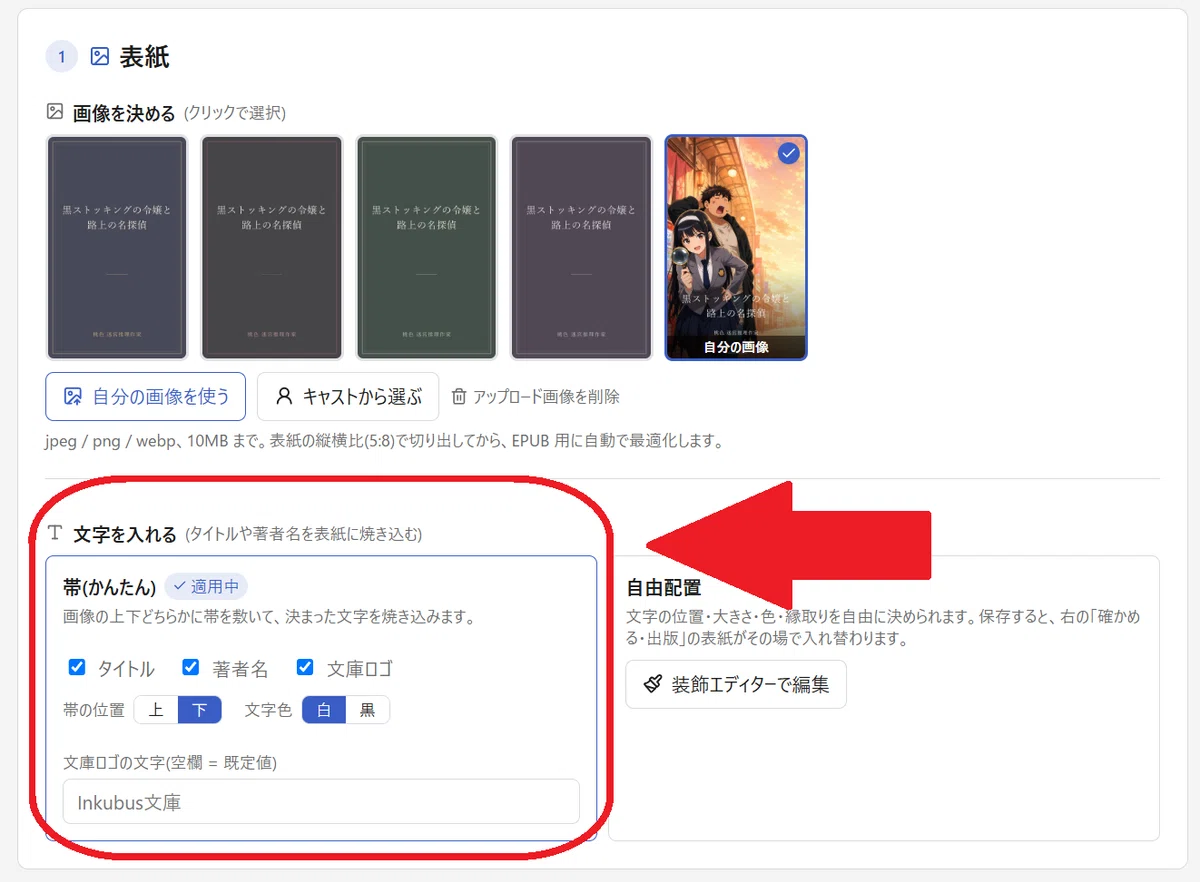
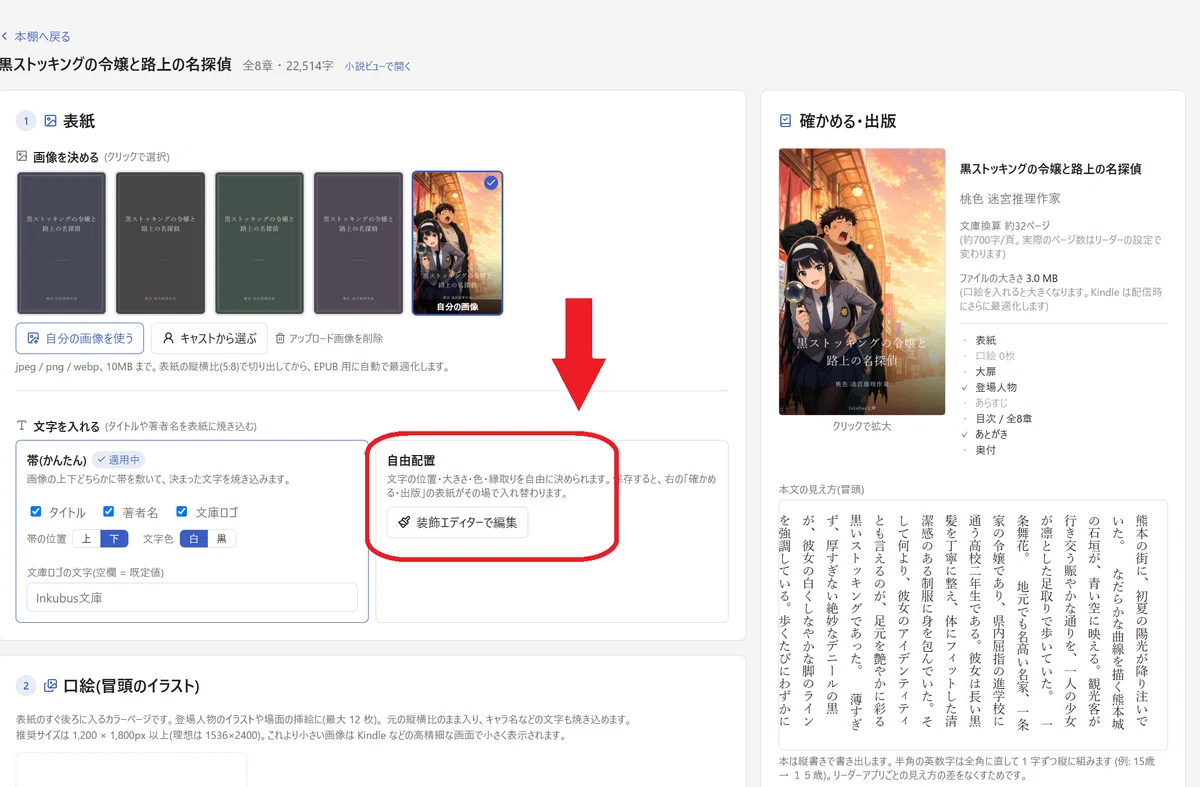
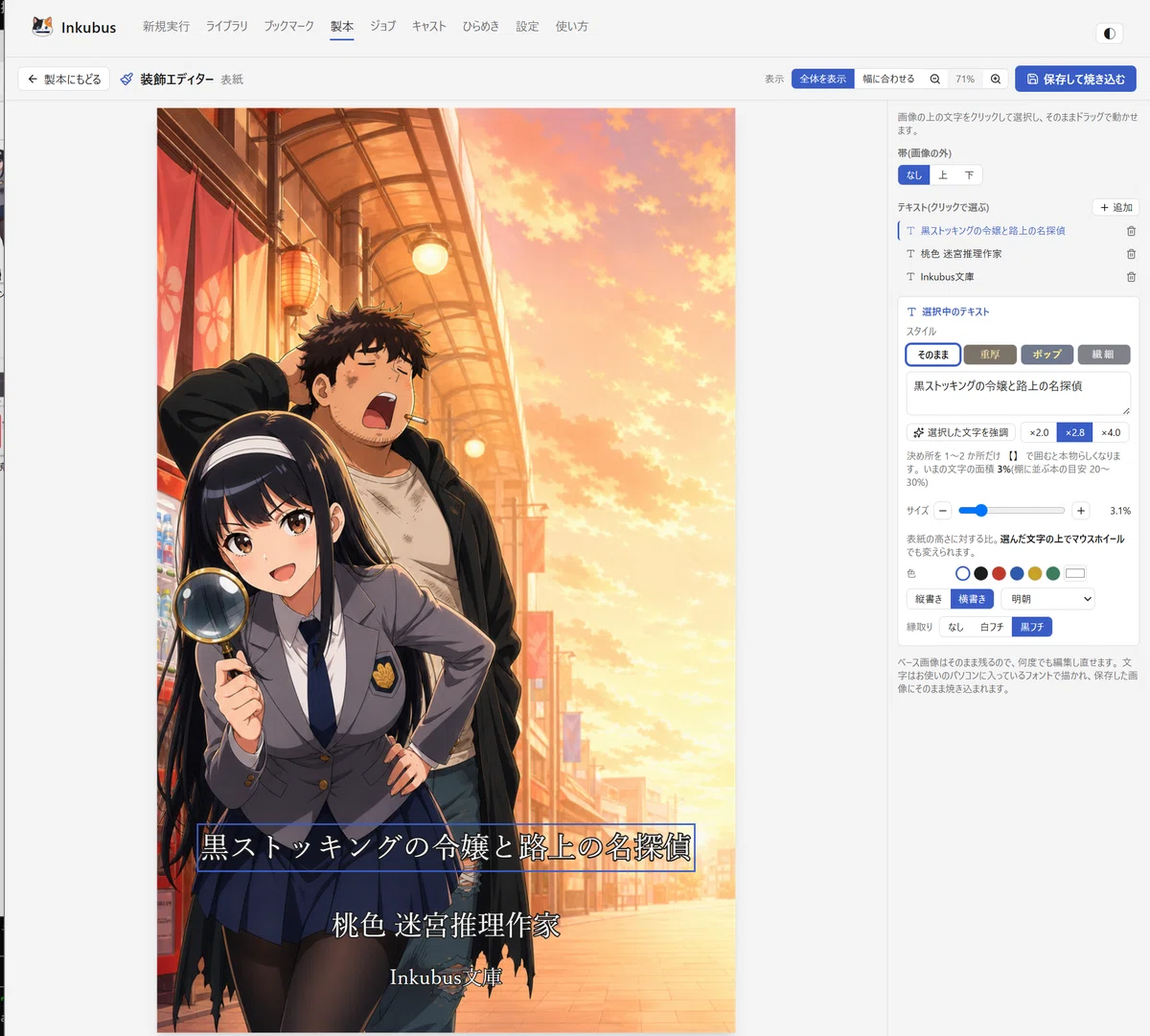
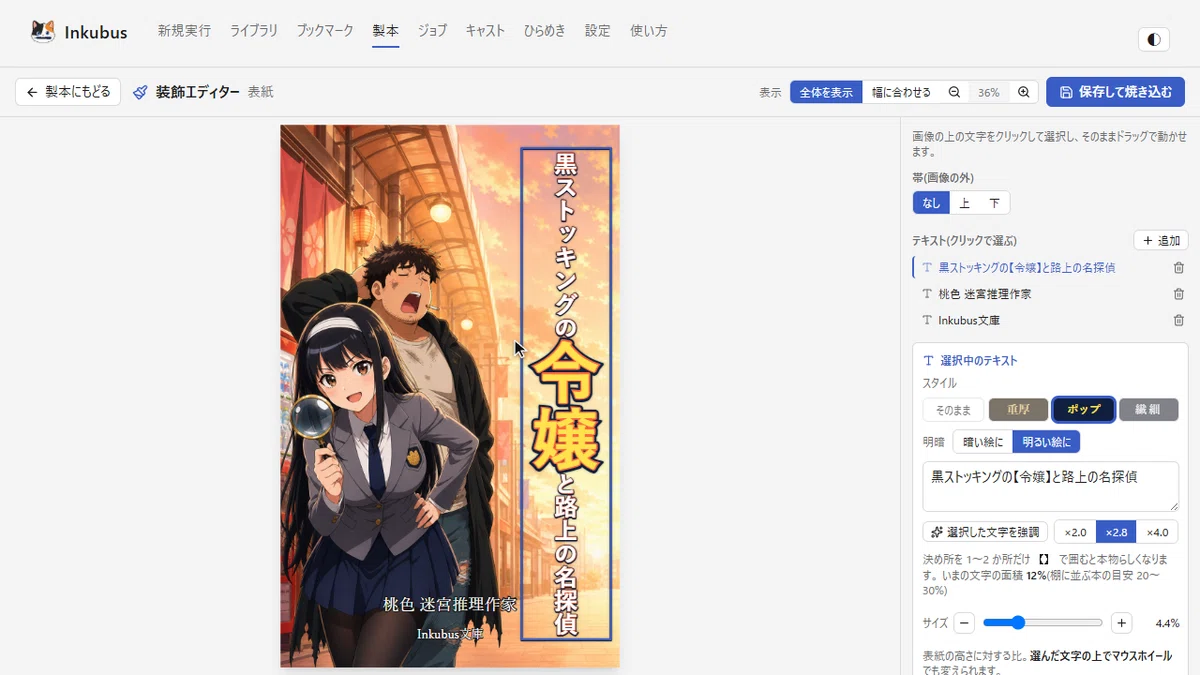
タイトル文字は、この装飾エディターで自由に置けます。
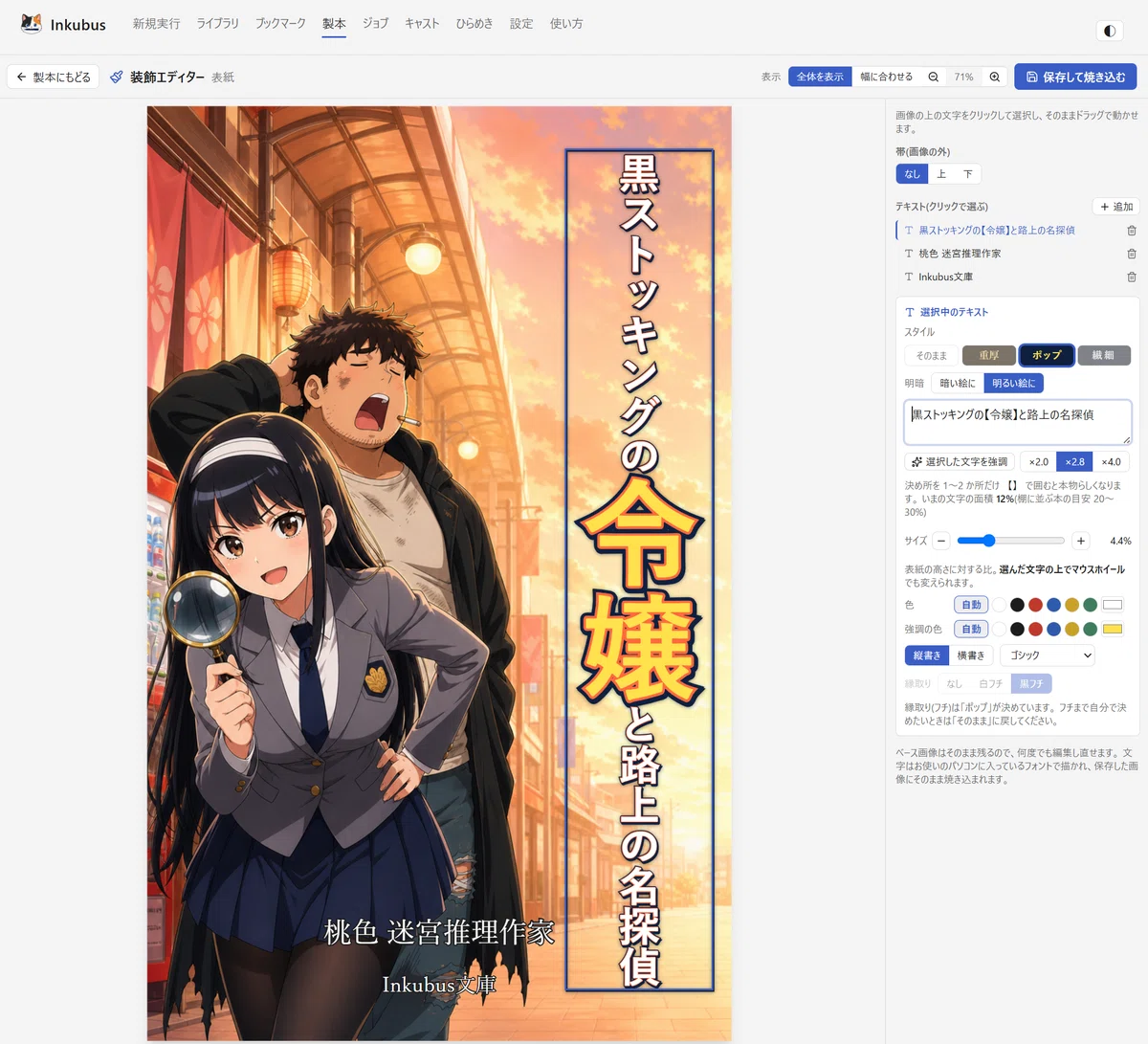
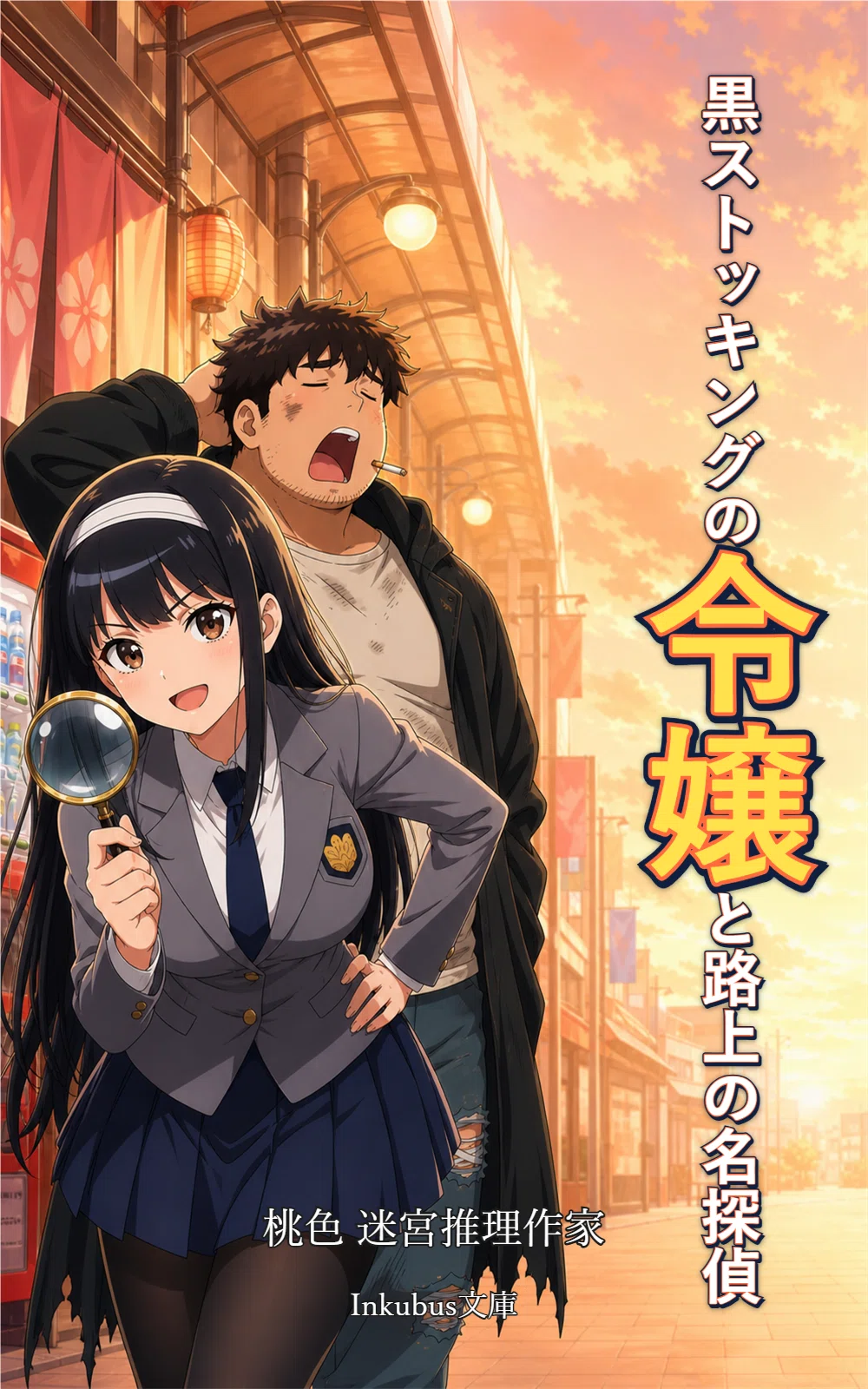
タイトルの一部だけを大きくして色を変えられます。市販のライトノベルの表紙でよく使われている手です。大きくしたい部分を選んでボタンを押すと 【】 で囲まれて、そこだけ拡大されます。
表紙のイラストを自分で用意するときのコツも1つ。タイトルだけで表紙の2〜3割を覆うので、文字を置く場所を先に空けた絵にしておかないと収まりません。よく使う4つの型を製本ガイドに図でまとめました → https://inkubus.pages.dev/help/binding
4 口絵と奥付を入れる
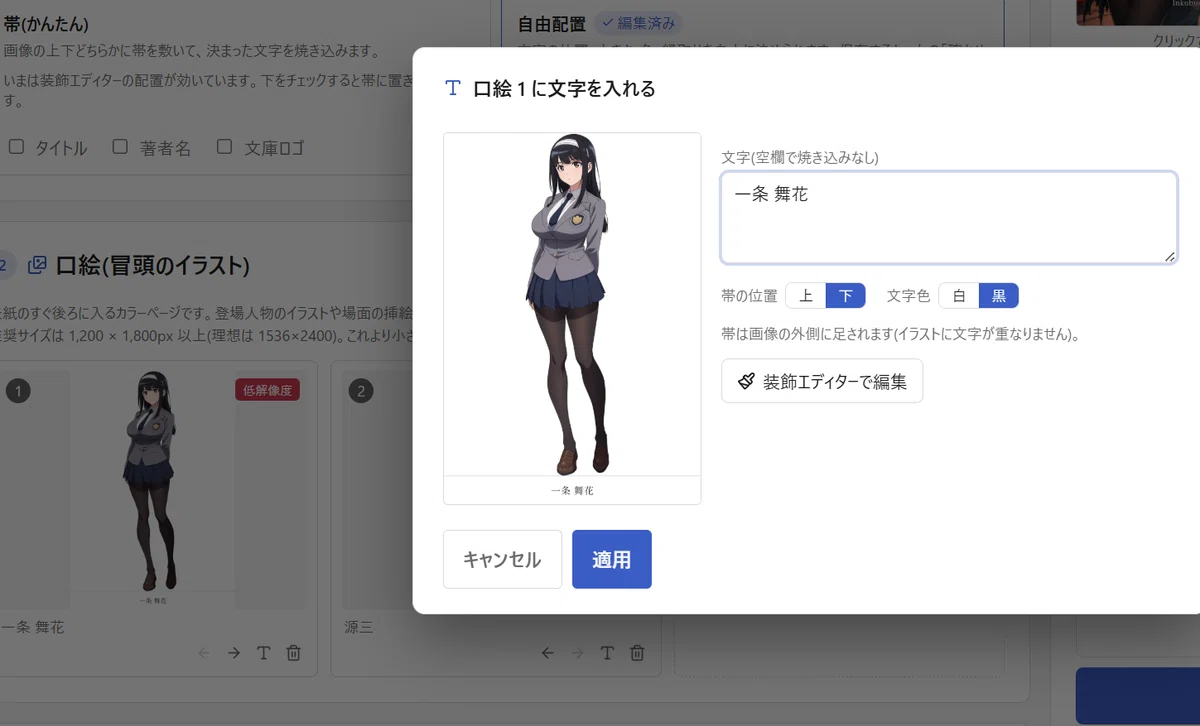
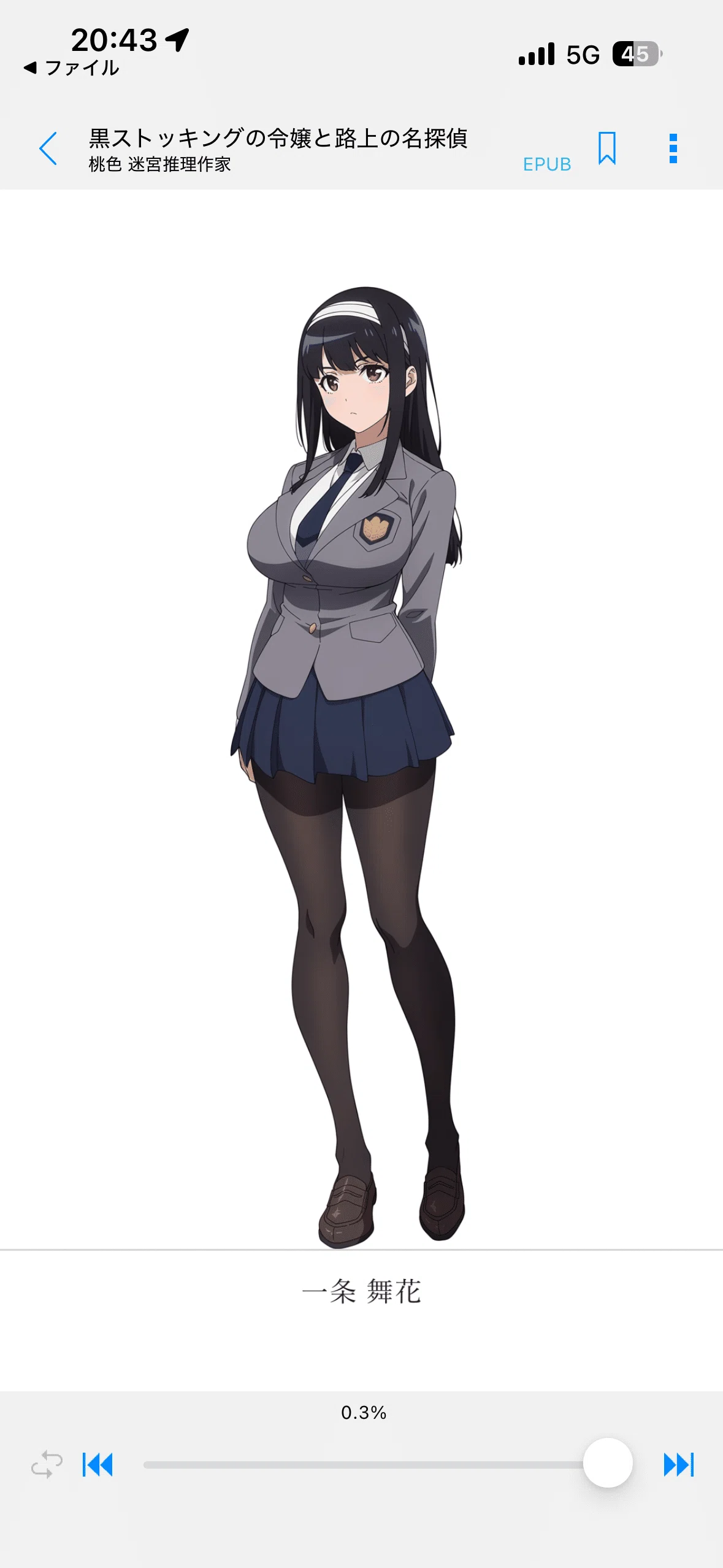
口絵(巻頭のカラーイラスト)は12枚まで入れられます。キャストに登録した画像からそのまま持ってこられて、名前の帯を焼き込むこともできます。
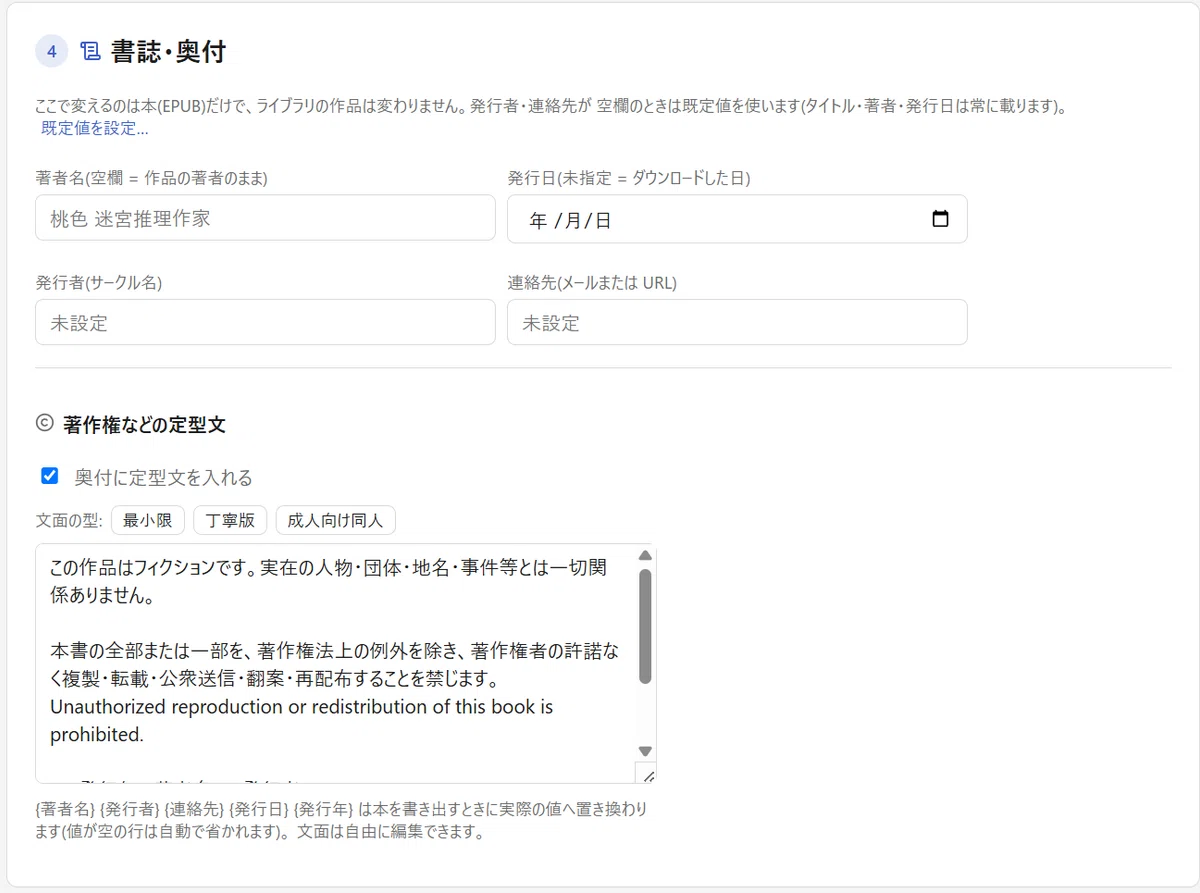
発行者・発行日・著作権の文。本にするときだけ著者名を差し替えることもできます。
5 紹介文をつくる
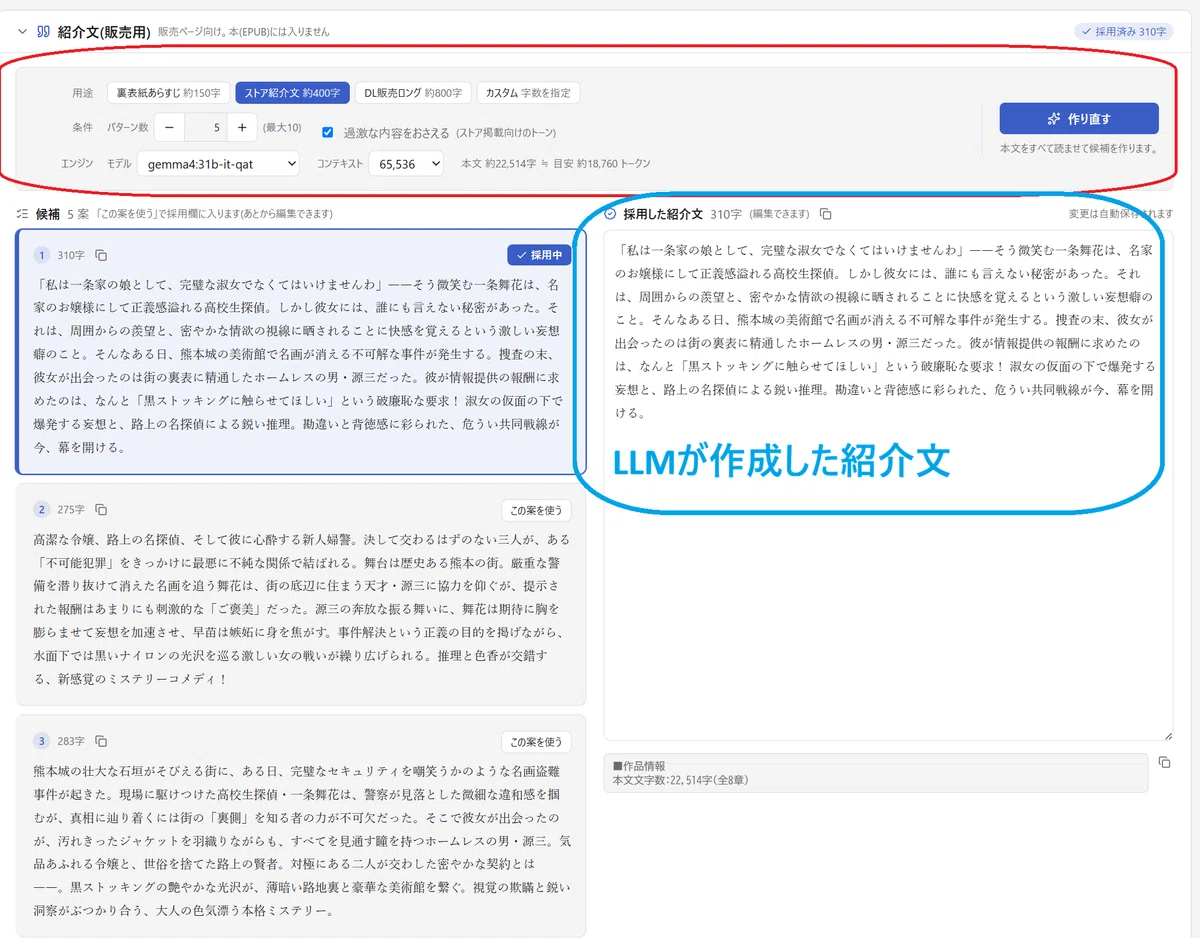
販売ページに貼る文章を、原作の全文から作れます。裏表紙用・ストア用・ダウンロード販売用と長さの型を選ぶと、その長さで何案かまとまって出てきます。左に候補、右に採用中、の2段で見比べながら選べます。本の中には入りません。
6 試し読みで確かめる
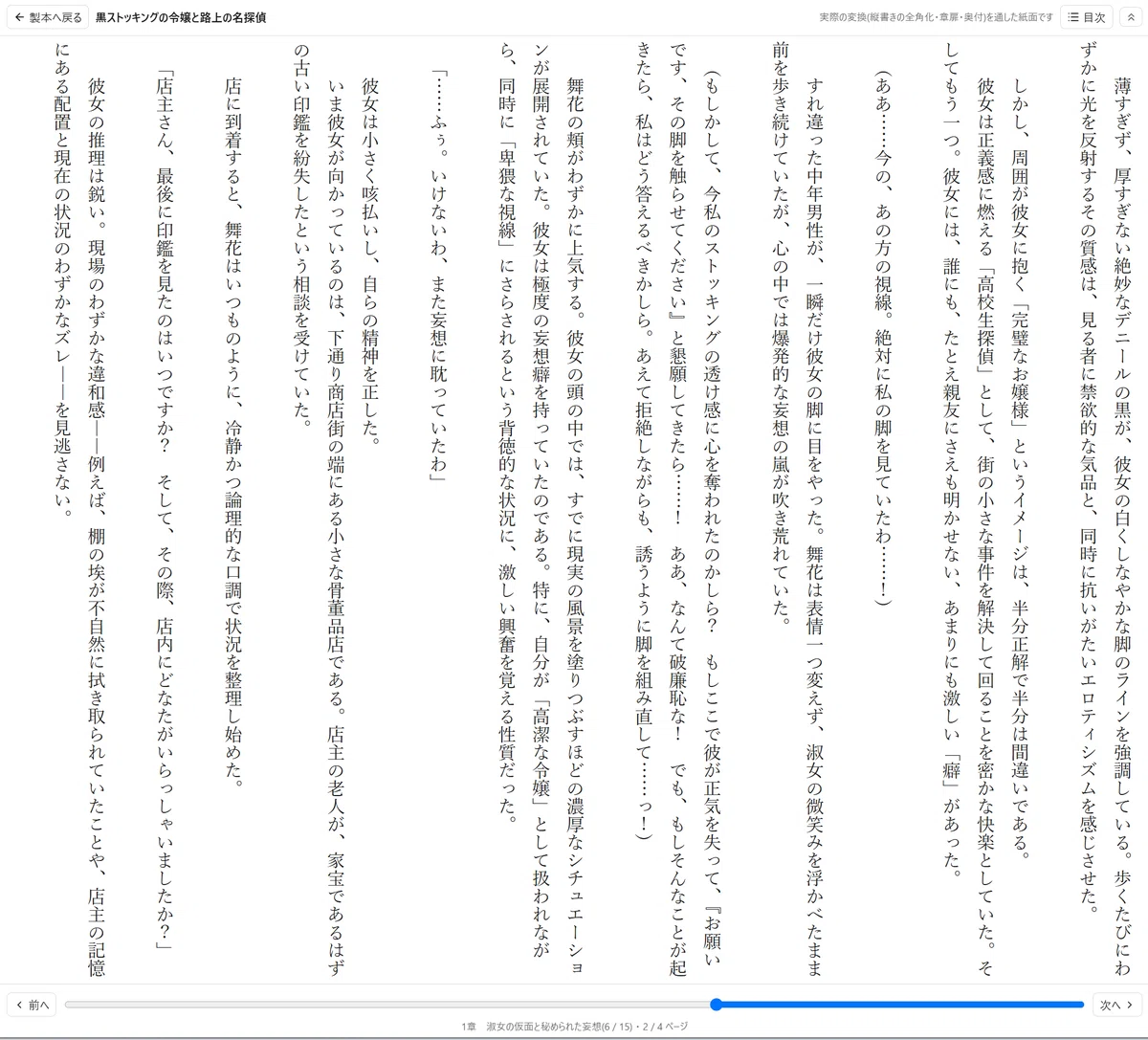
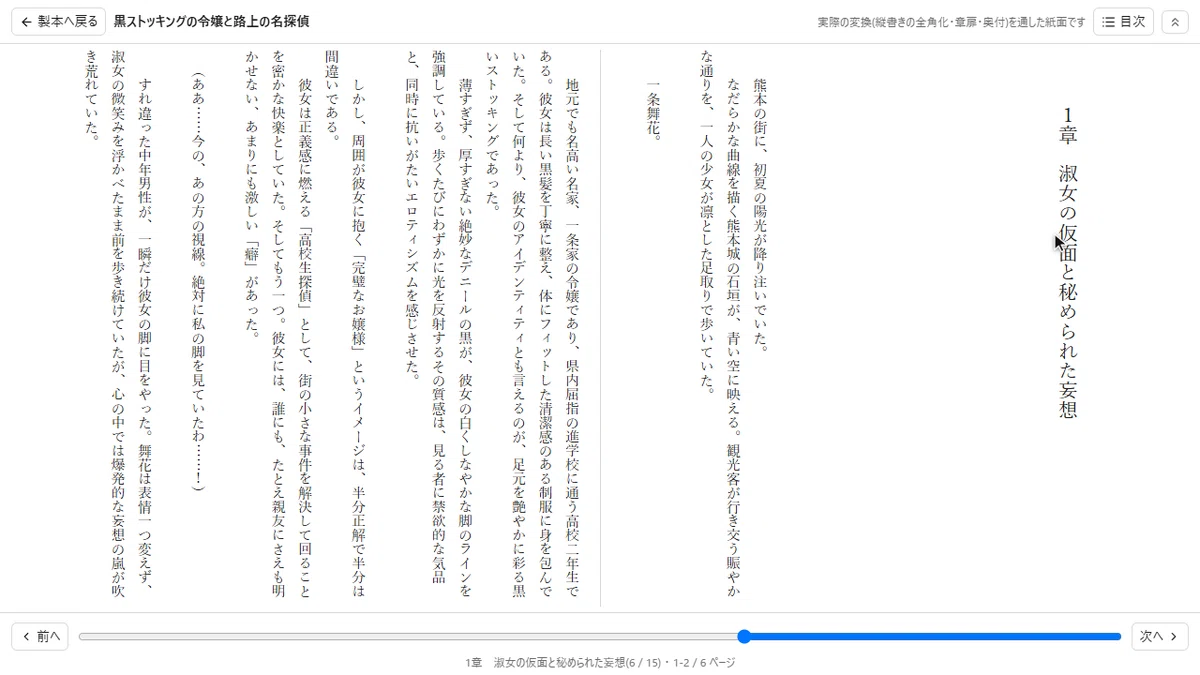
紙面をタップかスワイプでめくって、横長の画面では見開きになります。書き出すのとまったく同じ変換を通した紙面なので、ここで見えたものがそのまま本の中身です。
7 書き出す
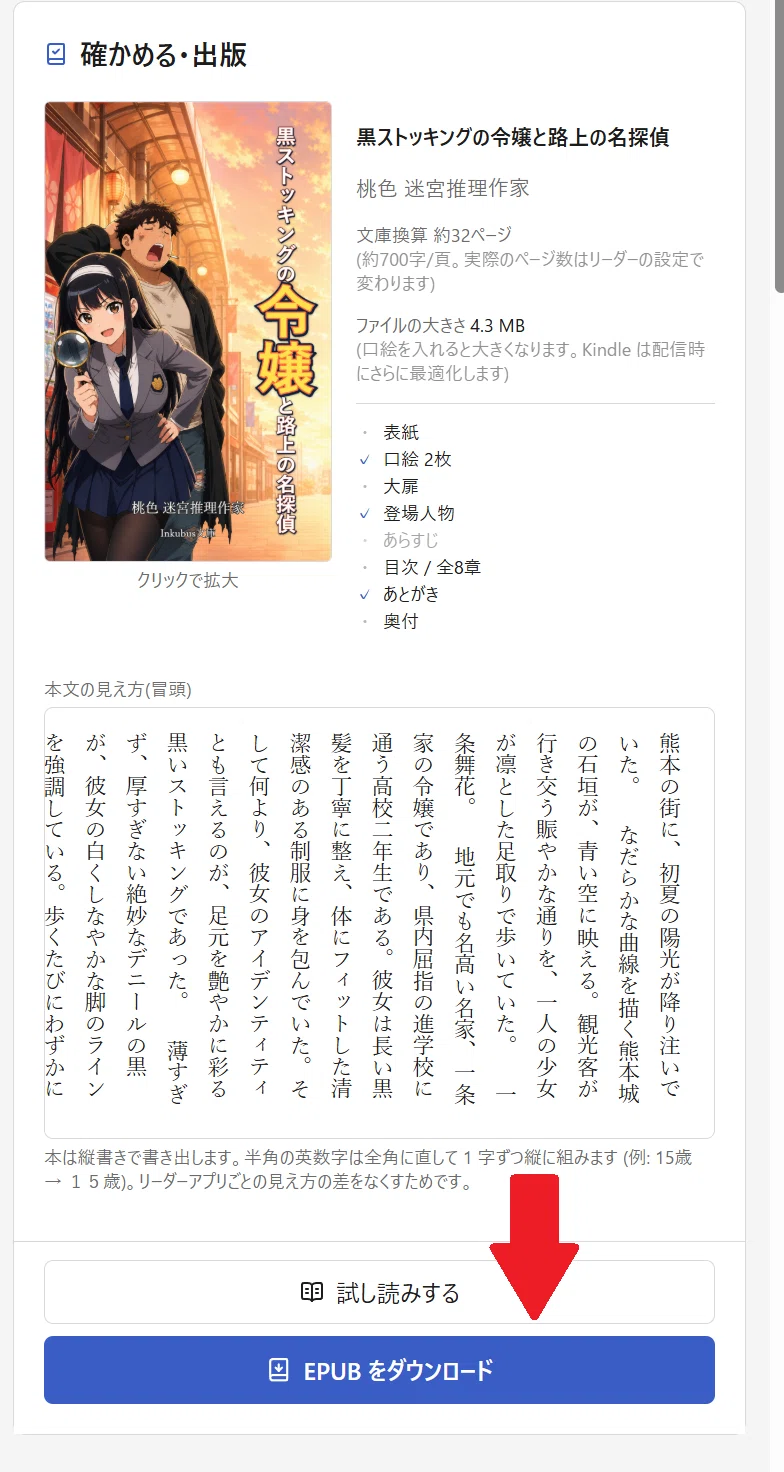
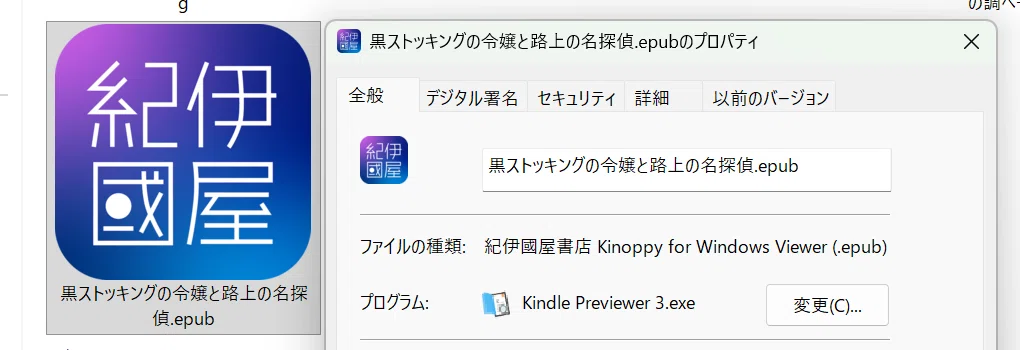
拡張子のアイコンはPCによって違うと思います。
これで1冊です。あとは読書アプリに渡すだけ。
実際に作成したEPUBをおいておきます
出す ── Kindle出版もサポートします
書き出したEPUBは、そのまま電子書籍ストアに持ち込めます。
製本画面に「出版の準備」という欄を足しました。ふだんは畳んであるので、読むだけの方やKindle以外に出す方の画面には出てきません。
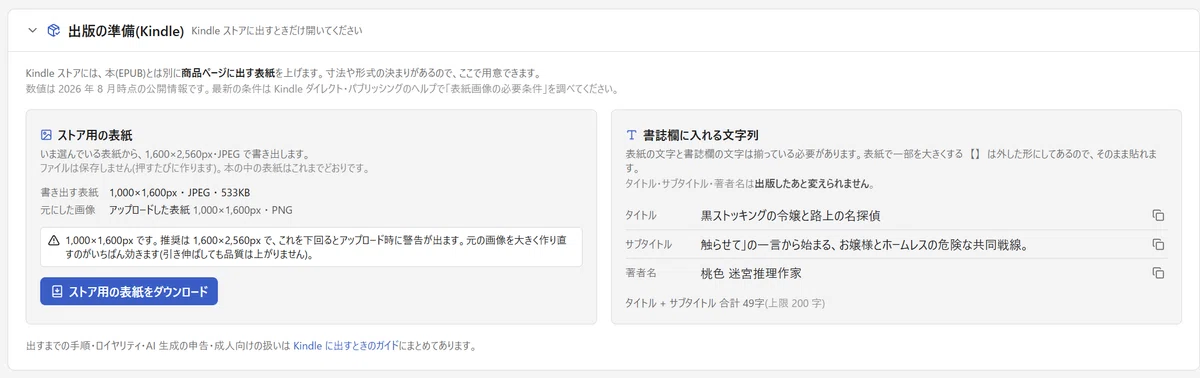
ストア用の表紙を書き出せます。商品ページに出る表紙は、本の中の表紙とは別に上げるファイルです。いま選んでいる表紙から、条件に合わせたJPEGをその場で作って落とします
足りないところだけ教えます。大きさ・縦横比・容量を見て、条件に届かない点だけを出します。小さい画像を勝手に引き伸ばすことはしません
書誌欄に貼る文字列をコピーできます。表紙で一部を大きくするための 【】 は外した形になっています
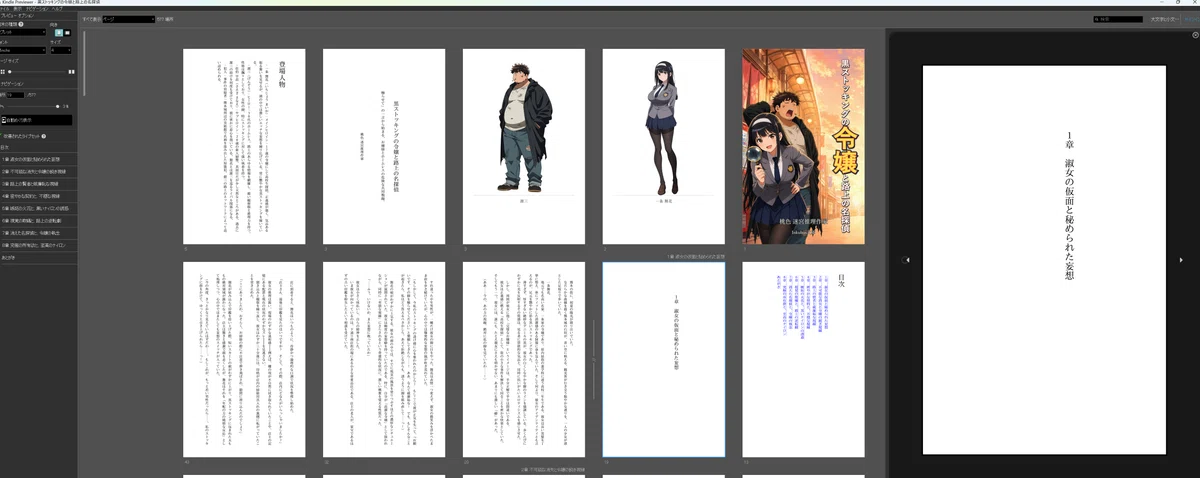
出す前にKindleでの見え方を確かめるなら、Amazonが無料で配っているKindle Previewerアプリが使えます。ログインもアカウント登録も要りません。
出すまでの手順、あとから変えられない項目、AIで作ったことの申告、成人向けの扱いは、ガイドにまとめました。
私はまだInkubusで生成した作品をKDPに出して販売開始まで通した経験がありません(KDP出版自体は経験済)。なので3.0のKindle対応はサポートまでです。ファイルの条件を満たすところまではInkubusが面倒を見ますが、その先の審査や運用は各自でお願いします。私のほうで通したら、あらためて記事にします。
みなさんがEPUB出版で一発当てられるように。あなたの空想をAIが作品にして、それを多くの人に受け取ってもらう。そのお手伝いをInkubusができたらと思っています。
現実はこれからです。まずは1冊出すところから。
出版しない人にも、EPUBは効きます
ここまで出版の話ばかりでしたが、出さない人にも効きます。
Inkubusで作った小説は、これまでブラウザで読むか、テキストファイルで落とすかでした。ブラウザだと読書の姿勢になりにくいし、テキストファイルは味気ない。何十本も溜まってくると、どれを読んだかも分からなくなります。
EPUBにすると、そこが変わります。
表紙のついた本として本棚に並びます。表紙で選べるので、溜めても迷いません
縦書きで読めます。しおり・文字サイズ・明るさは、いつも使っている読書アプリの設定がそのまま効きます
スマホやタブレットに送れば、寝る前にベッドで読めます。PCの前に座らなくていい
さっき書き出した1冊を、そのまま実機で開いてみます。
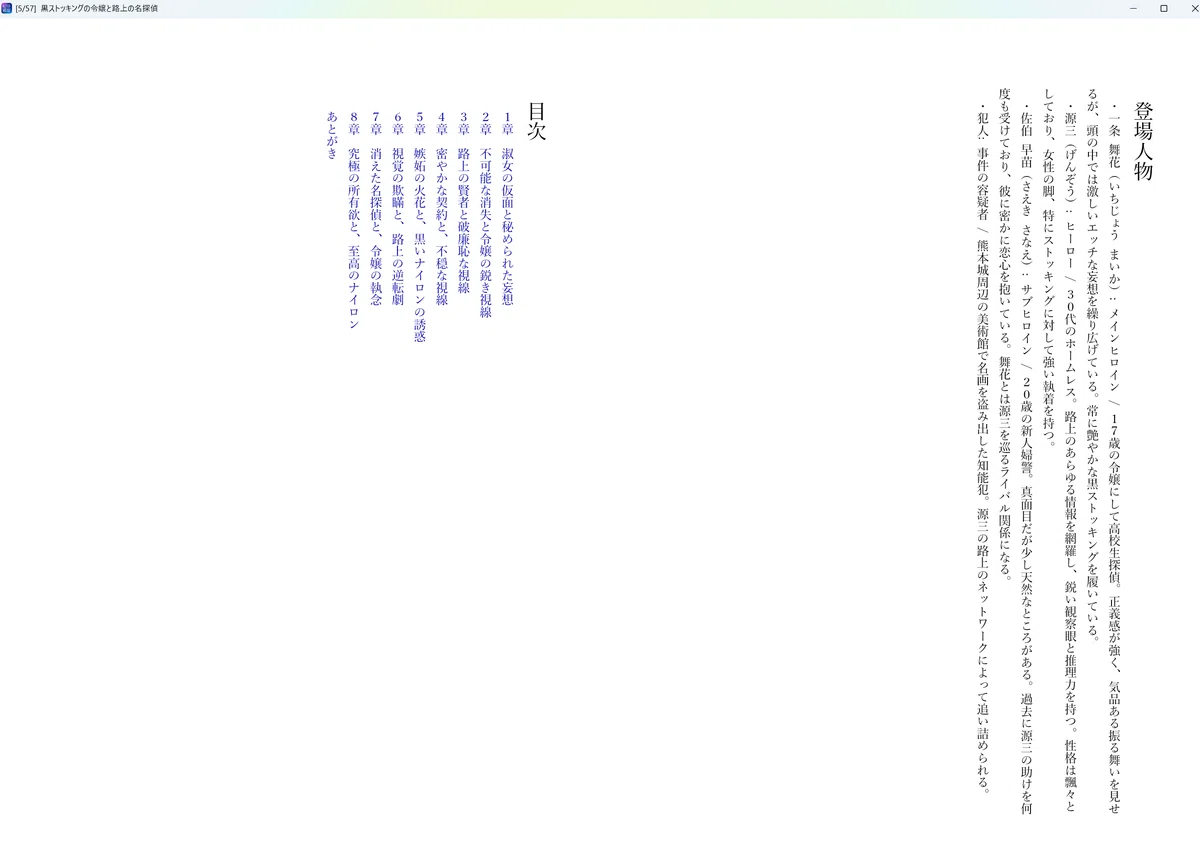
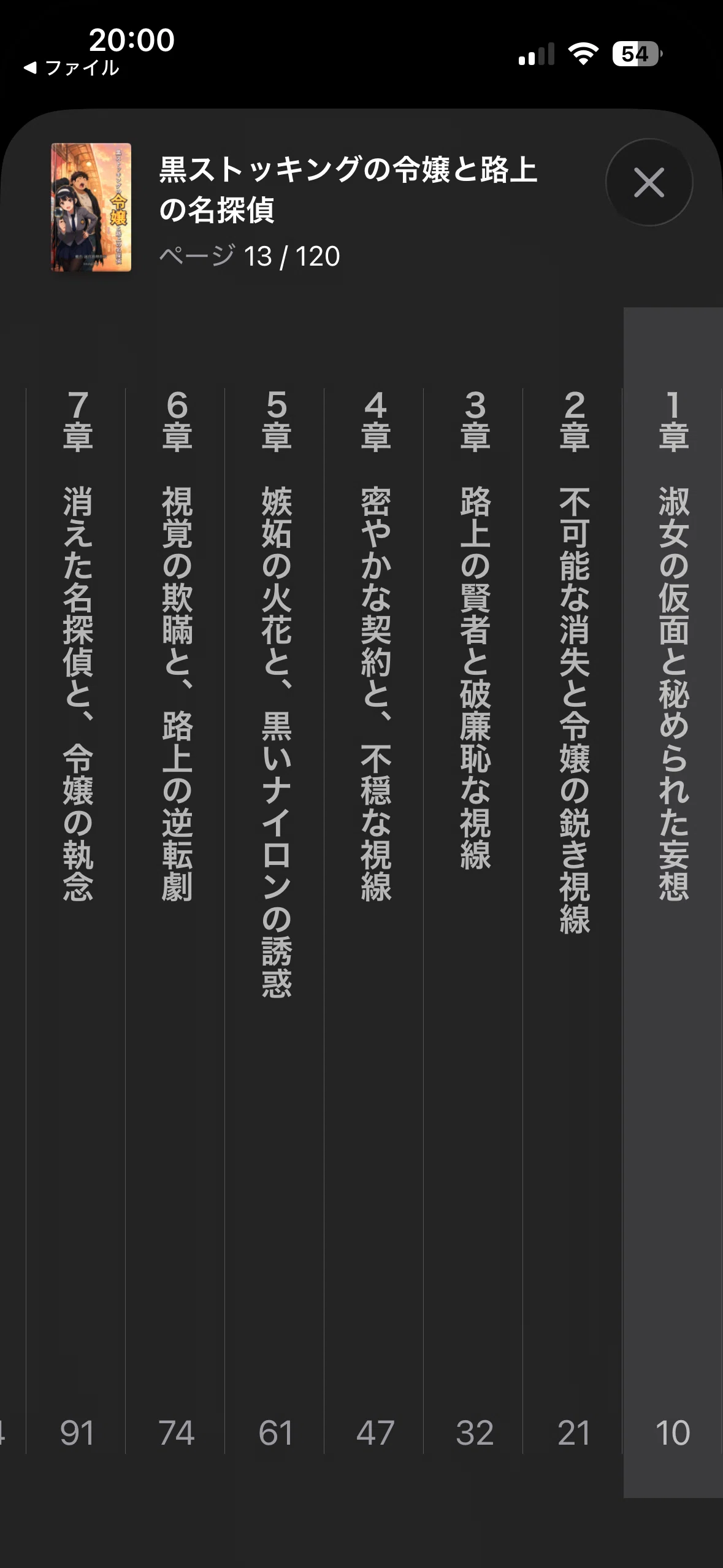
市販の電子書籍とまったく同じ扱いです。目次から章に飛べて、登場人物のページも入っています。冒頭で見せた口絵は、国内の書店系アプリ(honto)で開いたものです。
実機で表示を確認した組み合わせは、こちらにまとめてあります。iPhoneのApple Books、WindowsのKinoppy、スマホのhontoで確認しました。
https://inkubus.pages.dev/help/epub-readers
読書アプリの多くは、取り込んだ本をアカウントの本棚としてクラウドに同期できます。便利ですが、自分だけの創作物を外のサービスに預けることになります。自由な内容のものを入れるなら、同期は切って端末の中だけで読むのがいちばん安全です。
どのアプリに入れるかも、同じ考え方で選べます。ふだんの買い物や購入済みの電子書籍がぶら下がっているアカウントと、読書のためだけに作ったアカウントとでは、何かあったときの困り方がまるで違います。国内の書店系アプリは縦書きの表示が手厚くて読みやすいので、そういう用途に1つ分けて持っておくと気楽です。
何を入れるかはご自身の判断でお願いします。Inkubusは手元で完結しますが、本を外のアプリに渡した先までは面倒を見られません。
出版はしない、でも自分の書かせた話をちゃんと読みたい。そういう方にも向いています。
起動が軽くなりました
これまでの起動方法(npm run dev)は、もともと開発者向けのものでした。ポートを2つ使い、裏でnodeのプロセスが9本走ります。ファイルを保存するとサーバが再起動するので、生成中だと止まります。
3.0ではnpm startが使えるようになりました。プロセスは1本、ポートも1つです。
手元で測った数字です。
常駐メモリが約716MBから約80〜90MBへ
100章の作品を開いたときの転送量が6.4MBから1.7MBへ
同じ画面の表示時間が544msから365msへ
ブラウザで開くURLはhttp://localhost:5173のままなので、スマホのブックマークもそのまま使えます。従来のnpm run devも残してあるので、好きなほうをお選びください。
そのほかの変更
柱は出版対応ですが、長く使ううえで困っていたところもまとめて直しました。
制約欄の上限を100万字にしました。これまでは65,536字で、超えた分が何の断りもなく捨てられていました。エラーも警告も出ないので、気づかないまま短くなった制約で生成していた可能性があります。使ってくださっているメンバーシップの方からの問い合わせで見つかりました。ありがとうございます😊
100万字は文庫本3〜4冊ぶんです。お手本にしたい小説の本文をまるごと貼って「この文体で書いて」と頼む使い方ができます。実際に入る量を決めているのは文字数ではなくコンテキストサイズなので、そのあたりの考え方はこちらに → https://inkubus.pages.dev/help/writing
細かい一覧は変更履歴にあります → https://inkubus.pages.dev/help/changelog#v300
実際に作った本を置いておきます
Inkubus 3.0で最後まで作ったEPUBを1冊、BOOTHに無料で置きました。説明を読むより実物のほうが早いので。読書アプリに入れて、縦書きの組みや章扉、表紙の見え方を確かめてみてください。
作品は「黒ストッキングの令嬢と路上の名探偵」。以前、note社の小説投稿サイト『tales』に投稿して、ジャンル別の日間ランキングに載ったラブコメです。全年齢の内容なので、どなたでも読めます。
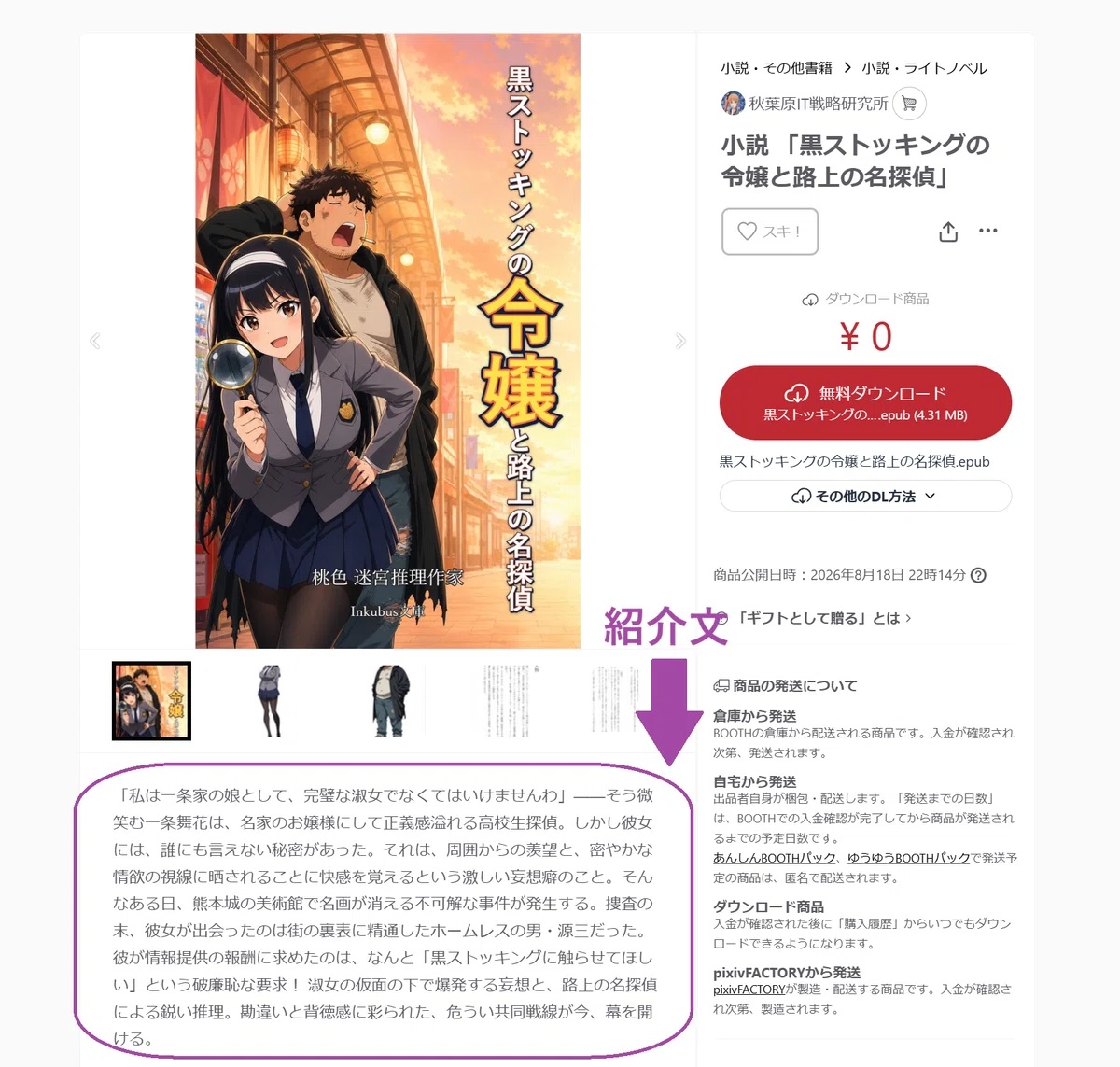
商品ページに貼ってある紹介文も、Inkubusが書いたものをそのまま使っています。原作の全文を読ませて出した案から選んだだけで、手は入れていません。表紙の下に並んでいるサムネイルは口絵と本文のページです。
まだできないこと
本文中の挿絵。巻頭の口絵は入れられますが、本文の途中に絵を差し込むことはまだできません
本文の推敲。AI推敲はタイトルとサブタイトルだけです。文章そのものを直す機能は次以降の版になります
どちらもやりたいこととしては認識しています。ただ約束はできないので、予定として書くのはやめておきます。
v3が目指していること
3.0で製本まで入れたのは、思いつきで足したからではありません。
2.9の長編対応は「長い物語を書き切れるように」でした。3.0のAI推敲とEPUB製本は、その先の「書き上がったあとを引き受ける」です。ばらばらの機能に見えて、向いている先は同じところです。
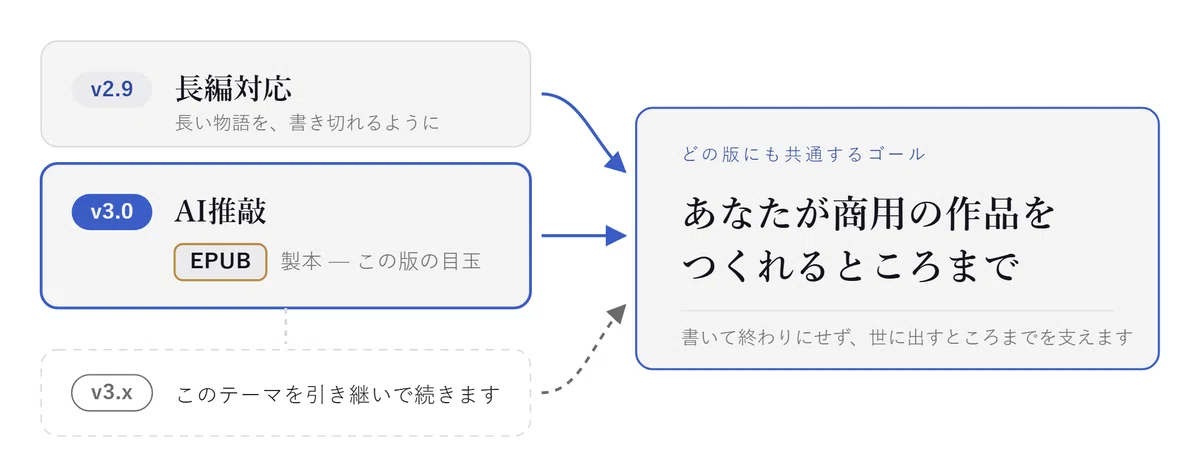
あなたが商用の作品をつくれるところまで支えること。これがv3のテーマで、続く3.xでも変えるつもりはありません。
書いて終わりにしない。3.0はその途中の一歩です。
思いつきから1冊の本まで
Inkubusと同じ作者で、姉妹ツールを2つ作っています。3.0で製本まで揃ったので、これで思いつきから本までが手元のPCだけで通るようになりました。
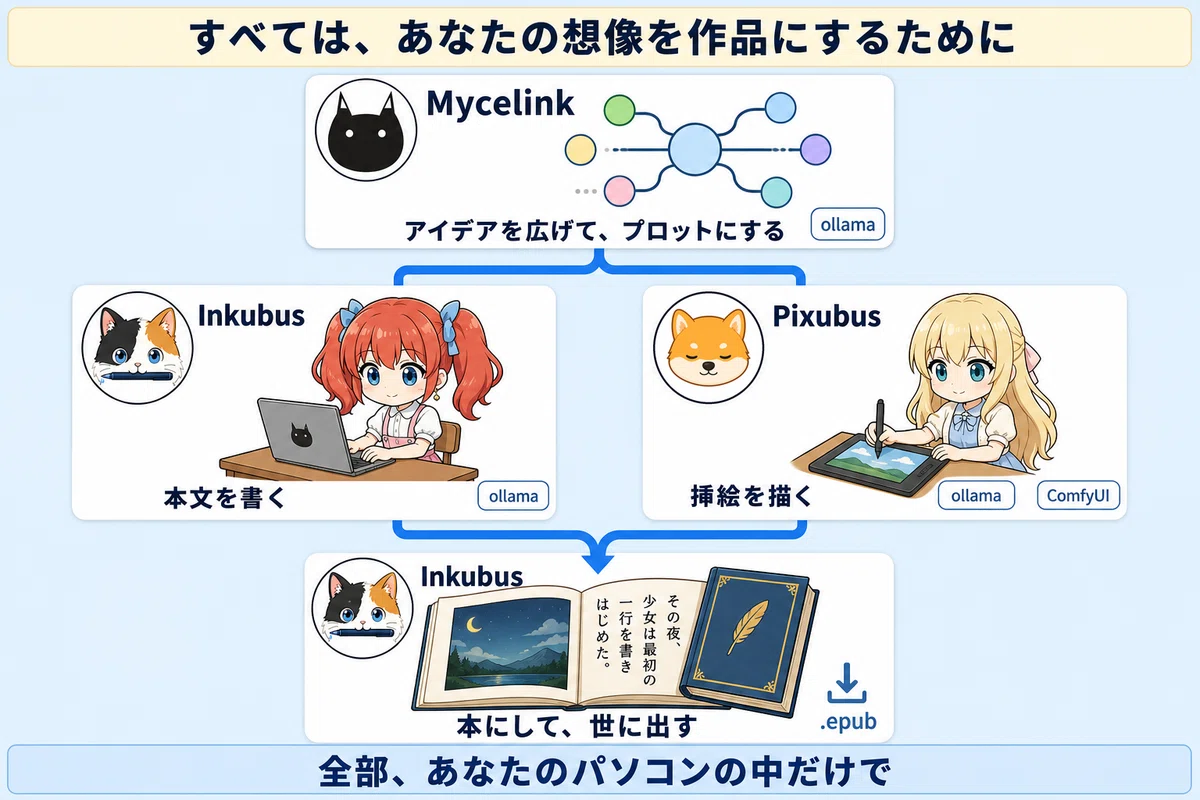
Mycelink。1つのワードから連想を枝分かれさせてマインドマップを描き、物語のプロット(あらすじの骨格)まで組み立てます。ネタ出し担当です
Pixubus。キャラクターの画像をローカルLLMが読み取ってComfyUI用のプロンプトに変換し、そのまま画像生成まで1画面で。キャストに登録する絵と、表紙や口絵のイラストを作ります
Inkubus。本文を書いて、本にします
全部Ollamaで動くので、題材の自由度はどれも同じです。
Mycelinkはこちら。
Pixubusはこちら。
本になるまでを、頭から
上の「本にする」は製本の画面から始めました。その前、キャラクターを作るところから通すとこうなります。さっきの1冊も、この順番で作りました。
登場人物の絵を用意する
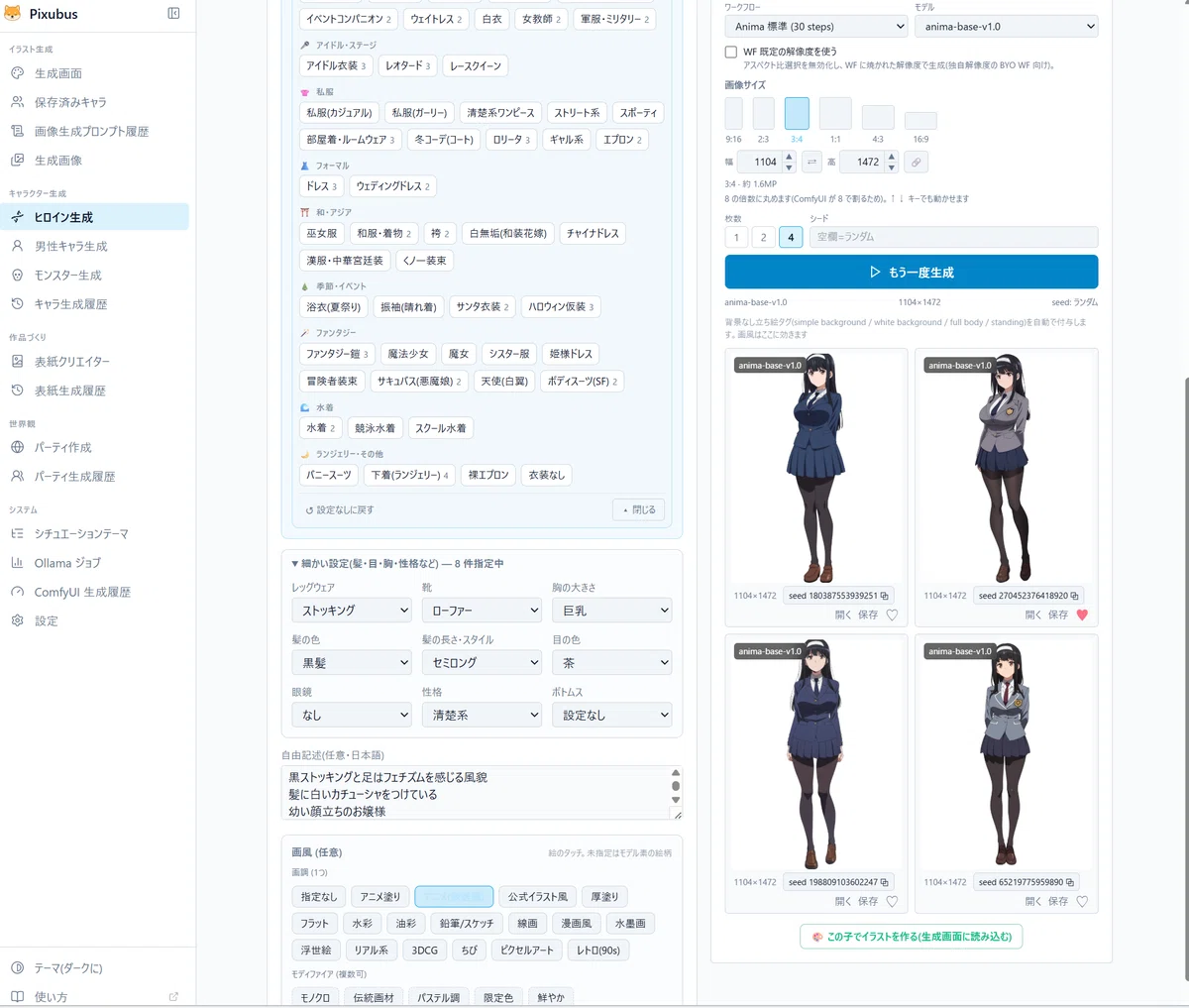
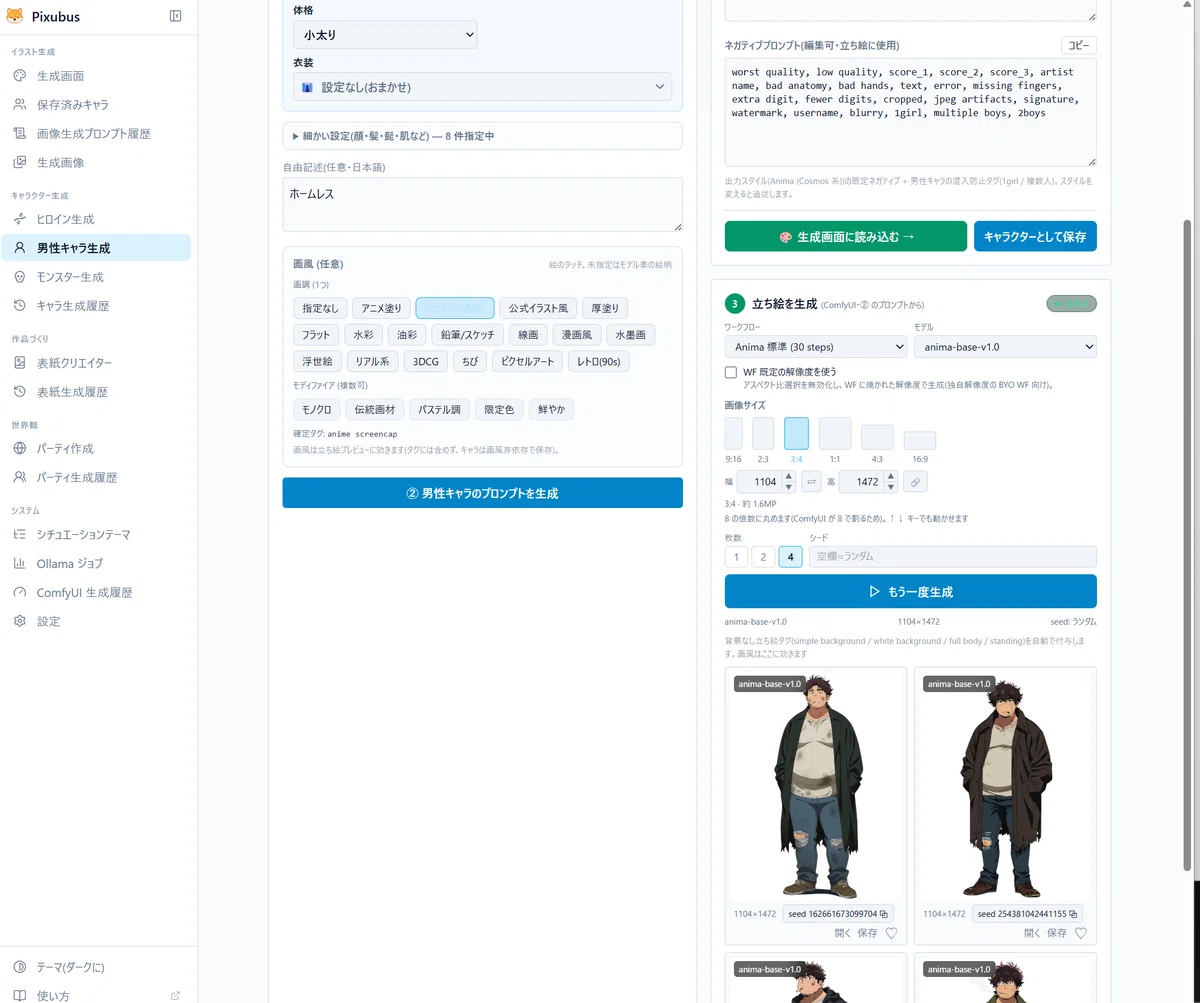
Pixubusにキャラクターの絵を作らせます。いまのPixubusは女性のキャラクターが得意ですが、男性キャラクターにも対応する版を開発中です。上のおじさんは、その版で作りました。
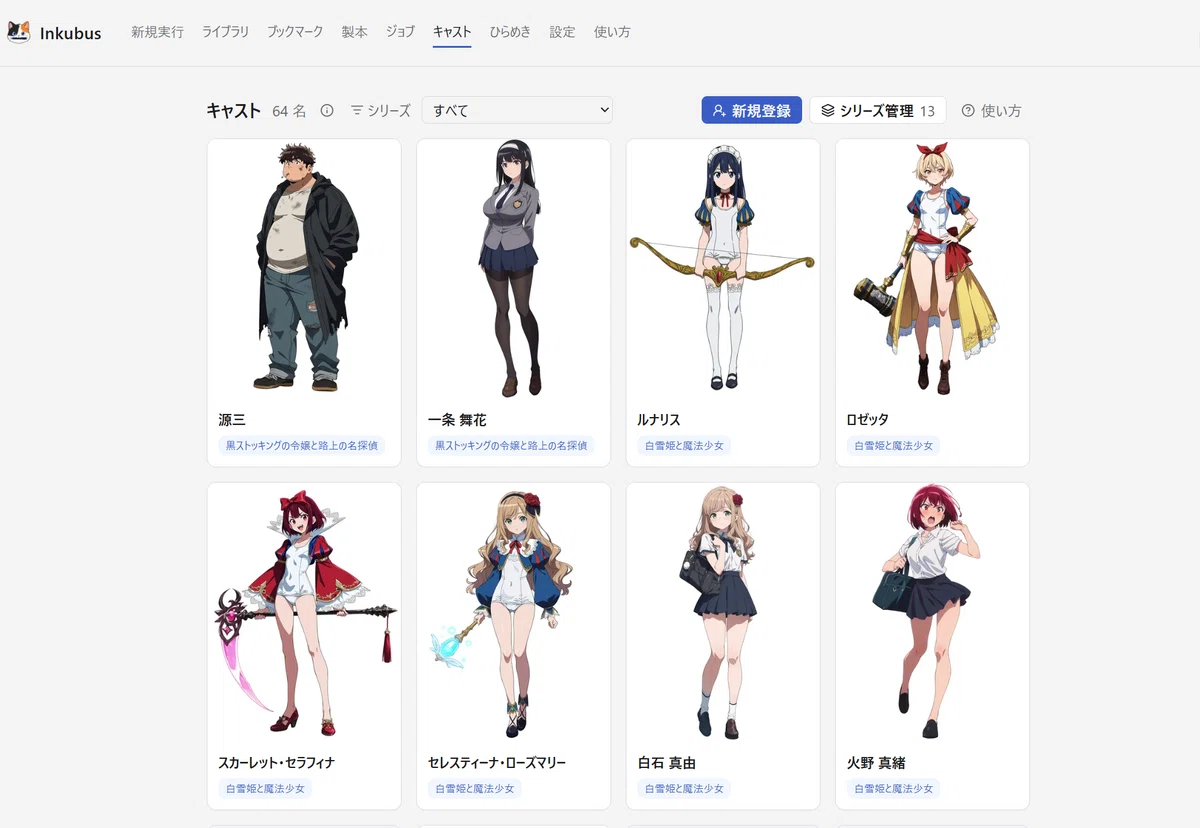
できた絵をInkubusのキャストに登録すると、Inkubus側が容姿の描写文を起こします。あとは登場人物として何度でも使い回せます。
書かせる
ロールと制約を決めて、生成を始めます。制約にはキャストを「/」で差し込めます。あとは待つだけで、寝る前に積んでおけば朝には書き上がっています。実際の画面は、このあとのネタ出しのところで出てきます。
表紙の絵を作る
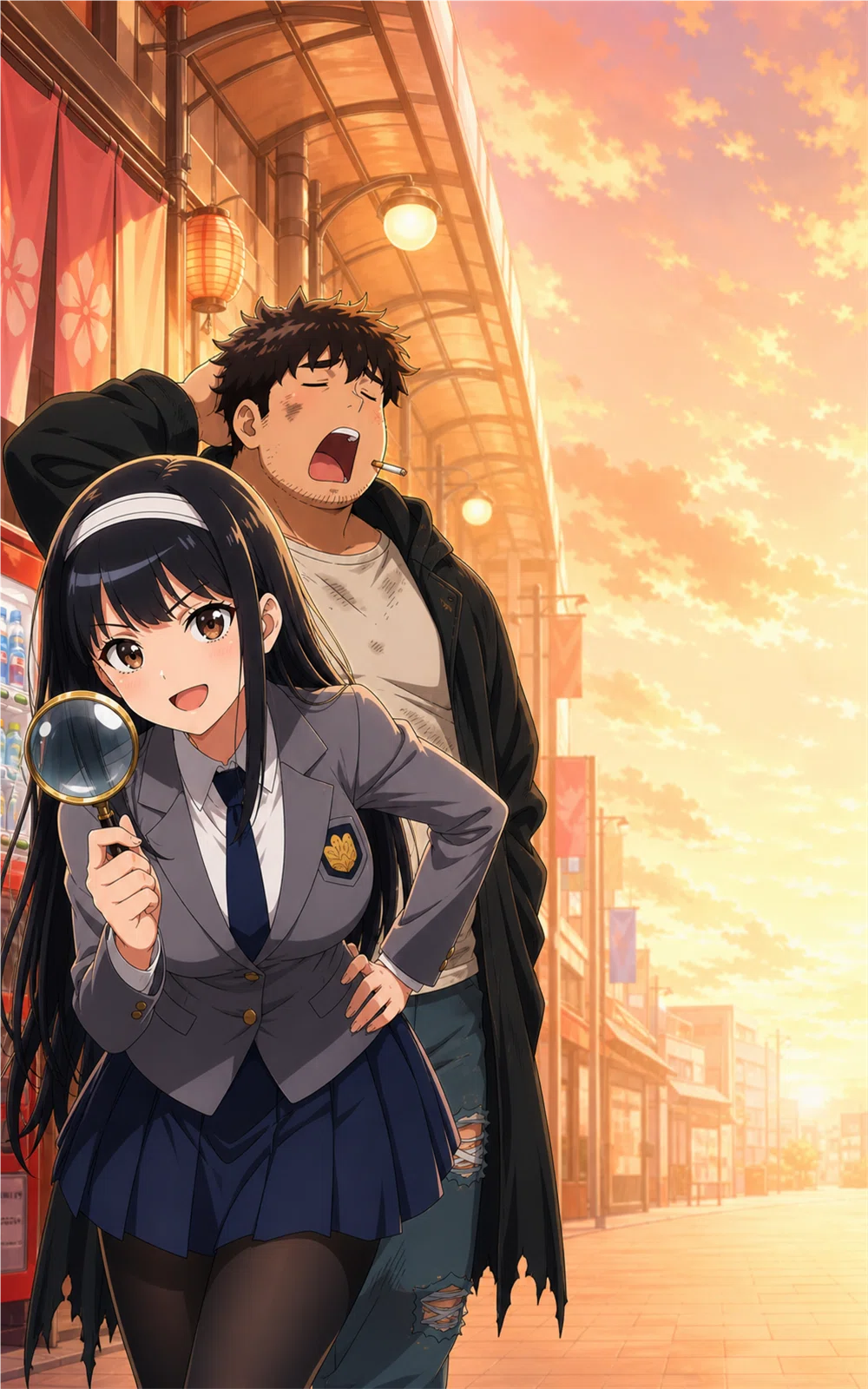
表紙のイラストは、今回はcodex経由のImage2に描かせました。Pixubus側で表紙まで作れるようにすることも検討しています。
ここから先は、上の「本にする」で見たとおりです。表紙を持ち込んで、文字を置いて、書き出すだけ。
ネタ出しから始めることもできます
ここまでは、書きたいものが決まっている前提でした。決まっていないときは、姉妹ツールのMycelinkから始められます。
1つのワードを置いて、AIに連想を広げさせます。
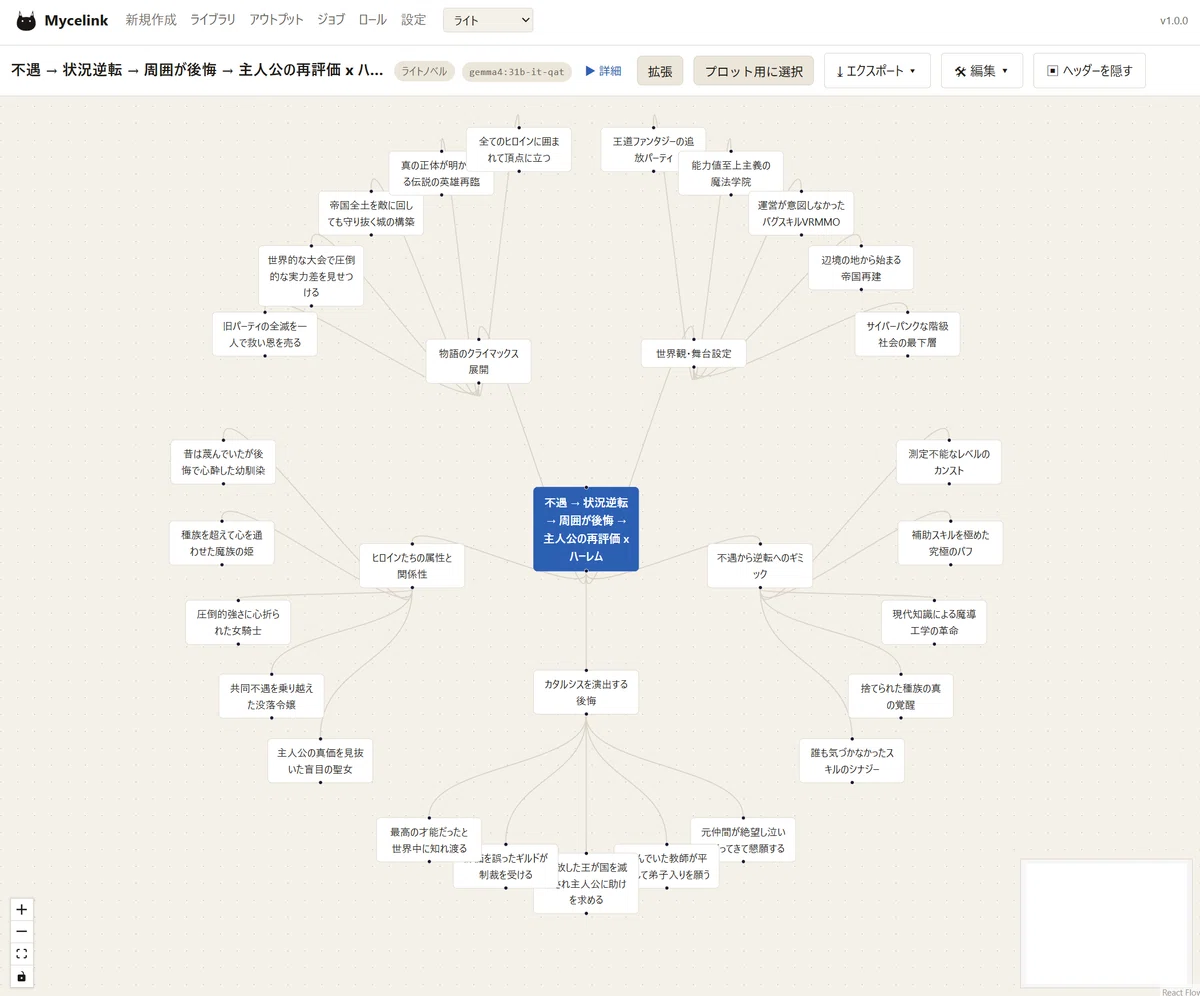
気に入った枝を選んで、プロットにまとめます。この例では17個の枝を選んで、3,462字のプロットが50秒で出ました。登場人物6人と起承転結つきです。
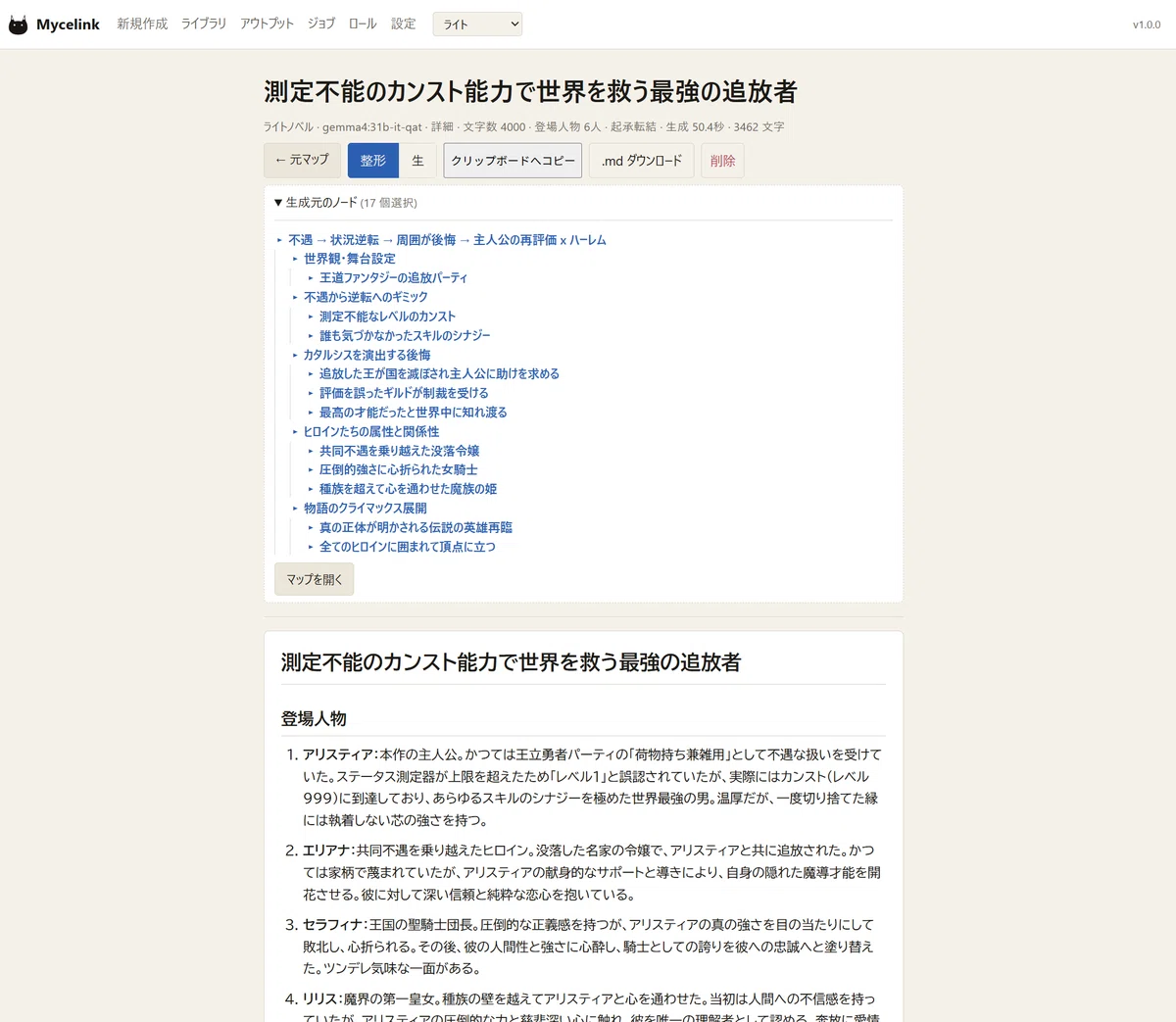
あとは、それをInkubusの制約欄に貼るだけです。
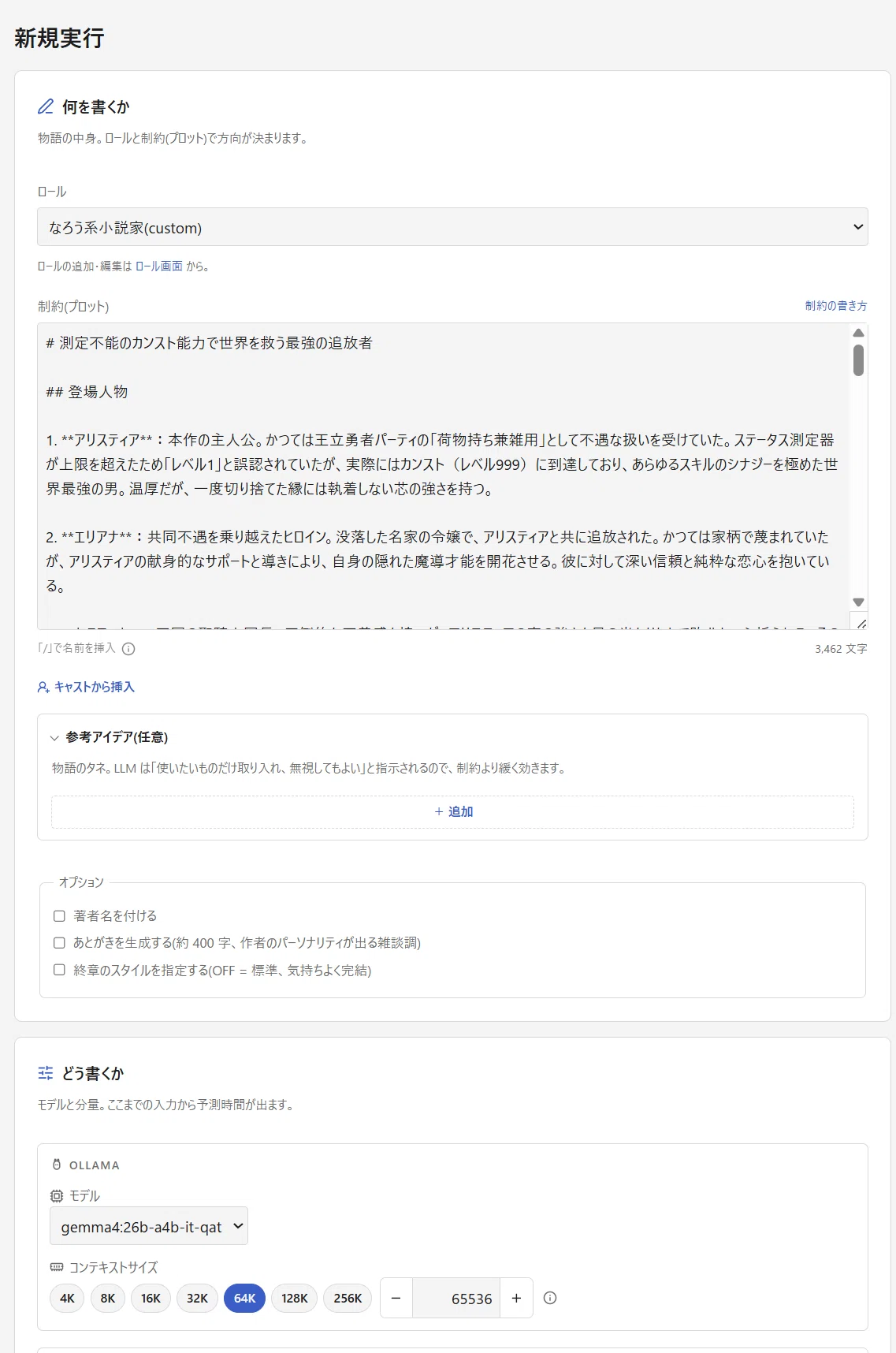
じつはこれ、この記事の前半でAI推敲にかけた作品です。1つのワードから枝を広げて、プロットにして、本文を書かせて、最後にタイトルを付け直しました。全部ローカルのLLMで通っています。
動作条件
Inkubusは、手元のPCでLLM(Ollama)を動かすツールです。次の条件を満たさないと動きません。
Ollamaを動かせるPC(Windows / macOS / Linux)
Node.js 24以降
gemma4系などのモデルを読み込めるGPU。VRAMの大きさが生成速度を大きく左右します
VRAMが小さくても動きはします。ただ遅くなります。モデル別の速度の目安と必要なメモリは、無料の使い方サイトに実測でまとめてあるので、購入前に必ず見てください。
最短で動かす手順はこちら。
https://inkubus.pages.dev/help/quickstart
価格とメンバーシップ
買い切りです。この記事にInkubus 3.0本体のzipを添付しています。
2.xを買ってくださった方もいるので、リリース直後は今の価格で据え置きます。しばらくしたら上げるかもしれません。
この記事は買い切りで、以後のアップデートは付きません。3.1や3.2が出ても、この記事のzipは3.0のままです。動かなくなるような不具合が見つかったときだけ、直したものにアップデートします。
新機能を受け取りたい方には、メンバーシップのほうが向いています。
加入中はこの記事を個別に買わずに本体を入手できます。過去の版もまとめて
今後リリースされる版があれば、追加課金なしで受け取れます。3.0のあとの改善は、そちらから出していきます
さっき出てきたMycelinkとPixubusも、同じところから手に入ります。ネタ出し → キャラの絵 → 本文 → 製本、この記事で見せた流れをまるごと揃えられます
毎回の単発購入が手間に感じる方や、Inkubus の今後の歩みを継続的にサポートしたい方はメンバーシップをご検討ください。
ここから下が有料エリアです。中身は次の3つ。
Inkubus 3.0本体(zip)
インストールとアップデートの手順。3.0から増えたnpm startの話と、うまくいかないときの戻し方
2.9より前から使っている方向けの、過去作品の統合
ダウンロード
ここから先は
この記事が気に入ったらチップで応援してみませんか?
