iPadの写植はどうしてる?セリフ打ち込みの工夫アイデアまとめ

この記事は、iPadで漫画を描くときの写植(セリフ打ち込み)の工夫をまとめたものです。
Xで「iPadで漫画を描かれる方、写植はどうされていますか?工夫はされていますか?」と質問したところ、フォーム・引用・リプなどで約50件の反応をいただきました。
きっかけは、「iPad miniでの写植がストレスで、ヒカリビタミンさんのやり方を知りたい」というメッセージをいただいたことです。
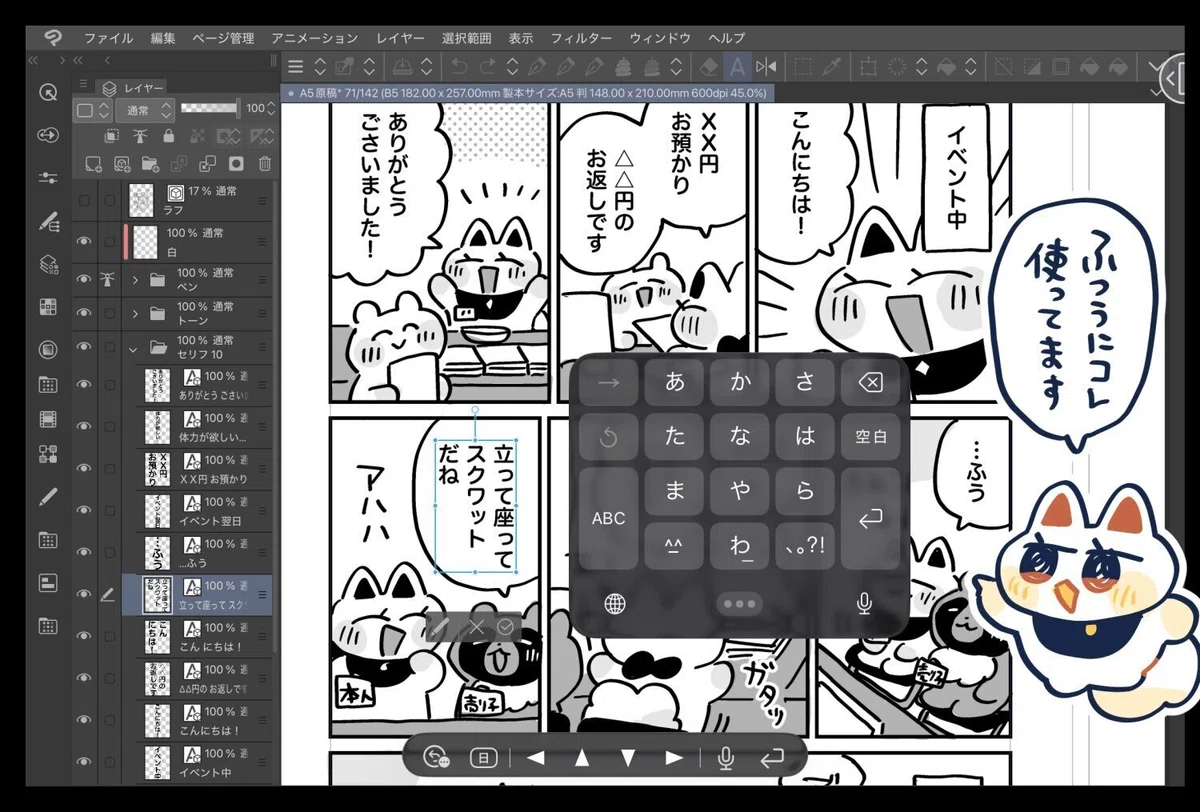
私はminiでもProでも、画面内のフリック入力用キーボードでそのまま文字を打っています。
特に工夫らしい工夫をしていないので「これはあまり参考にならないかも…」と思いました。
でも、他の方なら工夫しているかも!
そこでXのみなさんに聞いてみたところ、たくさんの知見が集まりました。
ご回答くださったみなさん、本当にありがとうございます!!!
以下、いただいた工夫を、カテゴリ別に分けました。
※なお、クリスタEXの機能を使う方法が多めです。
PRO版や他アプリを使っている方は、使える部分だけ参考にしてください。
1.「ストーリーエディタ」の活用
全体の傾向として、クリスタEX版の『ストーリーエディタ』を使用する方が多かったです。
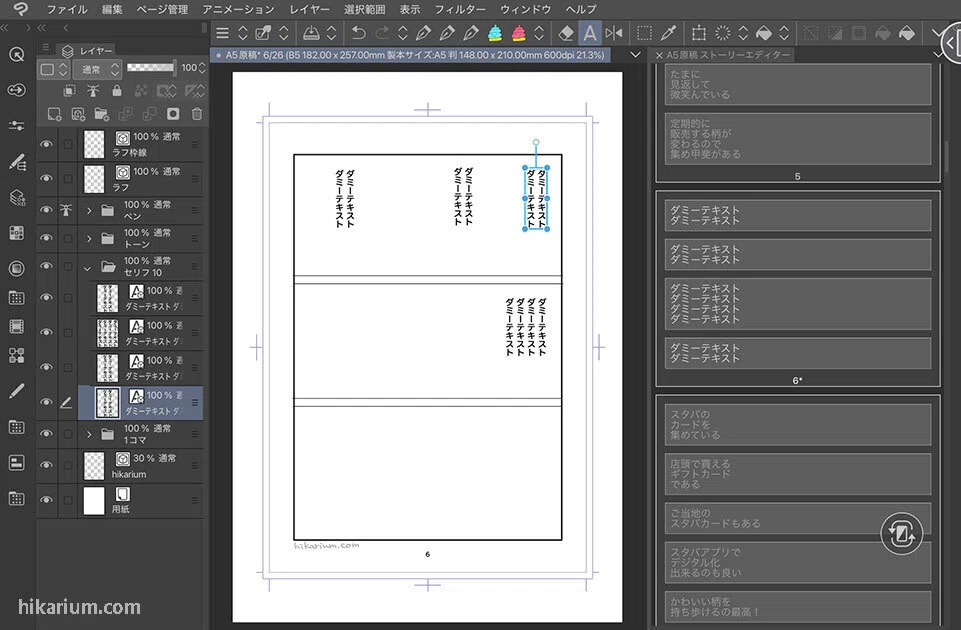
▼ストーリーエディタとは
【ストーリーエディタの写植ステップ】
①セリフは先にメモアプリやPC/スマホで作る
②クリスタEXのストーリーエディタに流し込む
③セリフの位置調整する
「セリフの位置調整までPCでやる」という方もいれば、「すべてiPad上で完結する」という方もいました。
「セリフの位置調整後、フキダシ素材をセリフの上までドラッグすると勝手に形が調整されるので便利」と教えてくれた方もいました。便利…!
以下、ストーリーエディタで多かった工夫です。
▼【工夫1】 改行ルールを用いた自動分割
『ストーリーエディタ』では、設定によって改行時のテキスト分割ルールを変更できます。
たとえば「1個の改行で分割」「連続した2個の改行で分割」などです。
そのため、先にメモアプリやドキュメントでセリフごとに空行を入れておくと、ストーリーエディタに一括ペーストした際に自動で分割してくれます。
メモアプリやドキュメントを使われている方は、このルールに沿って改行すると、のちの配置作業が楽になります。
▼【工夫2】 変換サイトの利用
外部の入力支援サイト『ストーリーエディタ用ネームチェンジャー』もあります。
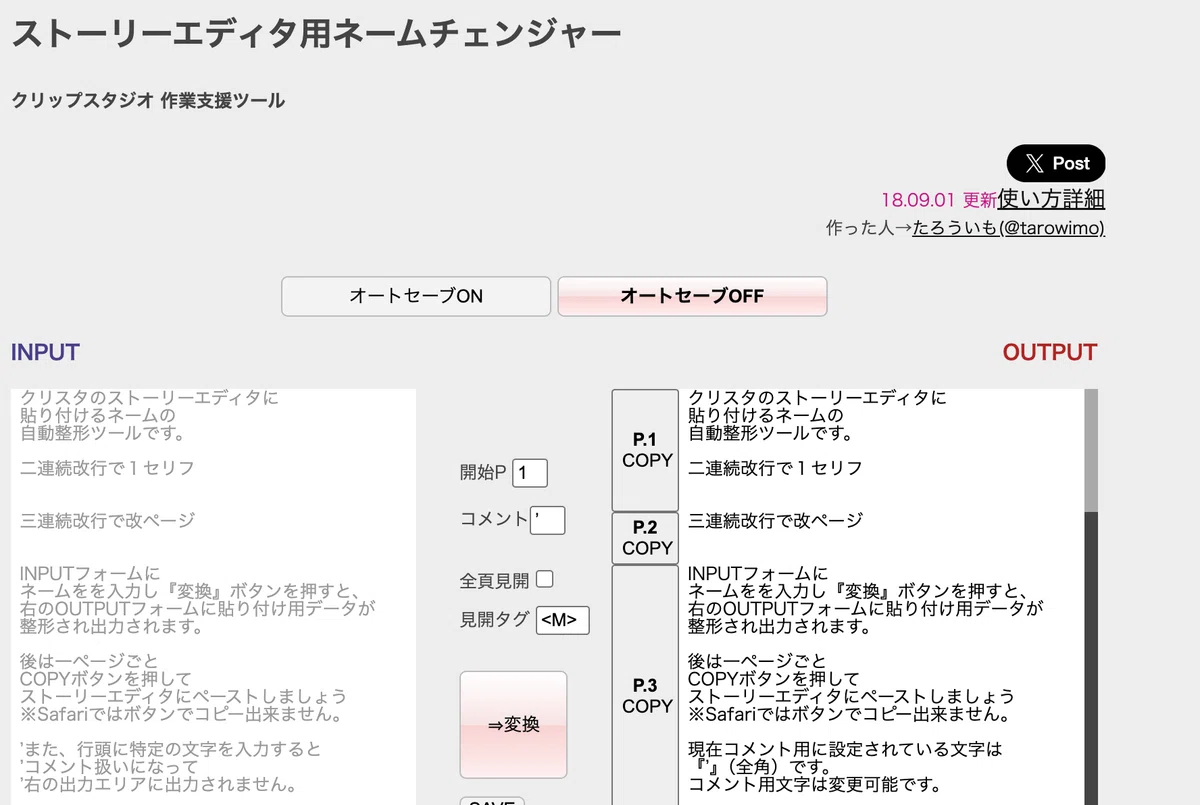
クリスタに適した形に整形できるため、大変便利なツールです。
また、今何ページ目かがわかりやすいのも特徴です。
ネームチェンジャーはこちらの記事の方も使われていました。
※ストーリーエディタを開くと、それ以前のページ編集履歴が消える場合があります。心配な方は、作業前にファイルを複製しておくと安心です。
▼【工夫3】 テキスト設定の統一
セリフ入力後の設定も教えていただきました。
セリフを整形後、ストーリーエディタ上で「テキストにツールプロパティを適用」すると、選択したセリフの設定が統一されます。
これも知っておくと楽になる機能ですね!
▼【工夫4】 クリスタのクラウド機能を使う
クリスタには、作品データをインターネット環境に保存できる『クラウドサービス』機能があります。
パソコンでセリフ入れと位置調整を行い、クラウドにアップ、iPadでクラウドデータを取得し、続きの作業をやる…ということもできます。
外部ツールを使わず、クリスタ内で完結できる工夫ですね!
▼【工夫5】 必要ないときは閉じる
iPadの小さい画面に『ストーリーエディタ』のウィンドウを出すと、ツール・用紙・ストーリーエディタのウィンドウが並ぶので、ぎちぎちになりますね。
なので大きいiPadかパソコン向けかなと思いますが、実際にiPad miniでやっている方もいたので、無理ではないと思います。
ただ、ストーリーエディタは常に開いて作業するものではありません。
最初にセリフを入れて、最後に調整する時くらいしか開かないと思うので、その時に我慢できればiPad miniでもいけそうです!
【個人的感想】
『ストーリーエディタ』を今回初めて使ってみたのですが、「クリスタにこんなに便利な機能があったのか…!」と驚きました。
私もメモ帳→『ストーリーエディタ』で長編を書いてみようと思います。
今後の写植がとても便利になりそうです!
2.テキストデータの連携・管理
クラウド同期を利用して、テキストの受け渡しをする方もいました。
スマホやPCで入力したテキストを、Apple純正メモ(iCloud)、Googleドキュメント、メールなどを経由してiPadへ送り、コピー&ペーストする手法です。
・外出中などiPadに触れない間に、スマホでセリフをまとめておきたい
・キーボードを使って一気に書き出したい
という方が、データの連携を利用していました。
クラウド同期後は、一括で「ストーリーエディタ」にコピペする方もいれば、一つずつテキスト枠にコピペする方もいました。
※クリスタ上でテキストをコピペする際、操作ミスによるデータ消失を防ぐため、必ず元のメモを複製してから作業を行うというリスク管理の意見もありました。
【個人的感想】
私もiPhoneのメモ帳にセリフを書いて、iPadにコピペすることがあります。
iPadでメモ帳→クリスタでコピペ完結するのではなく、iPhoneでコピーした文字を、そのままiPadでペーストできるAppleの連携機能を利用しています。
そのほうがiPadのクリスタ画面を閉じずに済むからです。
でも「画面分割してコピペしている」という方もいたので、iPad上でアプリを並べてコピペをすればいいのか…!と今回知見を得ました。
3.キーボードの活用
Bluetooth/外付けキーボードを使われている方も多かったです。
特に、長文を書きやすいというメリットがあります。
メモアプリなどにセリフを全部打ち込む方法だと、必然的に「長文」になるので、活用できそうですね。
・iPadは画面内キーボードが邪魔になりやすいので、画面を隠さず打てるキーボードが最強
・長編を書く場合、セリフ入力がキーボードになるだけですごい時短になる
という方がいました。
「Windowsのパソコンにしか漫画用フォントがないから、パソコンで写植している」という方もいました。
【個人的感想】
Bluetooth/外付けキーボードは便利なんですが、自分に合ったキーボードを見つけるのが大変ですね。私はいまだに探しています。
現在は「Mobo モボ(Mobo) キーボード」を使っています。意外と重いです。
連携性◎の「Apple Magic Keyboard」も安泰かなと思って使っています。
※iPad(特にmini)におすすめのキーボードがあったら教えてください。
4.画面内キーボードで足りている人もいる
iPadでは、画面内キーボードがあります。
・フリック入力
・ローマ字入力
・PC配列キーボード
などがあり、「今回のポストでフリック入力を初めて知った」という方も複数いました。
また、手書き文字をテキストに変換する機能(スクリブル)もあります。
長文には向かないと思いきや、使っている方もいました。
手書き入力を使える=漢字を忘れず書けるということなので、素晴らしいですね!
iPadユーザーの中には、Apple Pencilで画面内フリック入力されている方もいました。
Bluetoothキーボードで文字入力をすると、文字打ちのためにペンを置かなければいけません。
ペンを離さなくてもいいストレスの無さは、画面内キーボードのメリットだと思いました。
私含め、意外と「画面内キーボードでストレスなく使えている」方もいました。スマホで慣れている分、タップが苦じゃないのかもしれません。
【個人的感想】
私は画面内のフリック入力用キーボードを使っています。
今までそれで問題なかったのは、1ページ完結漫画を多く描いていたからかもしれません。
次の本の原稿から、「キーボードでメモ帳に全セリフを書く」方法を試してみようと思うのですが、絵日記などは変わらず慣れたフリック入力になると思います。
5.左手デバイスとの兼ね合い
これは実際に使ったことがないのですが、「左手デバイスを使っている時、キーボード表示が出てこない」という意見もありました。
iPadで、Bluetooth接続した左手デバイスが『物理キーボード』のように扱われ、画面内キーボードが出にくくなるケースがあるようです。
事例1:TourBox(ツアーボックス)を使っている方は、都度キーボード表示を押さないと入力出来ないそうです。
事例2:TABMATE 2(タブメイト2)は『物理キーボード』として認識されないため、キーボード表示が出てくるそうです。
(▼この事例は下記の記事とコメントより知りました)
※他の対策をご存知の方がいたら、コメントやフォームから教えていただけると嬉しいです!ここに追記します!
【個人的感想】
画面上で入力ができないのは困りますね。
そうなったら、外部キーボードの方が快適になるんでしょうか。
画面内キーボードを使う方は、文字打ちのターンの時だけ左手デバイスの接続を切った方がいいのかも…?
左手デバイス検討中だったので、今回思わぬ発見でした。
6.まとめ
たくさん工夫のご意見をいただきありがとうございました!!
写植をストレスに感じている意見も多かったので、今回まとめられて良かったです。
全体を見て驚いたのは、「iPad上で長文を打たない」派がかなり多かったこと。
みなさんの回答を見ると、写植のストレス対策は
・入力する場所をiPadから逃がす(パソコンやスマホで一気に打つ)
・クリスタEXの「ストーリーエディタ」に流し込む
・外付けキーボードやマウスで補助する
・少量なら、画面内フリック入力でそのまま済ませる
の4点が大きそうです。
みなさんの工夫の元コメントは、このポストのリプや引用にあります。
詳しく書かれている方も多いので、見ることをおすすめします!
【漫画の文字入れについて】
— ヒカリビタミン (@hikarium02) June 15, 2026
ゆる募です。
iPadで漫画を描かれる方、写植(セリフ打ち込み)はどうされていますか?
工夫はされていますか?
経緯→「iPad miniでの写植がストレスで、ヒカリビタミンさんのやり方を知りたい」という質問をいただきました。… pic.twitter.com/R5Z5Iz9xnS
答えてくださった方に感謝し、私も今後の効率化に役立てようと思います!
相談者さんのストレスも減るといいですね。
(追記:相談者さんにこの記事届いてました!良かった〜)
以上、ヒカリビタミンがお送りしました!