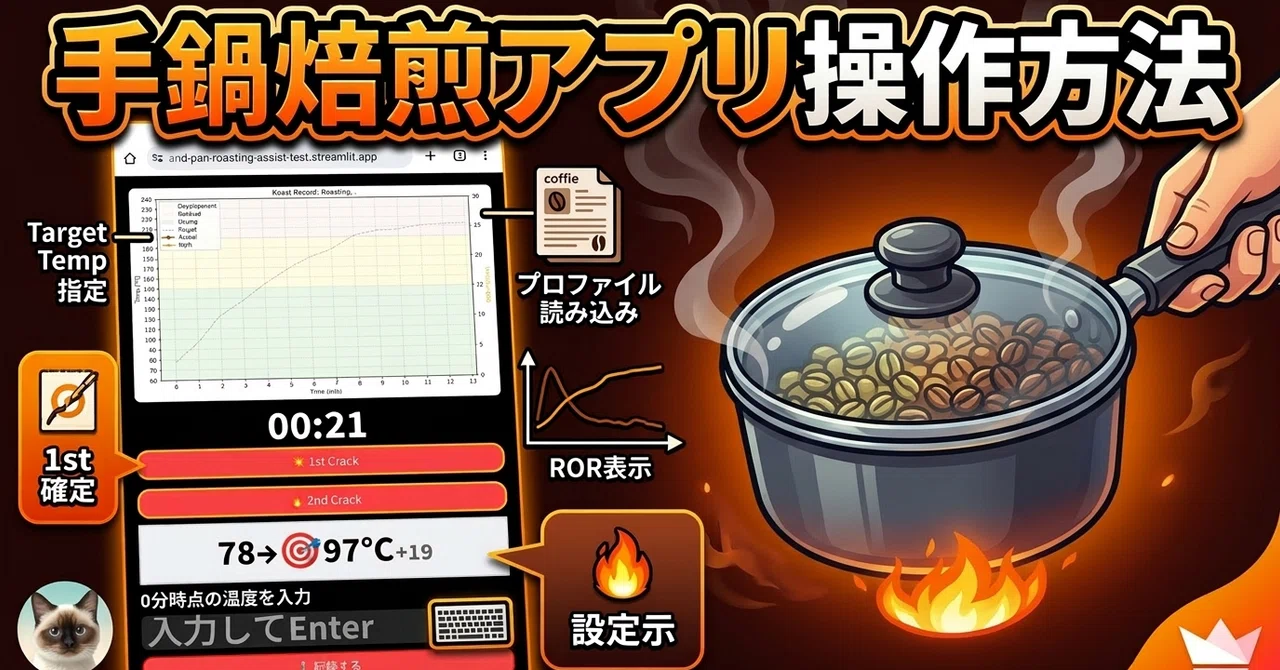
スマホで手鍋焙煎管理!再現性を上げる「アシストくん」活用術

せっかく美味しく焼けたのに、次は再現できない……」手鍋焙煎は温度計なしでもできる手軽なものですが、成功したあの時の焙煎を再現するときに役に立つのが焙煎記録です。
手鍋焙煎が楽しくなるアプリ 手鍋焙煎アシストくん
必要なもの:非接触温度計など
私の使用している温度計は以下のものですが、熱電対を鍋に刺すなどの方法もあるようです。
※本記事はAmazonアソシエイト・プログラムに参加しており、適格販売により収入を得ています。

【基本編】スマホ1台でOK!「手鍋焙煎アシストくん」の使いかた
WEBアプリですので、インストール等は不要でPCの他、スマートフォンで利用できます。
こちらのURLからアクセス
https://hand-pan-roasting-assist-test.streamlit.app/
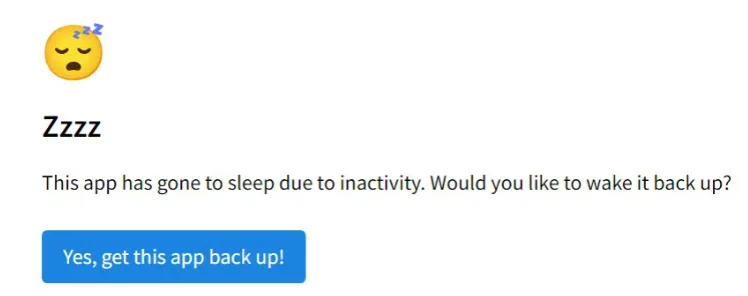
アプリが長時間アクセスされていない場合はスリープしていますので、以下の画像が出たときはYes, get this app back up!をタップして起動してください。
アプリにアクセスすると、最初から用意されたサンプルのプロファイルを選択できる状態になっています。プロファイルを選択するとグラフが更新されます。
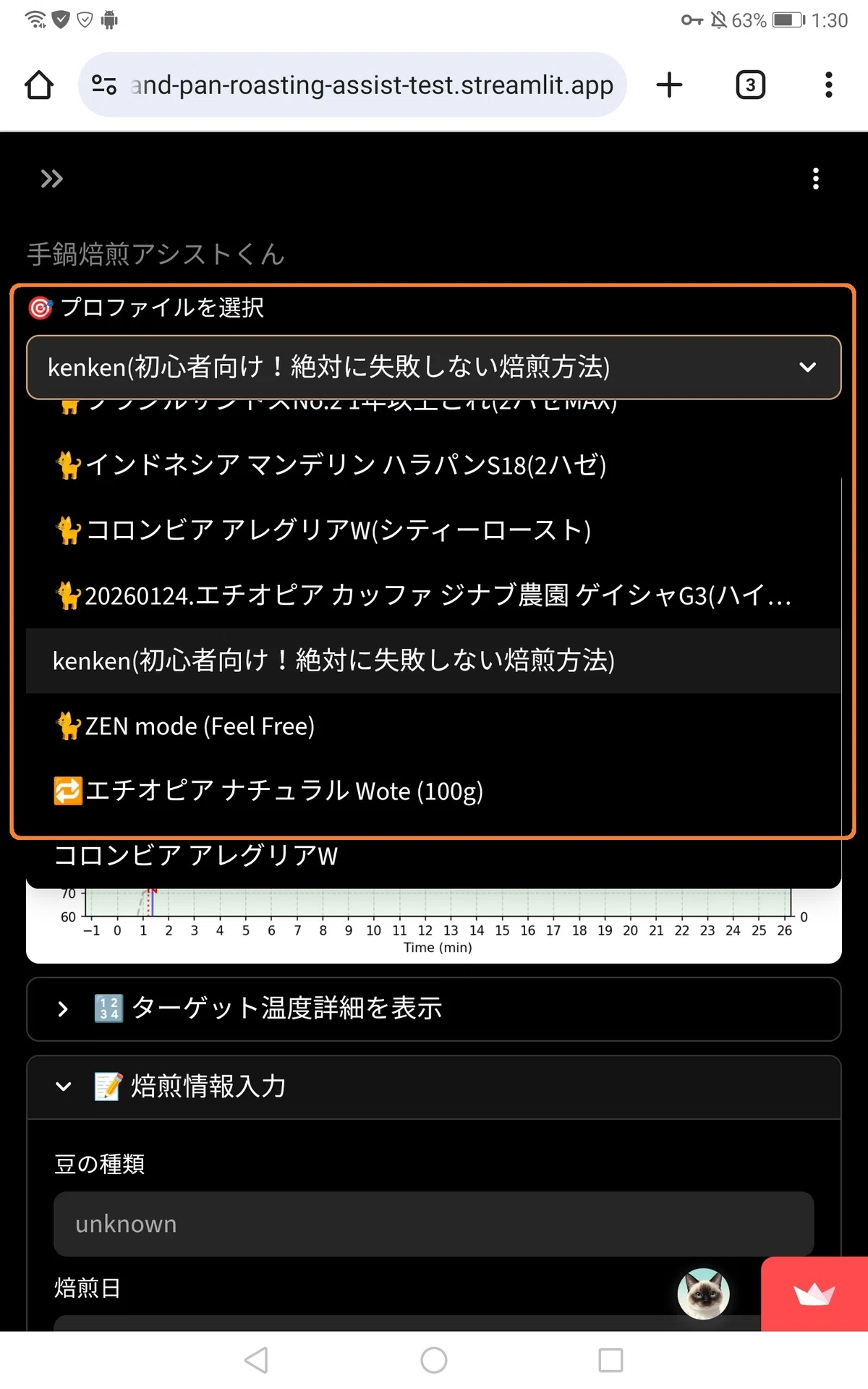
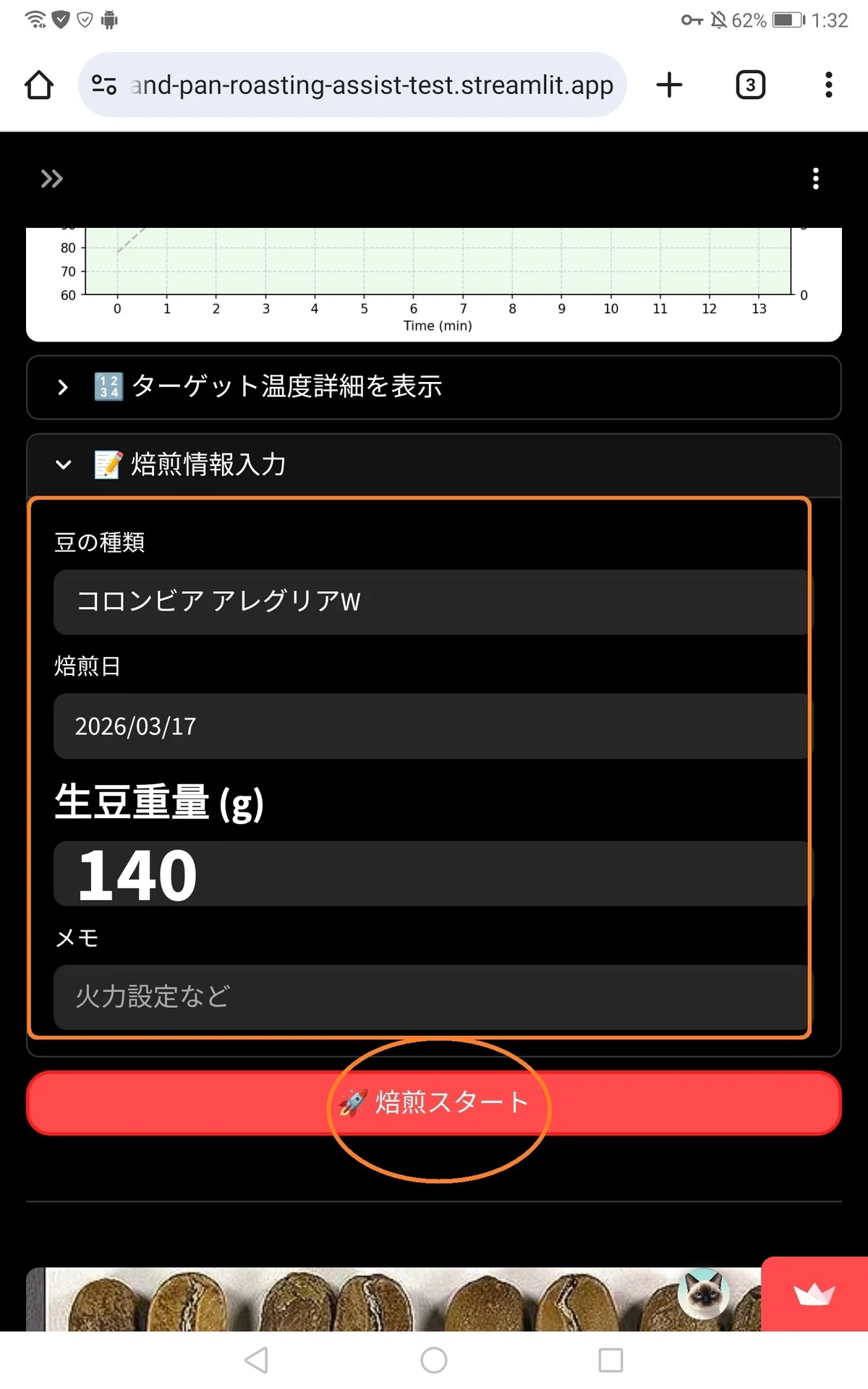
次に、焙煎情報(豆の種類、焙煎日、生豆重量、メモ)を入力しておきます。入力した情報はグラフやデータを保存したときにファイル名等に流用されます。
焙煎の準備ができたら【焙煎スタート】をタップします。プロファイル選択画面から記録画面に切り替わります。
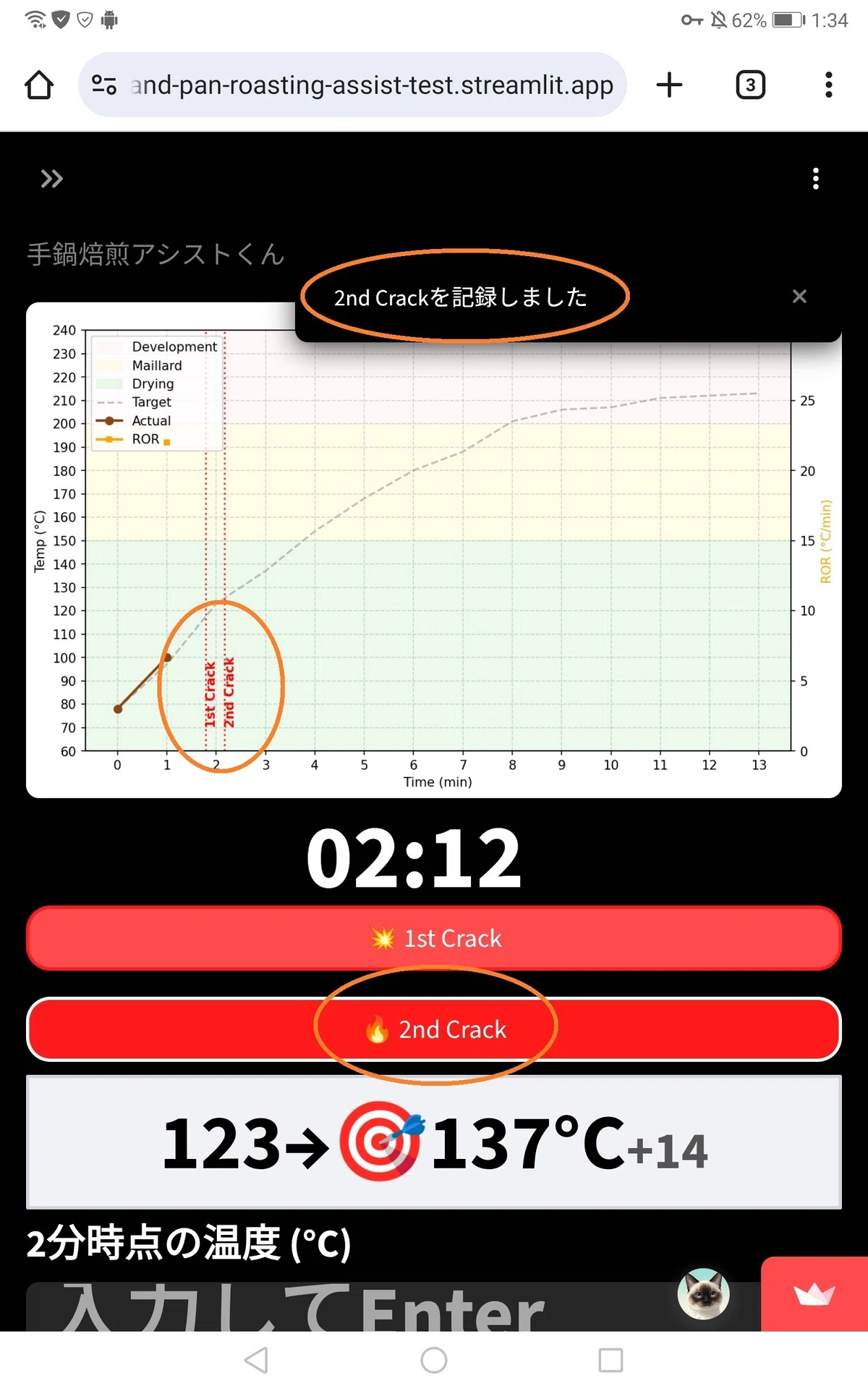
記録の画面に切り替わると、上部からグラフ、経過時間、1ハゼ記録ボタン、2ハゼ記録ボタン、現在温度→ターゲット温度(温度増加)、◯分時点の温度が表示されます。
◯分時点の温度を1分毎に入力していきます。次の00秒までに入力すればOKですので焦る必要はありません。
入力を間違えた場合はもう一度入力すれば上書きで訂正できます。
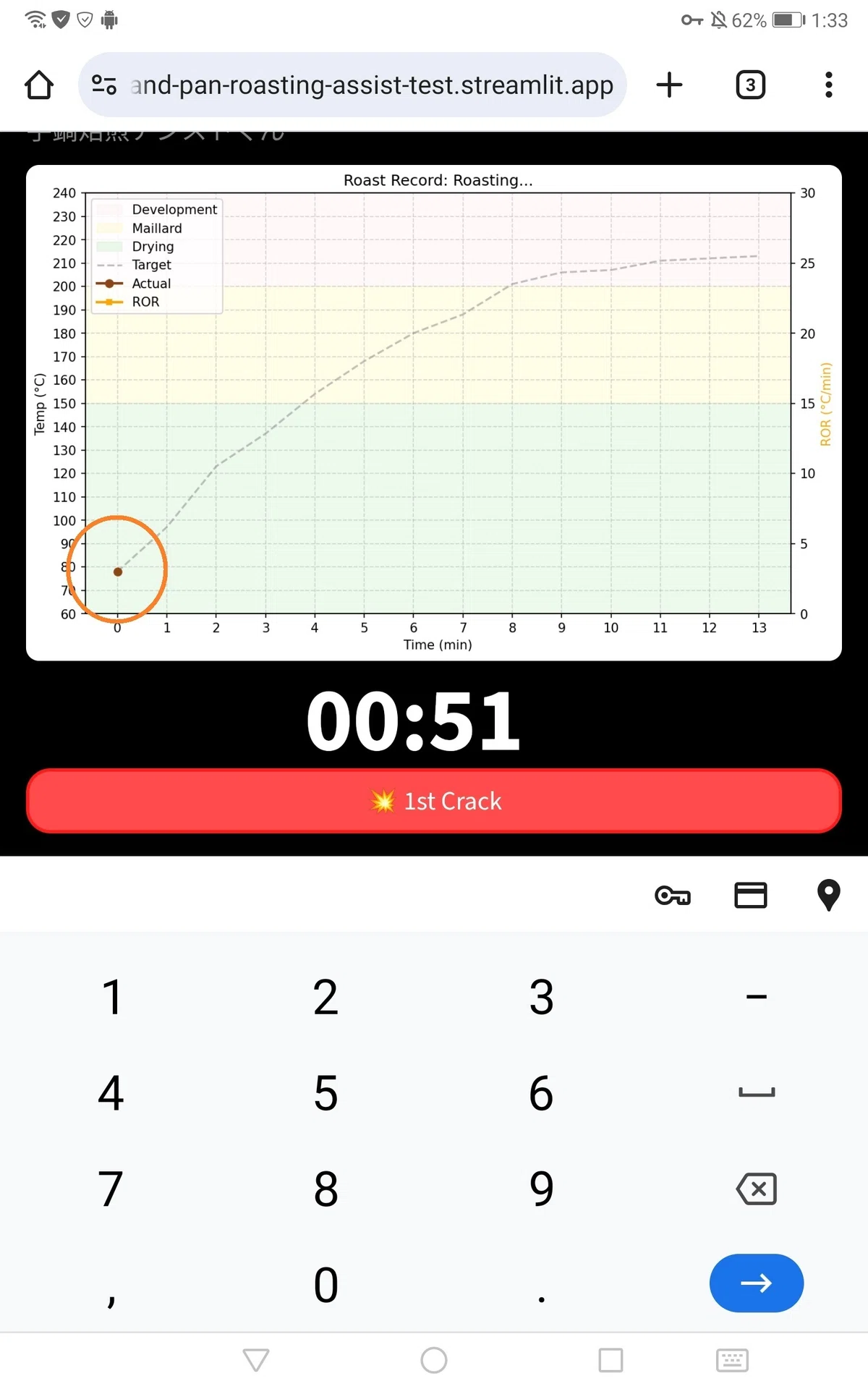
温度を入力すると、5秒以内にグラフ(実測温度、ROR)が更新されます。
ターゲット温度に沿っていれば左側に表示されている温度付近の数値を入力することになります。
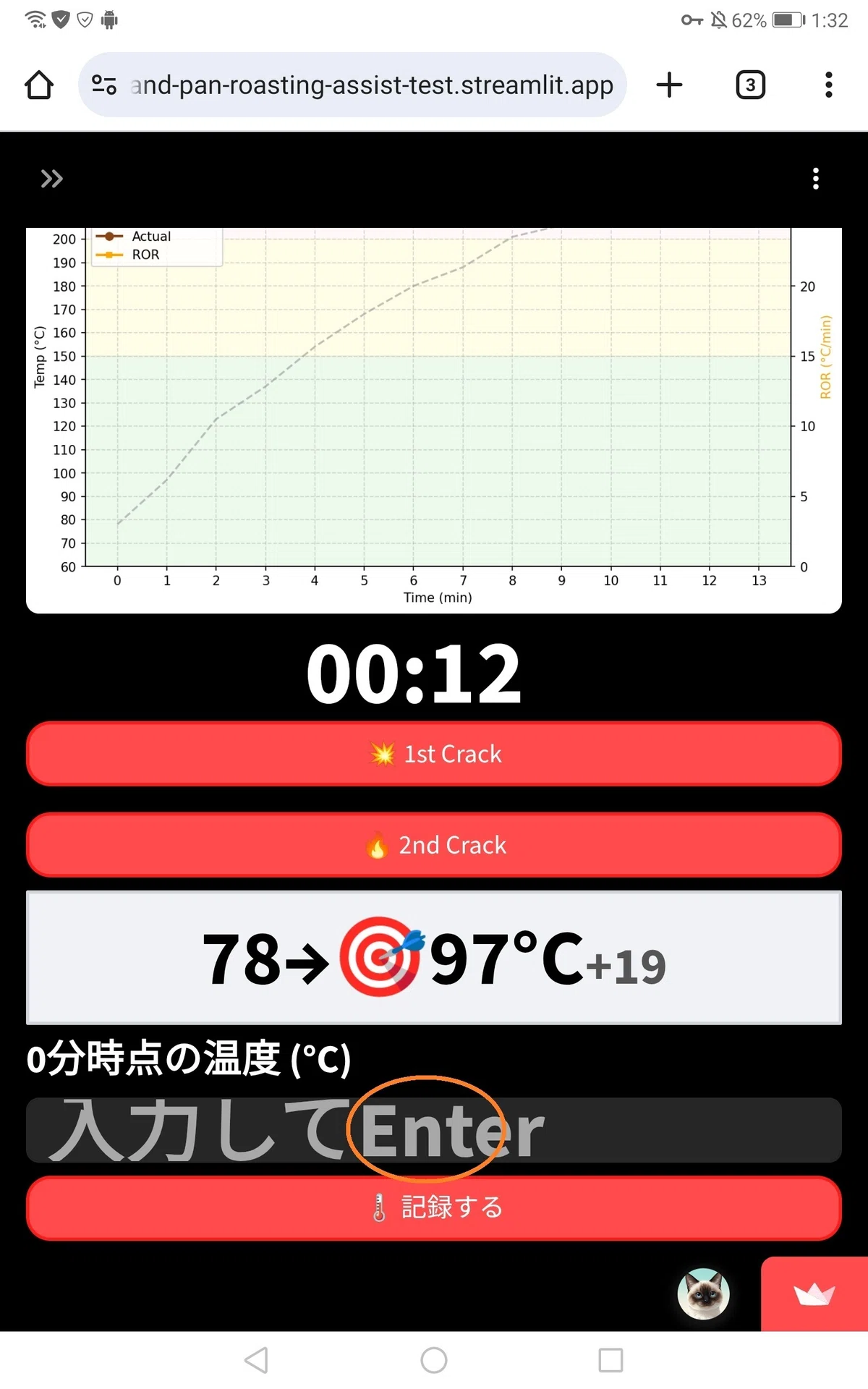
◯分時点の温度を入力後【記録する】でも良いのですが、キーボード右下ののEnterに相当するボタンでも入力確定できます。
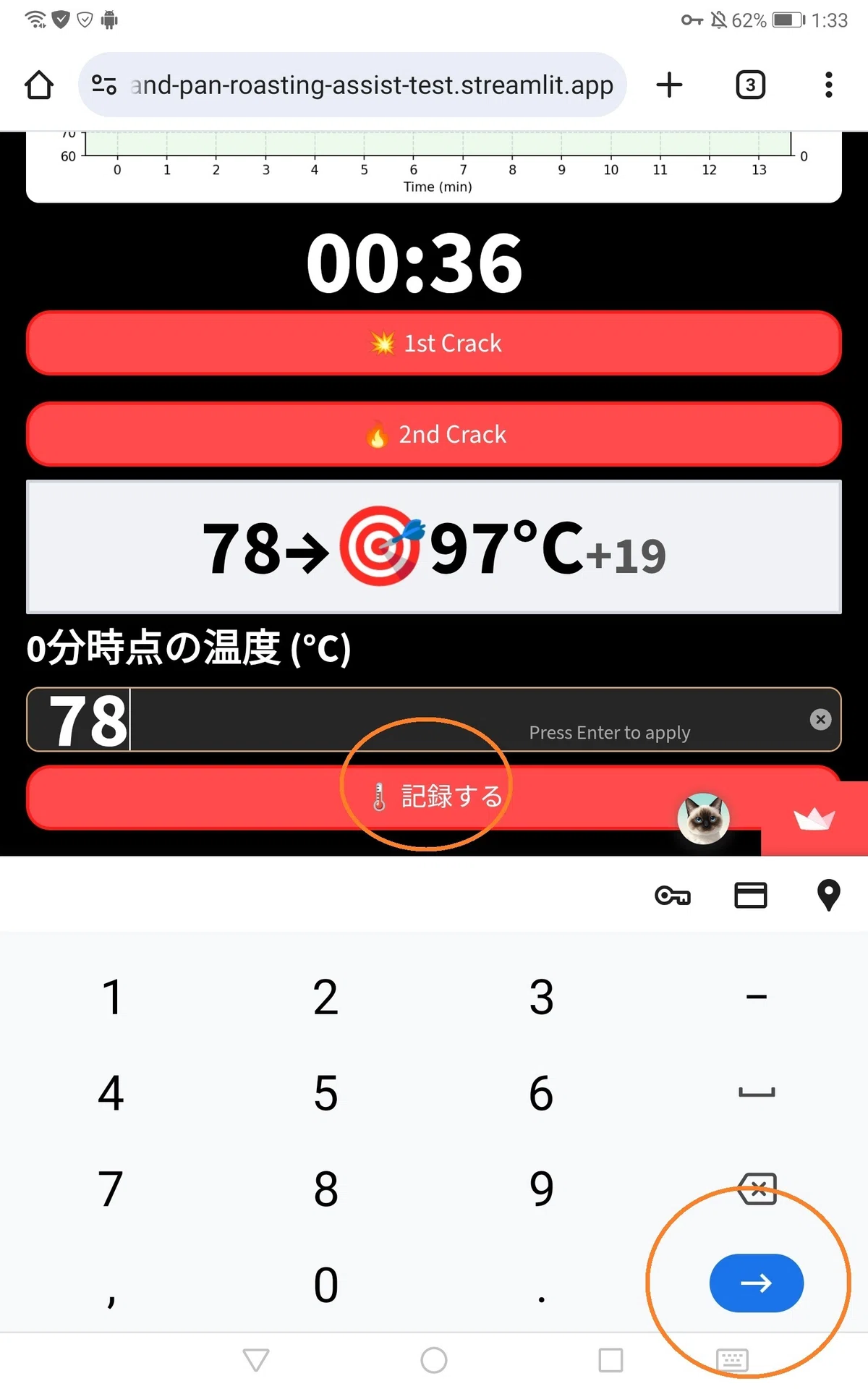
画像では78と入力しました。数秒すると最上部のグラフが更新されます。
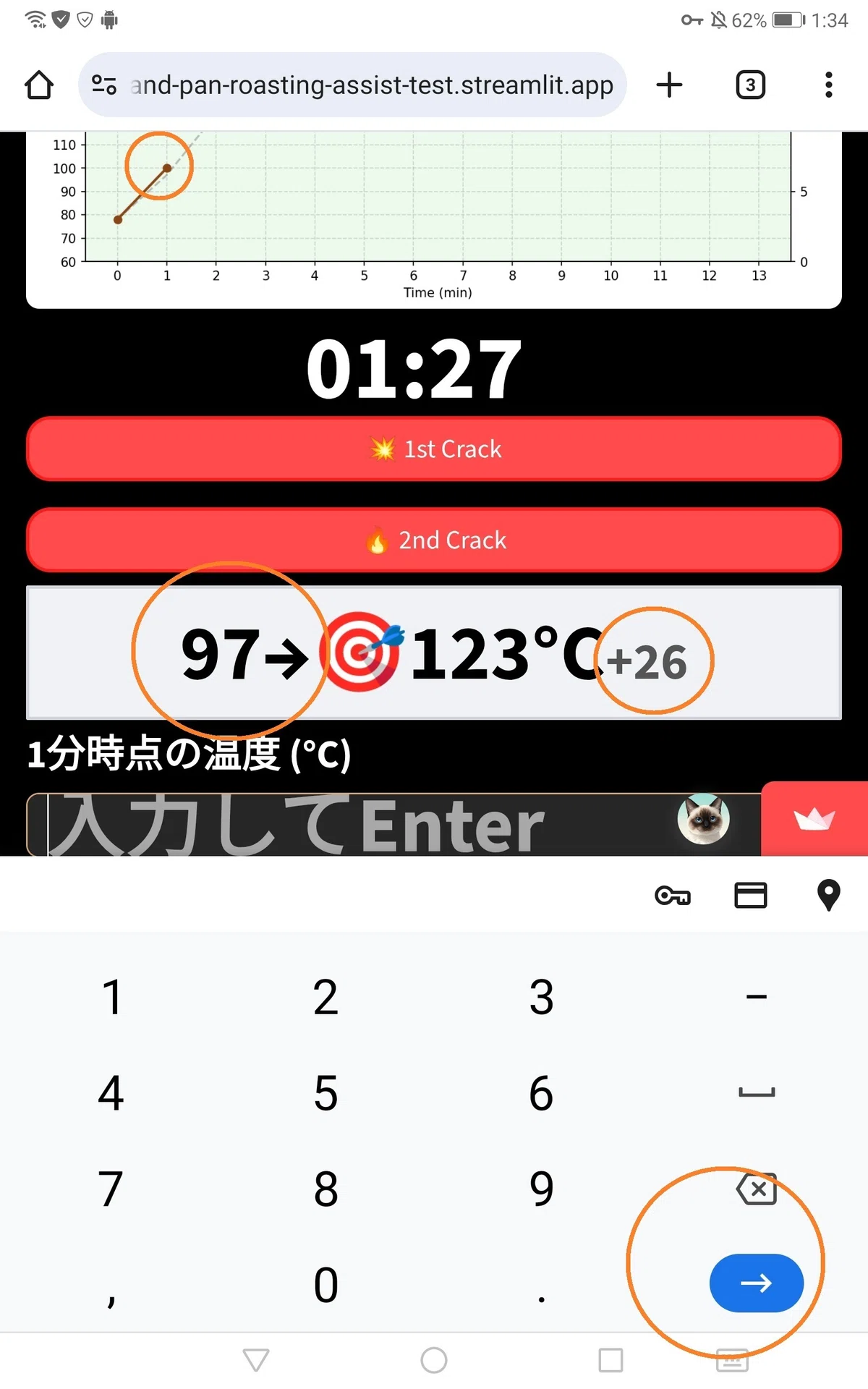
経過時間を確認し、ちょうど1分を経過したときに豆表面の温度を測定します。以下の画像では1分時点のターゲット温度は97℃です。測定した温度が100℃であれば100と入力してEnterで確定させます。
(入力はブラウザのPC画面に切り替えた方がやりやすい場合があると思いますが途中で切り替えたらデータが消えますので注意)
次回2分時点のターゲット温度123℃ +26℃を考慮して焙煎を調整します。
焙煎が進んで1ハゼが始まった時点で【1st Crack】をタップすることでグラフに記録されます。【2nd Crack】ボタンも同様
【1st Crack】【2nd Crack】は何回でも記録できますので、始まり~終わりを記録するということもできるかもしれません。
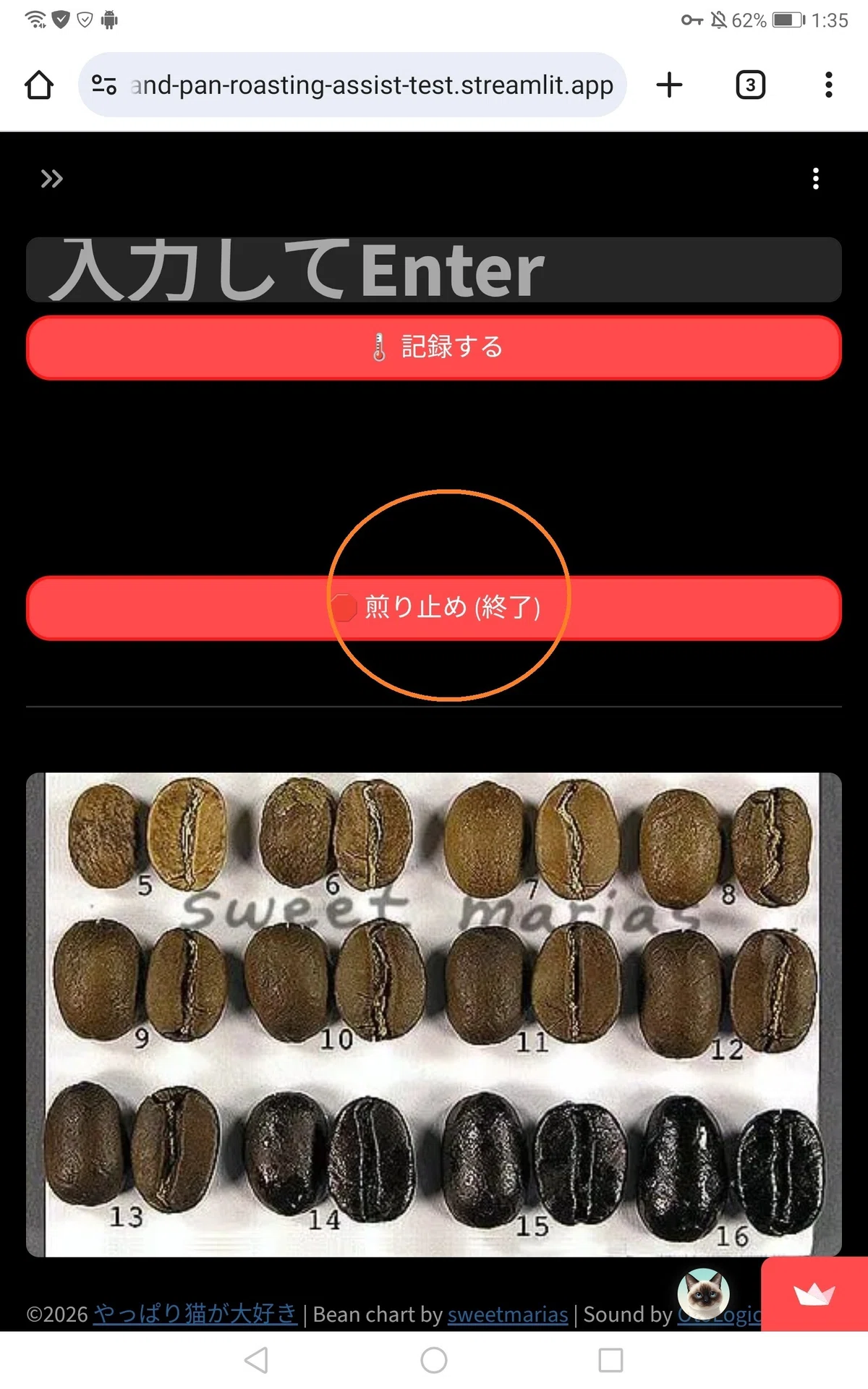
予定している焙煎度に近づき、煎り止めするときに最下部にある【煎り止め(終了)】ボタンをタップするとグラフにFnishラインが記録されます。
一度押すと記録画面には戻れませんので慎重に!
煎り止め後は最初のプロファイル選択画面に切り替わります。
ビーンチャートの11番が2ハゼ直前の11. Full City roastの参考画像です。煎り止め時の参考に Bean chart by sweetmarias
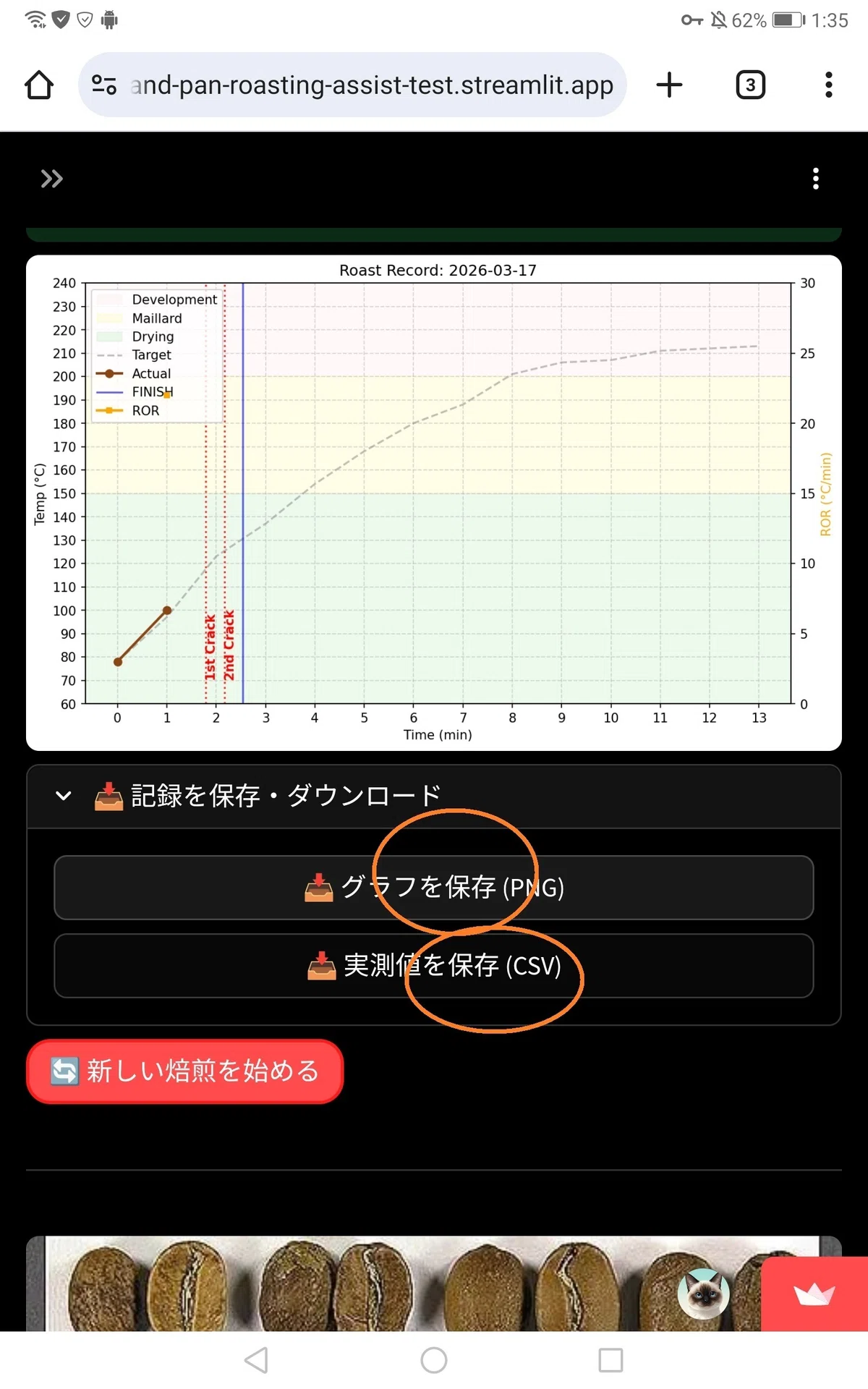
プロファイル選択画面を下にスクロールすると、記録された焙煎記録(グラフ、実測値)を保存することができます。
煎り止め直後は生豆の冷却工程に移行していると思います。他のページに移動しない限りグラフは勝手に消えたりしませんが、早めにグラフを保存しておくことをおすすめします。
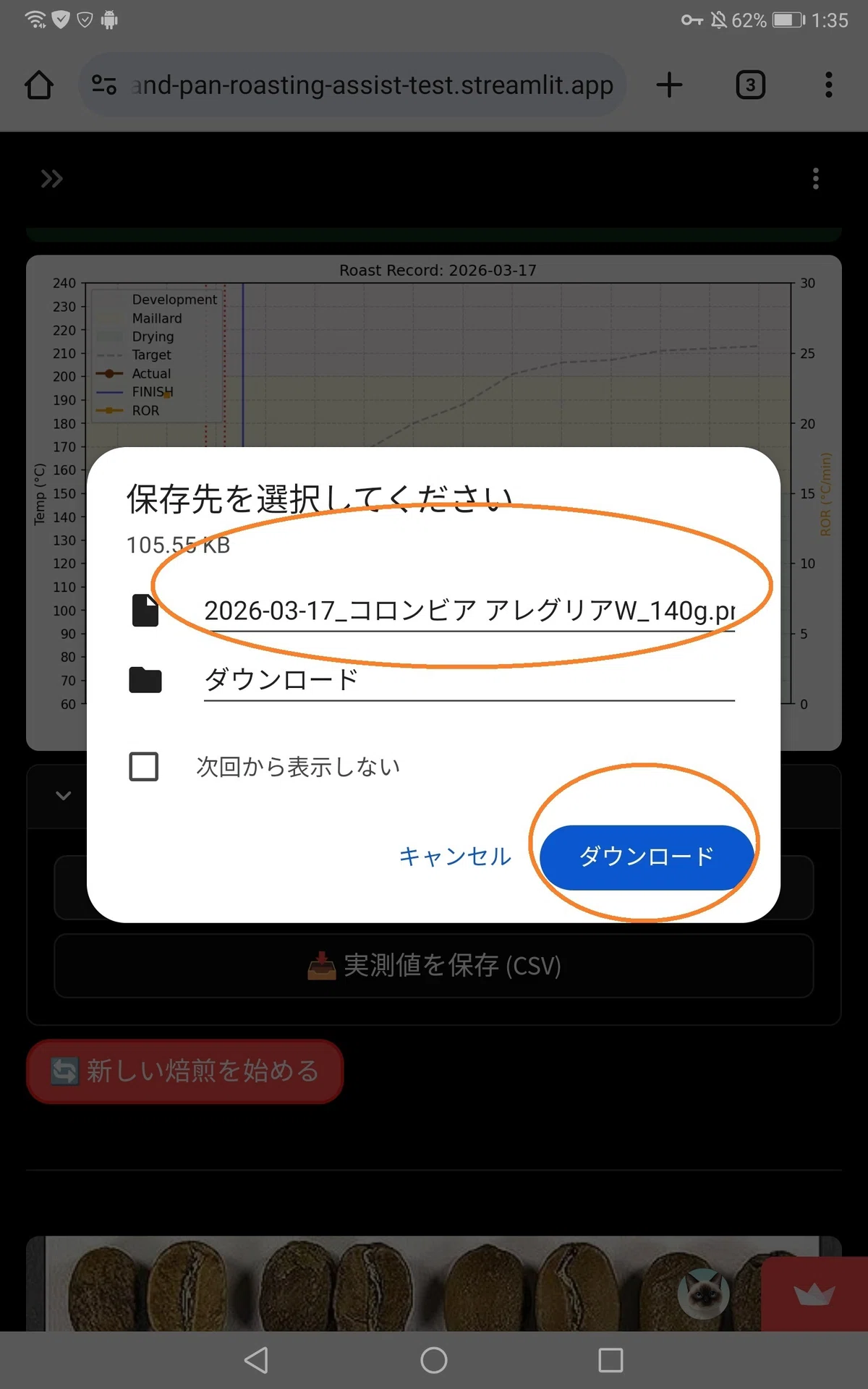
入力された焙煎情報はファイル名に使用されるためデータ整理が容易になります。焙煎開始前に焙煎情報を入力していなかった場合でもデータ保存前に入力すればファイル名に記録されると思います。

【応用編】AIがグラフを自動解析!自分だけのカスタムプロファイルを作る
手鍋焙煎アシストくんには最初から用意されたサンプルのプロファイル以外にも、任意の焙煎プロファイルを使用することができます。
ご自身で記録された焙煎グラフの再現や、他の方が公開されているプロファイルを試してみることができます。
「AI(Gemini)がグラフを読み取ってくれるので、難しい入力は不要です」
まずは、手鍋焙煎アシストくんが理解できる形式の焙煎プロファイルを作成する方法を説明します。パソコンで操作したほうが簡単なのですが、最初から最後までAndroidを使った方法で説明します。
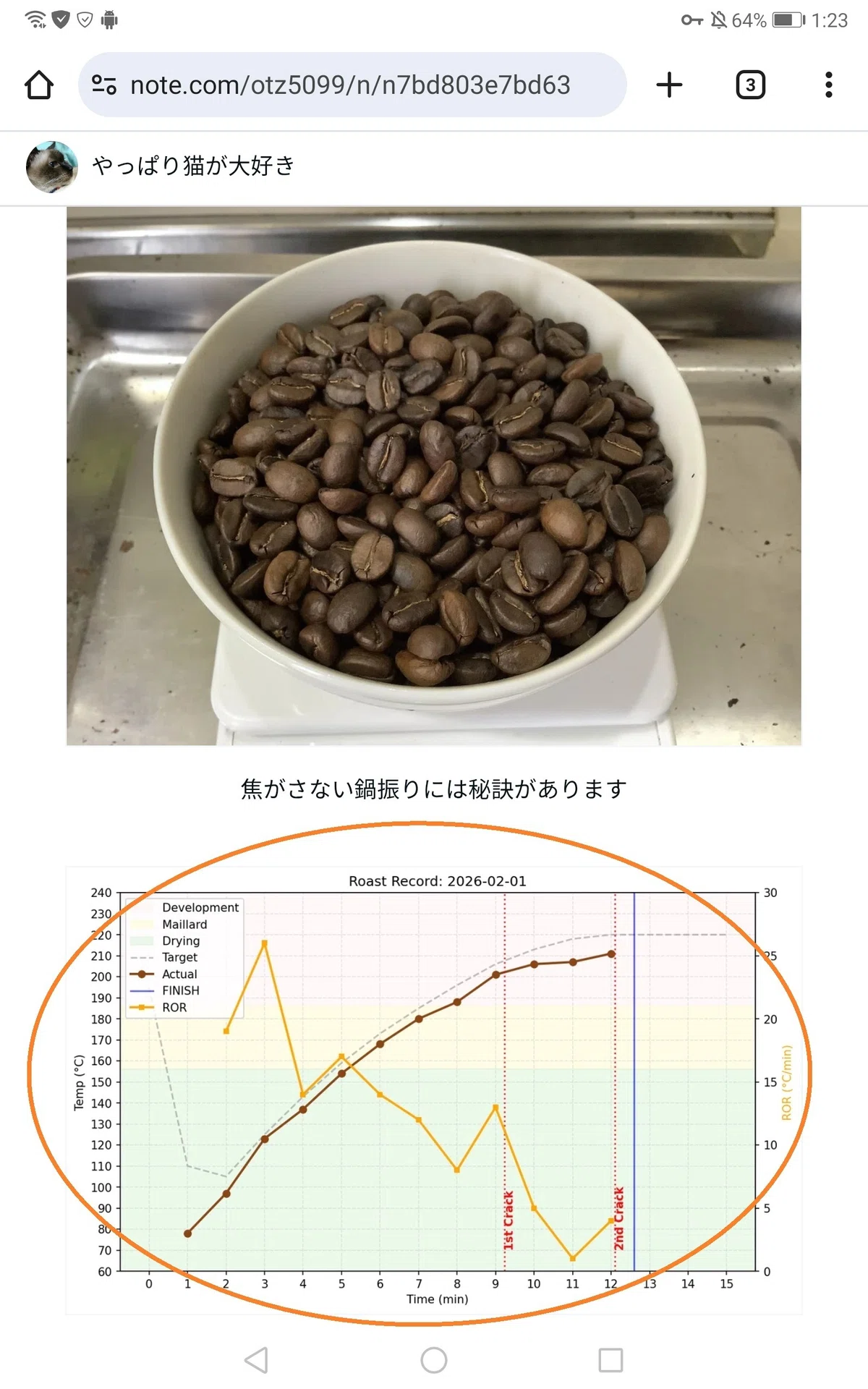
まずは、任意の焙煎プロファイルが記録されたグラフやCSVやWEBの記事などを探します。今回は私のnote記事からコロンビアアレグリアWのグラフを使用する場合として進めます。(この焙煎は成功例だと思ってますのでおすすめ)
グラフ画像を長押しするとメニューが表示されます。
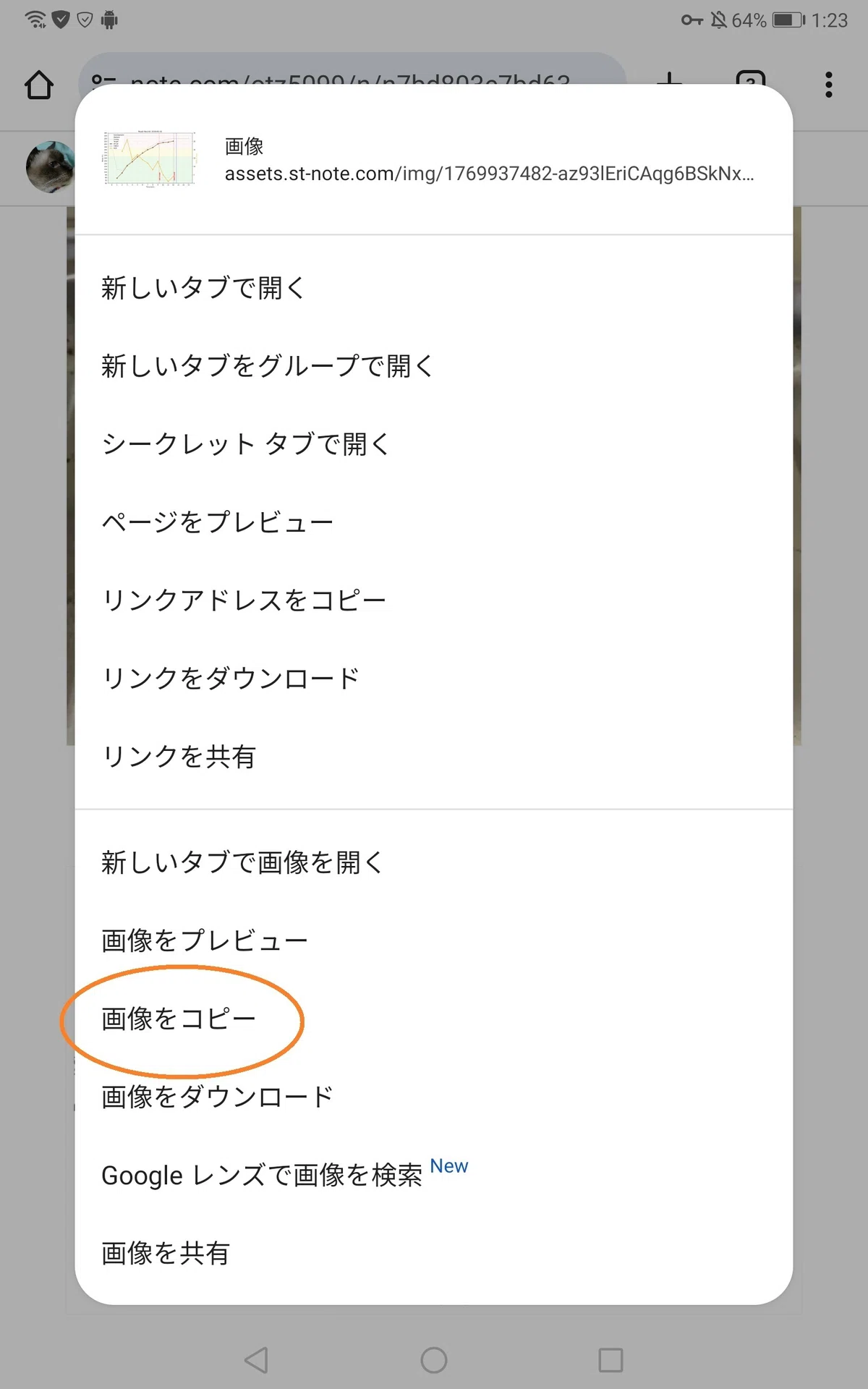
表示されたメニューから画像をコピーを選択します。ダウンロードする必要はありません。
手鍋焙煎アシストくんの最上部左にサイドパネルを表示させるボタンがありますのでタップして表示させます。
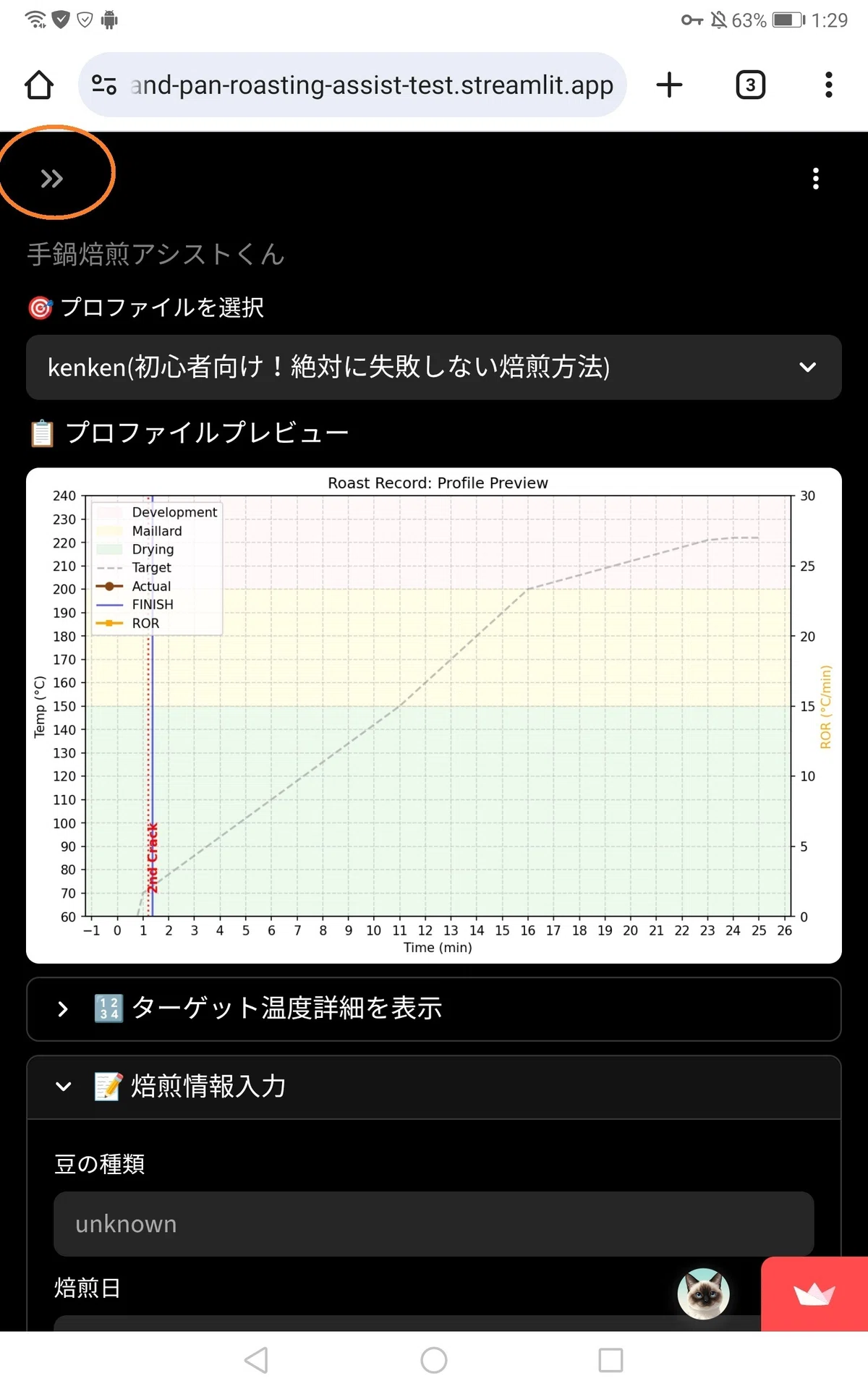
サイドパネルを表示させると、外部ツールとして【手鍋焙煎プロファイルjsonファイル作成くん】が見えると思いますのでタップして表示させます。
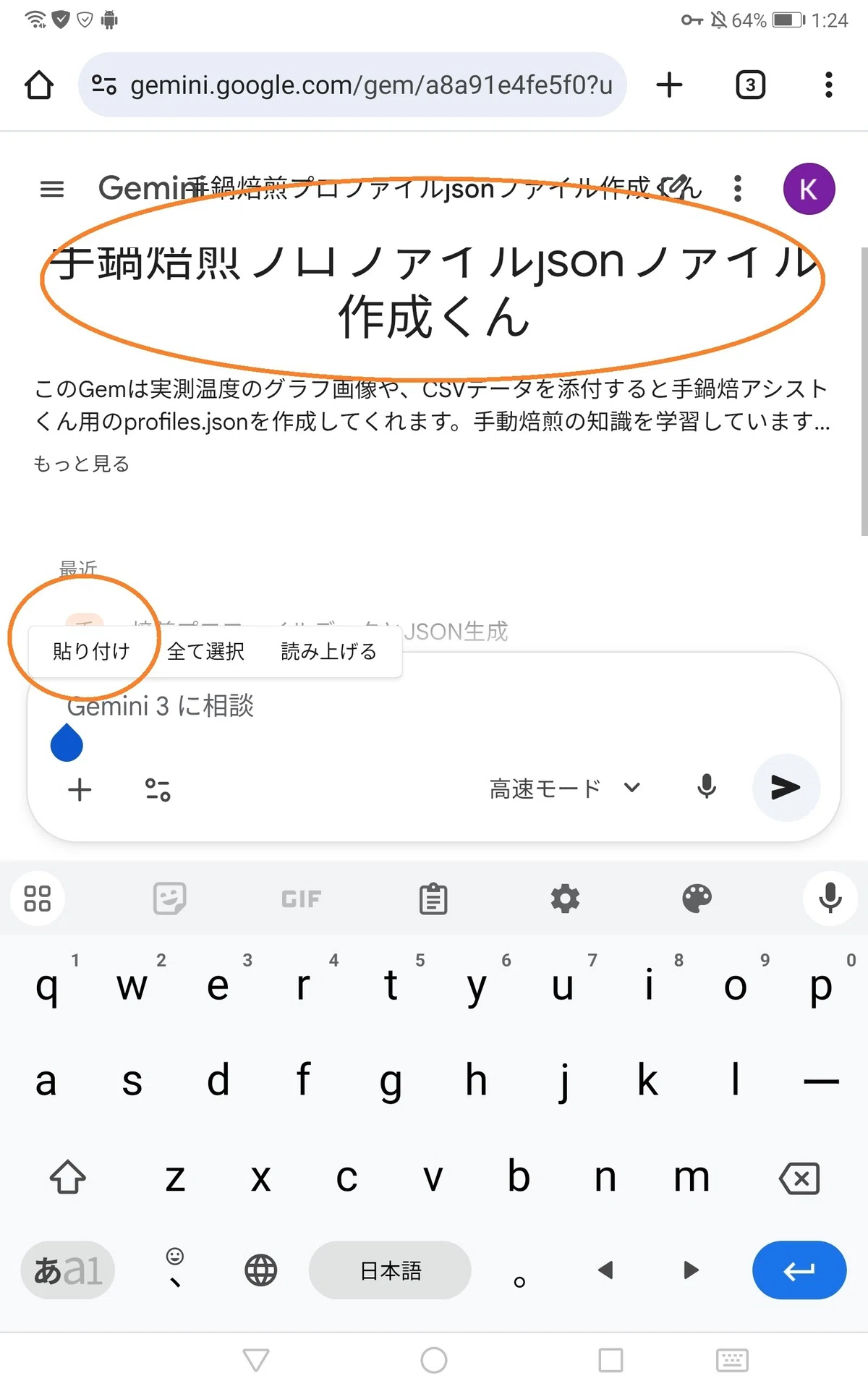
手鍋焙煎プロファイルjsonファイル作成くんはGoogle GeminiのカスタムGemです。
チャット欄を長押しして貼り付けすると、先ほどコピーしたグラフ画像が添付されます。画像が添付されたことを確認できたら【>】送信します。
チャット欄には何も入力する必要はありません。
しばらくすると、焙煎プロファイルデータ(JSON)が表示されると思いますのでコピーボタンを押してコピーします。
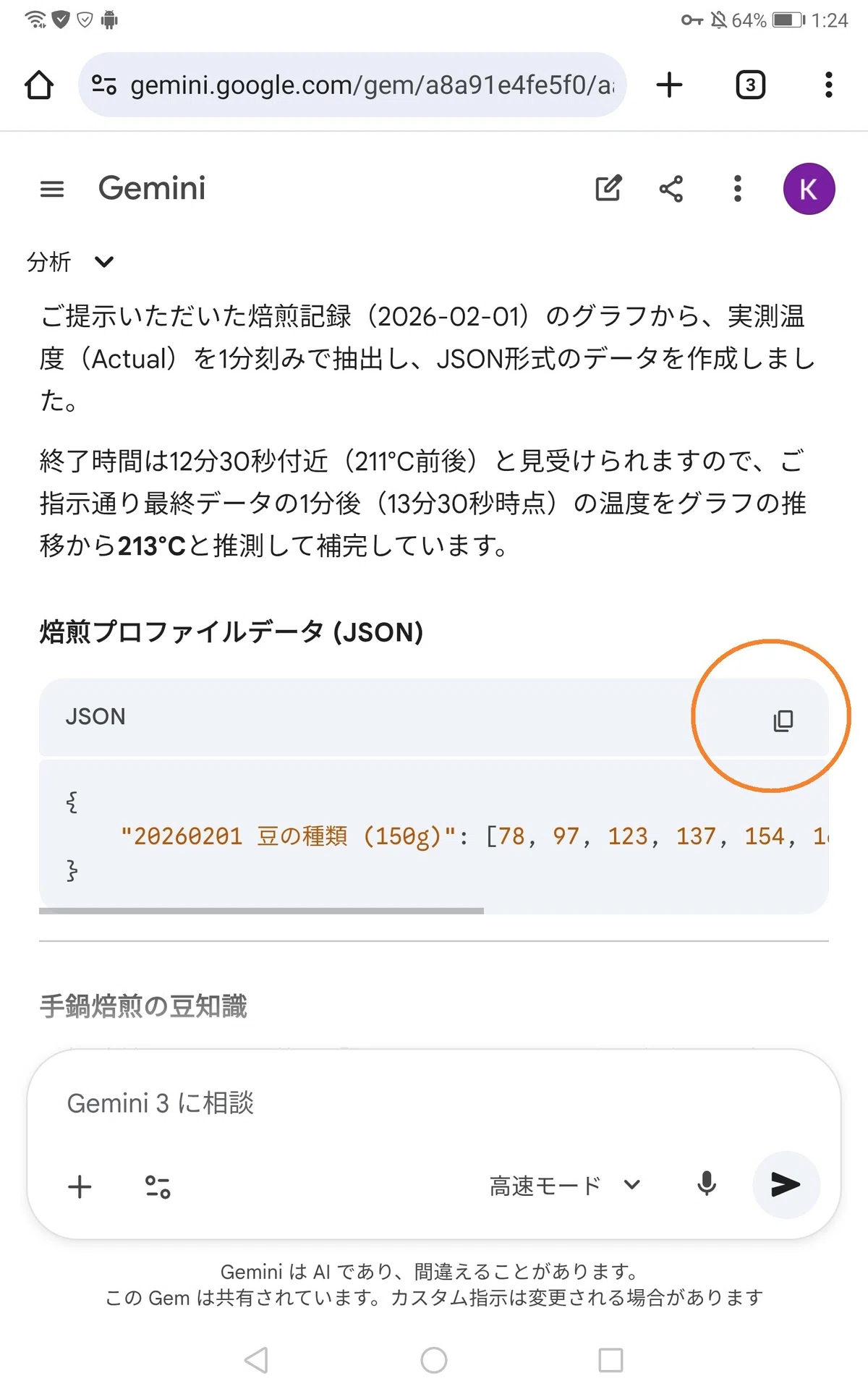
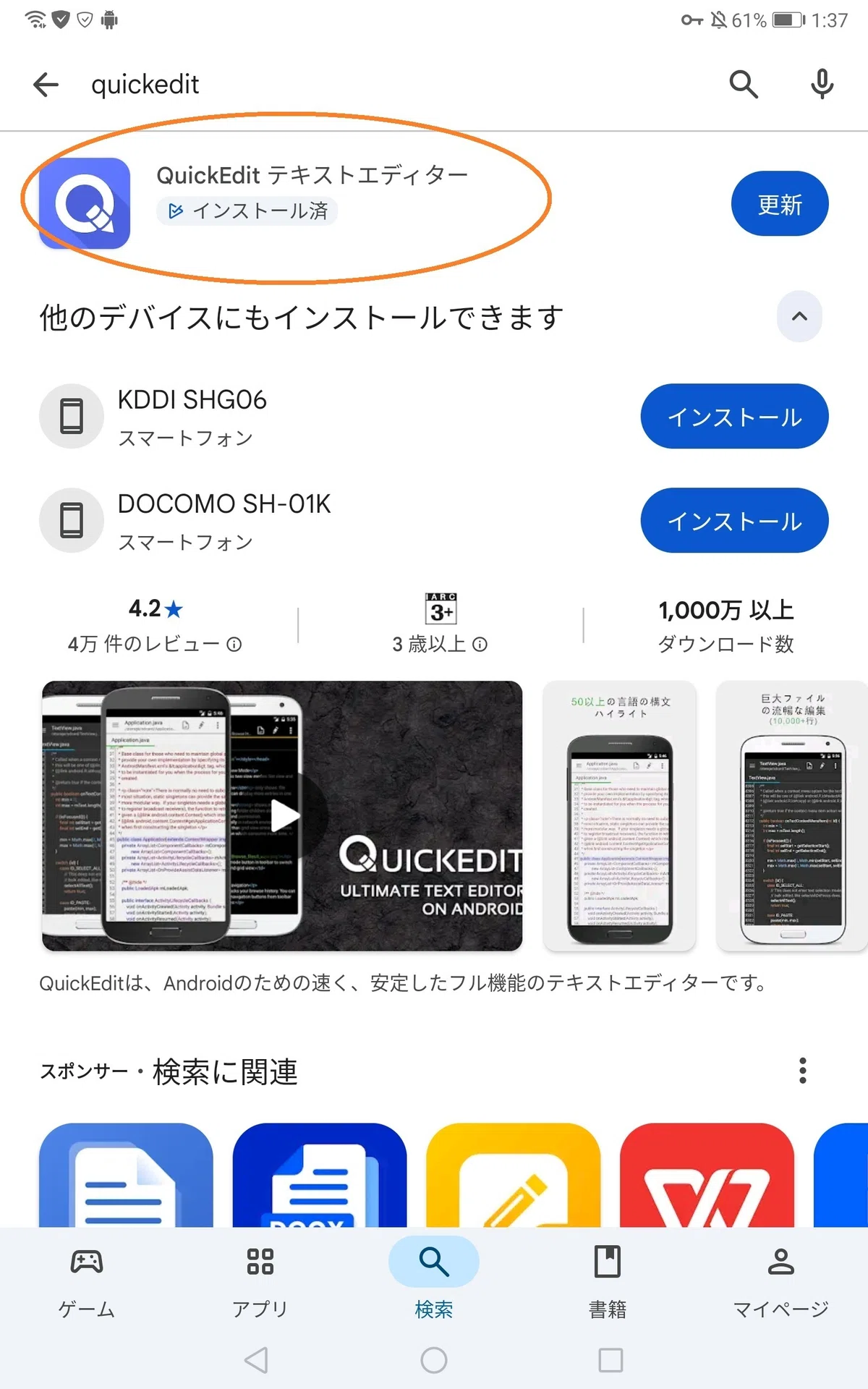
コピーした焙煎プロファイルデータをテキストエディタを使用して修正します。Androidで進めるにあたり、QuickEditテキストエディターというアプリを使用しました。
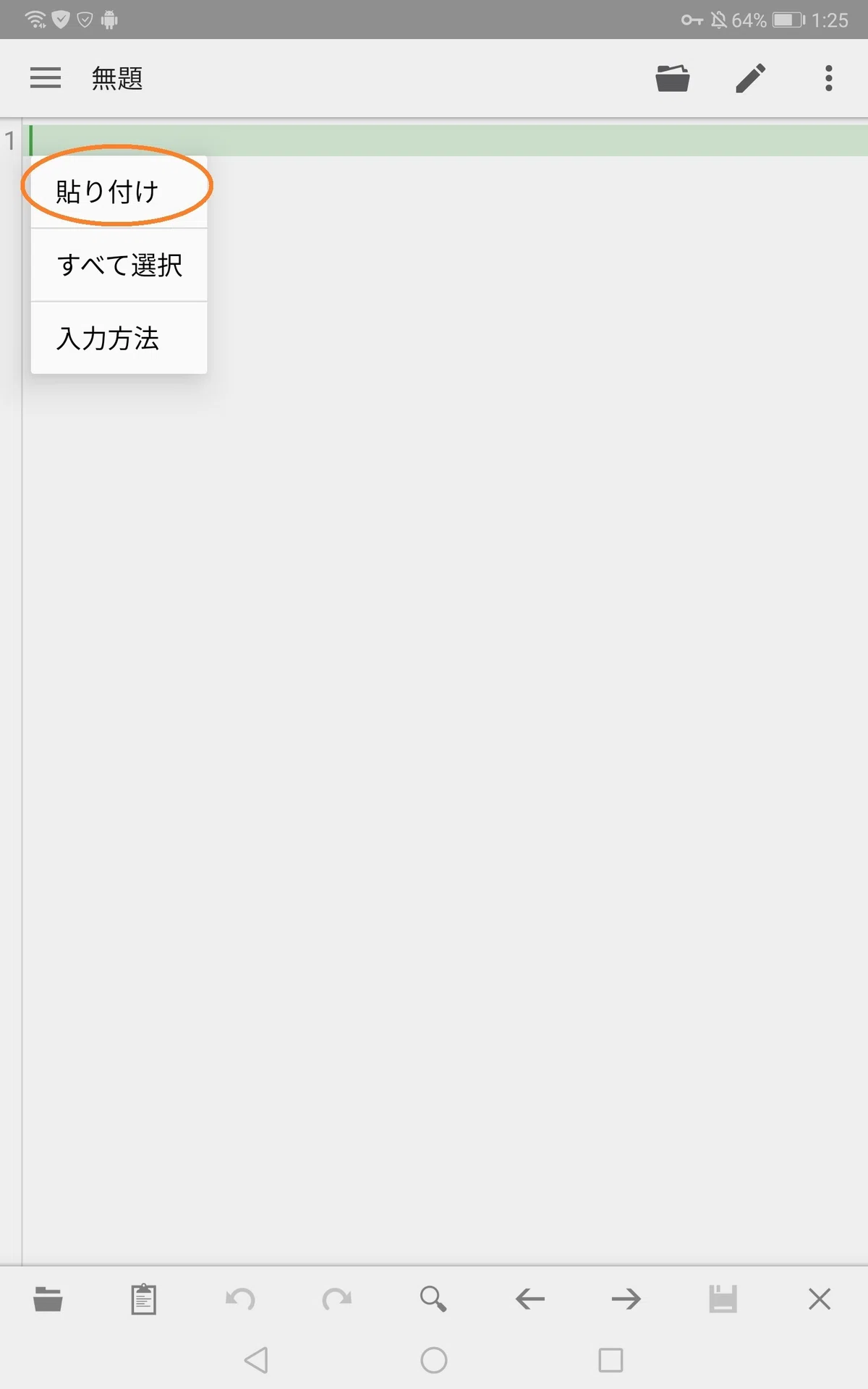
QuickEditテキストエディターを起動して、入力欄を長押しして表示されたメニューから【貼り付け】を選択します。
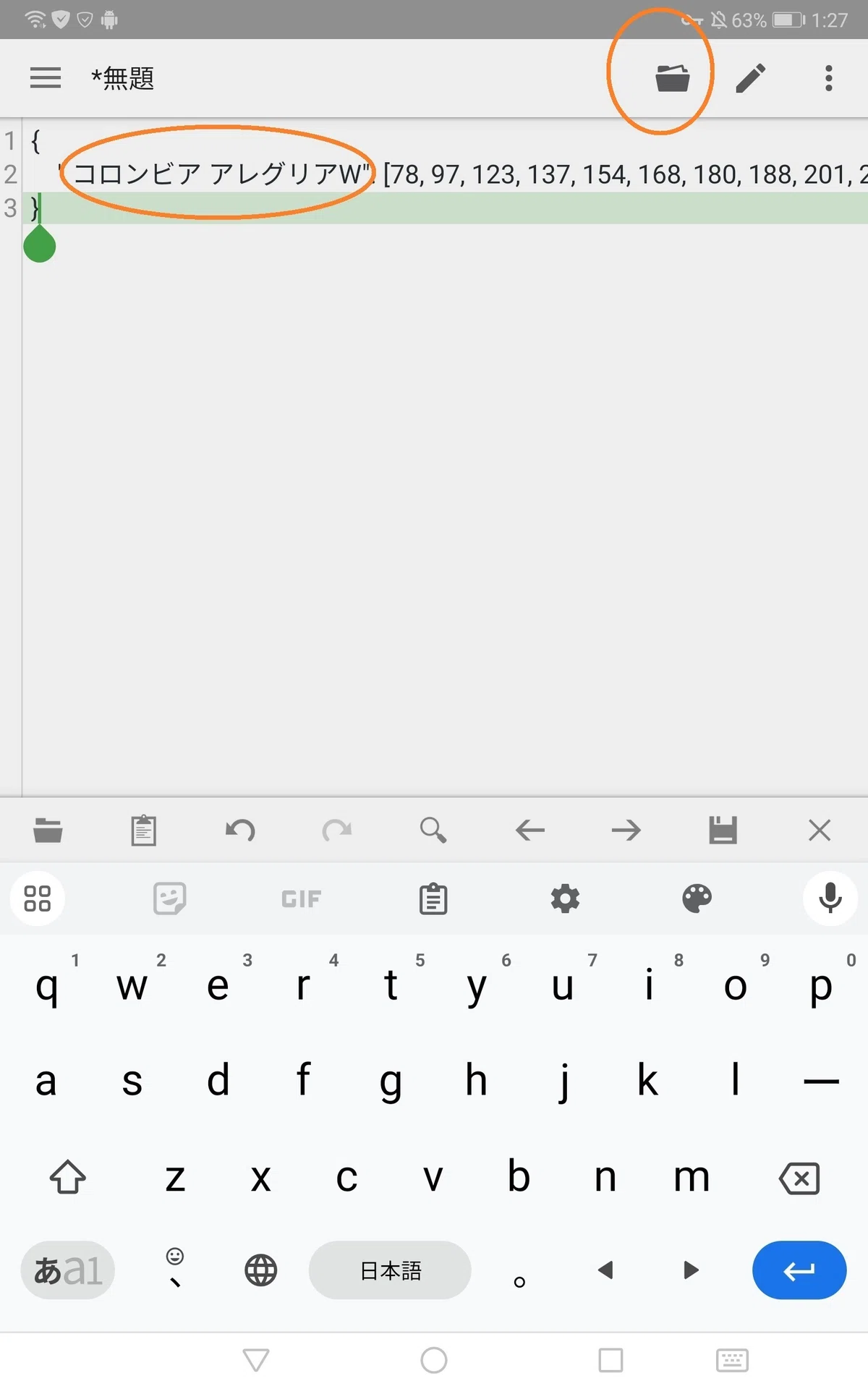
焙煎プロファイルのメニューとして表示させたい名称を修正します。
"20260201 豆の種類(150g)": を
"コロンビアアレグリアW": に修正しました。
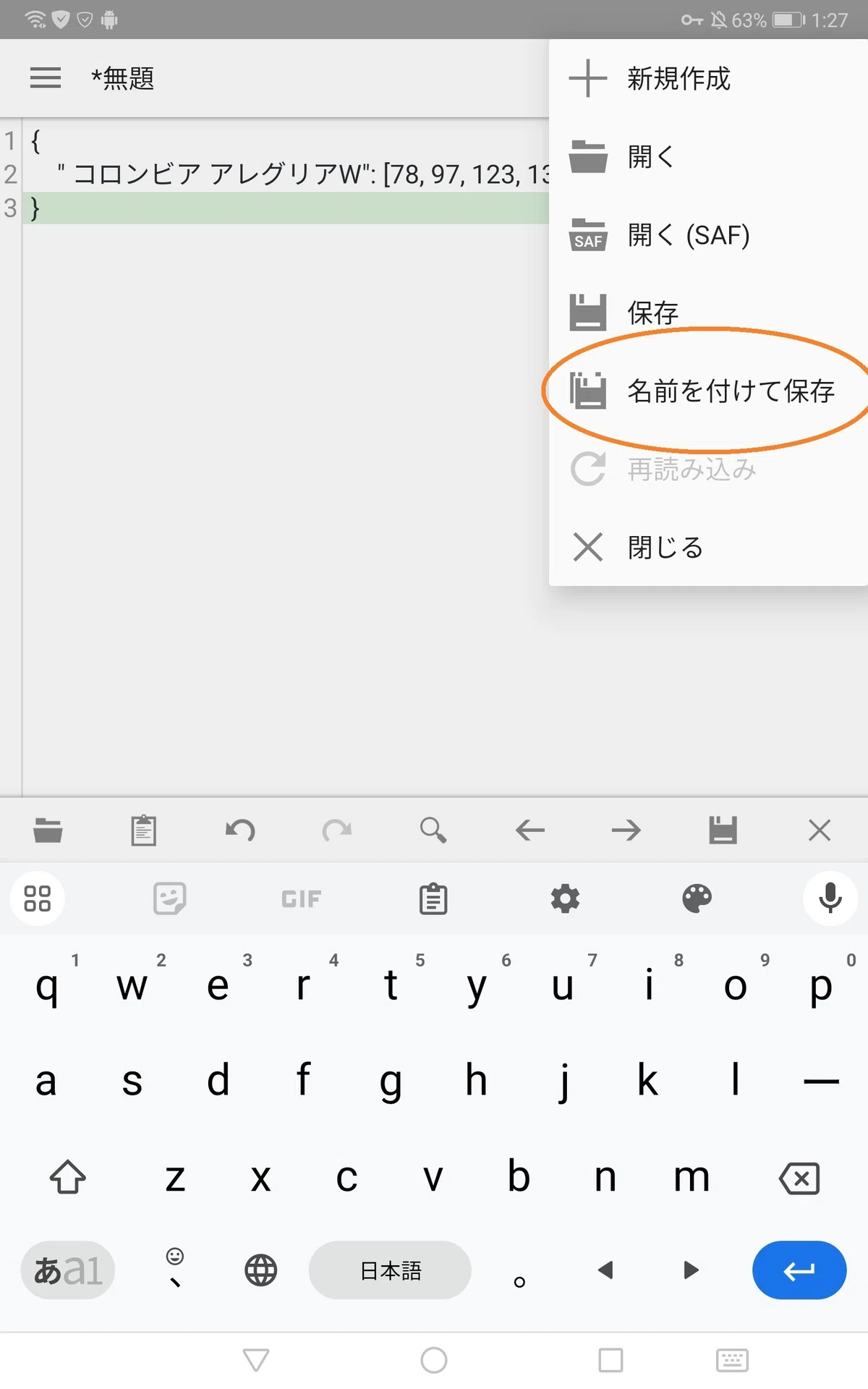
修正後右上のフォルダボタンをタップして、保存メニューを表示させます。
名前をつけて保存を選択します。
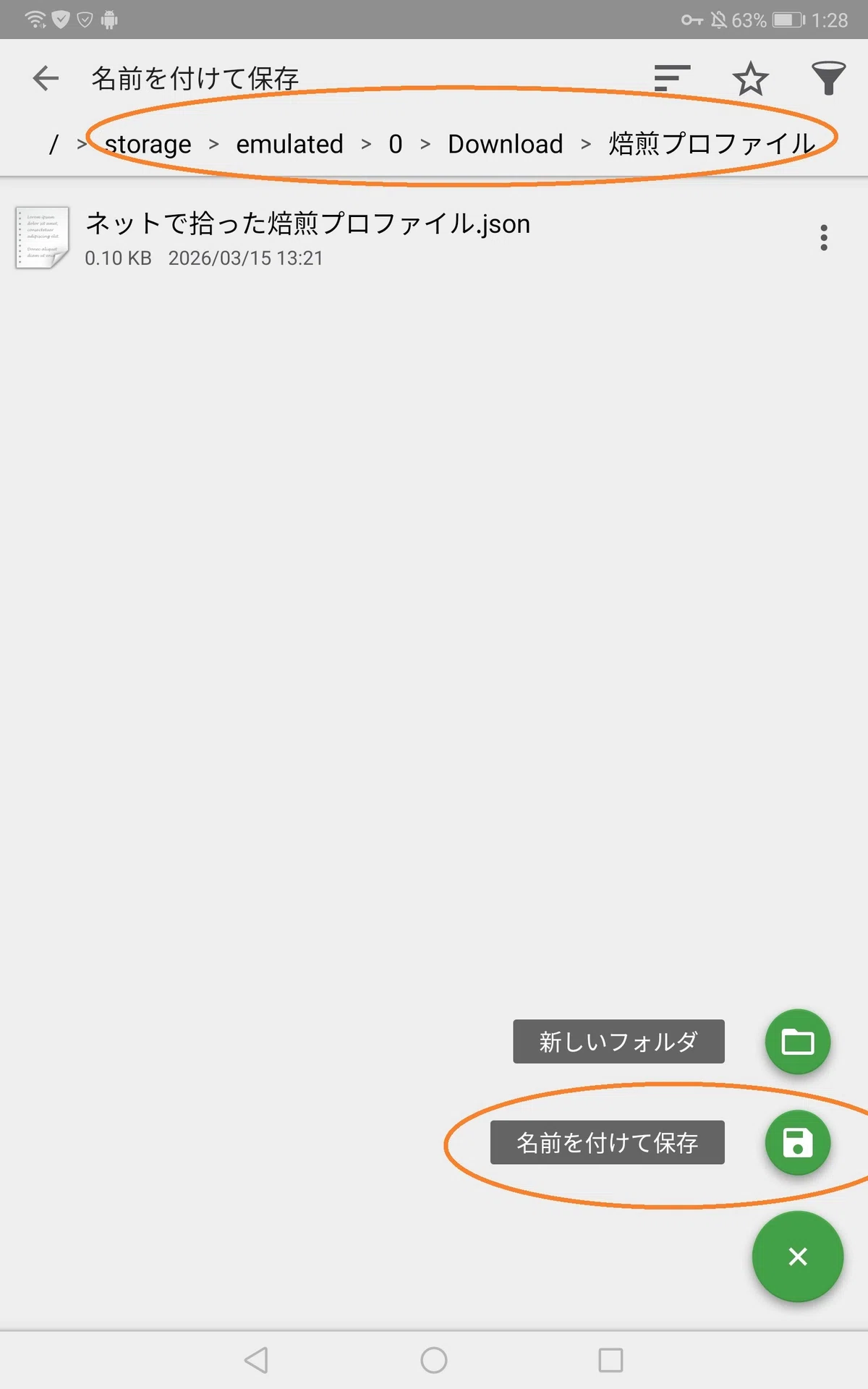
保存先を選択して、右下の緑色のボタンから名前をつけて保存を選択します。
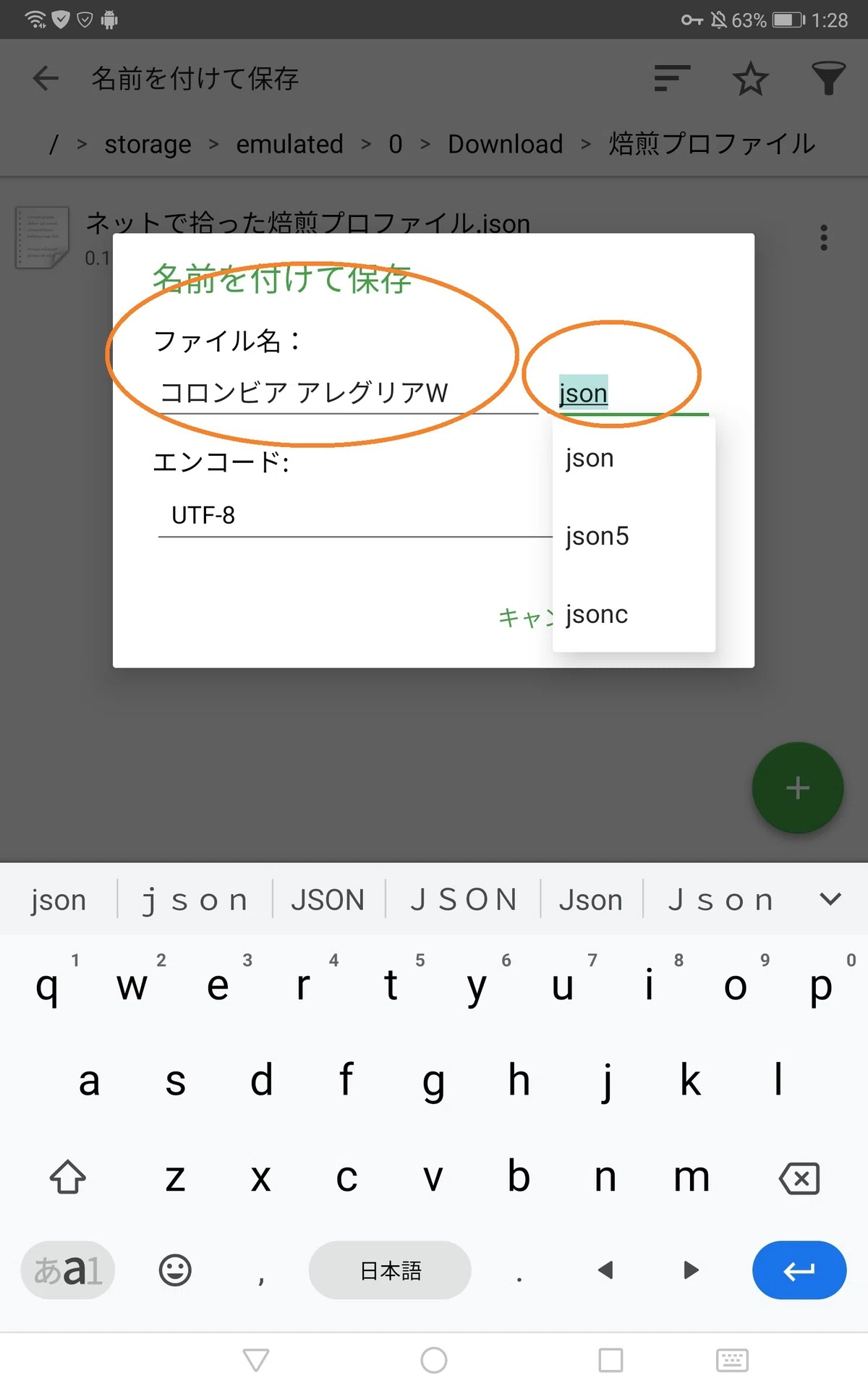
ファイル名の指定が表示されますので、任意のファイル名と拡張子としてjsonと入力します。
これで任意の焙煎プロファイルの準備が整いました。
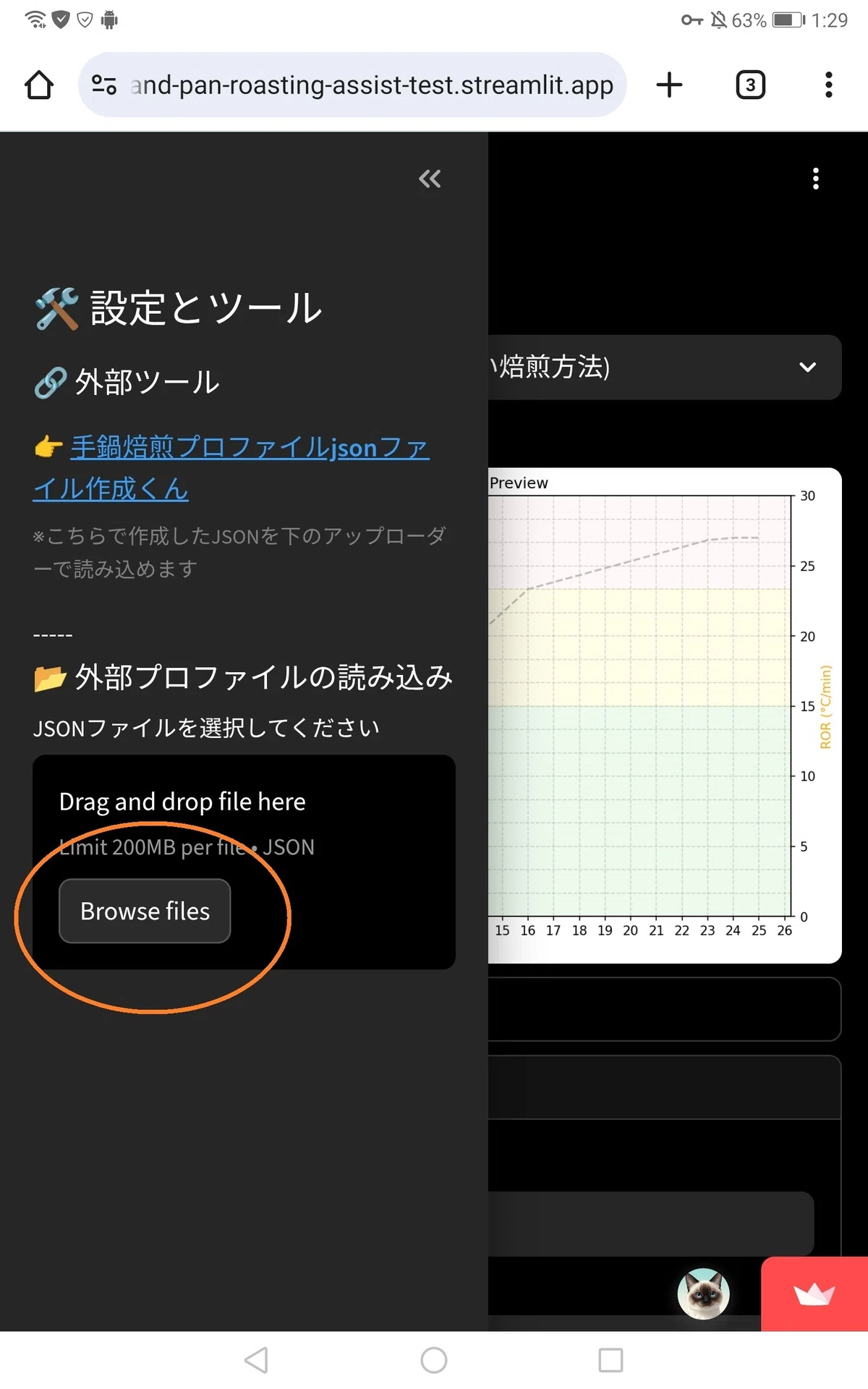
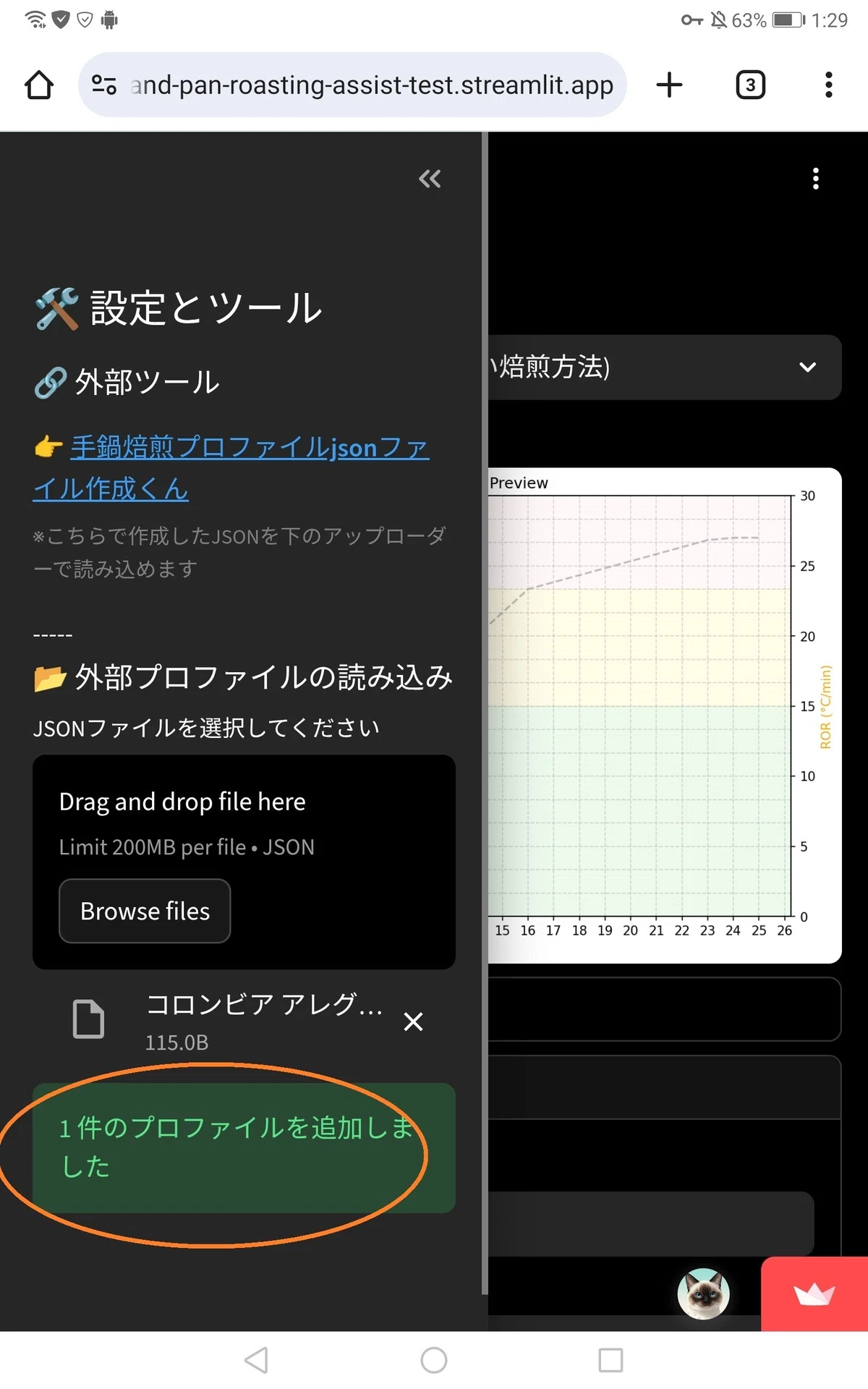
手鍋焙煎アシストくんのサイドパネルのメニューから外部プロファイルの読み込み【Browse Files】をタップします。
先ほど作成したコロンビア アレグリア.jsonを選択します。
読み込みに成功すると以下の画像のように1件のプロファイルを追加しましたと表示されます。
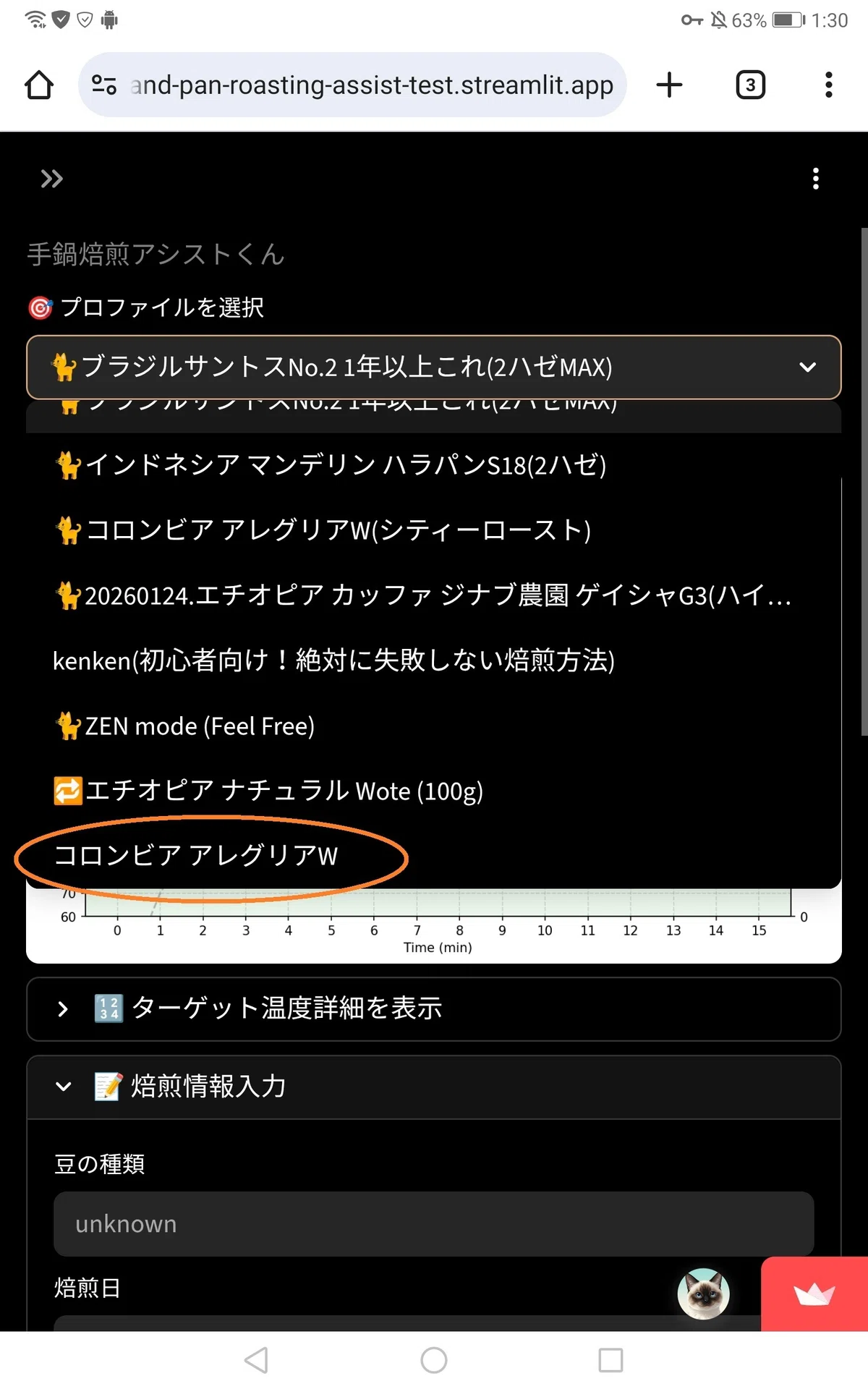
サイドパネルを閉じて、焙煎プロファイル選択メニューのいちばん下に読み込みしたプロファイルが選択できるようになっています。
使用前にはプロファイルにおかしいところがないか確認してください。
カスタムプロファイルは1プロファイル毎しか読込みできません。
本体プログラムへの書き込み登録されることはなく、メモリ上で一時的に保存されている状態で動作しています。
プロファイルを変更する場合はブラウザでページを更新してリセットする必要があります。

みなさんの「成功プロファイル」も教えてください!
手鍋焙煎は、アナログだからこその面白さと難しさがありますよね。このアプリが、みなさんのコーヒーライフをより楽しく、再現性のあるものにするお手伝いができれば嬉しいです。
「こんな機能があったらいいな」「こんなプロファイルで焼いたら美味しかった!」といった感想やリクエストがあれば、ぜひコメント欄で教えてください。
記事が参考になったら、ぜひ「スキ」もポチッとお願いします!
焙煎プロファイルに関する関連記事
他の記事もいかがですか。
サイトマップを見る
