今からDTMを始める人へ|最初に買うべきもの・買わなくても良いものまとめ

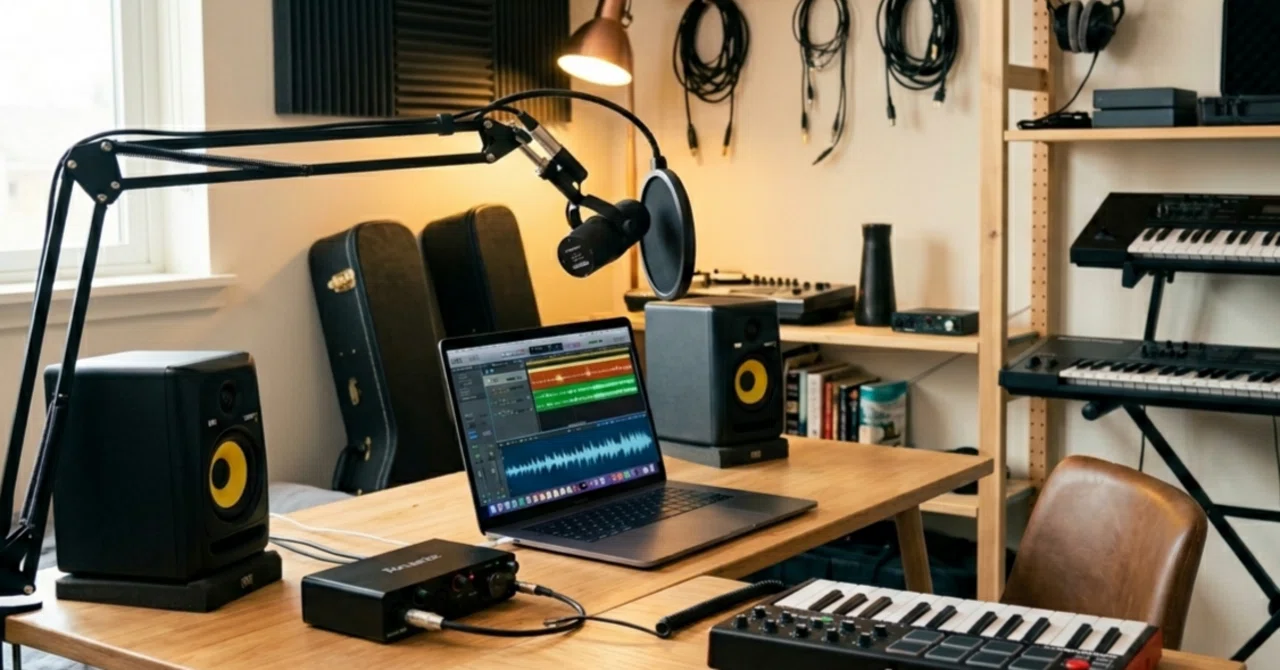
これからDTMを始めようとしている方がネットや雑誌などで「必要なもの」を調べると、だいたい以下のようなものが紹介されていることが多いと思います。
・パソコン(Windows、Mac)
・DAW(音楽制作用のソフト)
・オーディオインターフェイス
・マイク
・スピーカー
・ヘッドホン
・MIDIキーボード
・音源系のプラグイン(シンセサイザー、ドラム、ギター、ピアノなど)
・エフェクト系のプラグイン(コンプレッサー、イコライザーなど)
これを全部揃えようとすると少なく見積もっても20万円以上かかることもあり「そんな予算は出せない」と諦めてしまう人もいるかもしれません。
でも実際のところ、2026年という現代においてDTMを始めるにあたって、これらを全部揃える必要があるのでしょうか。
結論から言うと、最初から全部を揃える必要はありません。
昔であれば高額な音源機材や高性能なPCが必要で「お金のかかる趣味」だった時代もありましたが、今は「お金をあまりかけなくても手軽に楽しめる趣味」に変わってきています。
むしろ最初から何でも買いそろえてしまうと「別のものにすれば良かった…」と後悔するリスクもあるので、最初は最低限のものから始めたほうが結果的に良いことも多いです。
今回は「DTMに必要」と言われているものについて、1つずつ「本当に必要なのか?」という観点で整理してみます。
パソコン(Windows、Mac) ⇒あったほうが良いが、無くてもDTMはできる
DTMは「デスクトップミュージック」の略なので、基本的にはパソコン(WindowsまたはMac)が必要です。
ただ、最近のiPhoneやiPadには「GarageBand」という無料の音楽制作ソフト(DAW)が標準で入っており、さまざまな楽器音源やループ素材もはじめから搭載されているため、初心者でも直感的に作曲や録音を楽しめます。
すでにiPhoneやiPadを持っていて「とりあえずDTMがどんなものか試してみたい」という段階なら、まず手持ちのスマホから始めてみるのが一番手軽です。
バンドをやっているとメンバーがiPhoneとGarageBandでオリジナル曲を作ってきて「今度この曲をやりたい」と提案してくることもあったりして、無料ながら結構実用的だと感じます。
パソコンを買う場合の価格やスペックは?
とはいえ、スマホの小さな画面でのDTMはなかなか大変ですし、パソコンの大きな画面でマウスやキーボードを使って操作したほうが圧倒的に効率は良いです。
最近のパソコンは全体的にスペックが上がっているので、過去数年以内に購入したWindowsまたはMacをすでに持っている人は、まずそれを使って試してみるのが良いと思います。
これからパソコンを新たに購入する場合、以下のスペックを満たしていれば最初のうちは十分だと思います。
【Macの場合】
ここ数年以内に発売されたモデルであれば、DTMをするための最低限のスペックはあります。
ただ、注意したいのがSSDとメモリの容量です。
SSDは256GBでもDTM自体はできますが、今後プラグインを増やしていくことを考えると512GB以上あったほうが安心です。
メモリはMacの場合8GBでもDTMはできますが、ブラウザを開きながら作業したり、トラック数が増えてきたり、重い音源を使うようになると8GBでは物足りなくなってきます。
価格を抑えたい場合は「MacBook Neo(SSD 512GBモデル)」が有力な選択肢ですが、メモリが8GBで端子の数が少ないという点はデメリットです。
価格を抑えつつメモリに余裕を持たせたい場合は、Appleの公式サイトの整備済製品でメモリ16GB以上・SSD 512GB以上のモデルが出るのを狙うのもアリだと思います。
【WindowsPCの場合】
Windowsはメーカーによってスペックがまちまちなので、極端に安いPCだとDTMでストレスを感じることがあります。
快適にDTMができるスペックの目安は以下のとおりです。
・SSD:512GB以上
・メモリ:16GB
・CPU:Intel Core i5以上、またはAMD Ryzen 5以上(i3でも動くことはありますが念のため)
最近はメモリ価格の高騰などの影響でパソコンの価格も上がりつつありますが、2026年5月時点では、このスペックのノートPCは11万円前後から見つかります。
ミニPCであればさらに安い価格帯のものもありますが、本体とは別にディスプレイ・キーボード・マウスを用意する必要があります。
また以前、Ryzen内蔵のミニPCでオーディオインターフェイスからプチノイズが出るというトラブルに遭ったことがあるので、ミニPCを選ぶ際はIntel内蔵のモデルのほうが無難だと思います。
DAW(音楽制作用のソフト) ⇒必須だが、必ずしも買う必要はない
パソコンと並んでDTMに欠かせないのが、DAW(ディーエーダブリュー)と呼ばれる音楽制作ソフトです。
DTMは基本的にこのDAWを使って音楽を作るので、ほぼ必須と言えます。
日本国内で定番のDAWとしては、「Cubase」「Logic」「Fender Pro Studio」などがあります。
それぞれの特徴は以下のとおりです。
Cubase
・価格はやや高めだが、機能制限版が比較的安く販売されている
・音源やエフェクトが充実している
・機能が豊富な反面、操作はやや複雑で習得に少し時間がかかるかも
・ヤマハ傘下ということもあり日本国内のユーザーが多く、学習用の書籍やネット上の情報が豊富
Logic
・Mac専用(WindowsPCでは使えない)
・価格は3万円(2026年時点)と比較的安く、長年アップデート費用もかかっていないのでコストパフォーマンスが良い
・音源やエフェクトが充実している
・Macユーザー限定のため困ったときに周りに質問できる人が少ない場合がある
・操作の難易度は中程度で、特に難しいという訳でもなく逆に簡単というわけでもない印象
Fender Studio Pro
・通常価格は29,800円と比較的安く、セールも頻繁に行われている
・付属音源がやや少なく、後から買い足す人も多い
・フェンダーのギター用アンプシミュレーターが付属する
・シンプルで初心者でも比較的使いやすい
・学習用の書籍やネット上の情報はCubaseやLogicに比べて少ない印象
https://jp.fender.com/pages/fender-studio-pro
その他、世界的にはAbleton LiveやFL Studioも人気ですが、日本語の情報が少ないというデメリットがあります。
またレコーディング現場ではPro Toolsが業界標準ですが、作曲にはあまり使われません。
特にこだわりがなければ、日本語の情報が多いCubase・Logic・Fender Studioの3つから選んでおくと無難で挫折しにくいと思います。
無料のDAWは?
「パソコンを買うのに精一杯で、DAWまで買う余裕がない」という人もいると思います。
その場合は、まず無料のDAWから試してみるのも良いと思います。
Macユーザーであれば先ほど紹介した「GarageBand」が使えます。
GarageBandで作った曲はLogicで開けるので「とりあえずGarageBandで数曲作って、お金が貯まったらLogicでブラッシュアップする」という流れも十分アリです。
Windowsユーザーの場合、GarageBandは使えませんが、2026年時点ではUniversal Audioの「LUNA」が有力な選択肢です。
LUNAは無料でありながら録音トラック数に制限がなく、自由度が高いのがメリットです。
ただし無料版だとエフェクトや音源プラグインの数が少なめです。
とはいえ「UAD Explore FREE」のような無料プラグインと組み合わせれば、それなりに音楽を作っていくことはできます。
オーディオインターフェイスにDAWが付いてくることもある
オーディオインターフェイスの購入も検討している場合は、DAWをすぐに買うのは少し待ったほうが良いかもしれません。
オーディオインターフェイスにはDAWの機能制限版がおまけとして付属していることが多いからです。
たとえばFocusrite Scarlett 2i2(第4世代)には「Cubase LE」と「Ableton Live Lite」が付属します。
まずはオーディオインターフェイスに付属するDAWを使ってみて、気に入ったらProバージョンにアップグレードするほうが、コストパフォーマンス的に良いケースもあります。
最近は有名メーカーのオーディオインターフェイスの音質はどれも高くなてきていて、正直どれを選んでも好みの違いのレベルという印象もあるので、付属するソフトウェア(DAW・エフェクト・音源など)の内容も踏まえて選ぶのも良いと思います。
MTRを使って作曲する人も?
少し昔の話になりますが「MTR(マルチトラックレコーダー)」という機材を使って作曲やデモ制作をするのが一般的だった時代もありました。
MTRは現代で言えばパソコン+DAWの一部の機能を合わせたような機材で、複数のトラックに音を重ねながら録音できます。
DAWと比べると音源やエフェクトが少ない(あるいは入っていない)というデメリットはあるものの、自分で楽器を弾いたり歌える人なら、安い予算で手っ取り早く音楽を作れる方法でもあります。
「パソコンは苦手で、もっとアナログっぽく音楽を作りたい」という人は、MTRという選択肢を検討してみるのも面白いかもしれません。
最近のMTRはタッチパネル式の機種もありますが、画面が小さくて文字などが見えづらいので、小さい文字を読むのが苦手な場合には注意が必要かも知れません。
オーディオインターフェイス ⇒ 録音するなら必要、しないなら無くても良い
DTMを始める際に「必要」と紹介されることが多いオーディオインターフェイスですが、本当に必要なのでしょうか。
結論から言うと自分で歌やギターを録音する場合には必要ですが、そうでなければ無くても何とかなるケースもあります。
オーディオインターフェイスとは「パソコンから音を出す」「パソコンに音を入れる」という仲介の役割をする機材です。
多くのパソコンにはイヤホン端子があるのでヘッドホンをつなぐことはできますが、問題は「パソコンに音を入れる(録音する)」側です。
パソコンにマイク端子がついていても音質が良くなかったり、録音レベルが低かったりすることがあるため、マイクやギターをきちんと録音したい場合はオーディオインターフェイスがあったほうが良いということになります。
逆に言えば、楽器の音を全てプラグインで作ったり、ボーカルをボーカロイドやSynthesizer Vのような歌声合成ソフトで作る場合は、オーディオインターフェイスがなくても特に困らないこともあります。
MacとWindowsで少し事情が違う
Macはイヤホンやヘッドホンをつないだときの音質が比較的良いため、一般的なインピーダンスのイヤホン・ヘッドホンであれば不満を感じることは少ないと思います。
一方でWindowsはメーカーによって使われている部品がさまざまで、イヤホン端子からノイズが出たり、音が少し歪んでいたりすることがあります。
「録音はしないけど音が悪い」という場合には、オーディオインターフェイスを導入することで改善できるケースもあります。
USB接続できるスピーカーを使うという選択肢
「イヤホン端子の音が良くないけど、録音はしない」という場合には、USB接続できるスピーカーを購入するという手もあります。
例えばADAM Audioの「D3V」はUSB接続に対応したコンパクトなスピーカーで、オーディオインターフェイスがなくても良い音で出力できます。
前面にイヤホン端子もついており、夜間などスピーカーを鳴らせない時間帯にはヘッドホンに切り替えて使うこともできます。
ワイヤレスでは遅延が発生する
Bluetoothのイヤホン・ヘッドホンを使って音楽制作をすることも一応できますが、DAWとの相性で音が出にくかったり、設定に手間がかかる場合があります。
また、Bluetoothには音の遅延(レイテンシー)が避けられないため、動画と音楽のタイミングを合わせる作業などでは不便さを感じることがあります。
曲を作るだけなら気にならないこともありますが注意が必要です。
初心者にオススメのオーディオインターフェイスは?
初心者向けのオーディオインターフェイスについては別の記事でも紹介をしていますが、2026年時点で自分が初心者だったら以下の中から選ぶかな、と思います。
付属するソフトウェアの内容も購入の判断材料にすると良いと思います。
Focusrite Scarlett 2i2(第4世代)
世界的に「定番」と言われているオーディオインターフェイスで、初めての一台として無難な選択肢です。
日本でユーザーが多い「Cubase LE」を始め、豊富なソフトウェアが付属します。
上位機種と比べても音質的にほとんど遜色がないという印象で、私自身10万円以上の機材を持っていながら自宅外での録音にはScarlettを使うことがあります。
本体のボタンやノブでの操作だけでなく、パソコン上のソフトウェア上でも操作できるのもメリットです。
入出力数を少なくして価格を抑えたScarlett Soloというモデルもあります。
UNIVERSAL AUDIO Volt 276
ヴィンテージ風のマイクプリサウンドで録音できたり、定番コンプレッサー「1176」のサウンドを掛けながら録音できたりするのが特徴です。
ミックスが得意でない初心者でも「録った時点でいい感じの音」になりやすいのがメリット。
品質の高いエフェクトや音源も付属しますが、付属DAWがAbleton Live Liteで日本国内のユーザーが少ない点はデメリットです。
LUNAを使う予定や別でDAWを買う予定がある人には相性が良いかも知れません。
こちらも入出力数を少なくしたり、コンプレッサー機能などを省いて価格を抑えたモデルもあります。
MOTU M2
2020年頃に「安いのに音が良い」として話題になり、今では定番の一つになったオーディオインターフェイスで、私も発売直後に購入して数年使っていました。
付属DAWがAbleton Live LiteとPerformer Liteで、どちらも日本国内のユーザーが少ないのが気になるところです。
また、MOTU M2の登場以降、他メーカーも「低価格で高音質」な製品を次々とリリースしてきており、2026年時点では以前ほどの割安感はなくなってきています。
SSL (Solid State Logic) SSL2 MKII
業務用コンソール(ミキサー)で有名なSSLが販売するオーディオインターフェイスです。
録音サウンドに自然な倍音を加えてくれる「4K」スイッチと、ミキサーのような直感的な操作感が特徴的です。
アナログ機材的な操作感や見た目が好きな人に向いているかもしれません。
付属ソフトは豊富ですが、付属DAWがAbleton Live Liteで日本語情報が少ない点はVolt 276と同様です。
最近SSL1というよりコンパクトなサイズのモデルも発売されており、そちらも話題になっています。
YAMAHA UR22MK3
「できるだけ安く抑えたい」「Cubaseを一緒に入手したい」という人向けの選択肢です。
日本でユーザーの多いCubaseの機能制限版「Cubase AI」が付属します。
音質は最初のうちは十分だと思いますが、前記の4機種と比べるとスペック面で劣るため、人によっては将来的に買い替えが必要になる可能性があります。
スピーカー ⇒ なくて良い場合もある?
以前は「DTMをやるならスピーカーは必須」という考え方が主流でしたが、最近は市販の楽曲もスピーカーよりイヤホン・ヘッドホンで聴かれることを意識したものが増えてきており、以前ほど「スピーカーは絶対に必要」という雰囲気ではなくなってきています。
アパートやマンション暮らしだと大きな音が出せないという事情もありますよね。
とはいえ、スピーカーには独自のメリットがあります。
ヘッドホンやイヤホンと違い、スピーカーは右から出た音が少し遅れて左耳にも届き、左から出た音が少し遅れて右耳にも届く——この微妙な時間差によって音楽を立体的に捉えることができます。
スピーカーでも聴かれることを前提に音楽を作るのであれば、スピーカーはあったほうが良いです。
ヘッドホンでスピーカーの音場を疑似的に再現するプラグインも増えてはいますが、まだ発展途上という印象もあり完全な代替にはなりにくいと思います。
スピーカーを買うならどれが良い?
すでにスピーカーを持っている場合はとりあえずそれを流用すれば良いと思いますが、これから購入を検討している方向けに、個人的な好みをできるだけ排除した上でオススメしやすいモデルをいくつか紹介します。
ADAM Audio D3V
先ほども紹介したスピーカーですが、2026年時点で自分が初心者だったらこれを選ぶかも、という一台です。
オーディオインターフェイス経由での接続はもちろん、オーディオインターフェイスがなくてもUSBケーブルでパソコンと直接接続できる柔軟性があります。
ウーファーが3.5インチと小さめですが、最近のモニタースピーカーはサイズが小さくても低域をしっかり再現できるものが増えています。
6畳程度の部屋で5インチ以上のスピーカーを鳴らすと定在波の影響で低域のバランスが崩れやすくなるため、むしろ最初はコンパクトなスピーカーを選んで、本格的なものが欲しくなってから大きいスピーカーを追加する、という考え方でも良いと思います。
IK Multimedia iLoud Micro Monitor
「USBケーブル接続でなくても良いから、もう少し安くてコンパクトなものが良い」という場合には、IK MultimediaのiLoud Micro Monitorも有力な選択肢です。
コンパクトながら低域の再生能力もあり、サイズ以上の音がします。
机の上のスペースが狭くても置けるケースが多いと思います。
プロがDolby Atmosの環境構築用に使うこともあるくらいで、リセールバリューが高いのもメリットの一つです。
YAMAHA / HS5
「最初からある程度本格的なスピーカーが欲しいけど、予算は抑えたい」という場合に無難な選択肢です。
2026年時点でもペアで3万円台で買え、プロも使うことがある定評のあるスピーカーです。
高域がやや強く低域がやや弱い傾向があり、ある程度の音量を出さないとシャリシャリとした印象もあるため個人的にはあまり好みではないですが、価格と性能のバランスは良く、最初の一台としては十分だと思います。
黒のほかに白の選択肢もあるので他の家具などとの統一感を出したい時にも便利です。
ビリー・アイリッシュもインタビューの中で自宅スタジオのモニタースピーカーにヤマハの「HS5」を使用していると語っていましたが、どうやらサブウーファーの「HS8S」と組み合わせて使用しているようです。
JBL/ 305P MKII
コストパフォーマンスの良い定番モニタースピーカーとして評価が高いモデルです。
音が少し広がる印象もありますが、スウィートスポット(ちょうど良い音で聴ける位置)が広く、初心者でも扱いやすいと思います。
ヘッドホン ⇒ あったほうが良い?
しっかりとしたスピーカーと適切に調音された部屋があれば理論上ヘッドホンは無くても良いのですが、一般の家庭ではそこまで環境を整えるのは現実的ではありません。
スピーカーを持っていても本来の性能を出しきれていないことが多く、音量も好き勝手に出せないことがほとんどだと思います。
スピーカーの音を部屋で計測してみると、周波数特性が大きく乱れていたり位相がずれていたりすることがよくあります。
そのため、スピーカーの弱点を補うためにも、細かい音をチェックするためにも、ヘッドホンはあったほうが安心です。
どのヘッドホンが良いの?
ヘッドホンは耳や頭の形によって聞こえ方が人それぞれ違うため、他の人が「良い」と言っているものが必ずしも自分に合うとは限りません。
できれば実店舗で試聴して選んだほうが後悔は少ないです。
それでも「何が良いかわからない」という場合、個人的には2026年時点ではAustrian Audio Hi-X20をオススメします。
主な理由は以下のとおりです。
・密閉型で、作曲・ミックスだけでなく録音モニターにも使える
・定番とされるSONY MDR-CD900STと同じくらいの価格帯で、設計はHi-X20のほうが新しい
・低域がしっかり出るので、最近の低域重視の音楽にも対応できる
・トランジェントの再現が良いので、現代的なサウンドにも向いている
・軽くて長時間装着しても疲れにくい
Austrian Audio Hi-X20の詳細などについては別記事でまとめていますので、購入を検討している方はそちらも参考にしてみてください。
イヤホンではダメなの?
すでに有線イヤホンを持っている人は、最初のうちはそれを使っても問題ないと思います。
私自身も自宅外でのレコーディングではSONYのMDR-EX800STというインイヤーモニターを使っています。
最近は低価格でも性能の高いイヤホンが多く、比較的安価なイヤホンだけで曲を作ることも十分可能です。
たとえば「TRUTHEAR x Crinacle ZERO:RED」は低価格ながら音のバランスが良いモデルです。
それでも多くの人がヘッドホンを使うのは音のバランスを確認しやすいからです。
イヤホンは耳のすぐそばで音が鳴るため左右の分離が強く聞こえたり、低音が必要以上に強く感じられたりすることがあります。
慣れていないうちは「低音を下げすぎる」「音の広がりを不自然にしてしまう」といったミスが起きやすいです。
また長時間の作業ではヘッドホンのほうが耳が疲れにくいという点もあります。
一方、実際に音楽を聴く人の多くはイヤホンを使っています。
そのためプロの現場では「ヘッドホンで作って、最後にイヤホンでも確認する」という方法が使われることもあります。
DTMを始める際は、まずモニターヘッドホンを1台用意して、安いものでもいいので最後にイヤホンでも確認する習慣をつけておくと良いかも知れません。
マイク ⇒ 自分で歌を録音したいなら必要、スタジオで録音するなら無くても良い
ボーカルやアコースティックギターの生音を自分で録音する予定がなければ、マイクは必須ではありません。
エレキギター・エレキベース・キーボードなどはオーディオインターフェイスに直接つないで録音できます。
歌やアコースティックギターを録音する場合でも、スタジオを借りるのであればSHURE「SM58」や「SM57」といった定番マイクを借りられることが多いので、自分で持っていなくても取りあえず録音はできます。
また、レコーディングスタジオに費用を払って依頼すれば、Neumann「U87」やAKG「C414」のような業務用の定番マイクで録音してもらうことも可能です。
マイクが必要になるのは「自宅でいつでも好きなときに録音したい」「自分のこだわりのマイクで録りたい」という場合です。
スタジオで借りられるSM58やSM57は悪いマイクではないものの、良い音で録るには慣れが必要で難易度がやや高めです。
自分の声や環境に合ったマイクを持っておくと、録音のクオリティが上がりやすいのは確かです。
とはいえ、DTMを始める段階からマイクを揃えるのはハードルが高く予算もかさむので、慣れてきてから必要に応じて購入する形で十分だと思います。
MIDIキーボード ⇒ 無くても良い
DTMを始める際に購入を勧める記事もよく見かけますが、MIDIキーボードは必須ではありません。
MIDIキーボードはDAW上の仮想楽器を演奏したり、演奏データを記録するために使う機材です。
ただ、DAWでの音の入力方法はMIDIキーボードだけではなく「ピアノロール」と呼ばれる画面に音符をマウスでポチポチと入力していく方法もあります。
鍵盤の演奏が得意な人はMIDIキーボードがあったほうが圧倒的に作業が楽になりますが、鍵盤が苦手な人はマウスで入力したほうが正確なことも多いです。
MIDIキーボードはスペースも取るので置き場所に悩むこともあります。
DTMの経験を積んでいくと、和音の入力・メロディ確認・音源の音色チェックなどでMIDIキーボードがあると便利だと感じてくることはあります。
その段階で購入を検討するくらいでも良いと思います。
音源系のプラグイン ⇒ 最初は買わなくても良い
シンセサイザー・ドラム・ギター・ピアノといった音源系プラグインも、最初のうちは無理して買う必要はありません。
最近のDAWには膨大な音源があらかじめ入っていて、使い切れないこともあるくらいです。
CubaseやLogicは別途音源を購入しなくてもプロクオリティの音楽が作れるレベルの音源が最初から入っています。
Fender Pro Studioも「音源が少し弱い」と言われることもありますが、それでも十分すぎるほどの音源が付属しており、追加購入なしで音楽制作は十分可能です。
また有名メーカーが無料で品質の良いプラグインを配布しているケースも多いので、無料のプラグインをうまく活用すれば音源に困ることはあまりないと思います。
では、どういう場合に音源プラグインを購入したほうが良いのかというと、大きく分けると以下の3つのケースが考えられます。
①「作業を楽にしたい」場合
TOONTRACKの「EZ DRUMMER」「EZ KEYS」「EZ BASS」のような音源には、膨大なフレーズがあらかじめ入っていたり、自分が作った伴奏に合いそうなドラム・キーボード・ベースのフレーズを自動的に提案してくれる機能があります。
好みのフレーズを選んでペタペタと貼り付け、提案された各楽器を組み合わせていくだけで、初心者でもそれらしい曲が作れます。
こういった機能は慣れてくると使わなくなることも多いですが、最初の段階でDTMを挫折しないためには「楽をする」ことも大事だと思います。
②「音にこだわりたい」場合
DAWに付属する音源に満足していても、経験を重ねるうちに「もっとリアルなドラムが欲しい」「もっと突き刺さるメタル系のドラムが欲しい」といった欲が出てくることがあります。
そんなときにサードパーティ製の音源を追加するのが手っ取り早いです。
たとえばXLN AudioのAddictive Drums 2は、ジャンルごとに様々なドラムキットを選べて、MIDIフレーズも豊富です。
さらに作り込んだドラムサウンドを求める場合には、TOONTRACK SUPERIOR DRUMMER 3という選択肢もあります。
「EZX」「SDX」と呼ばれる追加のエクスパンションで音色を増やしていけるので、自分好みのドラムを作り込んでいくことができます。
課金ゲーム的な要素は否めませんが、2026年時点でトップクラスのドラム音源の一つと言って良いと思います。
生っぽいエレキベースのサウンドが欲しい場合はMODO BASSも人気です。
弦の種類や古さまで設定できる細かい音作りが可能で、ベーシストでも十分に満足できるレベルだと思います。
こういった音源は「欲しいと感じたとき」「予算に余裕ができたとき」に少しずつ買い足していけば十分だと思います。
③ 業務用途で音楽制作をする場合
音楽を販売したり、依頼を受けて制作するようになってくると、手持ちの音源ではクライアントの要望に応えられないケースが出てきます。
「エスニックな感じにしてほしい」「民族楽器のパーカッションを入れてほしい」といったリクエストに対応するために、Native Instruments Kompleteのような多種多様な音源が詰まったバンドルを持っておくと対応の幅が広がります。
逆に言えば、今の音源で不足を感じていないならKompleteのような大きなバンドルを最初から買う必要性は高くありません。
なお、Native Instrumentsからは「Komplete Start」という無料バンドルが配布されているので、まずは無料版を試してみるのも良いと思います。
バンドルで買うとお得になることも
音源を少しずつ購入していくのも楽しいですが、セット売りのバンドル製品を買ったほうがお得なケースも多いです。
例えばIK Multimediaは「TOTAL MAX」などの名前で定期的にバンドルをセール価格で販売しており、MODO BASS 2・SampleTank 4(総合音源)・Miroslav Philharmonik 2(ストリングス)・Pianoverse MAX(ピアノ)・MODO DRUM(ドラム)・Hammond B-3X(オルガン)などをまとめて2万円程度で入手できることがあります。
ただしバンドル音源を全部インストールするとSSDの容量をかなり圧迫するので、購入前に必要な空き容量を確認しておくことをオススメします。
場合によっては外付けSSDが必要になることもあります。
エフェクト系のプラグイン ⇒ 最初は買わなくても良い
SNSやネットを見ていると、コンプレッサー・イコライザー・サチュレーター・イメージャーといったエフェクト系プラグインを紹介する記事があふれており「自分も買わないといけないのでは?」と感じてしまうことがあると思います。
しかし最近のDAWに付属しているエフェクトの品質は全体的に高く、付属プラグインだけで楽曲を完成させることは十分に可能です。
エフェクト系プラグインを買ったほうが良いのは、以下のような場合です。
① 「作業を楽にしたい」場合
サードパーティー製のプラグインがあったほうが作業が楽になる場面がいくつかあります。
マスタリング系プラグイン
音楽を作品として出すためにはマスタリングという仕上げ工程が必要ですが、最初のうちは何をすれば良いかわからないことがほとんどだと思います。
そんなときに便利なのが、自動でマスタリングをしてくれるプラグインです。
iZotope Ozoneが有名ですが個人的には最近はLANDR Mastering Plugin PROも分かりやすくて使いやすいと感じています。
イコライザー
イコライザーも最初のうちはDAW内蔵のものを使えば良いと思いますが、頻繁に使う道具なので「使いやすいもの」を持っておくと作業効率が上がります。
イコライザーはfabfilter Pro-Q 4が人気ですが、個人的にはKirchhoff-EQのほうがセール時にお得でヴィンテージモデリング系のEQタイプも活用できるため便利で勉強にもなると思っています。
「どちらも高くて手が出せない」という場合には、Sonnox Claroも良いと思います。
セール時に安くなりますし、どの帯域をいじると音がどう変わるかが画面に文字で表示されている(ただし英語)ので、イコライザーが初めての人でも比較的使いやすいです。
ダイナミックEQ(入力に応じて変化量が変わる機能)は搭載されていませんが、最初のうちはダイナミックEQを使いこなすのは難しいので、これでも十分だと思います。
コンプレッサー
コンプレッサーは種類が多く、最初はどれを使えば良いか迷うと思います。
まずは「速いコンプレッサー」と「ゆっくりしたコンプレッサー」の2種類を使って違いを比べてみるのがわかりやすいと思います。
速いコンプレッサーの代表格が「1176」、ゆっくりしたコンプレッサーの代表格が「LA-2A」などのオプトコンプレッサーです。
これらがDAWに入っていない場合でも大丈夫です。
Universal Audioが「UAD Explore FREE」という無料バンドルを配布しており、その中に1176やLA-2A系のプラグインをはじめ、リバーブ・プリアンプ・シンセ音源など音楽制作で役立つプラグインが含まれています。
しかもUniversal Audioは1176の実機を現在も製造しているメーカーということもあり、プラグインの品質も高いです。
なので、コンプレッサーについても最初からサードパーティ製を買う必要性はあまり高くないと思います。
② 「音にこだわりたい」場合
DTMの経験を積むうちに「もっとこういう音にしたい」「各パートをうまくまとめてくれるプラグインが欲しい」と感じてくることがあります。
そのときに、自分の希望や予算に合わせて少しずつ好きなプラグインを買い足していけば良いと思います。
エフェクト系にもお得なバンドル製品がいくつかあります。
WAVES
かつては数十万円という高価なバンドルでプロ専用のイメージがありましたが、最近はセール価格が常態化しており、かなり手頃に入手できるようになっています。
ツマミが少なくシンプルなプラグインが多く、初心者でも「とりあえずいじってみる」という体験がしやすいのもメリットです。
IK Multimedia T-RackS
昔からある定番バンドルで「Total Max」というIK Multimediaのバンドルでかなり安く入手できることがあります。
(ただしTotal Maxという名前でもT-RackSが含まれているものと含まれていないものがあるので注意が必要です)
実機の機材を再現したプラグインが多く、プロでも活用している人もいます。
ただプリセットの数がやや少なめで、初心者だと最初のうちは何をどうすれば良いか迷う可能性もあります。
Universal Audio | UAD Signature Editionなど
UADプラグインで有名なUniversal Audioからも、大量のエフェクト系プラグインが詰め合わさったバンドルがいくつか販売されています。
「UAD Signature Edition」はネイティブ(UADのハードウェア不要)プラグインのほとんどが含まれており、セール時はかなりお得な価格になります。
実機のモデリングが多いので操作のイメージがつきやすく、プリセットも豊富です。
「ボーカルに使いたいならVocalという名前の付いたプリセットを試してみる」「ギターに使いたいならGuitarという名前の付いたプリセットから始める」という使い方もできるので、意外に初心者でも扱いやすいと思います。
私自身も最近は時短のためにこのバンドルのプラグインを使う機会が多いです。
なお、UADプラグインには専用のハードウェア(Apolloシリーズなど)がないと使えないものもあるので購入時には注意が必要です。
③ 好きなメーカーを応援したい場合
少し特殊なケースかもしれませんが、私は音楽制作で得た収入の一部を、できるだけプラグインや機材の購入に充てるようにしています。
新しい機材やプラグインを入手することでモチベーションを保つという意味もありますが、こうしたツールを開発・販売しているメーカーのおかげで音楽制作ができているという側面もあるので、購入を通じて少しでも応援したいという気持ちもあります。
始めたばかりの時点で無理をする必要はありませんが、音楽関係の収入が出てきたら、余裕の範囲でプラグインや機材を買っていくのも良いと思います。
まとめ
DTMは「お金のかかる趣味」というイメージがあるかもしれませんが、それは昔の話になりつつあります。
2026年時点ではiPhone1台あれば音楽を作り始めることができますし、パソコンの性能が上がったことで以前ほど高額なPCを用意する必要もなくなっています。
DAWも無料のものや、オーディオインターフェイスに付属する機能制限版から始めれば、初期費用を大幅に抑えることができます。
スピーカー・ヘッドホン・マイク・MIDIキーボードも、最初のうちは手持ちのもので代用できたり、持っていなくても問題ないケースも多く、プラグインについても無料で品質の高いものを配布しているメーカーが増えているので、最初から無理して揃える必要はかなり小さくなっています。
音楽制作の技術が向上して音楽で収入が得られるようになれば、それを元手に新たな機材やプラグインなどを買っていく、という循環を生み出すことができる場合もあります。
こう考えると、音楽制作を始めるハードルはかなり下がっており、誰でも比較的気軽に始められる趣味になってきていると思います。
「DTMに興味はあるけど、お金がかかりそうで踏み出せない」という人に、この記事が少しでも参考になれば幸いです。
