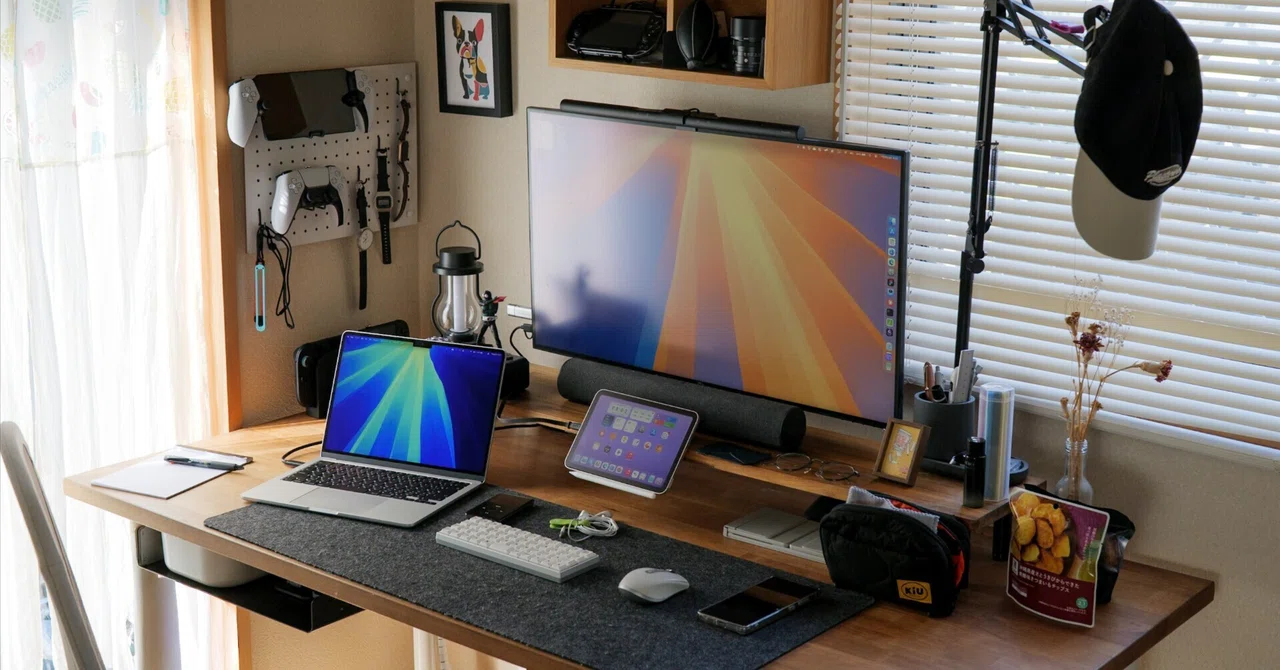
過去イチ気に入っているかも。2026年デスクツアー

前回のデスクツアーから約1年が経ちました。
その間に使用しているデバイスが変わったので、2026年版としてデスク周りを紹介します。自分のデスク遍歴をこうやって残しておくと、あとから見返したときに単純に面白いんですよね。
また、今からデスクを構築しようとしている方の参考になれば幸いです。
デスクIKEA GERTON & ADILS
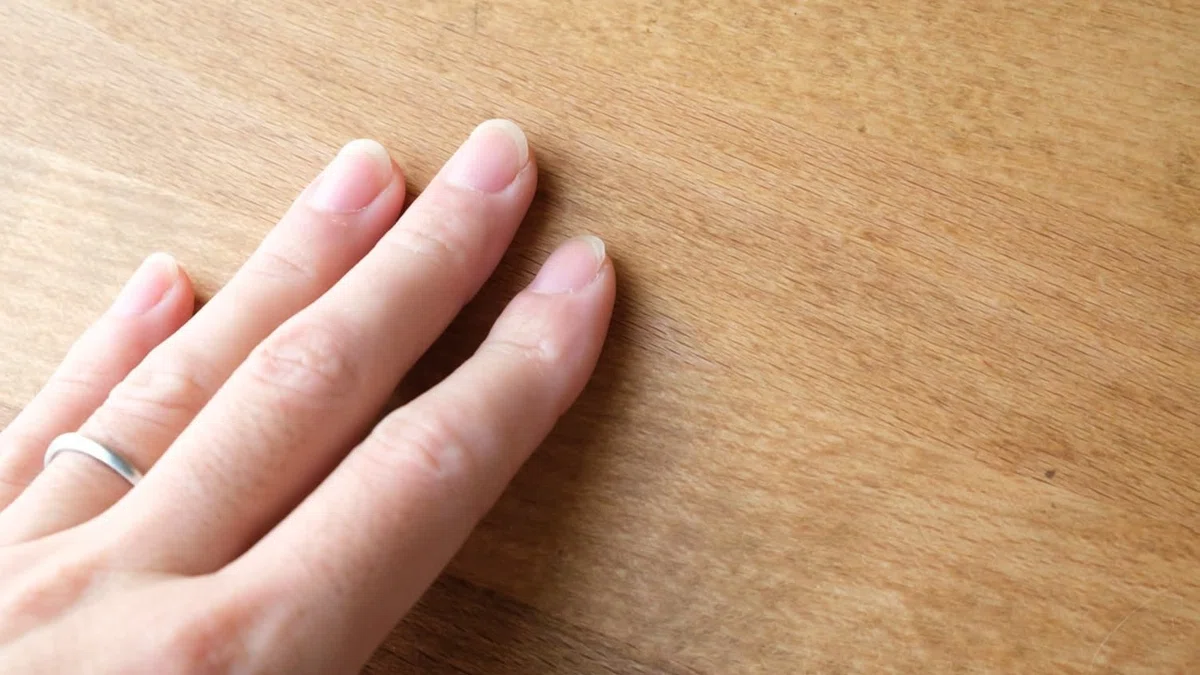
去年から変わらず、天板はIKEA GERTONの無垢材です。ヤスリがけしてワトコオイルで仕上げたもので、もう6年以上使っています。
使い込むほどに木目の表情が豊かになってきて、年々愛着が増しているんですよね。まだまだ現役で頑張ってもらっています。
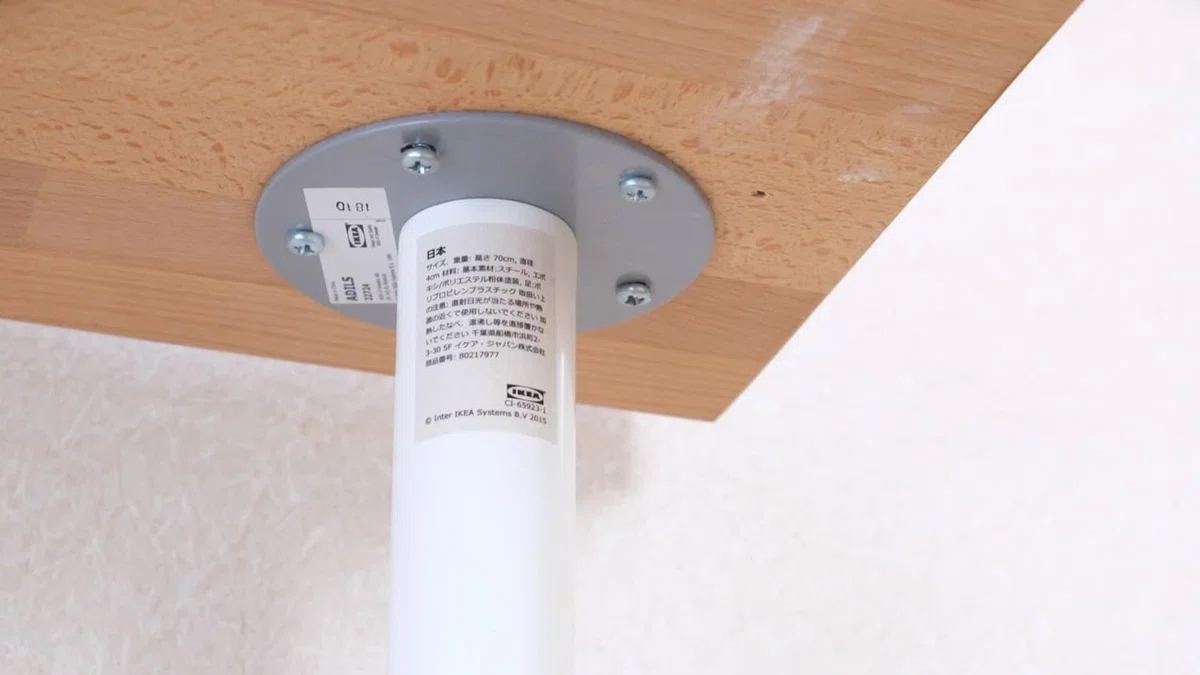
昇降デスクに替えようかと思ったことは何度かありましたが、脚は変わらずADILS。シンプルで存在感のないデザインが、天板の木目を引き立ててくれていて好きです。
デスク上
M5 MacBook Air
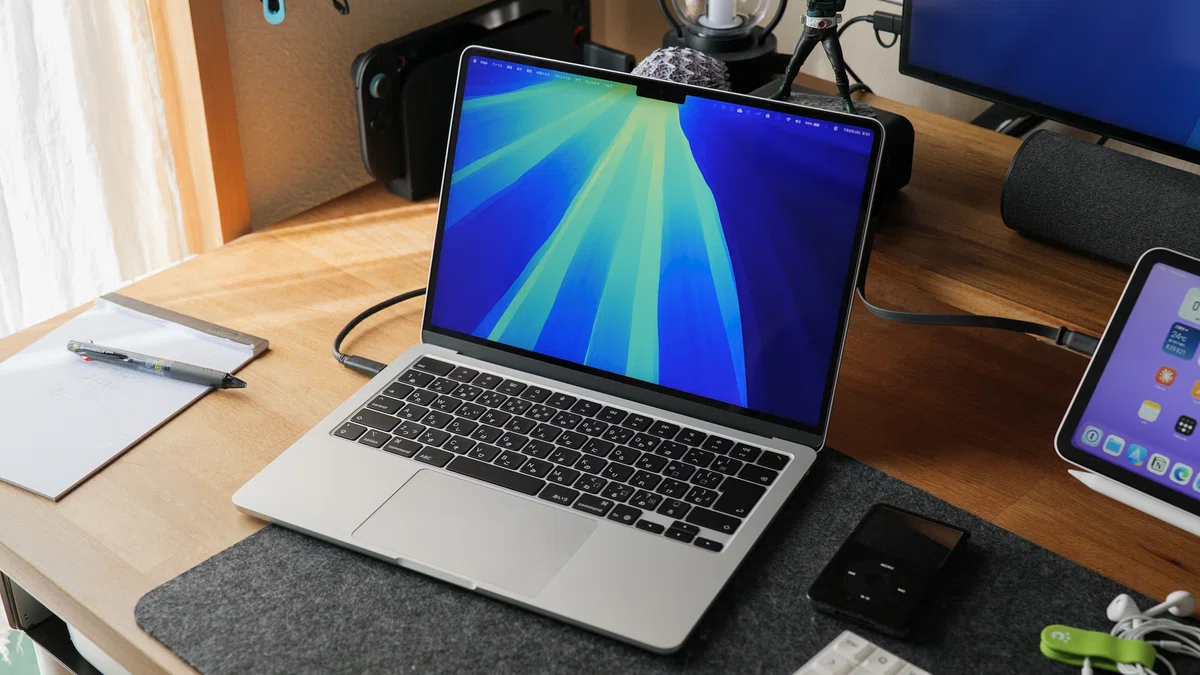
今年最大の変化がこれ。Mac mini M2 Proを手放して、M5 MacBook Airに1台集約しました。
デスクでは開いてそのまま使ったり、モニターへ繋いでクラムシェルモードでだったりと自由に使っています。
M5チップの性能はもちろん申し分なし。写真編集やブログの更新といった普段の作業は何の不満もなくこなせます。ファンレスなので物理的な音が全くないのが地味に嬉しいポイントで、集中したいときに余計な音がないのが快適です。
ポートが少ないのは弱点ではありますが、後述するモニターはUSB-C1本を接続するだけで給電・モニター出力ができ、またUSBのハブ機能が備わっているので個人的には申し分ありません。
4Kモニター DELL U3219Q
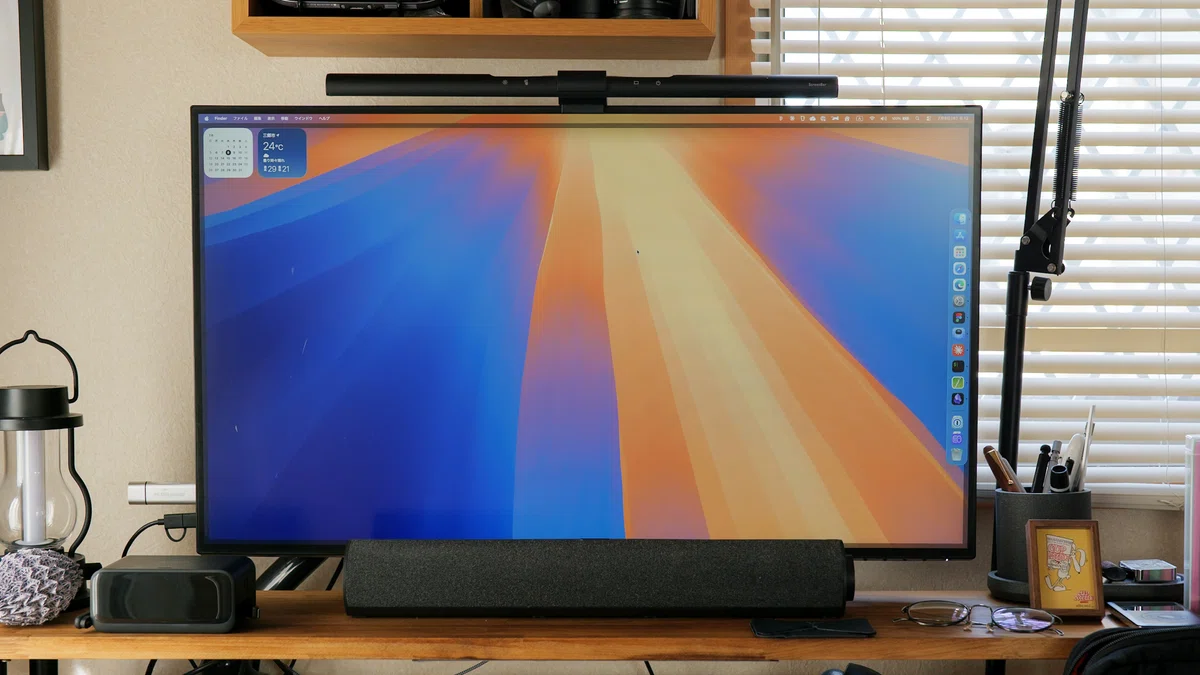
5年以上使い続けているDELLの32インチ4Kモニター。去年も変わらずデスクの主役です。
アンチグレアで反射が少なく、IPSパネルで色再現性が高い。写真編集も安心して作業できます。USB-C接続でMacBookへ最大96Wの給電ができるので、ケーブル1本でディスプレイ出力と充電が同時にできるのが便利。
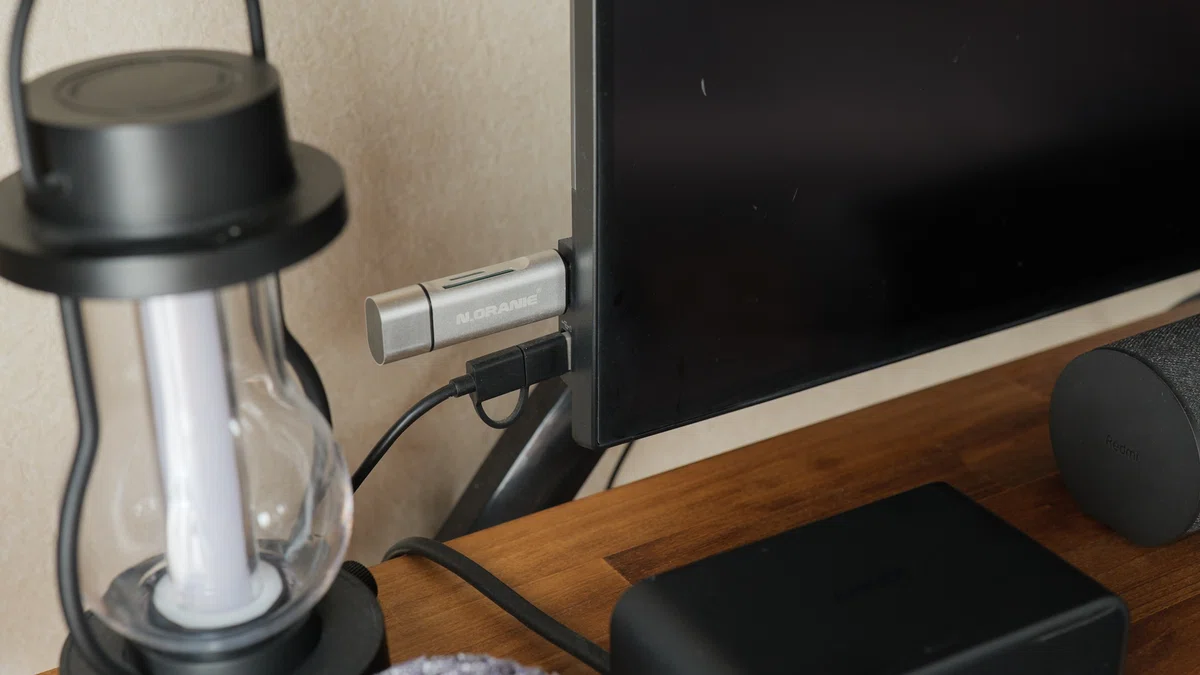
また、ハブ機能も持ち合わせていて、モニター背面と側面にUSB-Aポートが2つずつ搭載。USB-C 1本をPCと接続するだけで、USB-Aポートが拡張できます。
高価なモニターでしたが、まだまだ壊れる気配がなく、コスパという意味では最高の買い物だったと思っています。
↓ 整備済み製品
BenQ ScreenBar
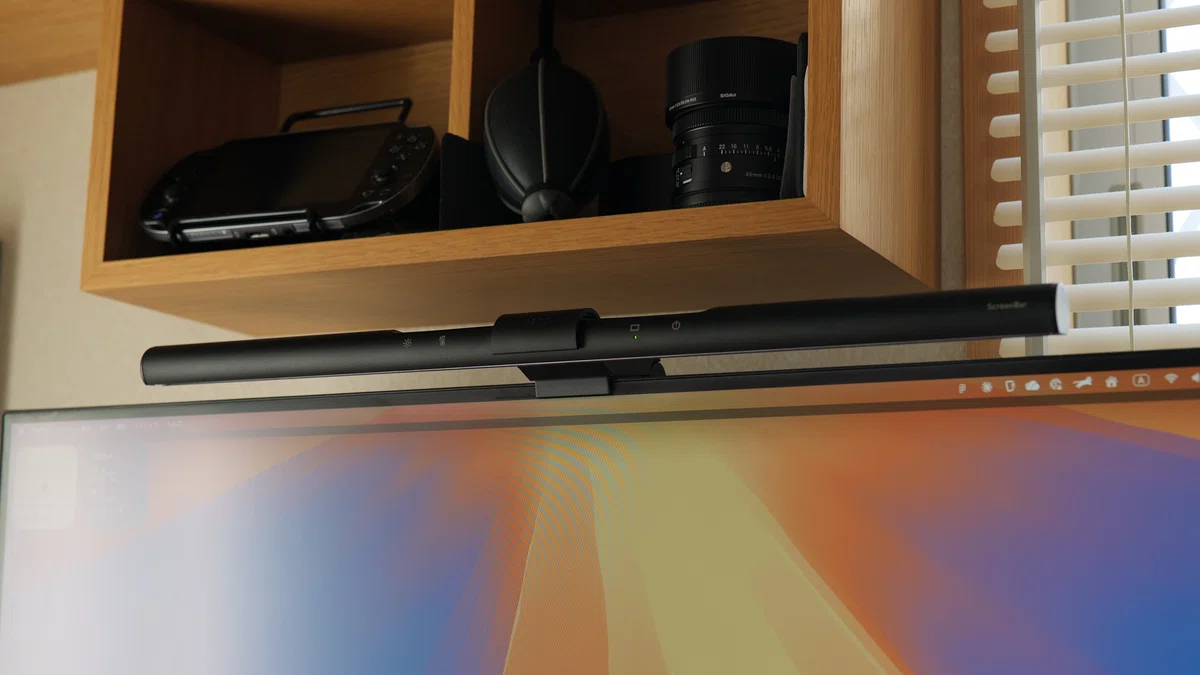
モニター上部に取り付けているスクリーンバーです。こちらも引き続き愛用中。
モニターに反射せずに手元を明るくしてくれるのが最大のメリット。夜間作業のお供として欠かせない存在になっています。
調光機能はそんなに細かくいじることはないですが、部屋の明るさをぐっと落としてScreenBarだけで作業すると、不思議と集中力が上がるんですよね。
キーボード Geonix Rev.2 / マウス Logicool MX Anywhere 3
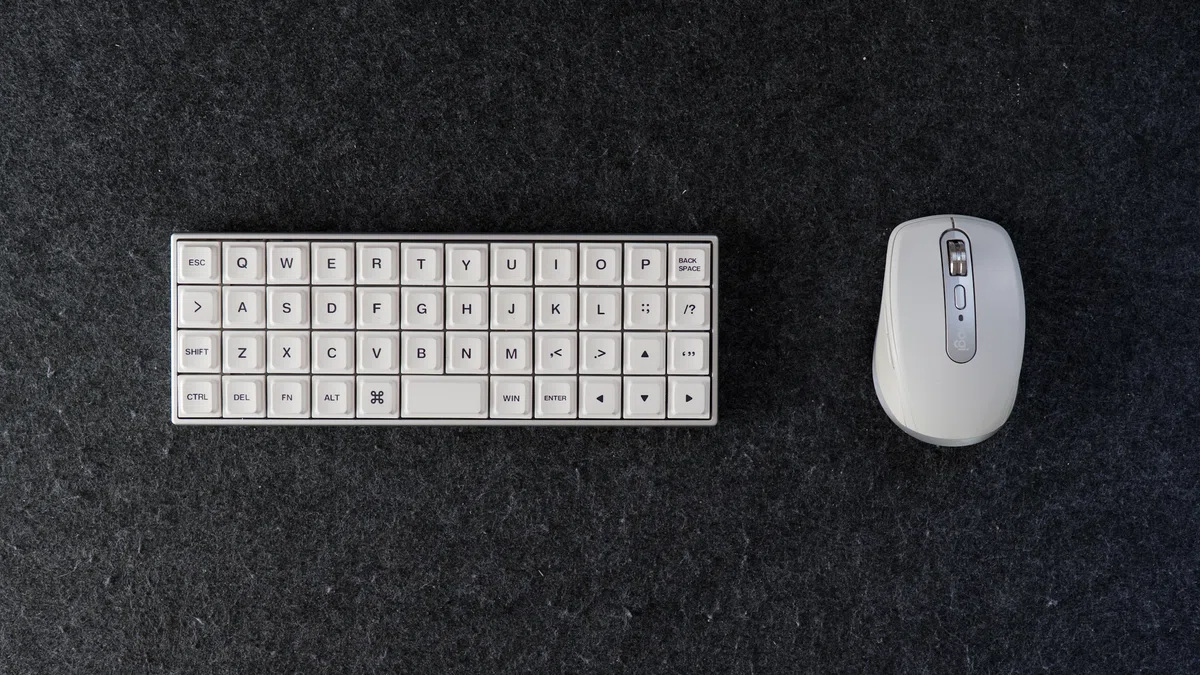
今年から導入した40%のオーソリニアキーボードです。
使い始めたきっかけはiPad miniのお供を探していたから。ただ使っていくうちに打鍵感がハマってしまって、今はデスクメインでも使っています。
オーソリニアレイアウト(格子状にキーが並んでいる配列)も最初は違和感がありましたが、これも慣れると指の動きが直感的になって気に入っています。
惜しいポイントは、やはりレイヤーを使いこなすまでに時間がかかること。数字や記号の入力はレイヤー切り替えが必要なので、最初のうちはちょっと戸惑いました。
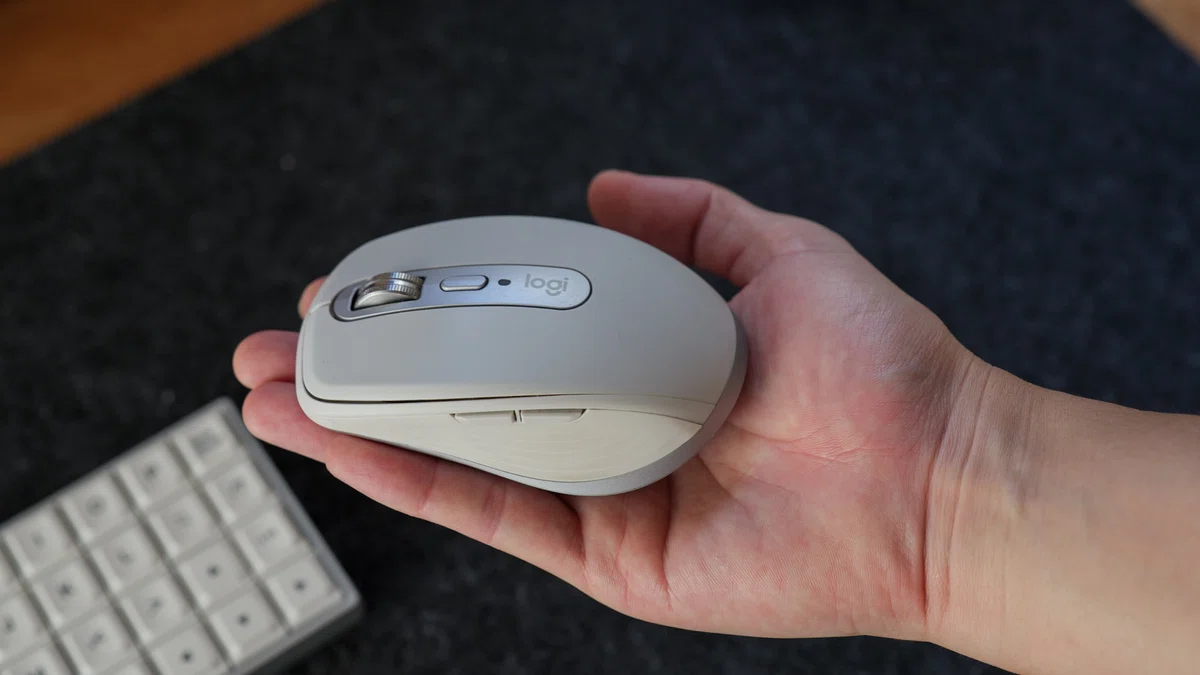
マウスはLogicool MX Anywhere 3を使っています。
手のひらにすっぽり収まるコンパクトサイズで、持ち運びにも使いやすいのが気に入っているポイント。高速スクロールホイールも地味に便利で、長いページをスクロールするときのストレスがなくなりました。
最大3台までマルチペアリングができるので、MacとiPad間での切り替えもボタン1つでできます。コンパクトなGeonix Rev.2との組み合わせはデスクのスペースも取らなくて、見た目もスッキリするのが気に入っています。
Xiaomi デスクトップスピーカー
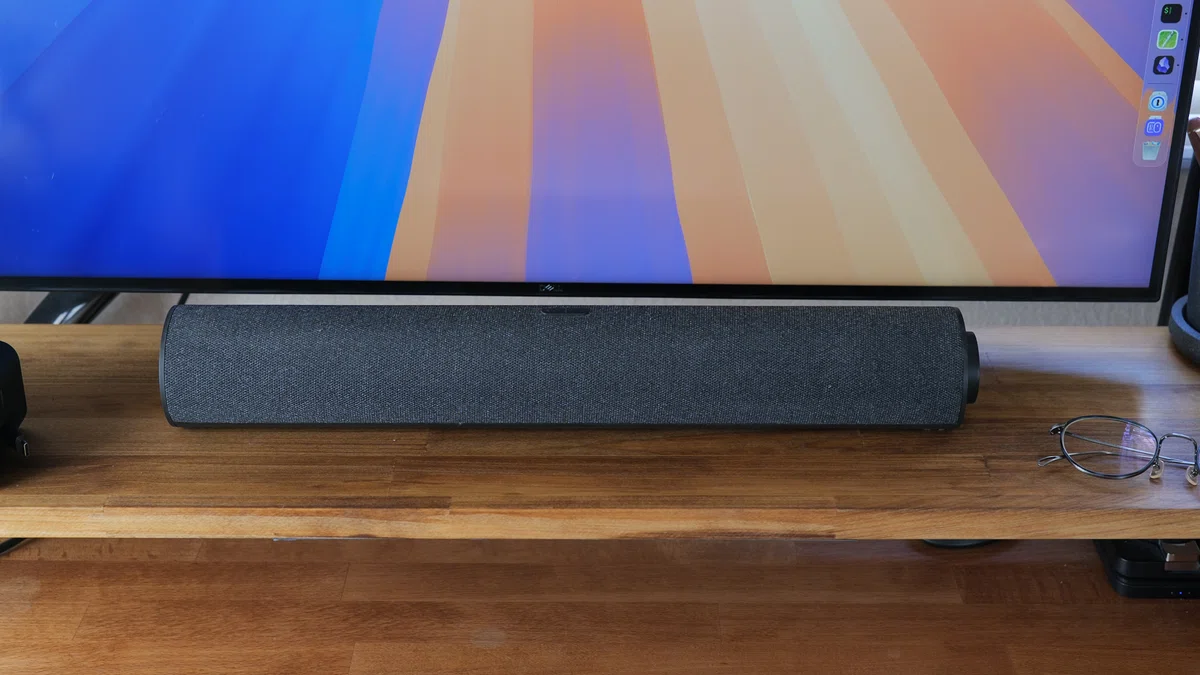
モニターにスピーカーが内蔵されていないので、去年から引き続き使っているXiaomiのデスクトップスピーカーです。
低音は正直そこまで強くないんですが、中高域はクリアで聴きやすい。BGMを流しながら作業するには十分な音質です。
タッチ操作で音量調整できるシンプルなUIも使いやすくて、USB給電なのでモニターから電源を取れるのが地味に便利。
デスクチャージャー Anker Nano Charging Station
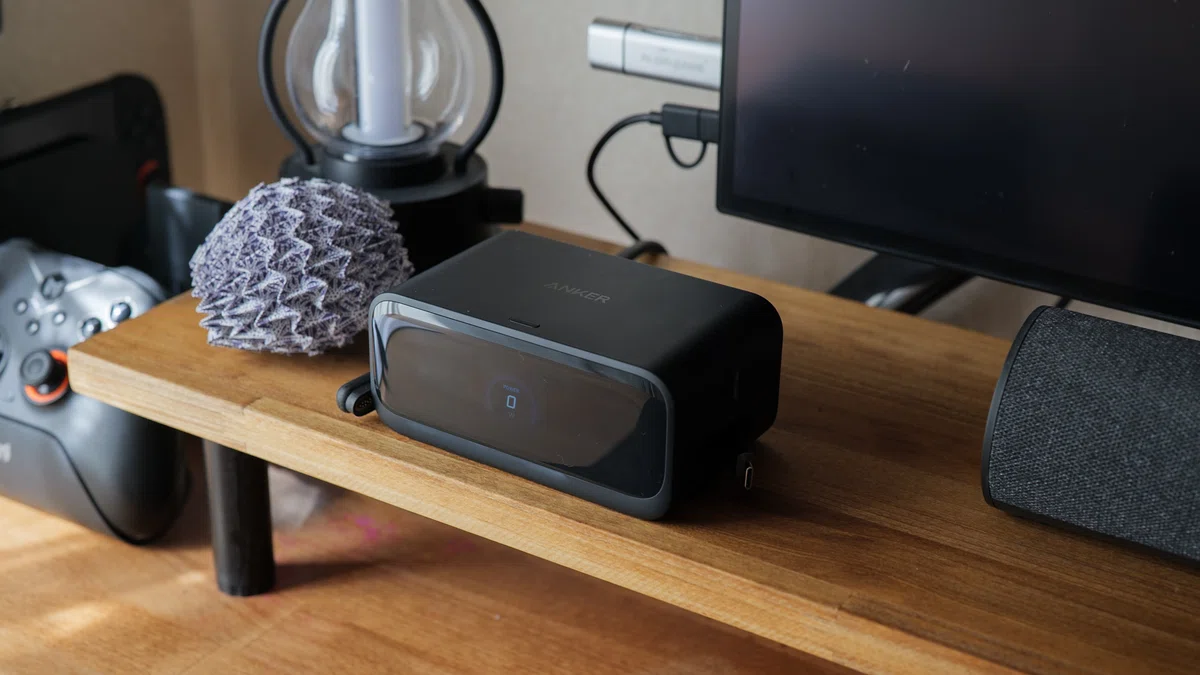
デスクの充電ステーションとして導入したのがAnker Nano Charging Stationです。
巻取り式のUSB-Cケーブルが内蔵されていて、ポートごとの充電状況が数字で確認できるのが便利。「あのデバイス充電終わったかな?」をひと目で確認できるんですよね。
1つのポートにはCIOのマグネット端子を取り付けて、iPad miniやPS Portalをマグネットで充電できるようにしています。ケーブルを差し込む手間がなくなるだけで、こんなに快適になるのかと感動したやつです。
USBポートだけでなく、コンセントが2口搭載しているので、レトロゲームの充電にも便利なんですよね。
コンパクトなのにポートが多くて、デスクの充電周りがかなりスッキリしました。
BREENHILL フェルトデスクマット
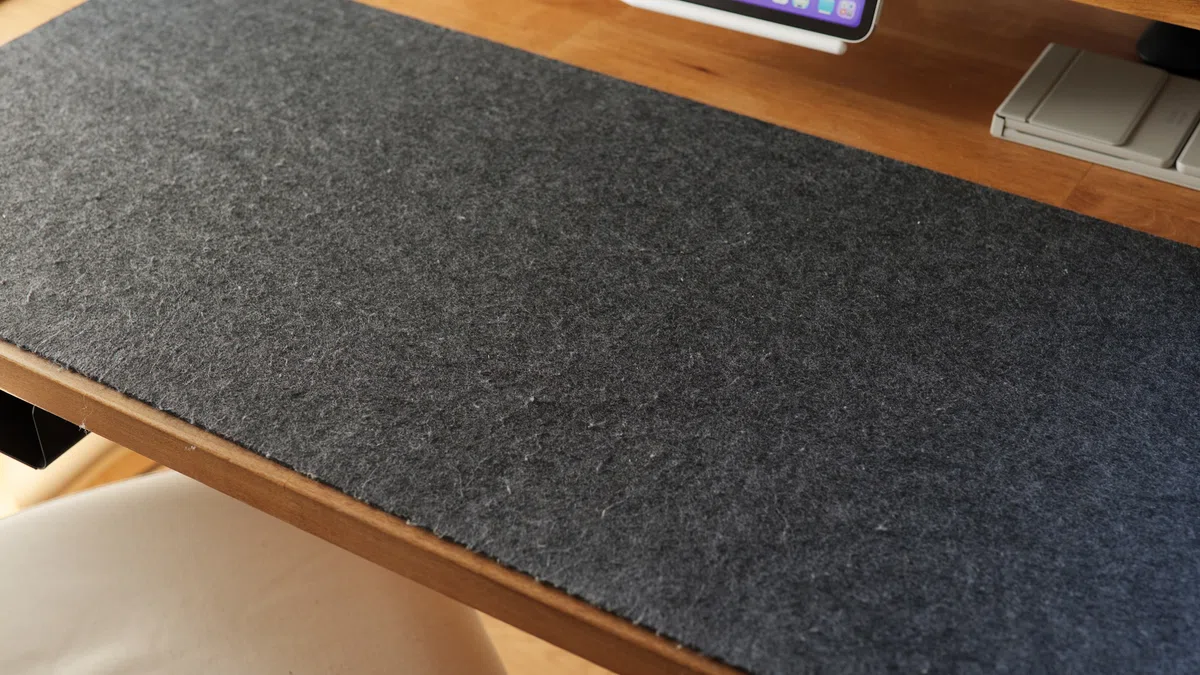
90×40cmのダークグレーのフェルトマットです。
フェルト素材なのでふかふかとした触り心地が良くて、冬でも冷たくならないのが嬉しいポイント。マウスの操作感も良好で、長時間作業でも手首が疲れにくい気がしています。
ダークグレーの色味も良くデスクの木目との相性もよくて、全体が引き締まった印象になります。
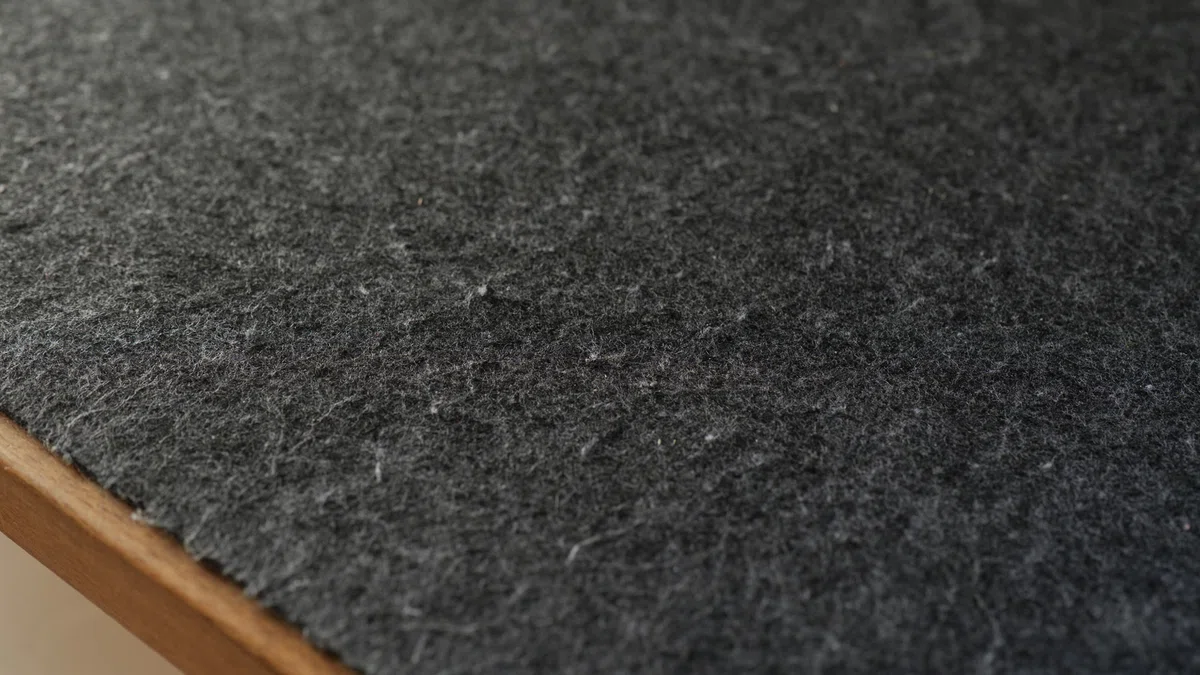
1年ほど使って少し毛玉が気になってきました。フェルトのデメリットですね、そろそろ替え時かも。
自作デスクシェルフ
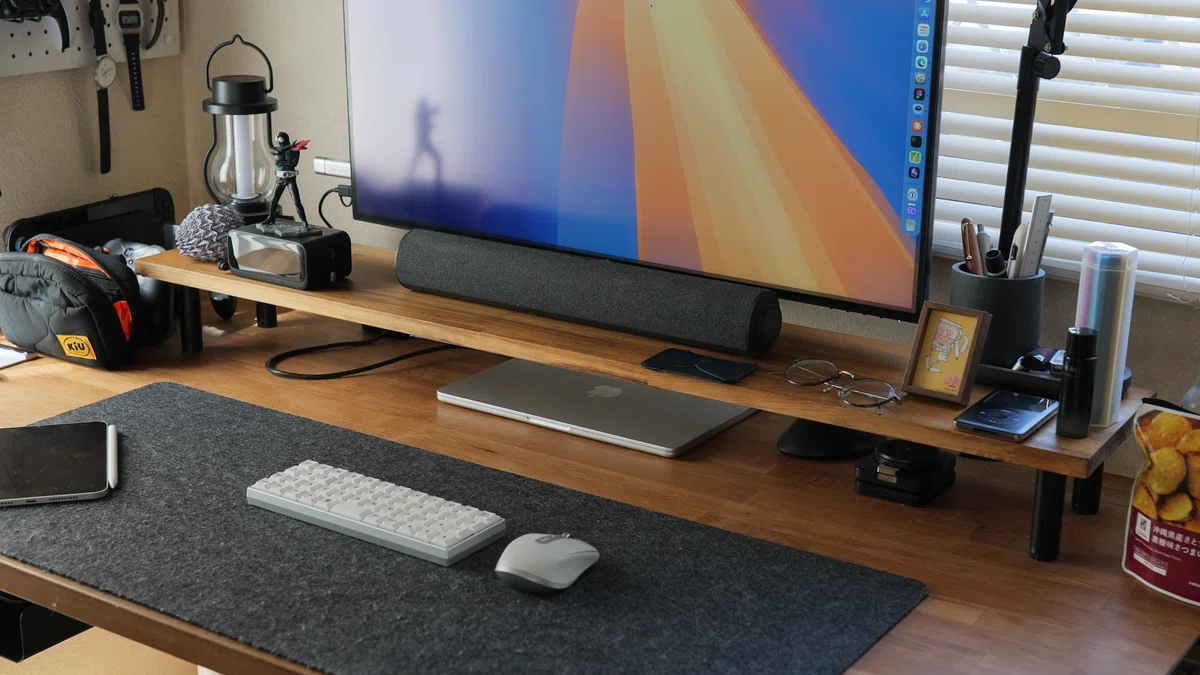
去年に引き続き使っているDIYデスクシェルフです。端材にワトコオイルを塗って、脚をつけたシンプルな構造。
シェルフを入れてからデスクが立体的になって、作業スペースの使い方が一気に変わりました。モニター前の視線の高さにスピーカーや小物を置けるので、手の届きやすさも上がっています。
DIYしたからこその愛着もあって、毎日のデスク作業が少し楽しいんですよね。自分の「ちょうどいい」を形にできるのが最高です。
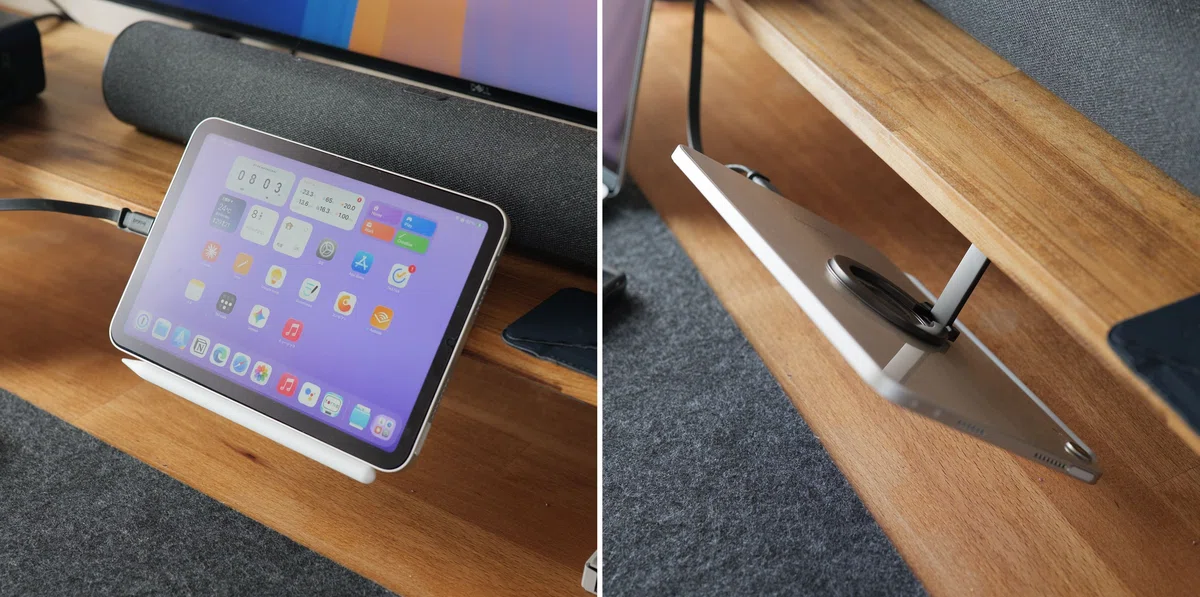
シェルフ裏には磁気のあるステンレス板を貼り付けていて、そこにマグネットリングをつけ、iPad miniをぷかっと浮かせた状態で置けるようにしています。Macを使わずにiPad miniとNillkin Cube Pocketで作業したり、充電時にマウントしたりと、iPad miniのデスク上の定位置になっています。
ideaco ペン立て・トレー
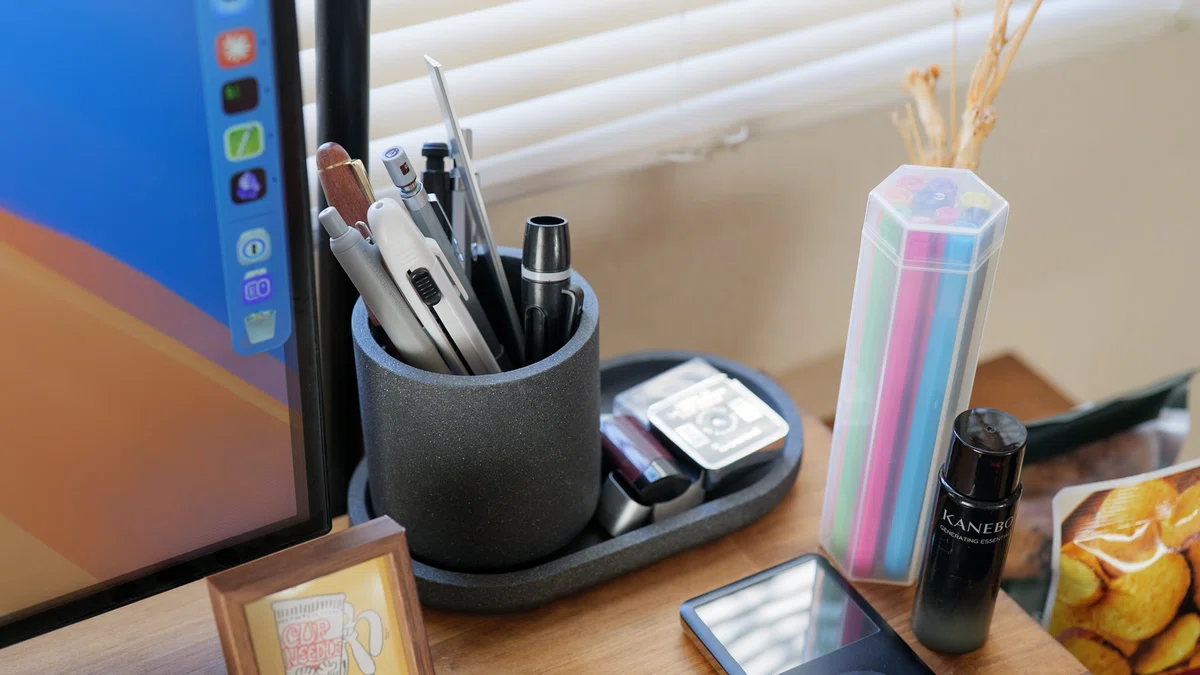
デスクシェルフの上に置いているペン立てとトレーです。
ポリエステル樹脂に炭酸カルシウムや天然石を混ぜた素材で作られていて、ざらっとした石のような質感が特徴。しっかりした重さがあって、「ストーンサンドブラック」という色味も相まって重厚感があります。
トレーの中にペン立てがぴったり収まるデザインになっていて、デスクシェルフの木目ともマッチしていい感じ。USBハブやメジャーなどの小物を入れたりと、さりげなくデスクを整理してくれています。
Nintendo Switch 2
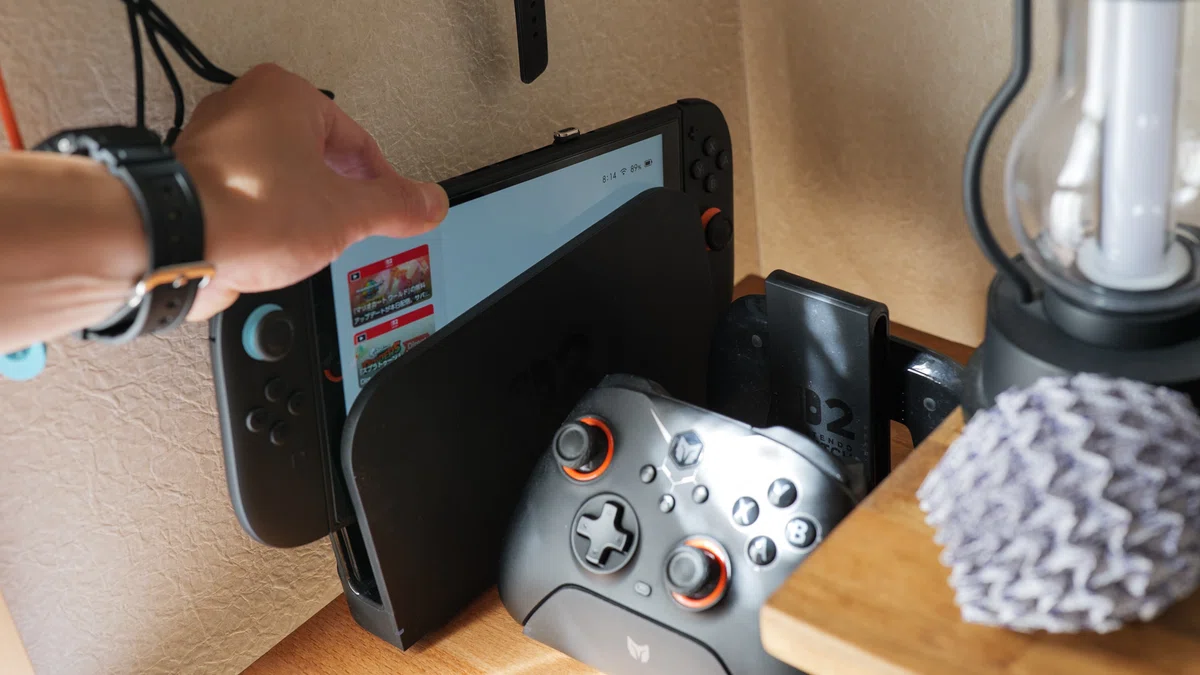
ここ最近はSwitch 2をデスクで使うことが増えました。
ドック経由でモニターに繋いでTVモードで遊ぶこともありますが、携帯モードで使うことのほうが多いです。8インチになった画面がとにかく見やすくて、寝転がりながらちょっと遊ぶのに最高。
最近はAAA級のタイトルが多く移植されるようになって個人的に盛り上がってきたなと感じています。もちろん、PS5やPCと比べるとグラフィックやパフォーマンスは劣ってしまうけれど、FF7 Remakeやスター・ウォーズ アウトローズなど、多くの移植作品がSwitch 2向けにチューニングされていて、ゲームの世界観を損なうことはありません。
どこでも持ち運べるハンドヘルドとして非常に魅力的に感じています。
デスク下
サンワダイレクト デスク下収納 後付けラック
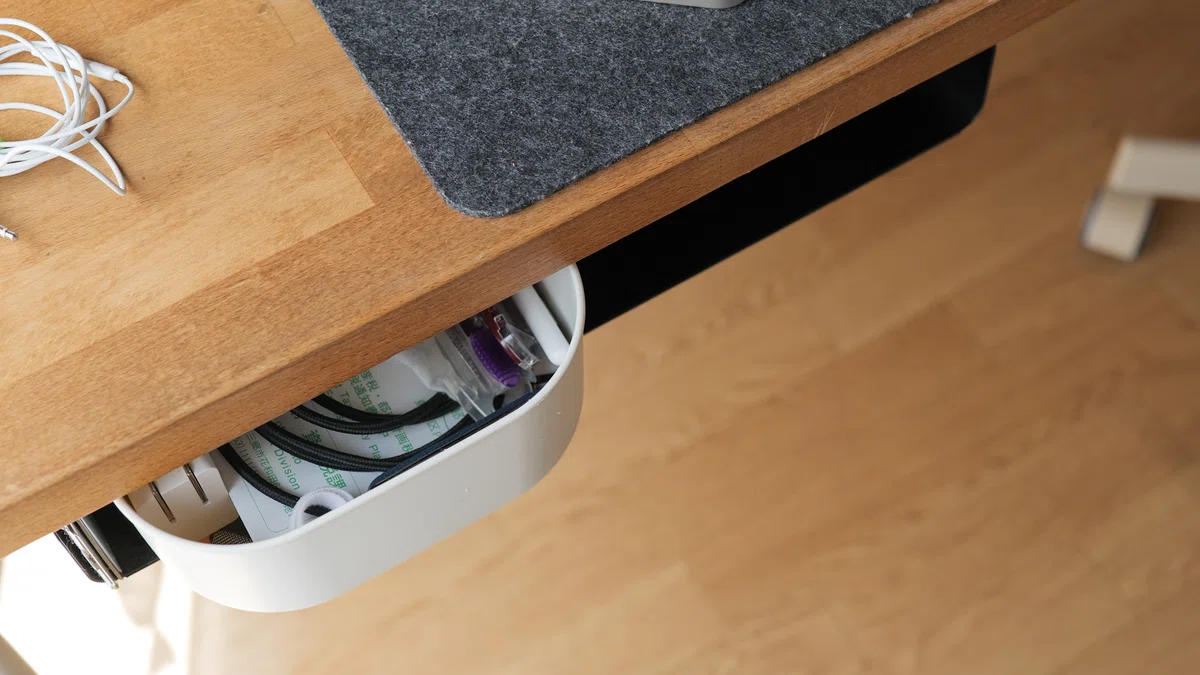
デスク下の空いているスペースに後付けで取り付けたラックです。
元々Mac mini M2 Proを収納していました。背面側にはスリットがちょうど配線の通り道になって、デスク上をスッキリできました。
最近は紙のノートや小物ケースを収納しています。デスクをきれいに保ちたい派の人にはかなりオススメのアイテムです。
サイズ展開はB5とA4があり、私はA4サイズを使用しています。
↓ A4サイズ
配線隠し サンワサプライ ケーブル配線トレー メッシュ
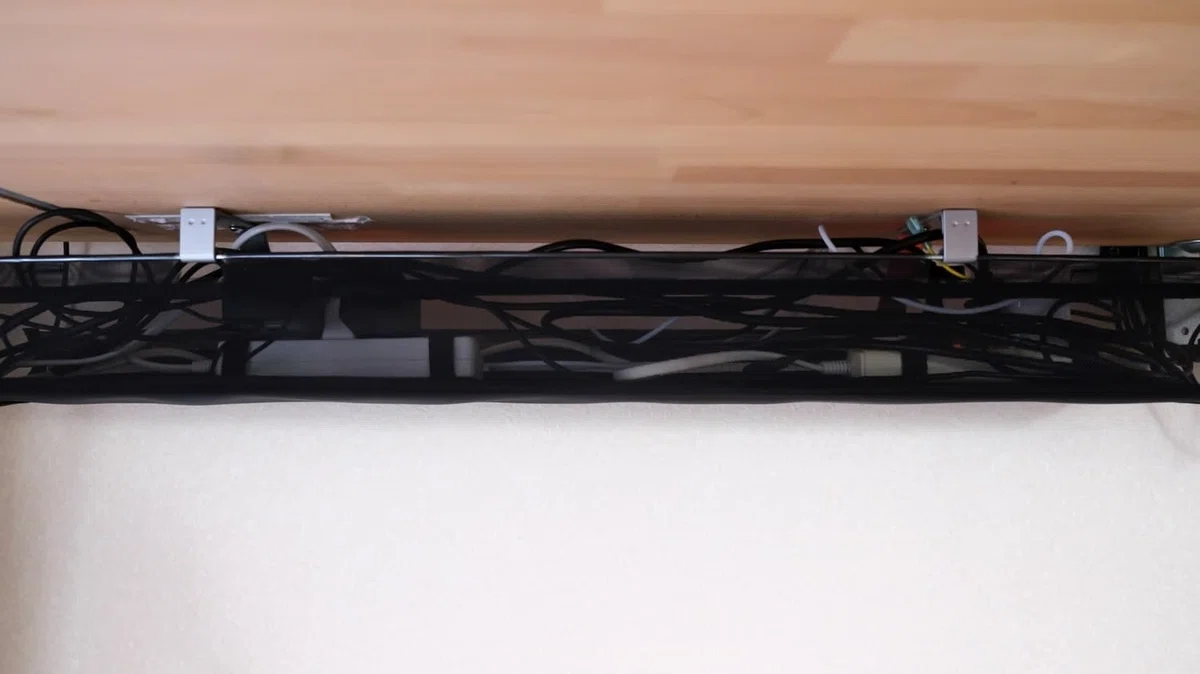
電源タップやケーブル類を天板裏にまとめているメッシュトレーです。
これがないとデスクから床に向かってケーブルが何本も垂れてしまうんですよね。トレーに収めることで、床まで落とすケーブルを電源タップ1本分だけに絞れます。
見えないところへの地味な投資ですが、デスク周りの見た目が全然変わるのでオススメです。
デスクに穴を空けて直接ビス止めするタイプと、デスク天板を挟み込むクランプ式があります。
↓ ビス止め式
↓ クランプ式
壁とか
有孔ボード
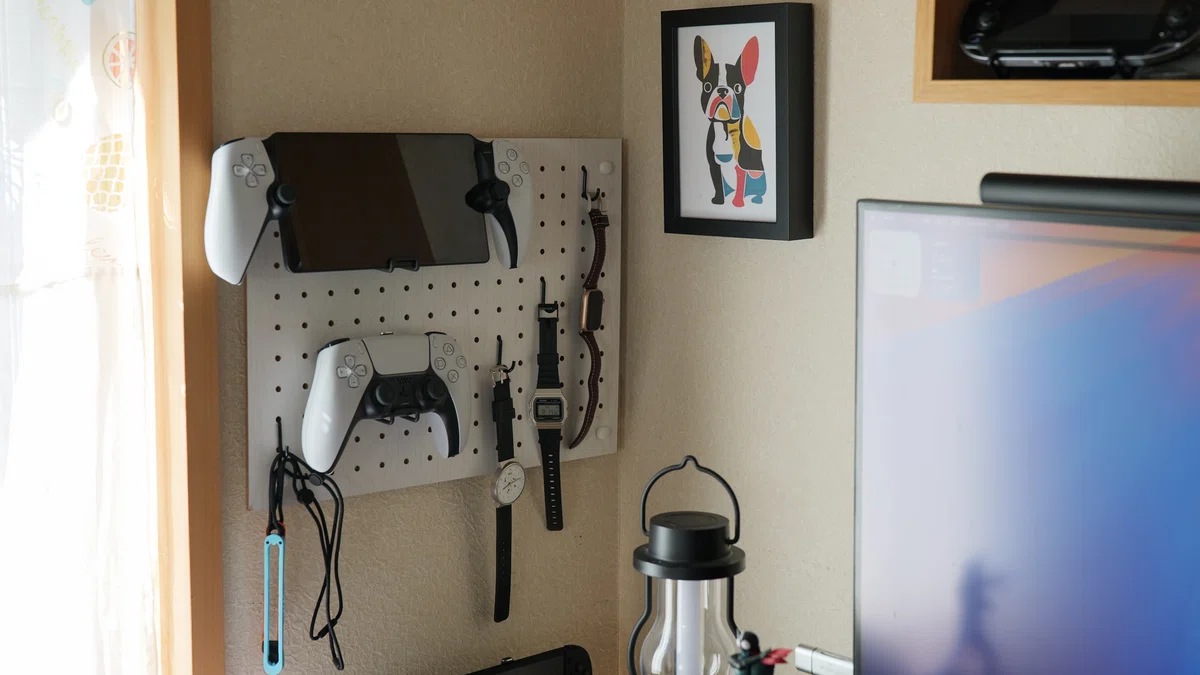
壁に取り付けた有孔ボードに、DualSense・PS Portal・ケーブルや腕時計などを掛けています。
デスクの上に置くよりもスッキリするし、取り出しやすい。フックの位置を自由に変えられるので、アイテムが変わっても対応できるのが便利です。
壁は石膏ボードなのですが、石膏ボード用の取り付け留め具を使って壁付けしています。ガッチリと取り付けられて安心感があります。
無印 壁に付けられる家具
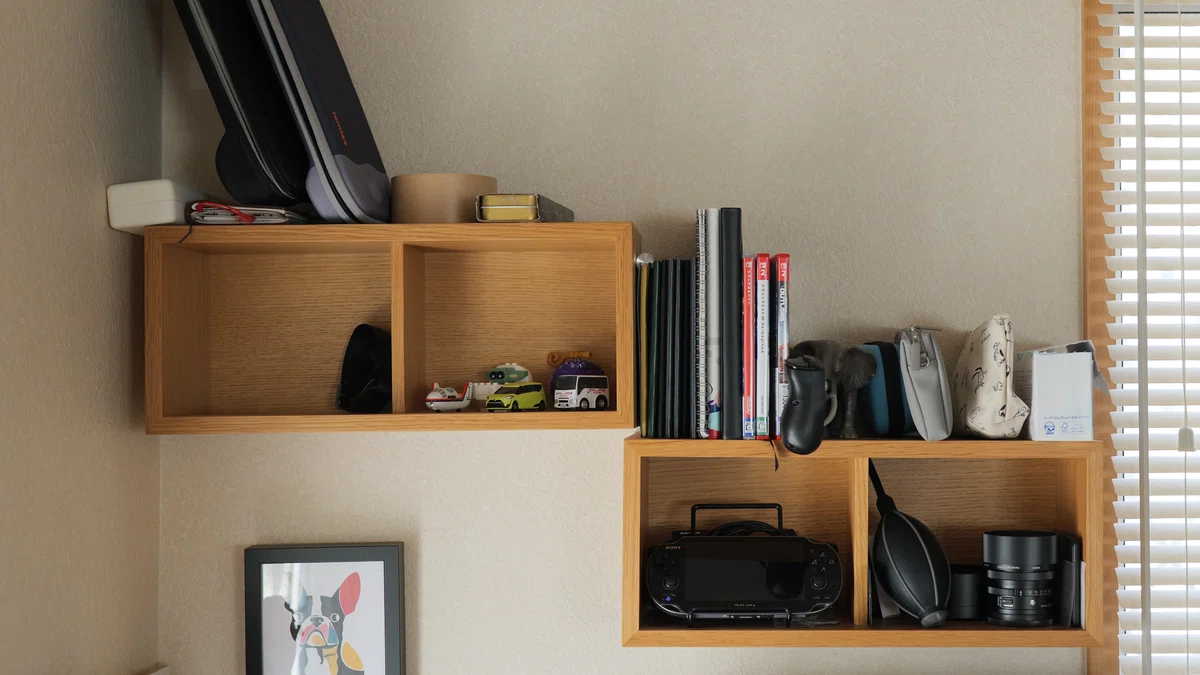
デスク向かいの壁には無印の壁に付けられる家具を設置しています。
お気に入りのPS VITAやレンズ、ノート類、ミニカーなど、細々したものを飾っている詰め込んでいます。
オーク材の質感が温かみがあってデスクの雰囲気に馴染んでいるし、石膏ボード用の専用金具で壁を傷つけずに設置できるので、賃貸でも安心して使えます。
あとがき
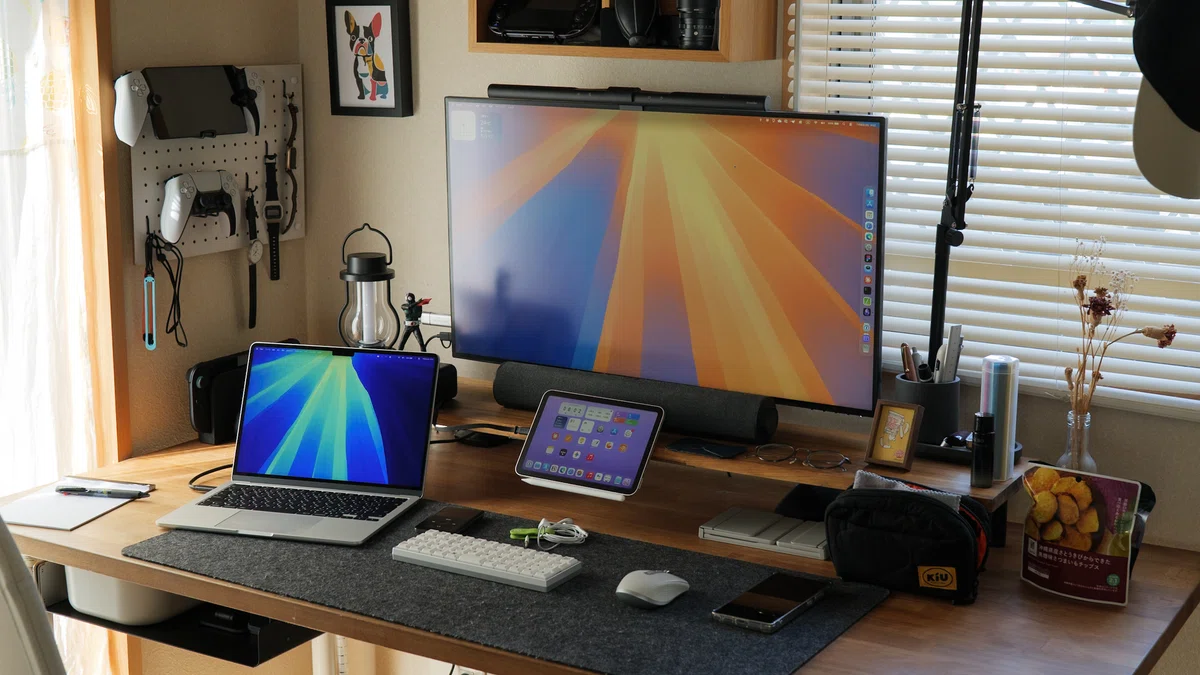
今年の変化は「Mac miniからMacBook Airへの1台集約」が最大のアップデートでした。
正直Mac miniには全く不満がなく、壊れるまで使おうとまで思っていた1台でした。替えた経緯は別記事で紹介しますが、実際に替えてみて満足しています。家の中でも、ダイニングで使ったり、ソファで使ったりと場所を選ばずにmacOSを使えるのは便利でした。
新たな環境で引き続きブラッシュアップを図っていきたいと思います。
いいなと思ったら応援しよう!
 スキ&フォローでめっちゃ喜びます!